GeminiアプリをGoogleサイトで公開共有|最新手順と安全設定
コラム更新日:2026.11.20
AIを活用した業務効率化は、もはや一部のITリテラシーが高い従業員だけのものではありません。Geminiで作成したツールをGoogleサイトを通じてチームや組織全体に公開・共有することで、組織全体の生産性は向上します。
本記事では、Geminiで作成したアプリをGoogleサイトで公開・共有するための最新の機能と具体的な手順を解説します。ワンクリックでエクスポートする最新の手順から、既存の社内ポータルに埋め込む手法、そして情報漏洩を防ぐための厳格なアクセス権限の設定方法までを網羅しています。安全な環境下でAIツールを組織内に定着させ、DX(デジタルトランスフォーメーション)を推進するためのガイドとしてご活用ください。
執筆・監修:TSクラウド編集部
Google Cloud の「プレミア認定」を保有する、Google Workspace 正規販売代理店です。業界歴 17 年、延べ 3,500 社以上の導入支援実績( 2026 年 2 月時点)に基づき、Google Workspace の最新機能から活用術、DX推進に役立つノウハウを専門的な視点で解説しています。
※情報は記事公開(更新)時のものです。Google Workspace の仕様や価格は変更される場合があるため、最新情報は必ず公式ページでご確認ください。
※名称変更に関するお知らせ: NotebookLMは、2026年7月に「Gemini Notebook」に名称が変わりました。メディア内では旧名称が利用されていることがあります。その場合は、Gemini Notebookに読み替えてご確認ください。
目次
GeminiアプリをGoogleサイトで共有するメリット
特定の優秀な従業員がGeminiを活用して効率的なプロンプトやミニアプリ(Canvas機能などを用いて構築したツール)を作成しても、それが個人のアカウント内に留まっていれば、他のメンバーはその恩恵を受けることができません。作成したアプリをGoogleサイトという「情報のハブ」に配置することで、以下のような具体的なメリットが得られます。
- チーム全体の底上げ:専門知識がないメンバーでも、Googleサイトにアクセスするだけで高度なAIアプリを利用できるようになります。
- 二重作業の防止:部署内で似たようなツールを各々が作成する無駄を省き、標準化された1つのアプリを全員で利用できます。
- マルチデバイス対応による現場力の強化:Googleサイトはレスポンシブデザインに自動対応しているため、PCを持たない店舗スタッフや外回りの営業担当者でも、スマートフォンやタブレットから手軽に業務アプリにアクセスできます。
GoogleアプリでGeminiを使うための基本設定
Google Workspaceを導入している組織では、管理者が管理コンソール上でGeminiアプリへのアクセスを管理しています。対象ライセンスを持つユーザーは初期状態で有効になっている場合が多いですが、組織ポリシーや所属部門に応じて管理者が利用のオン・オフを制御できます。
【管理画面からGeminiを有効にする基本手順】
- Google管理コンソールにログインし、「生成 AI」>「Gemini アプリ」の順に移動します。
- 「サービスのステータス」をクリックし、「オン(すべてのユーザー)」を選択します(組織部門やグループごとにオン・オフを切り替えることも可能です)。
- 変更を保存します。設定の反映には最大で24時間程度かかる場合があります。
組織内でコストを抑えようとして、1つのGoogleアカウント(およびGeminiのライセンス)を複数人で使い回す、いわゆる「アカウント共有」を行うことは重大なセキュリティリスクを伴います。誰がいつ、どのようなプロンプトを入力し、どのようなデータを出力したのかというログが追えなくなり、万が一機密情報が漏洩した際の原因究明が困難になります。Geminiを利用する際は、必ず各従業員個別のGoogleアカウントに適切なプランのライセンスを付与し、正しい権限管理のもとで利用させることが鉄則です。
GeminiアプリをGoogleサイトで公開する2つの手法
実際にGeminiで作成したインタラクティブなアプリやドキュメントをGoogleサイト上で動かすためには、主に2つのアプローチが存在します。用途や、すでに運用している社内ポータルの有無によって使い分けることが成功の鍵となります。
1:「直接エクスポート機能」を活用する
2026年10月のアップデートにより、Geminiアプリ内で作成したインタラクティブなアプリを、ワンクリックでGoogleサイトに直接エクスポートする機能が追加されました。この手法は、コードを一切コピー&ペーストする必要がなく、新しいサイトを立ち上げてすぐにアプリを共有したい場合に最適です。
※直接エクスポート機能を利用するには、対象ユーザーに対して「Googleサイトがオンになっており、サイトの作成と編集が許可されていること」が前提条件となります。
【操作手順】
- アプリの作成:GeminiのチャットやCanvas機能を使用して、目的のインタラクティブアプリを構築します。
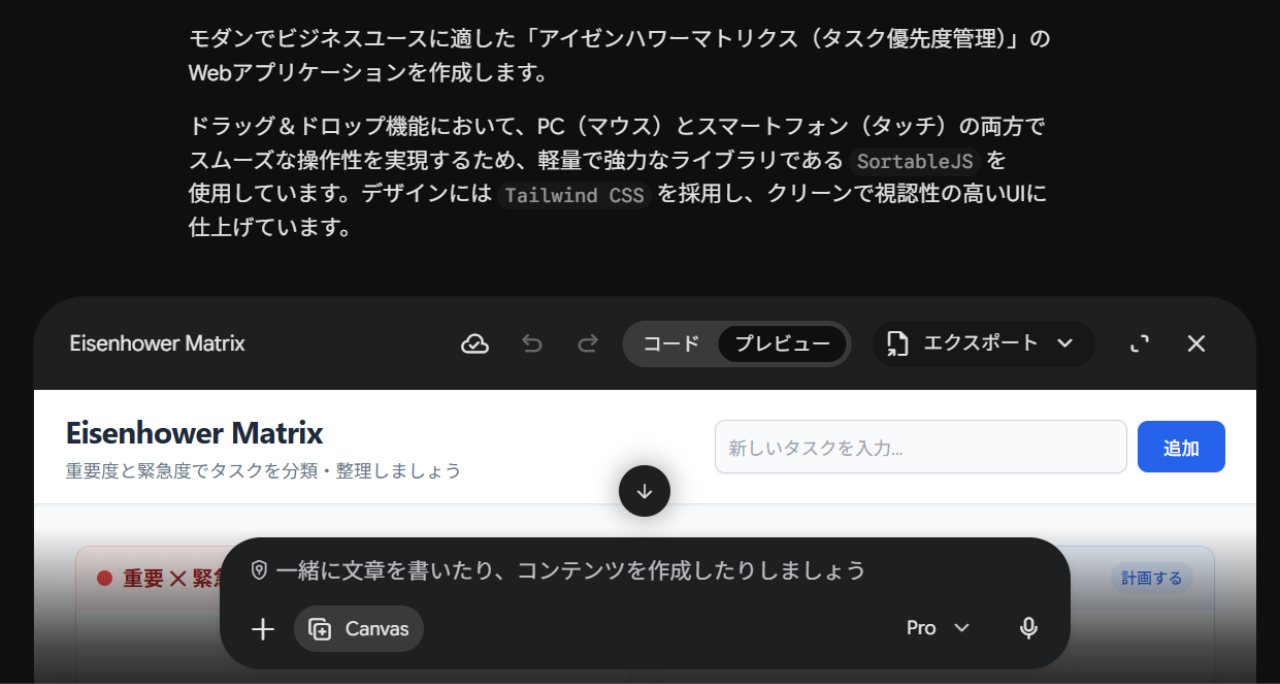
- エクスポートの実行:画面上の「エクスポート」アイコン(またはエクスポートメニュー)をクリックし、「Googleサイト」を選択します。
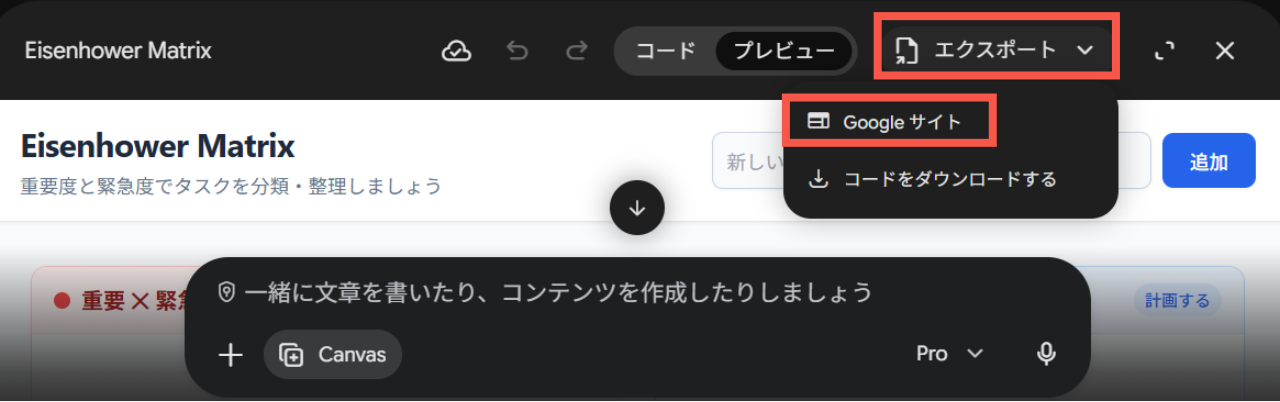
- 下書きの確認:自動的にGoogleサイトが開き、作成したアプリが組み込まれた状態の「新しいサイトの下書き」が非公開の状態で生成されます。
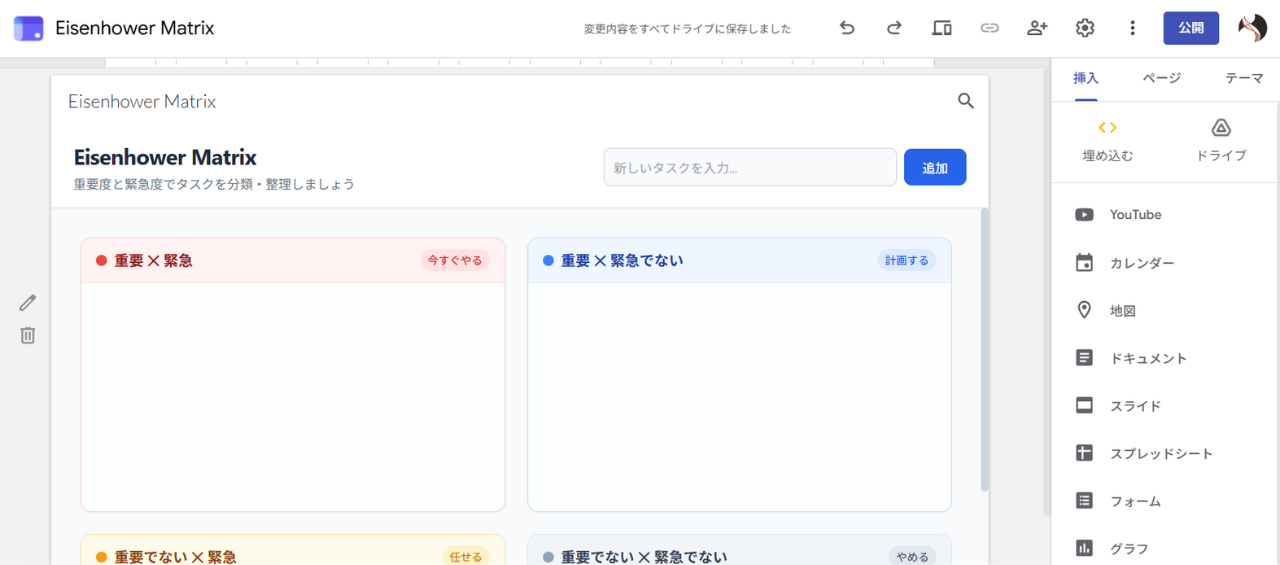
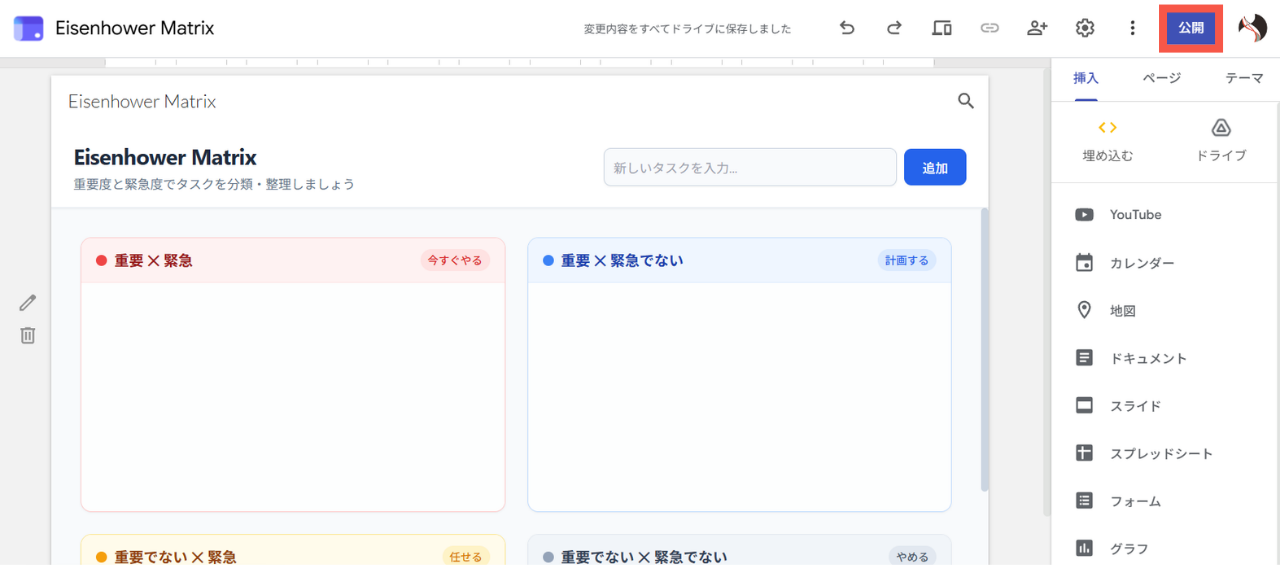
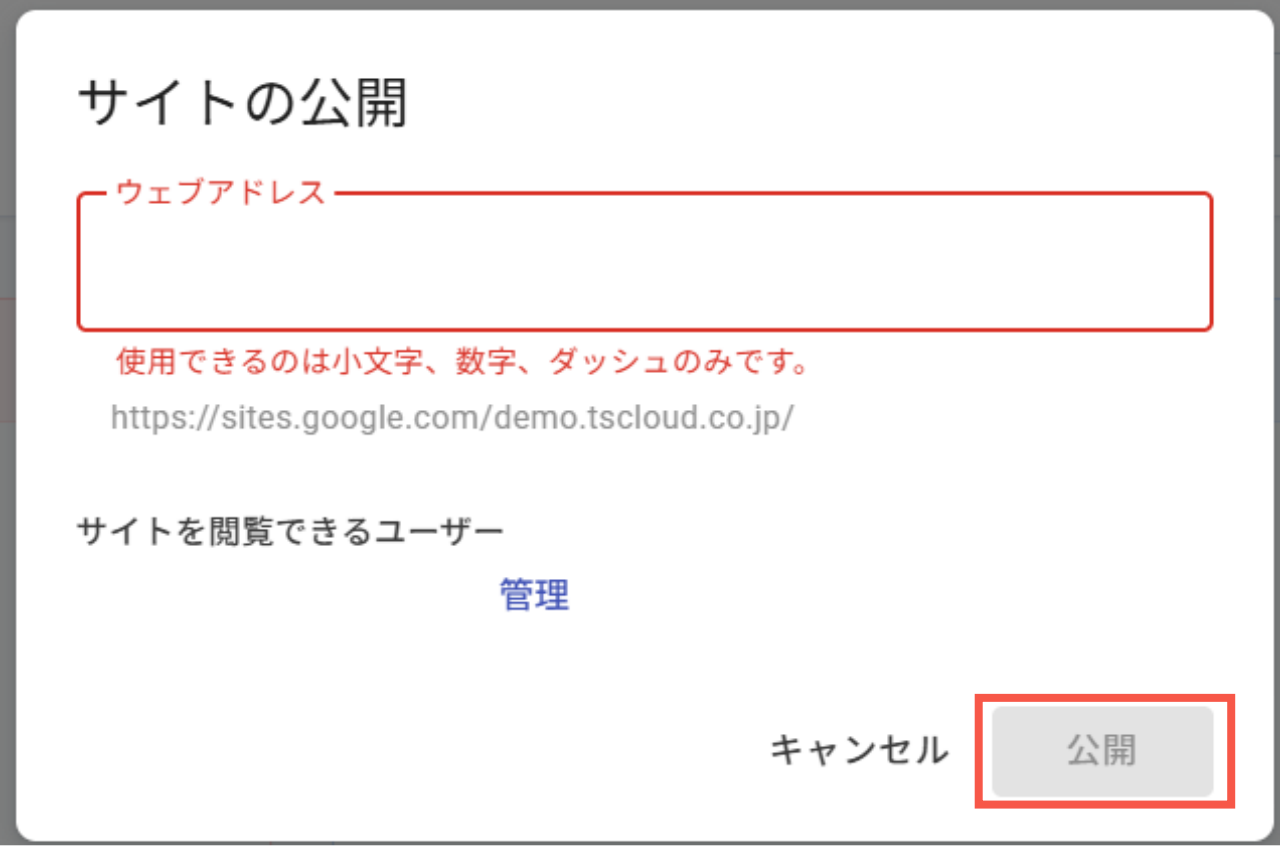
- サイトの公開:Googleサイトの編集画面で、デザインの微調整やサイト名の入力を行った後、右上の「公開」ボタンを押してウェブアドレスを設定し、社内に公開します。
新規プロジェクトの専用ツールや、単体で動作する計算ツールなどをチーム全体に展開したい場合には効果的な手法となります。
2:HTMLコード生成と埋め込み機能を使う
すでに本格的な社内ポータルサイトをGoogleサイトで運用しており、その中の一つのページ、あるいは一部の機能としてGeminiで作成したアプリを追加したい場合は、HTMLコードを活用した「埋め込み」アプローチが適しています。
操作手順
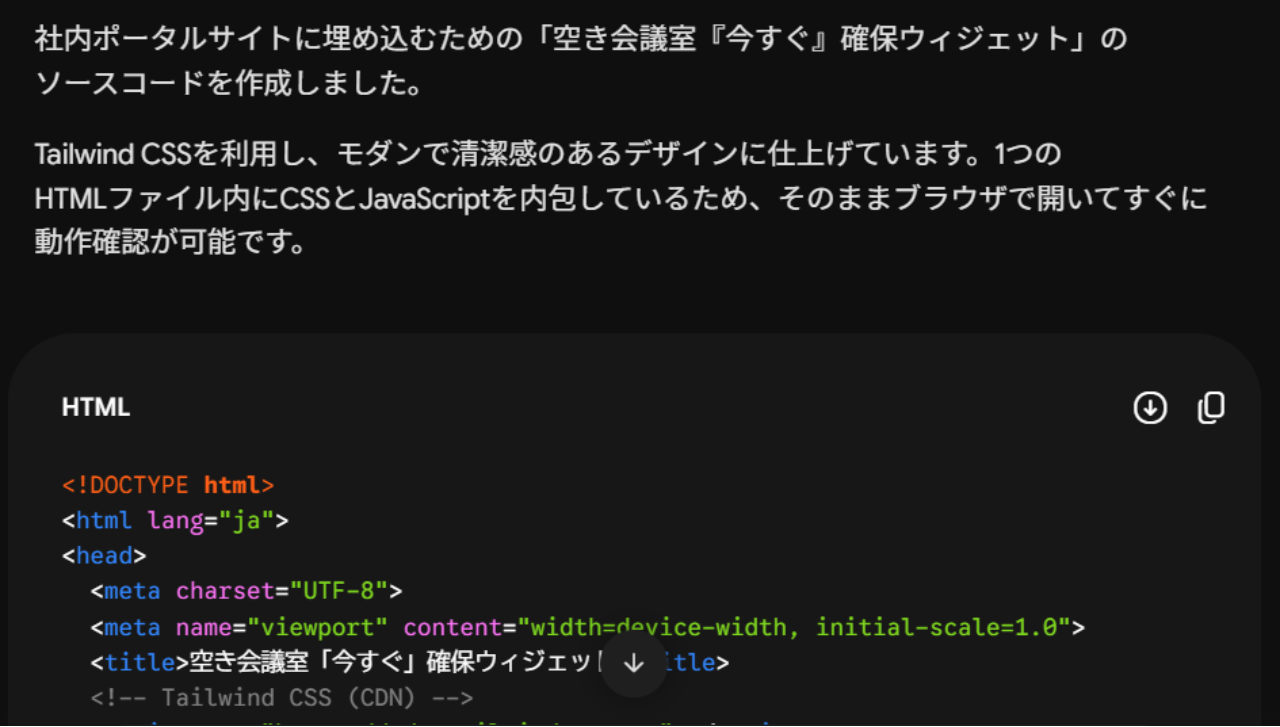
- コードの出力:Geminiに対して「このアプリをウェブサイトに埋め込むためのHTML/JavaScriptコードを出力してください」とプロンプトを送信し、動作に必要なコードを生成させます。
- Googleサイトの編集:既存のGoogleサイトの編集画面を開き、アプリを配置したいページに移動します。
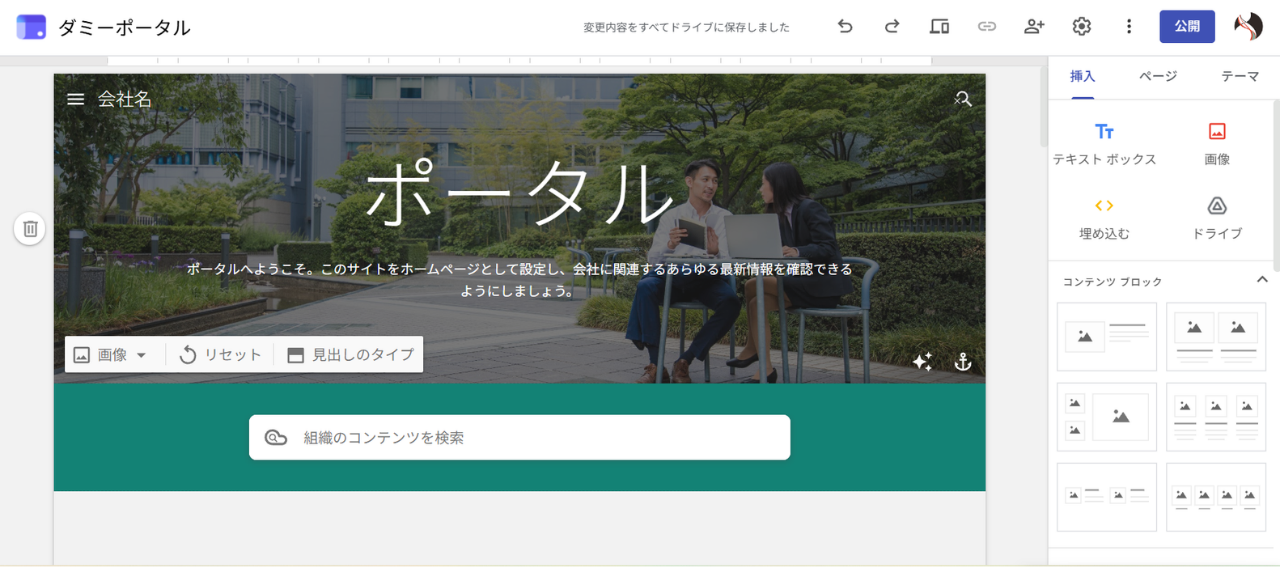
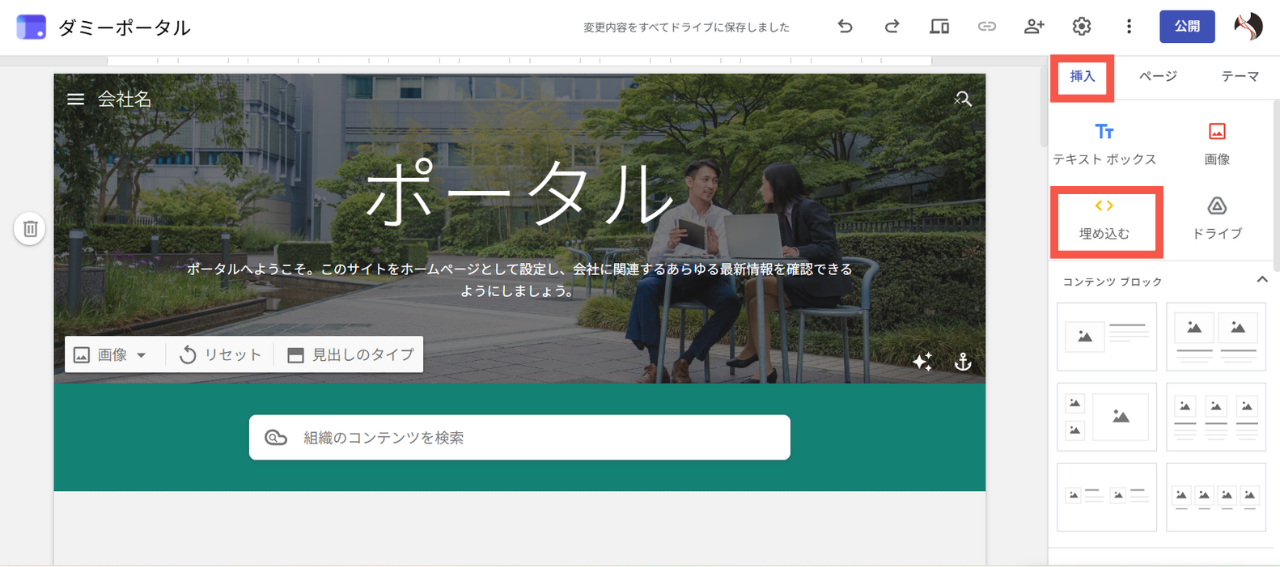
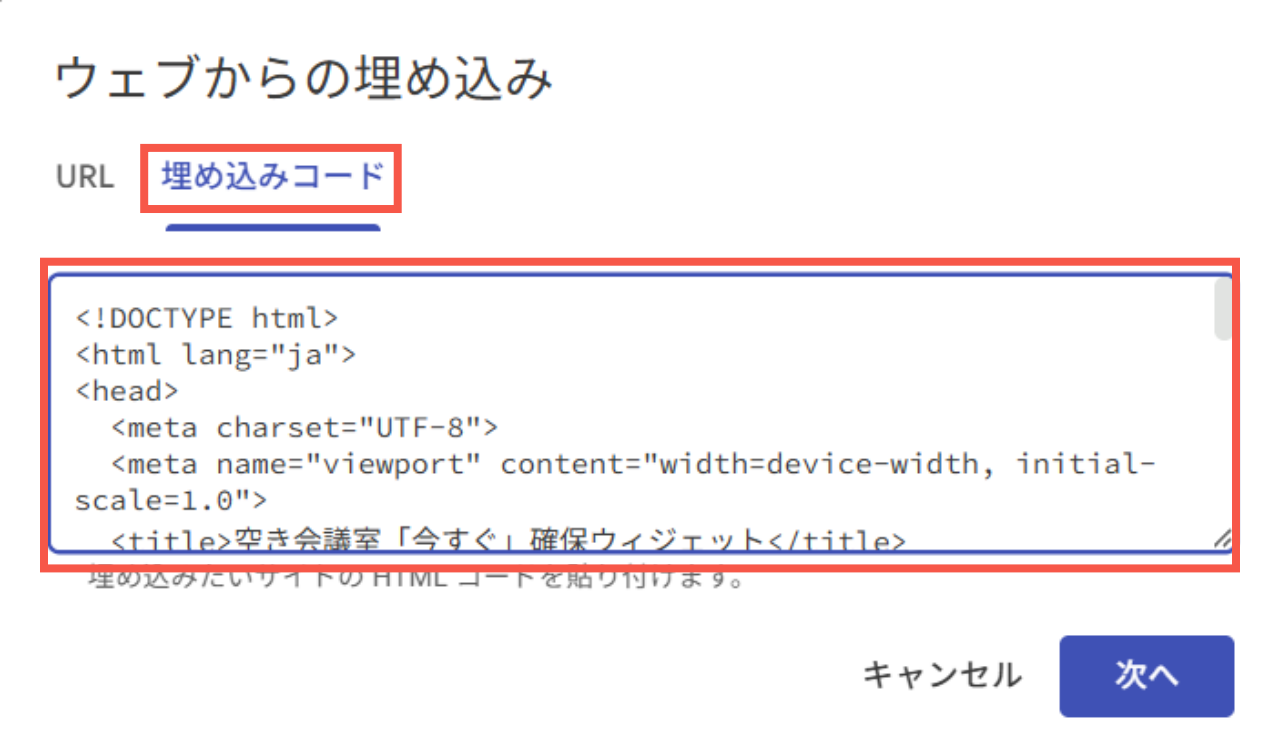
- 埋め込みの実行:右側の挿入メニューから埋め込みボタンを選択し、埋め込みコードのタブに切り替えて、Geminiが生成したHTMLコードを貼り付けます。
- レイアウト調整:プレビューを確認しながら、アプリが正しく表示・動作するように埋め込み枠のサイズや配置をドラッグ&ドロップで調整し、公開します。
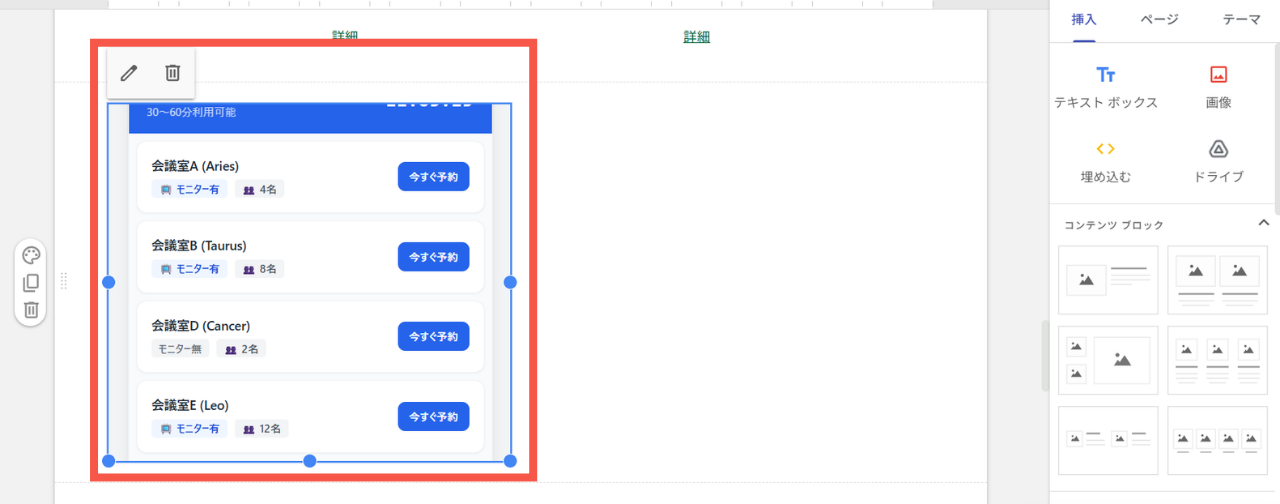
この手法により、社内マニュアルや各種申請リンクが並ぶ既存のポータルサイトの一部として、シームレスにAIアプリを統合することが可能になります。
社内ポータルへの定着に向けた具体的な活用例
作成したアプリを単にサイトに置いておくだけでは、従業員に継続的に利用してもらうことはできません。社内ポータルを「毎日アクセスする場所」として定着させるためには、実業務に直結した価値のあるアプリを配置することが重要です。ここでは具体的な活用例を2つ紹介します。
営業・企画向け:社内根拠データを正確に反映させた企画書・提案書の作成
営業や企画部門では、顧客ごとの課題に合わせた提案書を素早く作成することが求められます。Gemini アプリの「Canvas」機能を活用し、社内の過去の成功事例や製品マニュアル、統計データなどの関連資料を参照させながら、直感的に使える「提案書作成アシスタントアプリ」を構築します。
このアプリを営業向けのGoogleサイト(ポータル)に公開しておくことで、担当者は顧客の業界や予算などの条件を入力するだけで、社内の公式な根拠データに基づいた提案の骨子や構成案を瞬時に得ることができます。属人的な提案クオリティのばらつきを防ぎ、リサーチや資料の初版作成にかかる時間を削減できます。
人事・総務向け:手続きがわかる「Q&A案内アプリ」
人事や総務部門には、「出張経費の精算方法は?」「産休・育休の申請手続きはどこで行う?」といった定型的な質問が連日多く寄せられます。こうした社内規程や各種手続きを学習させた「ヘルプデスク・Q&Aアプリ」を構築し、社内ポータルのアクセスしやすい位置に配置します。
従業員は、チャット形式で質問に答えていくだけで、自分に必要な手続きの手順や該当の申請フォーム(Googleフォームなど)のリンクに正確にたどり着くことができます。膨大な文字ベースのマニュアルから該当箇所を探し出すストレスがなくなり、結果としてバックオフィス部門への問い合わせ件数を削減することにつながります。
安全な共有のためのアクセス権限とセキュリティルール
業務用のアプリやデータを扱う上で、利便性以上に重視しなければならないのがセキュリティです。特にGoogleサイトを通じてアプリを公開する際は、情報漏洩を防ぐための厳格なアクセス権限の設定が必要不可欠です。
社内限定共有と一般公開の違いを把握する
Googleサイトの共有設定では、サイトを誰が閲覧できるかをコントロールできます。ビジネス利用において注意すべきは、「社内限定」と「一般公開」の切り分けです。
| 共有範囲の設定 | 社内限定(組織内公開) | 公開(ウェブ上の全員) |
|---|---|---|
| 概要と対象者 | 組織のGoogle Workspaceアカウントでログインしているメンバーのみが閲覧可能。 | URLを知っていれば、社外の人間でも検索エンジン経由でもアクセス可能。 |
| 利用シーンの例 | 社内ポータル、業務専用ツール、機密データを扱うアプリなど。 | 採用向けサイト、顧客向けヘルプページなど。 |
| リスクと注意点 | ページ単位の権限分離が不可。一部の部署限定のアプリを載せると全社員に閲覧されるため、対象者が異なる情報は別サイトに分ける必要があります。 | 社外秘のアプリを誤って公開すると重大な情報漏洩に繋がるため、厳重な確認が必要です。 |
Geminiからエクスポートした直後のサイトは、作成者本人のみがアクセスできる非公開の下書き状態です。これを公開する際は、扱うアプリの内容やデータの機密性に合わせて、適切な共有範囲を選択することが求められます。
組織のGoogle Workspaceポリシーの適用
Geminiの直接エクスポート機能を使って作成されたGoogleサイトには、管理者がGoogle Workspace上で設定している既存の「Googleサイト」および「Googleドライブ」のセキュリティポリシーが自動的に適用されます。
そのため、この機能を利用するにあたって、管理者が管理コンソールから新しい制御設定をわざわざ追加・変更する必要はありません。すでに社内で「外部へのサイト公開を禁止する」「組織内限定のみ許可する」といったポリシーが運用されていれば、エクスポートされたサイトにも同じルールがそのまま引き継がれます。
このように、個別のアプリ公開ごとに複雑なセキュリティ設定を一から組み直す手間なく、組織の既存ルールに沿った安全な運用をそのまま維持できる仕組みになっています。
業務アプリを安全に共有し、組織全体のDXを推進しよう
Geminiを活用して作成したアプリは、Googleサイトと連携させることでその真価を発揮します。直接エクスポートによる迅速な立ち上げや、HTML埋め込みによる既存ポータルへの統合といった手法を使い分けることで、どのような組織のフェーズにも合わせた展開が可能です。
一方で、便利なツールを安全に運用するためには、組織のGoogle Workspaceプランに基づく適切なライセンス割り当て、アカウント共有の禁止、そしてGoogleサイトのアクセス権限(組織内限定設定)の徹底など、セキュリティルールの遵守が欠かせません。
単にツールを作成して満足するのではなく、誰もが迷わずアクセスできる社内ポータルに定着させ、安全かつ継続的に運用していくこと。これこそが、組織全体の業務効率を底上げし、本質的なDXを推進するための強力な第一歩となるでしょう。ぜひ今回解説した手順とルールを参考に、自社の業務に合わせたGeminiアプリの共有を始めてみてください。
もっと読む