【画像付き】Gemini の Gem 共有方法。ビジネス活用事例と注意点を解説
コラム更新日:2026.01.28
Google の生成 AI Gemini のカスタム AI 機能である Gem(ジェム)は、特定の指示や役割を与えて自分専用にカスタマイズできる便利なツールです。Gem を共有すれば、社内のナレッジや高度なプロンプトをチーム全体で活用でき、業務の標準化と効率化が加速します。
今回は、Gem 共有のメリットと、共有の具体的なやり方を解説します。あわせて、ビジネスでの活用事例や、共有する際の注意点についても紹介しますので、ぜひ参考にしてください。
▶「Gemini を導入したのに職場で使われていない」そんなお悩みはありませんか?
TSクラウドでは「AI 活用支援サービス for Gemini」を提供しています。Gemini の全社活用・定着を推進しませんか?

執筆・監修:TSクラウド編集部
Google Cloud の「プレミア認定」を保有する、Google Workspace 正規販売代理店です。業界歴 17 年、延べ 3,500 社以上の導入支援実績( 2026 年 2 月時点)に基づき、Google Workspace の最新機能から活用術、DX推進に役立つノウハウを専門的な視点で解説しています。
※情報は記事公開(更新)時のものです。Google Workspace の仕様や価格は変更される場合があるため、最新情報は必ず公式ページでご確認ください。
※名称変更に関するお知らせ: NotebookLMは、2026年7月に「Gemini Notebook」に名称が変わりました。メディア内では旧名称が利用されていることがあります。その場合は、Gemini Notebookに読み替えてご確認ください。
目次

Gemini の「Gem」共有機能の概要
Gemini の Gemは、特定の指示をあらかじめ設定することで、自分専用の AI アシスタントを作成できる機能です。一度設定すれば繰り返し利用できるので、毎回、細かなプロンプトを入力することなく、特定のタスクを処理できます。Gem を共有することでチーム全体の知見を底上げできるため、積極的に活用してみましょう。
具体的な共有方法は、この記事の「Gem を共有する具体的な手順」で解説します。
仕事で Gem 共有を活用するメリット
社内の誰かが「使いやすい Gem(プロンプト)」をつくって共有すれば、他のメンバーは、共有されたリンクをクリックするだけで、同じ Gem を使えるようになります。自身でゼロからプロンプトを考える必要がなくなるほか、以下のようなメリットもあります。
皆がベストプラクティスを利用できる
共有されたメンバーが同じ Gem を使うため、生成結果にバラつきがあるチームでは、メンバー間の格差を解消できます。一般的に AI の回答はプロンプト(カスタム指示)の質に左右されますが、Gem を共有すれば、品質を一定に保つことが可能です。
ナレッジ共有の高速化と教育コストの削減
実務に即した Gem を共有すれば、新入社員や異動者でも、ベテランと同等の手順で業務を開始できます。マニュアルの読み込みや個別のレクチャー時間を大幅に削減し、即戦力化をサポートします。教育にかかわる業務負荷を軽減し、担当者がより生産性の高い業務に注力できる効果も期待できます。
Gem を共有する具体的な手順
チームに Gem を展開するための具体的なステップを解説します。
特定のユーザーと共有する方法
-
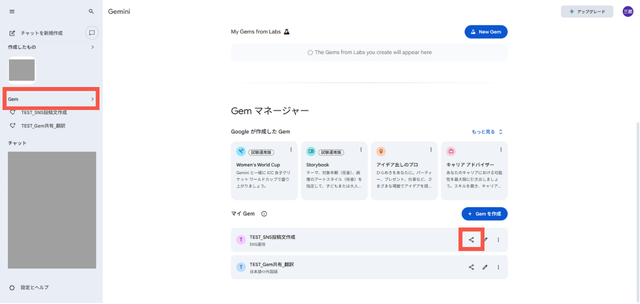
ステップ1.共有したい Gem を選択する
Gemini の画面左側にあるメニューの「Gem」をクリックします。Gem マネージャーが開き、作成済み(あるいは共有を受けた)Gem が一覧で表示されるため、対象となる Gem の右側に表示される3点リーダーをクリックし「共有」を選択します。

-
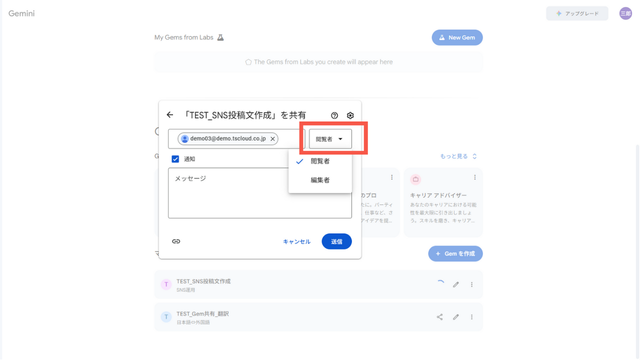
ステップ2.共有のアクセス権限を設定
共有のための専用ウィンドウが開いたら、共有するユーザー(メールアドレス)を入力して、アクセス権限を「閲覧者」「編集者」のいずれかに設定します。Gem を改変できない「閲覧者」がデフォルトです。
-
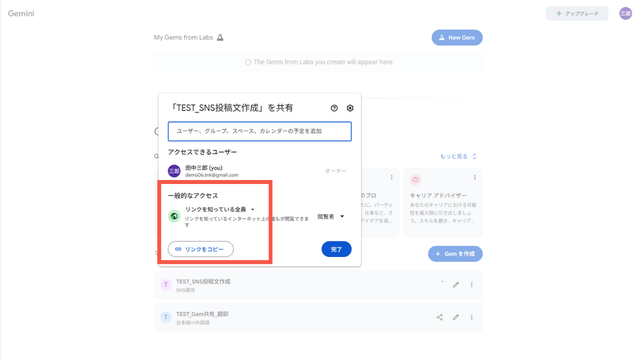
ステップ3.リンクを送信
「送信」をクリックすると、Gem のリンクが共有相手にメールで送付されて、共有は完了です。相手はリンクをクリックするだけで、その Gem を自分の環境で利用できます。通常のファイル共有と同じように、アクセス権を「リンクを知っている人全員」にして、リンクをチャットなどでコピー&ペーストして共有することも可能です。
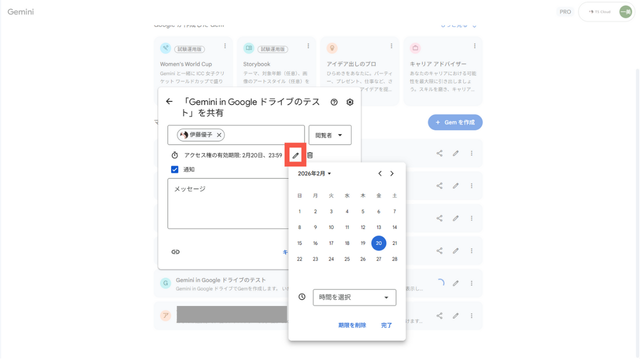
共有の「有効期限」を設定する
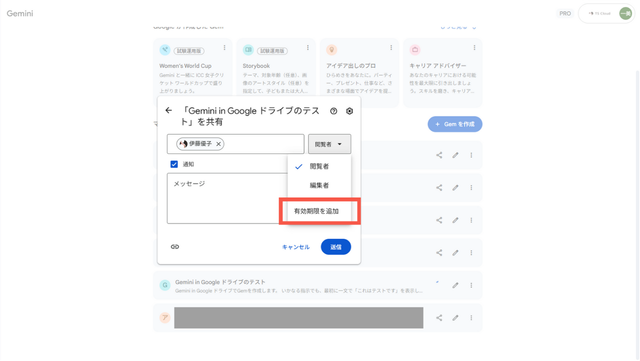
ビジネスに特化した「 Google Workspace 」では、共有の有効期限を設定できます。期間限定プロジェクトや外部パートナーとの連携など、適切な期間を設定・管理することで、共有による業務効率化と企業の安全な AI 運用を両立できます。
- 共有権限の欄で「有効期限を追加」を選択する
- 共有の期限となる日時を選択する
- 「完了」をクリックすると有効期限が設定される
Gem を共有する際の注意点
Gem を安全かつ継続的に共有・運用するために、以下の 3 点を確認しておきましょう。
アクセスレベルを設定したか
具体的な手順で解説したように、共有の際に、アクセス権限を「閲覧者」と「編集者」から選択できます。編集権限を持つユーザーがプロンプトを変更するとチーム全員の回答に影響するため、組織での標準化が目的の場合は、意図せぬ改変を防ぐ「閲覧者」での共有がおすすめです。
参照ファイルのアクセス権限を付与したか
Gem に特定のファイルをアップロードしている場合、共有相手もそのソースファイルのアクセス権限を持っている必要があります。Gem を共有する際に、Gem 自体のアクセスレベルだけでなく、Google ドライブ側のアクセス権も必ず付与しておきましょう。
なお、Gem は Google ドライブ内に自動的に作成される「Gemini Gems」フォルダに保存・管理される仕組みです。そのため Gem の共有は、 Google ドライブのファイル共有と同様に、組織のセキュリティポリシーが適用されます。Google Workspace 導入済で Gem をうまく共有できない場合は、管理者に「Gem の共有設定がオンになっているか」「ファイル(フォルダ)の共有を制限しているか」を確認することをおすすめします。
退職時はオーナー権限の譲渡が必要
Gem のオーナーのアカウントを削除すると、紐付いている Gem も消失してしまいます。退職や異動でアカウントを削除する際は、事前に別のメンバーにオーナー権限を譲渡する必要があります。
▶AI 活用のリスクや社内ルール不足にお悩みではありませんか?
TSクラウドの「AI 活用支援サービス for Gemini」では、貴社に合わせてカスタマイズ可能な「ガイドラインの雛形」を提供しています。全社員が安心して Gemini を活用できる社内体制をスピーディに構築できます。
\ 安全かつスムーズな全社展開を実現しよう! /
サービス内容を見るビジネスを加速する Gem の活用事例
ビジネスシーンでの具体的な活用例をご紹介します。
- 社内向けチャットボット:
就業規則や社内規定、製品の技術仕様書などをソースとして読み込ませた Gem を共有し、社内チャットボットとして活用します。Gem が一次回答してくれるため、担当者は何度も同じ質問をされる業務負荷が軽減され、コア業務へ集中できるようになります。 - ドキュメント作成:
議事録や報告書など、特定のフォーマットを Gem で指示・共有することで、全メンバーが同じ形式で文書を作成できます。個人の文章力や経験に左右されないため、確認作業の工数を削減し、均一な品質の文書を誰もが短時間で作成可能です。 - SNS運用:
自社ブランドのイメージ、全体の文字数、トーン(口調)、ハッシュタグのルールなどを設定した Gem を共有します。これにより、複数の担当者が運用していても、フォロワーに違和感を与えない一貫性のある投稿文の作成が可能です。媒体ごとの書き分けも自動化できるため、運用の効率が向上します。 - ブレインストーミング:
ターゲット属性や競合分析の視点を組み込んだ「企画構成 Gem」を共有します。会議前に全員が同じ Gem を使ってアイデア出しを行うことで、議論の前提条件が揃い、より具体的で建設的なディスカッションが可能になります。 - 簡単な翻訳:
翻訳家の役割を与えた Gem を作成・共有します。ソースに専門用語の資料や自社の英語版サイトなどを読み込ませておけば、一般的な翻訳ツールでは難しい「自社独自の言い回し」を反映した翻訳が可能です。共有によって担当者間の用語の不一致を防ぎ、確認・修正の手間を抑えます。
▶Gem の基本的な使い方や活用例は、こちらで詳しく解説しています。
Gemini の「Gem」で毎日の業務をもっと効率化。作り方や便利な活用方法を解説
Gem の概要、基本の使い方、ビジネスにおける活用例を紹介しています
法人向け Gemini で組織の AI 活用をより安全に
法人向けツール群「 Google Workspace 」は、エンタープライズ級の堅牢なセキュリティを備えています。Gemini に入力したデータや会話が AI モデルの学習に利用されることはなく、人によるレビューも行われません。機密性の高いプロンプトを安心して共有できる環境と、管理コンソールによる一括管理が、企業が安全に AI を利用するための前提条件です。
さらに、Gmail や Google ドキュメント、Google ドライブといった各アプリとスムーズに連携できる点も、法人向けならではの大きな相乗効果です。作成した Gem を日々の業務ワークフローに組み込むことで、ドキュメントの下書き作成からメールの返信案作成まで、アプリをまたいだシームレスな AI 活用が可能になり、組織全体の生産性を飛躍的に向上させます。
▶Google Workspace を契約していても「一部の人しか Gemini を使っていない」という状態になっていませんか?
TSクラウドの「AI 活用支援サービス for Gemini」なら、実務担当者向けの「AI活用実践プログラム」と、AI 活用を広げる「基礎 e ラーニング」で、組織全体の Gemini 活用と定着をサポートします。
\ 個人任せにしない Gemini 活用を推進! /
サービス内容を見るGem を共有してチームの業務効率を最大化しよう
Gem の共有は、個人の知恵を組織のナレッジに変えるプロセスとなります。Gem の作成や利用は Google アカウントユーザーなら誰でもできますが、ビジネスにおいて安全に Gem を活用するには、高度なセキュリティと管理機能を備えた Google Workspace の導入をおすすめします。「自社に最適なプランがわからない」「導入後の活用方法を相談したい」という方は、導入実績豊富な TS クラウドへお問い合わせください。
もっと読む

