Gemini の使い方完全ガイド!機能や活用方法を解説
コラム更新日:2026.06.24
生成AIの進化スピードは目覚ましく、ビジネスの現場でもAIをいかに使いこなせるかが生産性を大きく左右する時代になりました。その中でも、Googleが開発した「Gemini」は、優れた検索エンジンの基盤を活かした高い情報収集力と、Googleアプリとのスムーズな連携力によって、今最も注目されているAIツールの1つです。
本記事では、Geminiアプリの基本的な始め方から、業務効率を一変させる便利な機能、具体的な実務での活用シーン、そして法人向け有料プラン Google Workspace ならではの連携による強みまでを徹底的に解説します。
この記事を読めば、Geminiを単なる「便利なチャットツール」として終わらせず、あなたのビジネスの「頼もしい相棒」としてフル活用できるようになります。
▼Geminiの全社定着・組織活用にお悩みの方へ

執筆・監修:TSクラウド編集部
Google Cloud の「プレミア認定」を保有する、Google Workspace 正規販売代理店です。業界歴 17 年、延べ 3,500 社以上の導入支援実績( 2026 年 2 月時点)に基づき、Google Workspace の最新機能から活用術、DX推進に役立つノウハウを専門的な視点で解説しています。
※情報は記事公開(更新)時のものです。Google Workspace の仕様や価格は変更される場合があるため、最新情報は必ず公式ページでご確認ください。
※名称変更に関するお知らせ: NotebookLMは、2026年7月に「Gemini Notebook」に名称が変わりました。メディア内では旧名称が利用されていることがあります。その場合は、Gemini Notebookに読み替えてご確認ください。
目次

Gemini とは? Google が開発したマルチモーダルな AI
Gemini は、Googleが提供する最先端の生成AIサービスです。最大の特徴は「マルチモーダルAI」として設計されている点にあります。テキストだけでなく、画像、音声、動画、プログラムコードなど多様な情報を同時に理解・処理し、Google検索のリアルタイム性を活かした精度の高い回答を提供します。
本記事では、Geminiアプリの基本的な使い方から、業務効率を最大化する活用術までを解説していきます。
Google Workspace の生成 AI Gemini とは?料金や機能を徹底解説
生成 AI「Gemini」の導入方法やメリット、料金、プランごとに使える機能の比較について解説しています。
【初心者向け】Gemini アプリの始め方と基本操作
Geminiは誰でもすぐに使い始めることができます。ここでは、アカウント登録から基本的なチャット画面の操作方法、そして回答をより良くするためのコツについて分かりやすく解説します。
ステップ1:アカウント登録とログインの手順
Geminiアプリを利用するためには、Googleアカウントが必要です。すでにお持ちのアカウント、もしくは新しく作成したアカウントを使って、以下の手順でログインを行います。
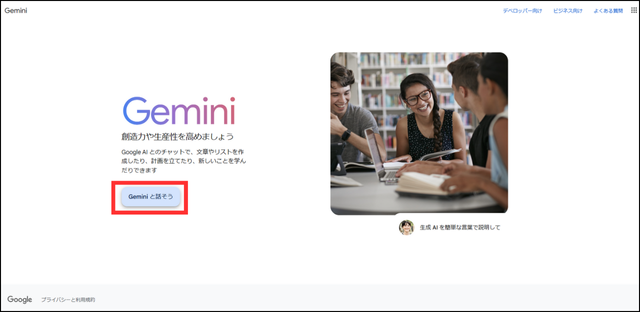
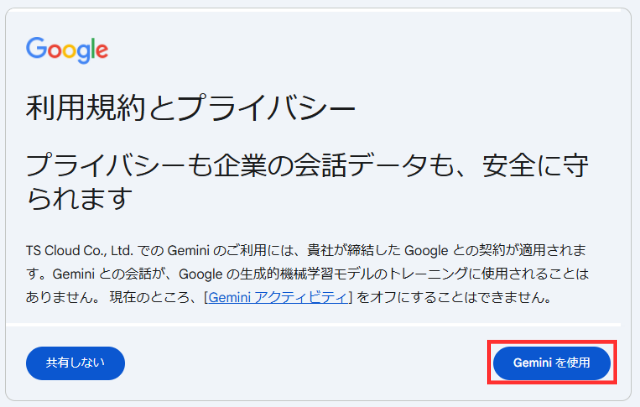
なお、法人向け有料プラン Google Workspace を利用していて、Geminiが利用できない場合、管理者がGemini機能を無効にしている、ライセンスを付与していない可能性もあります。万が一、エラーが表示される際は、システム管理部門にGeminiの利用権限を確認することをおすすめします。
ステップ2:チャット送信と画面の基本操作
ログインが完了すると、シンプルで直感的に操作できるメインのチャット画面が表示されます。
チャットの送信方法
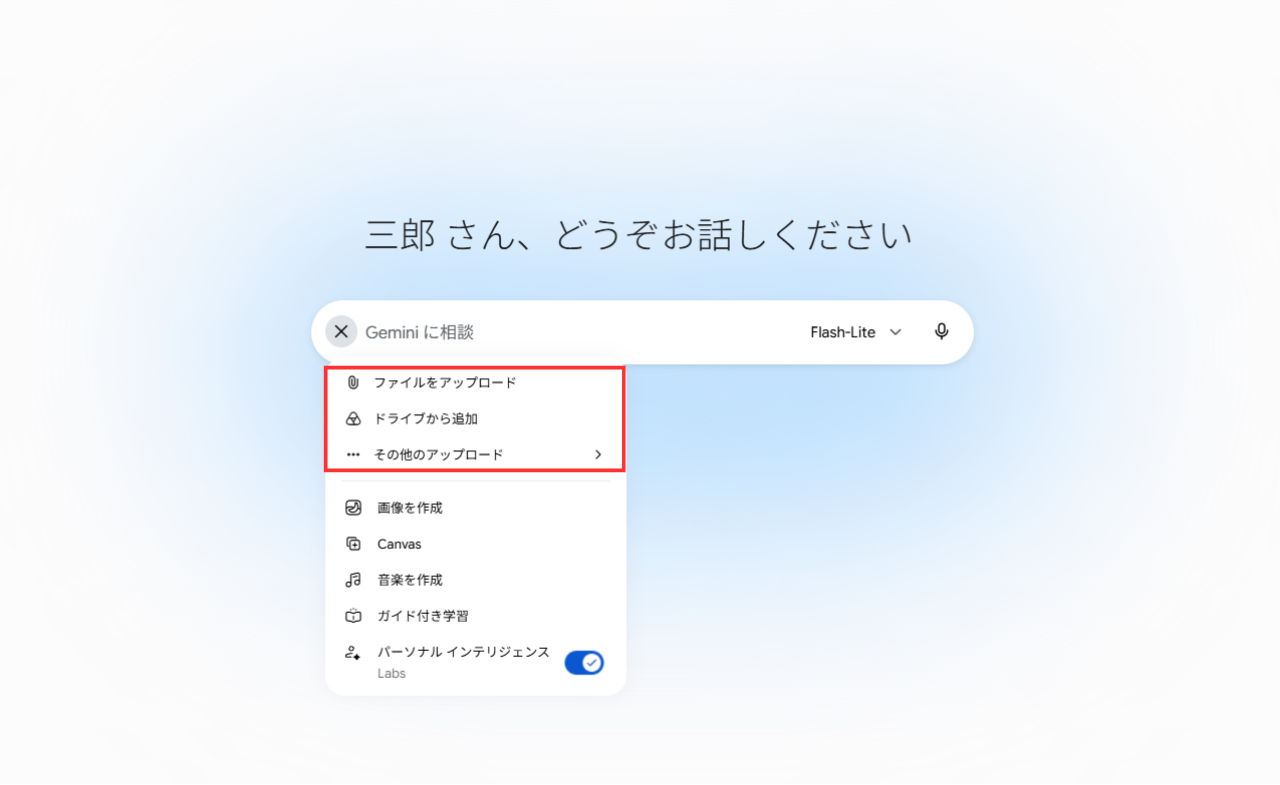
画面下部にあるテキスト入力欄(プロンプトボックス)に、AIに指示したい内容(プロンプト)を入力し、「Enter」キーを押すか、右端の送信アイコンをクリックするだけで、Geminiとの会話がスタートします。
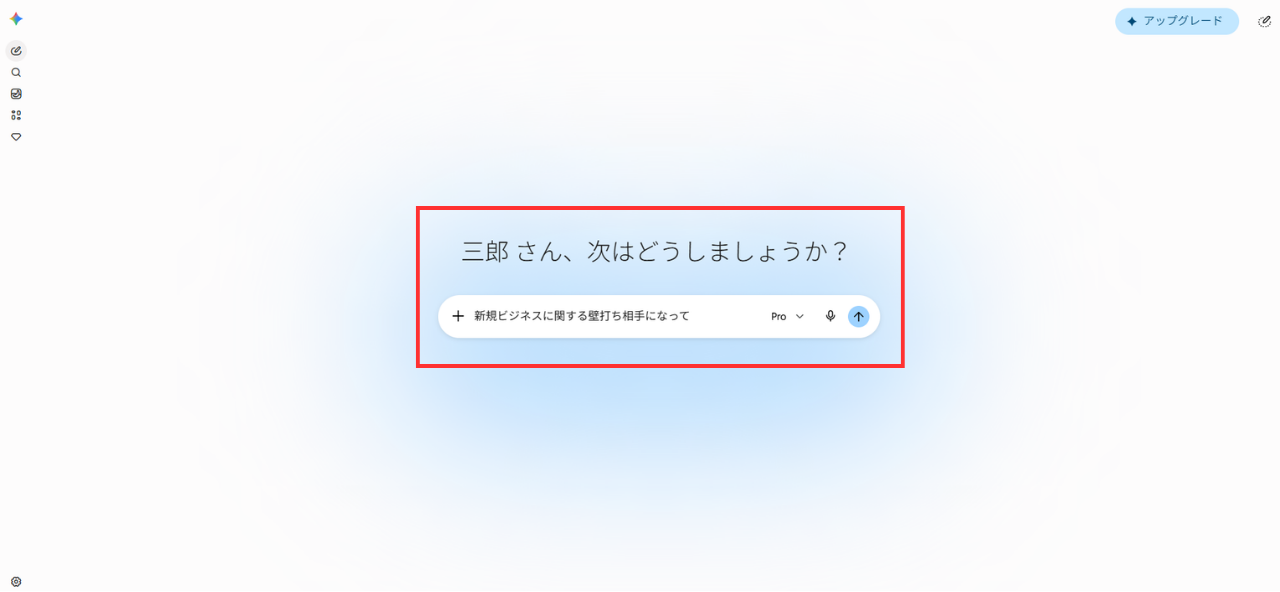
テキストだけでなく、入力欄の左側にある「+」をクリックすれば、手元の画像やPDFなどのファイルをアップロードすることも可能。アップロードした内容について質問することもできます。
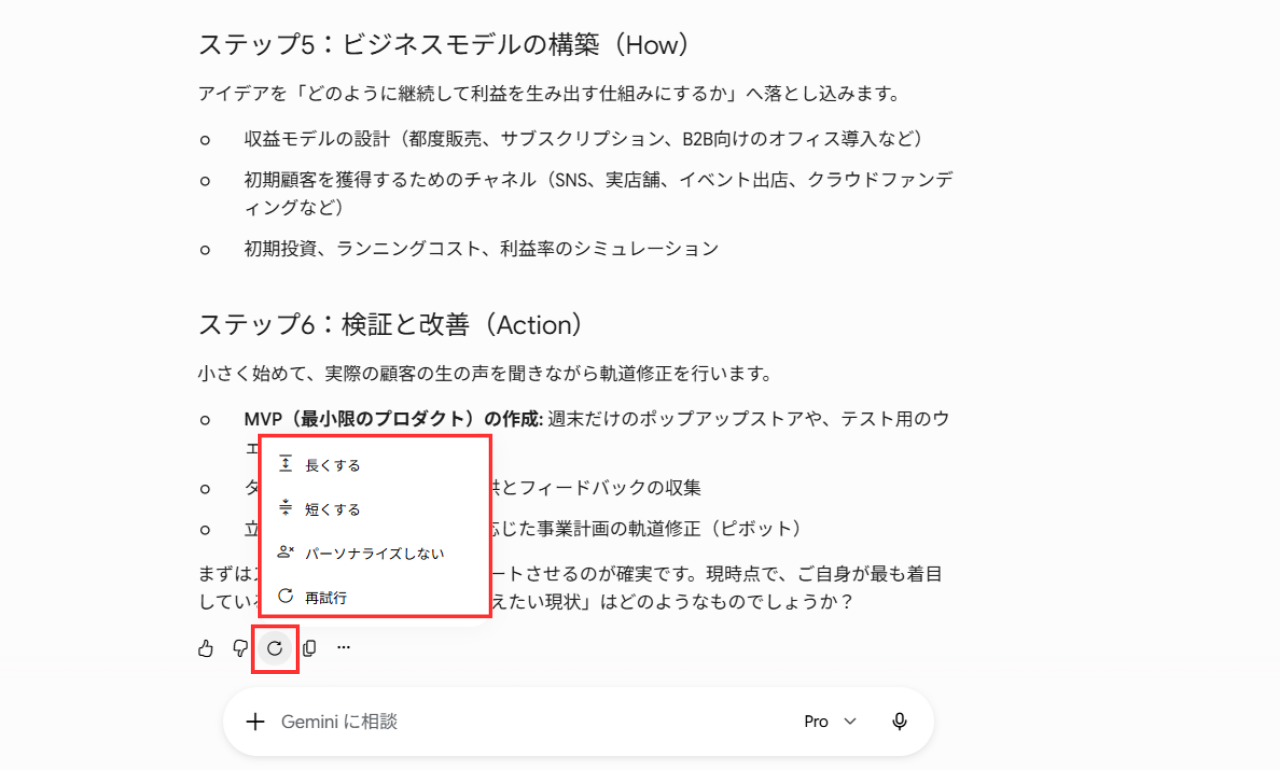
回答を再度生成する
Geminiが出力した最初の回答が物足りない、あるいは別の表現で書いてほしい場合は、回答の下部に表示される「やり直す」アイコン(矢印が円を描いているマーク)をクリックしてみましょう。異なる切り口の回答が新しく作成されます。
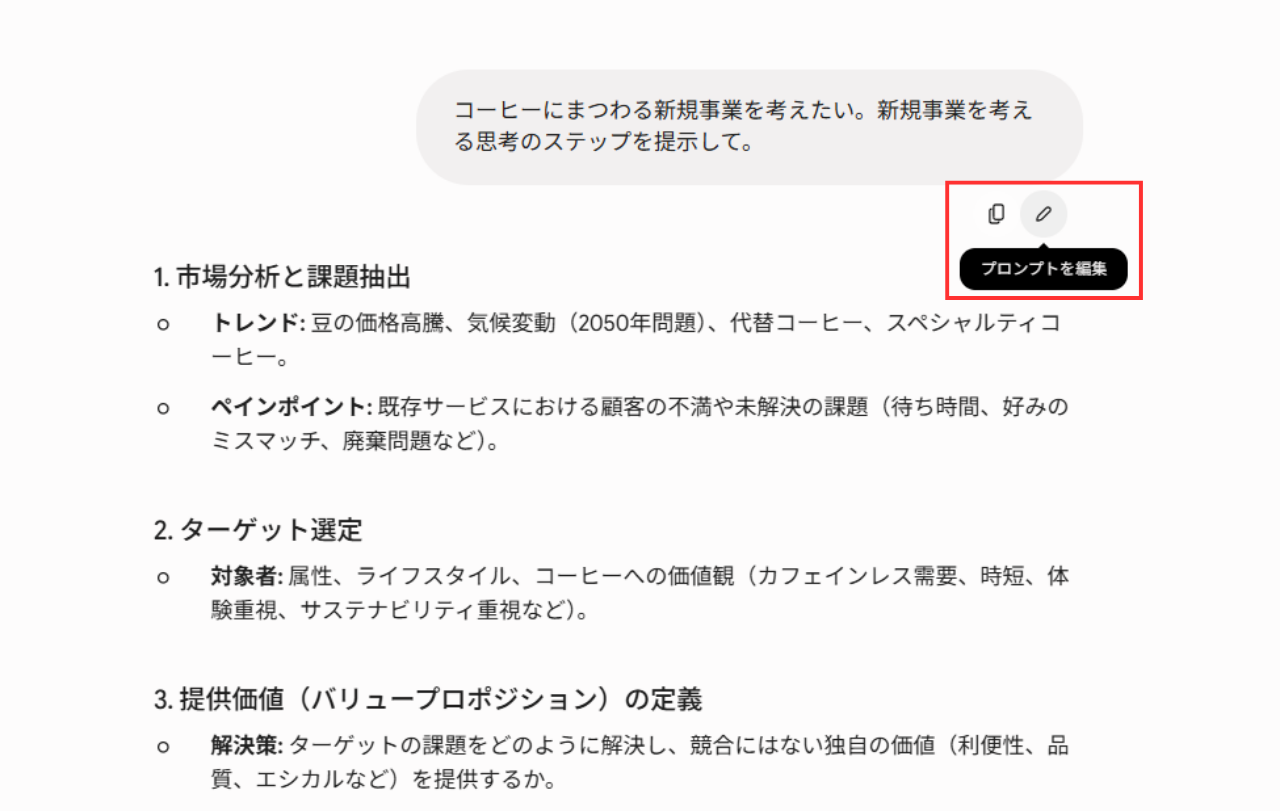
また、入力したプロンプトの下にある「鉛筆マーク」の編集ボタンを押すことで、質問文そのものを修正して聞き直すことも簡単に行えます。
生成された回答のダブルチェック
生成AIは、極めてもっともらしい「嘘」を出力してしまう現象(ハルシネーション)を完全に防ぐことができません。Geminiアプリには、これを防ぐためのダブルチェック機能が備わっています。
回答の下部にある三点(その他)をクリックすると「回答を再確認」という項目が出てきます。
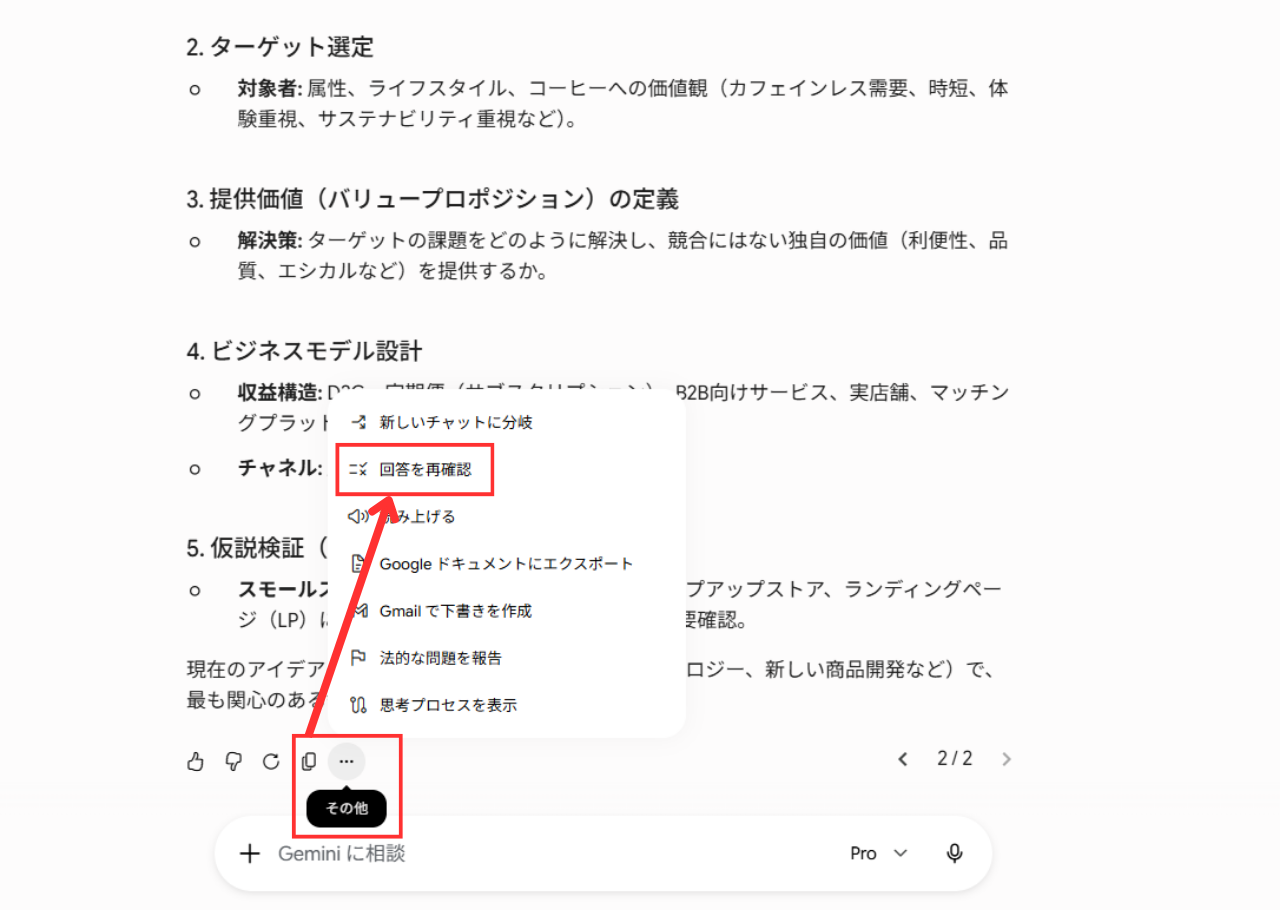
「回答を再確認」をクリックすると、Geminiは出力した回答がWeb上の最新情報と一致しているかを自動で検証します。検証された文章は色分けされ、緑色の部分は「Google検索のソースと一致している情報」、オレンジ色の部分は「情報が古い、または確認できなかった情報」として視覚的に判別できます。
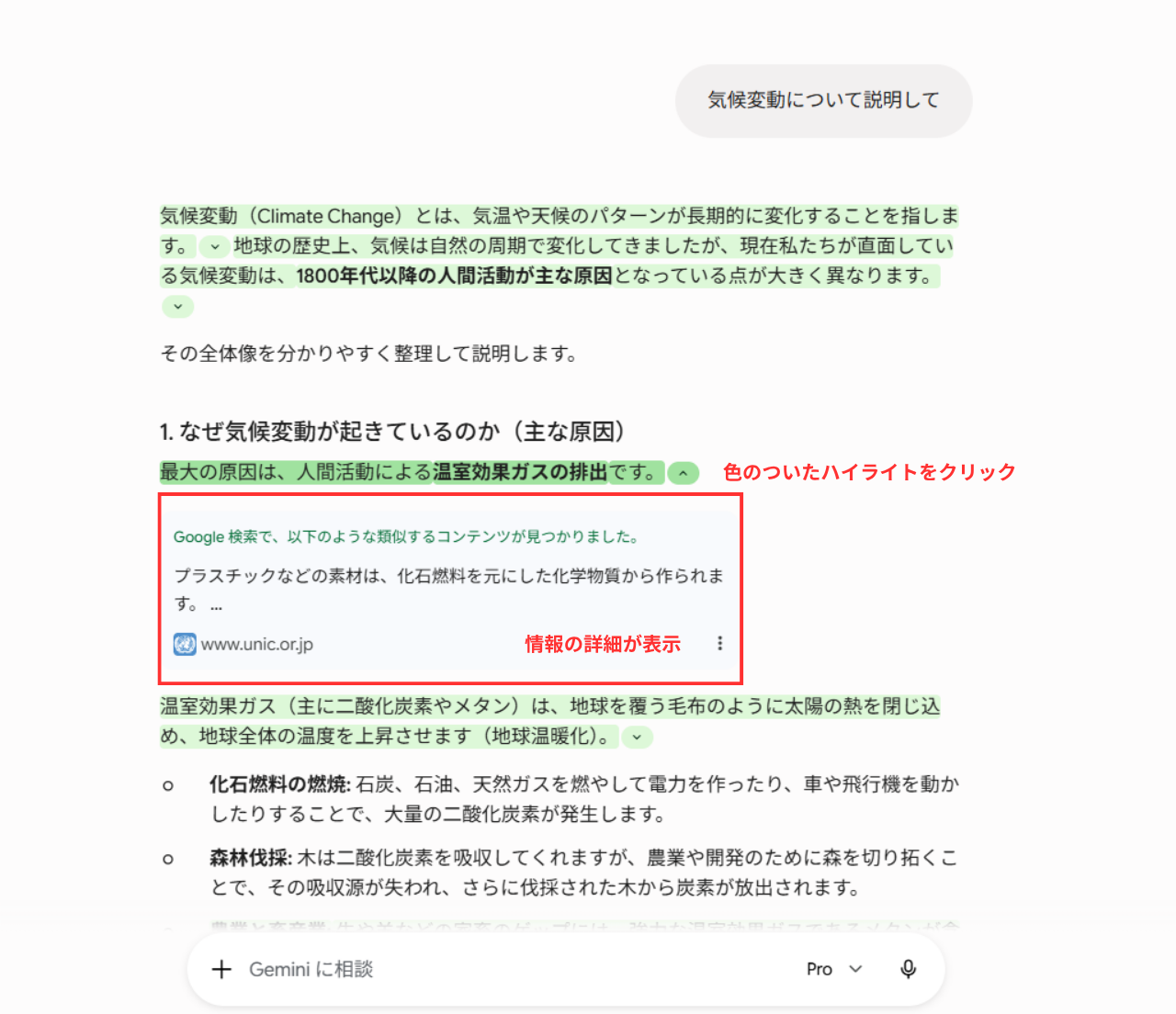
ビジネス用の資料や、事実の正確性が求められるメールなどを作成する際は、必ずこのファクトチェック機能を活用する習慣をつけることをおすすめします。
何ができる?Gemini アプリの機能
Geminiアプリは、単なる文章のやり取りに留まらない、多才な機能を備えています。日々の業務を大きく効率化してくれる7つの主要機能について解説します。
1. テキスト生成(文章作成・要約・翻訳)
Geminiのテキスト生成機能は、日常業務を劇的に効率化する強力なパートナーです。メールやSNSの投稿文などをわずか数秒で下書きできるだけでなく、人間が書いたような自然で礼儀正しい文章を生成し、ビジネスコミュニケーションを円滑にします。
また、数万文字に及ぶ議事録やレポートの要約から、ビジネスや技術文書に最適な文脈を汲み取った高度な翻訳まで幅広く対応可能です。Geminiを活用することで、情報収集や文書作成にかかる時間を大幅に削減し、より本質的な業務へ集中できる環境を実現します。
2. 画像生成(高精度なイラスト・写真作成)
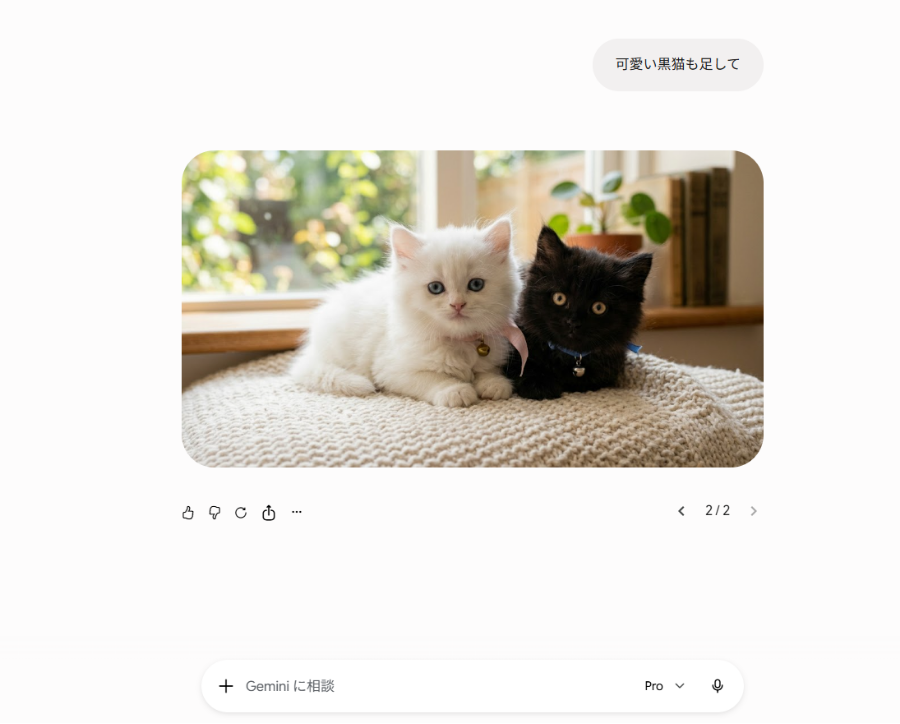
Geminiの画像生成機能は、日本語で入力するだけで高品質なビジュアルを自動作成可能です。AIが言葉の繊細なニュアンスを深く理解するため、抽象的な指示からスタジオ撮影のような実写風の画像まで、意図通りのクオリティで即座に生成できます。
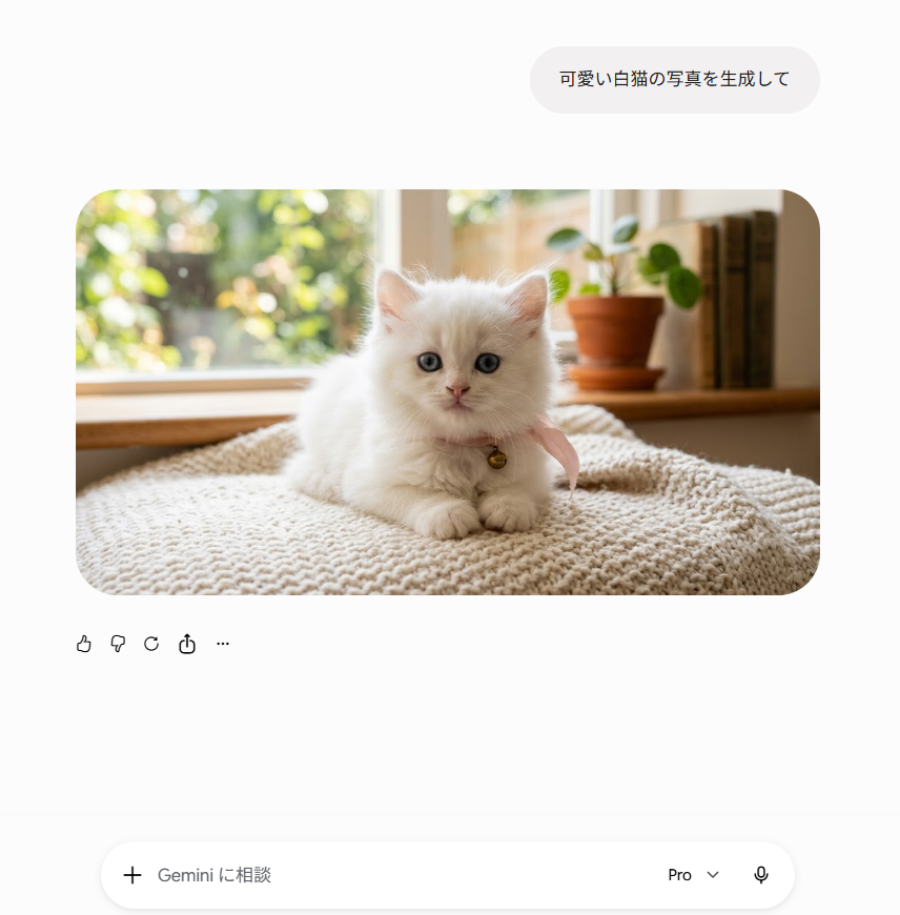
生成後の調整も対話形式で簡単に行えます。「背景を変える」「要素を追加する」といった追加指示に対し、AIが一貫性を保ったまま編集・修正するため、複雑な画像加工ソフトは不要です。ブログのアイキャッチやプレゼン資料用のオリジナル素材を短時間で作成できるため、クリエイティブな業務効率が大幅に向上します。
3. 動画・音楽生成(マルチメディア作成)
Geminiは、動画や音楽生成といったマルチメディア分野においても高い能力を発揮します。動画生成では「Gemini Omni」を活用し、簡単な指示で動画を作成できるほか、音楽生成においては「Lyria 3」を用いて、雰囲気や歌詞を指定するだけでオリジナル楽曲を作成可能です。
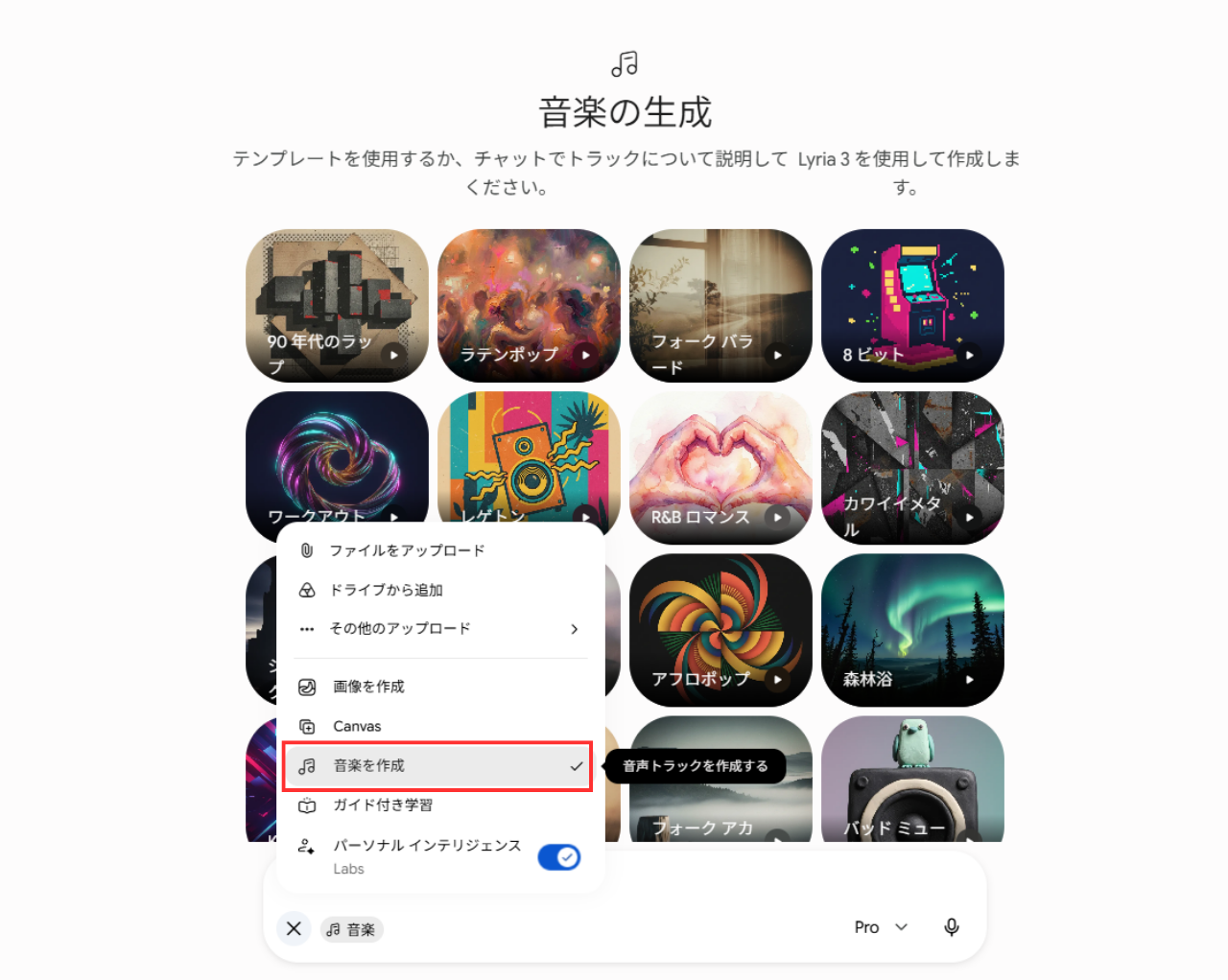
なお、現在提供されている「Gemini Omni」は、Google AI Plus、Pro、Ultraなどの有料プランユーザーであればGeminiのチャット画面から直接利用できるほか、YouTube ShortsやYouTube Createアプリのユーザーに対しても順次提供が拡大されています。高品質なコンテンツを効率的に制作できるため、クリエイティブな業務の幅が大きく広がるでしょう。
4. ガイド付き学習(対話型の学習サポート)
Geminiは、個々のユーザーの理解度に合わせて専門知識や複雑な概念を噛み砕いて解説する、専属のメンターのような役割を果たします。単なる情報提供にとどまらず、学習者の習熟度に応じた比喩や例え話を用いることで、難解なテーマでも直感的に理解できるようサポートします。
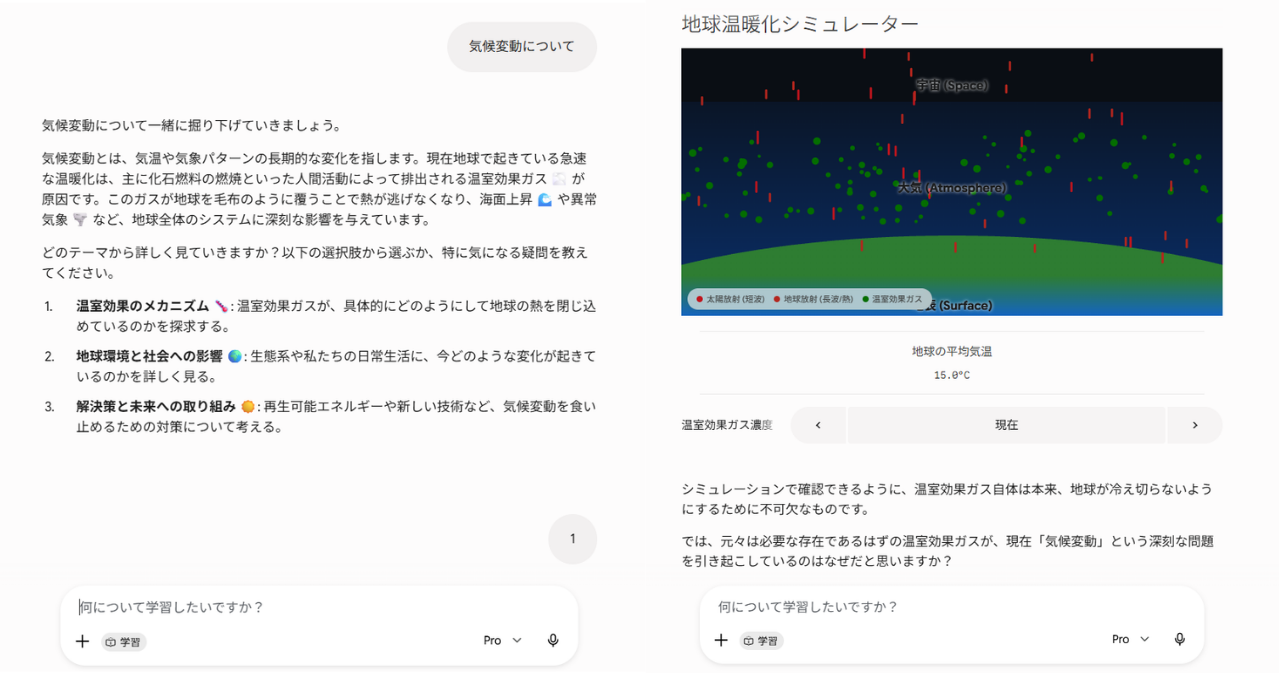
また、一方的な回答だけでなく、対話を通じて理解度を確認しながらステップバイステップで学習を進められる点も大きな魅力です。自身のペースで深い学びを継続できるため、独学やリスキリングに取り組むビジネスパーソンにとって非常に心強いパートナーとなります。
5. Gem(特定の指示をテンプレート化)
「Gem」は、自分専用のカスタムAIアシスタントを簡単に作成できる機能です。役割やルールを事前に設定しておくことで、プロンプトに毎回同じ指示を入力する手間が省け、日常業務の効率を大幅に向上させることが可能です。
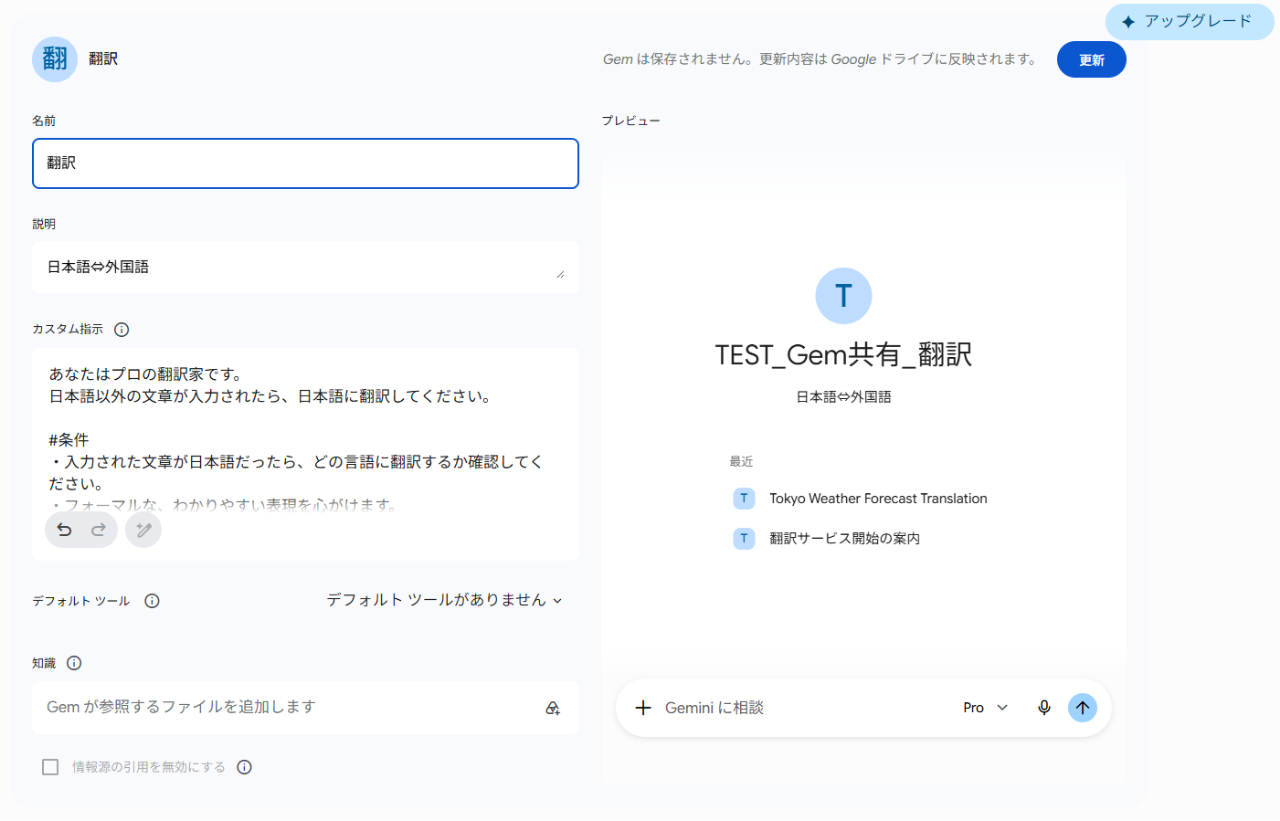
用途に合わせて「校正専門Gem」や「仮想上司Gem」などを作成すれば、専門的なルールに基づく校正や、過去のフィードバック傾向を踏まえたレビューが瞬時に行えます。設定はGemマネージャーから指示を入力するだけで完了します。
6. Canvas(リアルタイムでの共同編集)
Canvasは、文書作成やプログラミングを効率化するための独立した作業スペースです。チャット画面の横に専用のエディタが立ち上がり、AIが生成した文章やコードをその場で直接編集できるほか、特定の箇所を選択して部分的な修正を指示したり、自分で直接書き換えたりすることが可能です。
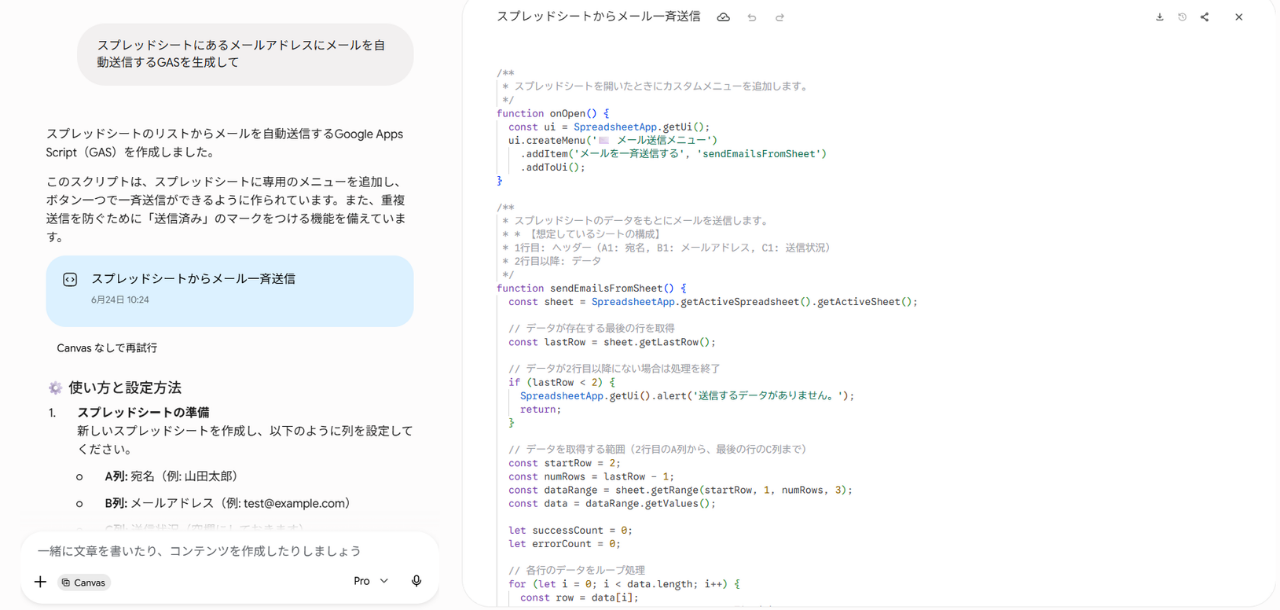
完成したコンテンツは、Googleドキュメントへのエクスポートやチームへの共有もスムーズに行えます。AIとの対話を続けながらリアルタイムで共同編集ができるため、アイデア出しから資料作成の最終調整まで、一つの画面で途切れることなく高品質なコンテンツ制作を実現できます。
7. Deep Research(自律型の高度なリサーチ)
Deep Researchは、リサーチ業務を劇的に効率化する自律型の高度な自動調査機能です。従来のAIチャットが学習データ内の知識や限定的なWeb検索に基づく回答に限られていたのに対し、本機能は調査テーマを入力するだけで、ネット上の数百ものWebサイトや情報ソースを即座に自律巡回・分析します。
収集した膨大なデータから信頼性の高い情報を自動で精査し、章立てされた体系的なレポートをわずか数分で作成します。専門的なリサーチや最新の業界トレンドを網羅した高品質なアウトプットを迅速に得られるため、リサーチ業務の常識を覆す強力な武器として活用できます。
Gemini アプリの具体的な活用方法
Geminiが持つ強力な機能を、実際の業務にどのように組み込んで活用すべきか、具体的なシナリオを、プロンプトの設計ノウハウをもとにご紹介します。
1. 企画のアイデア出しやビジネスの壁打ち
「新規事業のアイデアが煮詰まっている」「社内会議がマンネリ化している」といった際、Geminiは膨大な知見をベースに、客観的かつ多角的な視点からアイデアを提案する最高の壁打ち相手になります。
Geminiから質の高い回答を引き出すためには、「プロンプトの4つの基本要素」を意識して、具体的かつ明確に指示を与えることが重要です。
【高品質な回答を得るための4要素】
- ペルソナ(Role):AIにどのような役割を演じてほしいか
- タスク(Task):具体的に何を、どの程度実行してほしいか
- コンテキスト(Context):背景知識、ターゲット層、制約事項などの詳細
- フォーマット(Format):箇条書き、表形式、トーンなど出力の形式
このように「4つの要素」を明確に指定して質問することで、ありきたりな一般論ではなく、実際の検討会議ですぐに使えるレベルの鋭く実用的なアイデアを引き出すことができます。
2. プログラミングにおけるコードの高速生成
Geminiを活用すれば、プログラミング未経験者でもスプレッドシートなどに組み込むGoogle Apps Script(GAS)などのコードを簡単に生成可能です。実行したい業務内容を具体的に指示するだけで、即座に実用的なプログラムが完成します。
| 【指示】 | Googleスプレッドシートで、期限超過かつ未完了のタスク行を薄赤に塗りつぶすGASコードを作成してください。コードと、簡単な設定手順を教えてください。 |
|---|---|
| 【シート構成】 |
・2行目からデータ開始(1行目は見出し) ・A列:タスク名 ・B列:進捗状況(未着手・進行中・完了) ・C列:期限日(日付) |
| 【仕様】 |
・条件:C列が今日を過ぎており、かつB列が「完了」以外 ・処理:条件一致で対象行を薄赤にし、不一致(完了に変更時など)なら白に戻す ・実行:シートを開いた時(onOpen)および編集時(onEdit)の自動実行 |
Canvas機能と連携すれば、生成されたコードの修正やデバッグもその場で完結します。コードをドラッグして「ここを修正して」と指示するだけで直感的に調整できるため、非エンジニアの方でも手軽に業務効率化ツールを導入可能です。
3. 市場調査や大容量データの迅速な分析
Geminiの「ロングコンテキストウィンドウ」は、膨大なデータを一度に読み込み、分析することを可能にします。この高い処理能力を「Deep Research」機能と組み合わせることで、社内の内部データとWeb上の最新市場情報をシームレスに統合し、高度な分析を全自動で行うことができます。
たとえば、社内の売上データや顧客の声から課題を特定し、同時に外部のトレンドや競合動向をWeb調査することで、根拠に基づいた戦略レポートを一気に作成可能です。データ集計から調査、執筆までをワンストップで完結できるため、マーケティングや経営企画などの専門的な業務において、極めて高い生産性と意思決定のスピードを実現します。
Gemini アプリをビジネスで使うなら GoogleWorkspace
Geminiアプリの機能や使い方についてご紹介してきましたが、これらの機能を「仕事」で利用する場合、無料の個人用アカウントで利用を続けることには、重大なビジネスリスクが潜んでいます。
ビジネスシーンで安全かつ本格的にGeminiを活用するなら、法人向け有料プランである「Google Workspace」の導入の検討をおすすめします。
Google Workspaceとは?できること・使い方・料金をわかりやすく解説
Google Workspaceでできることや基本的な使い方、料金プランを徹底解説!Microsoft 365との違い、Geminiなど最新AIの活用法から導入事例まで網羅。
無料版の落とし穴:情報漏洩リスクと「シャドーIT」の懸念
Geminiの無料版では、入力したプロンプトや、顧客名簿・企画書・ソースコードといったアップロードファイルが、標準設定のままではGoogleによる「AI精度向上のための学習」に利用される可能性があります。
もし、こうした機密情報や個人情報が学習データとして取り込まれてしまうと、第三者がGeminiを利用した際の回答に自社の秘匿情報が混ざり込み、間接的に情報が流出してしまうリスクを否定できません。
さらに、企業の管理が届かない場所で、社員が独断で無料AIツールに機密データを入力して業務を行う「シャドーIT」の蔓延も、多くの組織において重大なセキュリティ上の懸念事項となっています。
法人プランの強み:AIの学習を遮断する強固なデータ保護
前述の通り、個人向けの Gemini アプリでは、入力されたデータがモデルの精度向上のために利用される可能性があります。設定変更による回避も可能ですが、機密性の高い社内情報や顧客データを扱う場合には、依然として慎重な判断が求められます。
一方、ビジネス向けの Google Workspace 版 Gemini では、入力したプロンプトや生成データが AI の学習に活用されることはないと Google のプライバシーポリシーに明記されています。情報漏洩などのリスク管理を重視する企業にとって、高度なセキュリティ基準を満たす Google Workspace 版の導入は、安全に AI を活用するための最適な選択肢といえるでしょう。
Google Workspace版ならデータ保護は万全ですが、「社内利用ガイドライン」が未整備のままではスムーズな社内展開は難しいでしょう。TSクラウドの「AI 活用支援サービス for Gemini」なら、AIガイドラインキットの提供から研修による実務への活用までをサポート。安全かつスムーズにAIの全社活用を開始できます。
\ ガイドラインから定着まで /
AI 活用支援サービスの詳細を見る連携のメリット:各種Googleアプリとのシームレスな自動化
Google WorkspaceとGeminiが連携する最大の利点は、使い慣れたビジネスツールにAIが「ネイティブに統合」されている点です。
Gmailやドキュメント、スプレッドシートといった日常的なツールとGeminiが直接結びついているため、業務の分断を防げます。わざわざAIのチャット画面を別タブで開く手間がなくなり、ツールを使いながらシームレスにAIを活用することで、効率的かつ一貫性のあるワークフローを実現できます。
Gemini を最大限に活かすなら、ビジネス向けプランの導入を
本記事では、Gemini アプリの種類ごとの機能比較や基本的な操作方法、具体的な活用シーンについて解説しました。マルチモーダルな特性を持つ Gemini は、あらゆる業務プロセスを進化させ、私たちの働き方を根本から変える可能性を秘めています。
特にビジネスシーンでの利用を検討されている場合は、Google Workspace 版 Gemini の導入を強くおすすめします。無料版にはない Google 各種アプリとの高度な連携機能に加え、入力データが AI の学習に利用されない強固なセキュリティ環境が担保されているため、機密情報を扱う業務でも安心して活用いただけます。
Gemini のポテンシャルを最大限に引き出し、組織の生産性をさらなる高みへと引き上げたい方は、ぜひビジネス向けプランの導入をご検討ください。
もっと読む

