Gemini 画像生成のコツ!使い方とプロンプトの具体例をわかりやすく解説
コラム更新日:2025.09.11
Gemini の画像生成機能は、プロンプトを入力するだけで、さまざまな画像を作れます。イラスト風の画像からリアルな写真風の画像まで、その種類は多岐にわたります。
この記事では、Gemini の画像生成機能の基本的な使い方から、高品質な画像を生成するためのプロンプトのコツ、具体的なプロンプト例、さらに商用利用時の注意点まで、初心者にもわかりやすく解説します。
▼Geminiの安全な社内運用やガイドライン作成にお悩みの方へ

執筆・監修:TSクラウド編集部
Google Cloud の「プレミア認定」を保有する、Google Workspace 正規販売代理店です。業界歴 17 年、延べ 3,500 社以上の導入支援実績( 2026 年 2 月時点)に基づき、Google Workspace の最新機能から活用術、DX推進に役立つノウハウを専門的な視点で解説しています。
※情報は記事公開(更新)時のものです。Google Workspace の仕様や価格は変更される場合があるため、最新情報は必ず公式ページでご確認ください。
※名称変更に関するお知らせ: NotebookLMは、2026年7月に「Gemini Notebook」に名称が変わりました。メディア内では旧名称が利用されていることがあります。その場合は、Gemini Notebookに読み替えてご確認ください。
目次

Gemini の画像生成機能でできること
Gemini は、テキストや音声、画像など複数の情報を同時に理解する「マルチモーダル」な AI です。このマルチモーダル機能の一環として、入力されたテキストから画像を生成する機能が提供されています。
Gemini の画像生成機能は、テキストの指示(プロンプト)に基づいて、さまざまなスタイルの画像を生成できます。
たとえば、抽象的なコンセプトを具現化したイラスト、特定のシーンを再現した写真風の画像、水彩画や油絵のような絵画風の画像、あるいはユニークなキャラクターデザインなど、幅広いニーズに応えることが可能です。
これにより、プレゼンテーション資料の作成、SNS 投稿用のビジュアル、ウェブサイトのコンテンツなど、多岐にわたる業務で視覚的な要素を強化できます。特に、オリジナルの画像を短時間で作成できる点は、業務効率化に大きく貢献します。
Gemini で画像を生成する方法
ステップ 1 :プロンプトを入力する
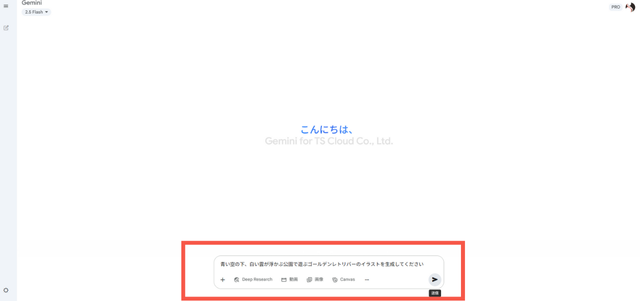
Gemin アプリ で画像を生成する最初のステップは、プロンプトを入力することです。チャット入力欄に、どのような画像を生成したいか具体的に記述します。
「犬の画像を作成して」のようにシンプルでも良いですし、「青い空の下、白い雲が浮かぶ公園で遊ぶゴールデンレトリバーのイラストを生成してください」のように詳細に記述することも可能です。
プロンプトが具体的であればあるほど、イメージに近い画像を生成しやすくなります。
ステップ 2 :画像が生成される
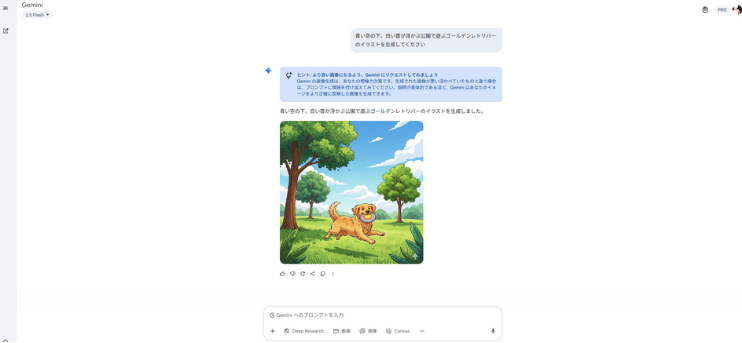
プロンプトを入力し 送信すると、Gemini は入力された指示に基づいて画像を生成します。
生成された画像は、入力したプロンプトを AI が解釈した結果です。もしイメージと異なる画像が生成された場合は、プロンプトを修正して再生成を試みることができます。この繰り返しによって、より理想に近い画像を追求することが可能です。
ステップ 3 :生成された画像を編集・ダウンロードする
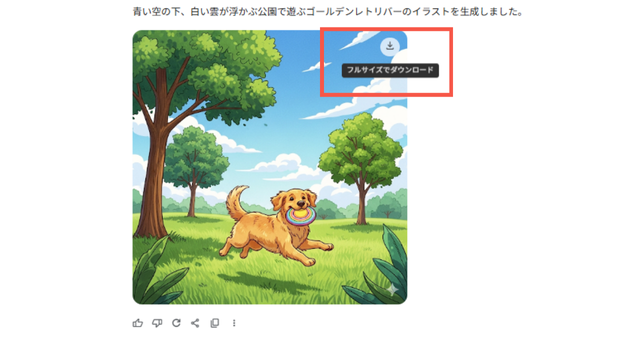
画像が生成されたら、必要に応じて簡単な編集やダウンロードが可能です。
たとえば、生成された画像に詳細な指示を追加して修正を加えたり、いくつかのパターンで画像を生成し最も気に入ったものを選んだりできます。
最終的に使用したい画像が完成したら、ダウンロードし資料作成やウェブコンテンツなど、さまざまな用途に活用できます。
質の高い画像を生成するプロンプトのコツ
Gemini で質の高い画像を生成するためには、プロンプトに以下の要素を含めると効果的です。
- 【具体的な説明】
被写体、場所、時間、天気、感情など、できるだけ具体的に記述します。
プロンプトの最後には、「描いて」「生成して」「作成して」といった言葉を含めます。 - 【スタイル指定】
「水彩画風」「油絵風」「アニメ調」「写実的」など、画像スタイルを明確に指示します。 - 【色と光】
「夕焼け」「朝焼け」「鮮やかな色」「モノクロ」など、色合いや光の状況を指定します。 - 【構図とアングル】
「クローズアップ」「全景」「ローアングル」など、構図や視点を加えます。 - 【ネガティブプロンプト】
「~を含まないでください」のように、生成してほしくない要素を指定することも有効です。
これらの要素を組み合わせることで、より詳細で具体的な指示となり高品質な画像を生成しやすくなります。
画像生成の具体的なプロンプト例
どのようなプロンプトを入力すれば、より質の高い画像を生成できるのか、具体的な例を挙げて解説します。
イラスト風の画像を生成する場合
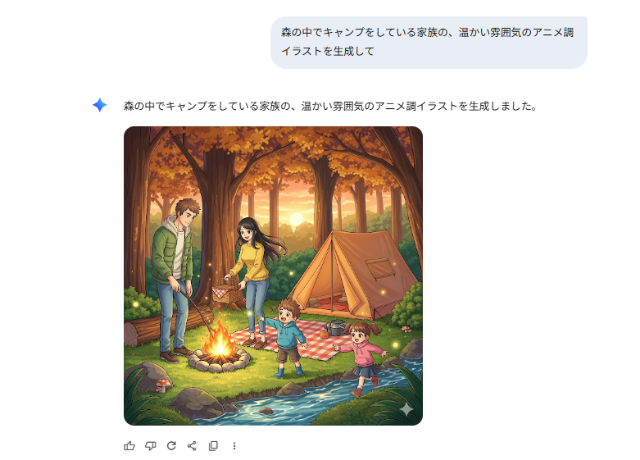
イラスト風の画像を生成したい場合は、プロンプトに「イラスト」「アニメ調」といったキーワードを含めるとよいでしょう。
【プロンプト例1】
「森の中でキャンプをしている家族の、温かい雰囲気のアニメ調イラストを生成して」
【プロンプト例2】
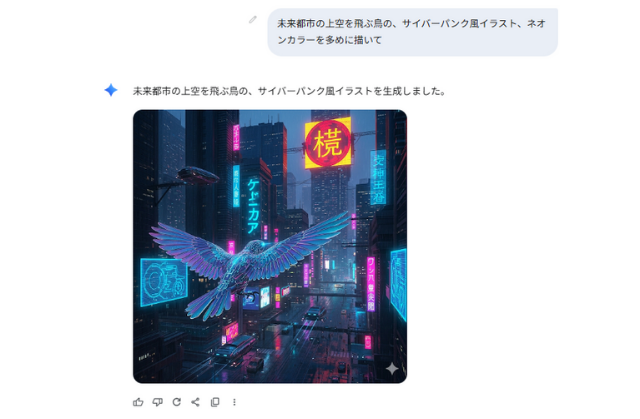
「未来都市の上空を飛ぶ鳥の、サイバーパンク風イラスト、ネオンカラーを多めに描いて」
【プロンプト例3】
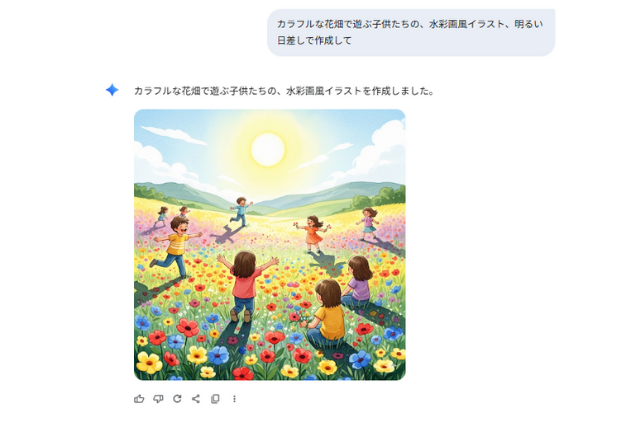
「カラフルな花畑で遊ぶ子供たちの、水彩画風イラスト、明るい日差しで作成して」
写真風の画像を生成する場合
リアルな写真風の画像を生成したい場合は、「写真」「フォトリアル」「高画質」といったキーワードが有効です。
【プロンプト例1】
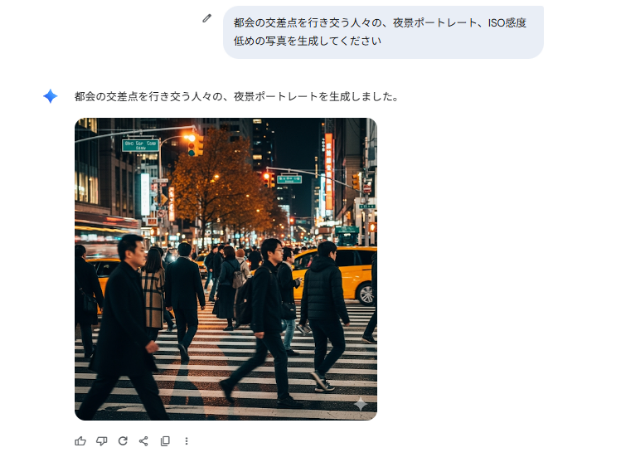
「都会の交差点を行き交う人々の、夜景ポートレート、ISO感度低めの写真を生成してください」
【プロンプト例2】
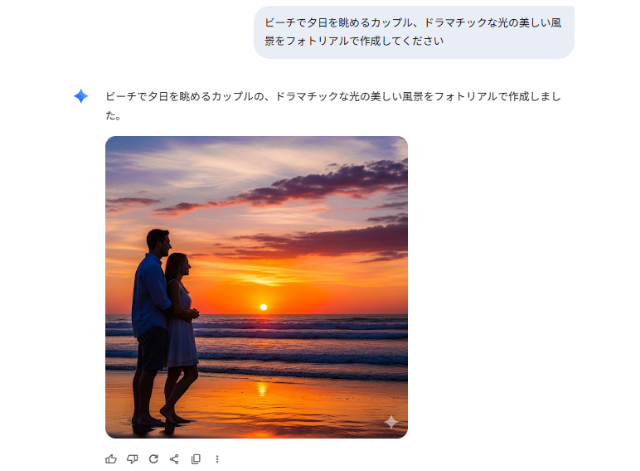
「ビーチで夕日を眺めるカップル、ドラマチックな光の美しい風景をフォトリアルで作成してください」
【プロンプト例3】
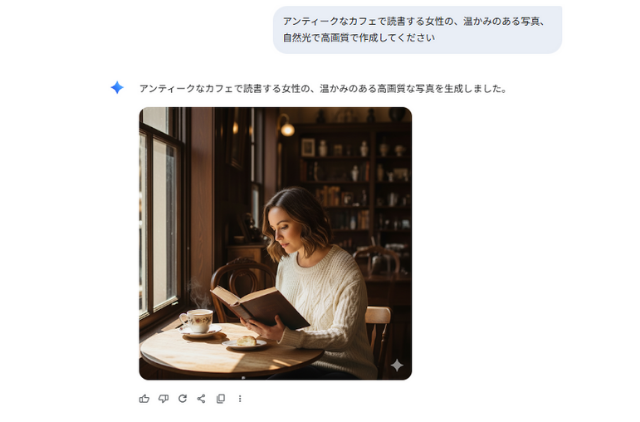
「アンティークなカフェで読書する女性の、温かみのある写真、自然光で高画質で作成してください」
商用利用の注意点:著作権と最終確認
Gemini で画像を生成する際には、Google の利用規約(生成 AI の使用禁止に関するポリシーを含む)が適用されます。以下の参考資料内で確認できます。
参考:Gemini アプリヘルプ「Gemini アプリで画像を生成する」
AI が生成した画像の商用利用を検討する際には、特に以下の2点に注意し、慎重に判断する必要があります。
著作権の確認
Gemini により生成された画像が既存の著作物、著作権に類似していないか、十分に確認する必要があります。たとえば、有名キャラクターや実在の人物の画像を無断で生成・公開すると、法律上のトラブルになる可能性もあります。
ファクトチェックの重要性
Gemini が生成した画像、特に特定の情報や事実を表現する画像を使用する際には、ファクトチェックも重要です。AI は常に正しい情報を生成するとは限りません。たとえば、歴史的な出来事や科学的な事実に基づいた画像を生成した場合でも、誤った情報が含まれている可能性があります。公開する前に、必ず内容が正確であるかを確認し、必要に応じて修正や補足を行うようにしましょう。
▼AIの業務活用を進めたいものの、著作権リスクや社内ルールの未整備に不安を感じていませんか?
TSクラウドの「AI 活用支援サービス for Gemini」は、安全な運用に必要なガイドラインキットの提供から、基礎eラーニング、実践的な活用プログラムまでトータルで伴走します。適切なルールを整え、安心して全社的なAI活用を推進しましょう。
生成画像をビジネスで活用するなら Google Workspace
Gemini には、無料版とビジネス向けの Google Workspace 版があります。無料版でも画像生成機能を利用できますが、ビジネスで本格的に活用するなら Google Workspace で Gemini を活用することをおすすめします。
Google Workspace の Gemini は、より高性能なモデルを利用できます。また、企業向けのサービスであるため、セキュリティとデータプライバシーがより厳格に管理されています。ユーザーが入力したプロンプトやデータが、モデルの学習に利用されることはありません。また、機密情報へのアクセスを制御する機能も提供されているため、企業の機密情報を扱う場合でも安心して利用できます。
Google Workspaceとは?できること・使い方・料金をわかりやすく解説
Google Workspaceでできることや基本的な使い方、料金プランを徹底解説!Microsoft 365との違い、Geminiなど最新AIの活用法から導入事例まで網羅。
Gemini の画像生成機能でさまざまな業務を効率化!
Gemini の画像生成機能は、クリエイティブな作業だけでなく、資料作成やマーケティング素材の準備など、さまざまな業務の効率化に大きく貢献します。プロンプトの工夫次第で、ビジネスニーズに合う高品質な画像を作成することができます。ぜひ、本記事で紹介した画像生成のコツやプロンプト例を参考に、Gemini の画像生成機能を活用して、日々の業務をさらにスムーズに進めてみてください。
もっと読む

