Gemini を使った議事録作成のやり方。音声の文字起こしやプロンプト例も紹介
コラム更新日:2025.08.29
Gemini とは、Google が開発した高性能な生成 AI です。文章作成や翻訳、情報収集など、さまざまなタスクをこなせますが、特にビジネスシーンで注目されているのが議事録作成の自動化です。
今回は、Gemini を使って音声データから議事録を作成する具体的な手順や、精度を高めるプロンプトのコツを紹介します。
▼Geminiを使った業務効率化・社内定着にお悩みの方へ

執筆・監修:TSクラウド編集部
Google Cloud の「プレミア認定」を保有する、Google Workspace 正規販売代理店です。業界歴 17 年、延べ 3,500 社以上の導入支援実績( 2026 年 2 月時点)に基づき、Google Workspace の最新機能から活用術、DX推進に役立つノウハウを専門的な視点で解説しています。
※情報は記事公開(更新)時のものです。Google Workspace の仕様や価格は変更される場合があるため、最新情報は必ず公式ページでご確認ください。
※名称変更に関するお知らせ: NotebookLMは、2026年7月に「Gemini Notebook」に名称が変わりました。メディア内では旧名称が利用されていることがあります。その場合は、Gemini Notebookに読み替えてご確認ください。
目次

Google AI Studio を使った議事録作成のやり方
Gemini の機能を無料で試すには、Google AI Studio を利用する方法があります。Google AI Studioとは、Google が提供する生成AIを試せる無料のオンラインプラットフォームです。
Google アカウントと音声ファイル(録画データも可)さえあれば、誰でもすぐに音声の文字起こしや議事録の作成を始められます。Google AI Studio で、Gemini を使って議事録を作成する方法をみていきましょう。
Step 1. Google AI Studio にアクセス
お使いのブラウザから「Google AI Studio」にアクセスします。インストールなどは不要で、Google の無料アカウントでログインすれば、すぐに利用を開始できます。Google AI Studioが英語表示になっていて使いにくい場合は、画面を「右クリック」して日本語に翻訳を選びましょう。
Step 2.音声ファイル(または録画ファイル)をアップロード
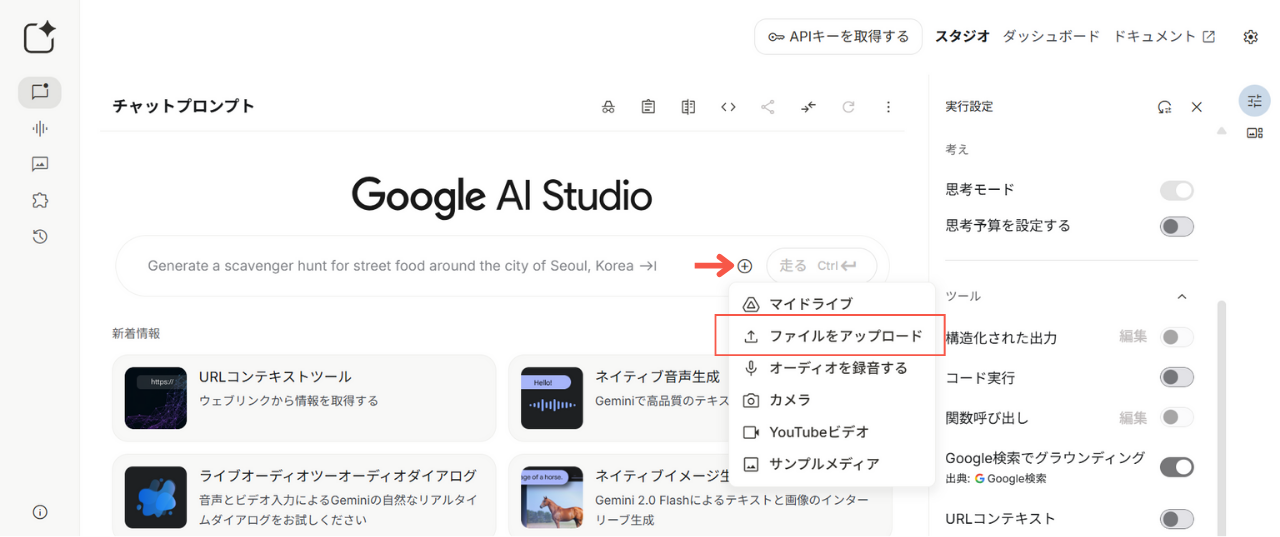
次に、議事録の元となる音声ファイルをアップロードします。 Google AI Studio のインターフェース上にある「Upload File」または、「ファイルをアップロード」ボタンから、お使いの PC に保存されている音声ファイルや録画ファイルを選択してアップロードします。
ファイルのアップロードが完了すると、Gemini がその音声データを認識できる状態になります。
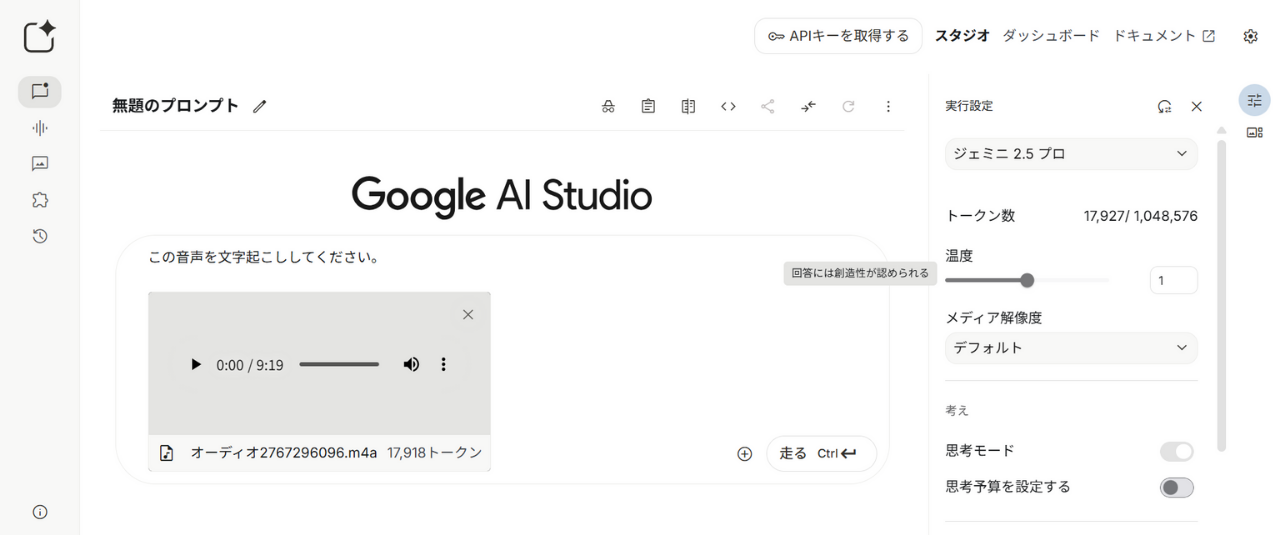
Step 3.プロンプトで「文字起こし」を依頼
議事録作成で最も時間がかかるのが、会議の音声を一言一句聞き返してテキスト化する「文字起こし」の作業です。数時間の会議ともなると、この作業だけで半日以上を費やすことも少なくありません。
Gemini を使えば、この手間を大幅に削減できます。アップロードした音声ファイルに対して、プロンプト入力欄に「この音声を文字起こししてください。」と入力して実行するだけです。AI が自動で音声を解析し、文字起こしをしてくれます。
Step 4.プロンプトで「議事録の作成」を依頼
文字起こしが完了しても、それをそのまま議事録として共有するわけにはいきません。「えー」「あのー」といった不要な言葉を削り、要点を整理し、決定事項や実行するべきタスクをまとめる作業が必要です。 ここでも Gemini が活躍します。生成された文字起こしテキストをもとに、以下のようなプロンプトで議事録の作成を依頼しましょう。
<議事録作成時のプロンプト例>
「この文字起こしテキストを要約し、議事録を作成してください。」
「以下のテキストから、決定事項、主要な論点、今後のタスク(担当者含む)を箇条書きで抽出してください。」
「この会議の要点を簡潔にまとめてください。」
このように指示することで、目的に合った議事録が簡単に作れます。
【全自動】Gemini と Google Meet を連携すれば議事録作成はさらに簡単に!
自動化を目指すなら、Gemini と Google Meet(Google が提供するビデオ会議ツール)の連携が非常に強力です。会議開催から議事録作成までの流れは次のとおりです。
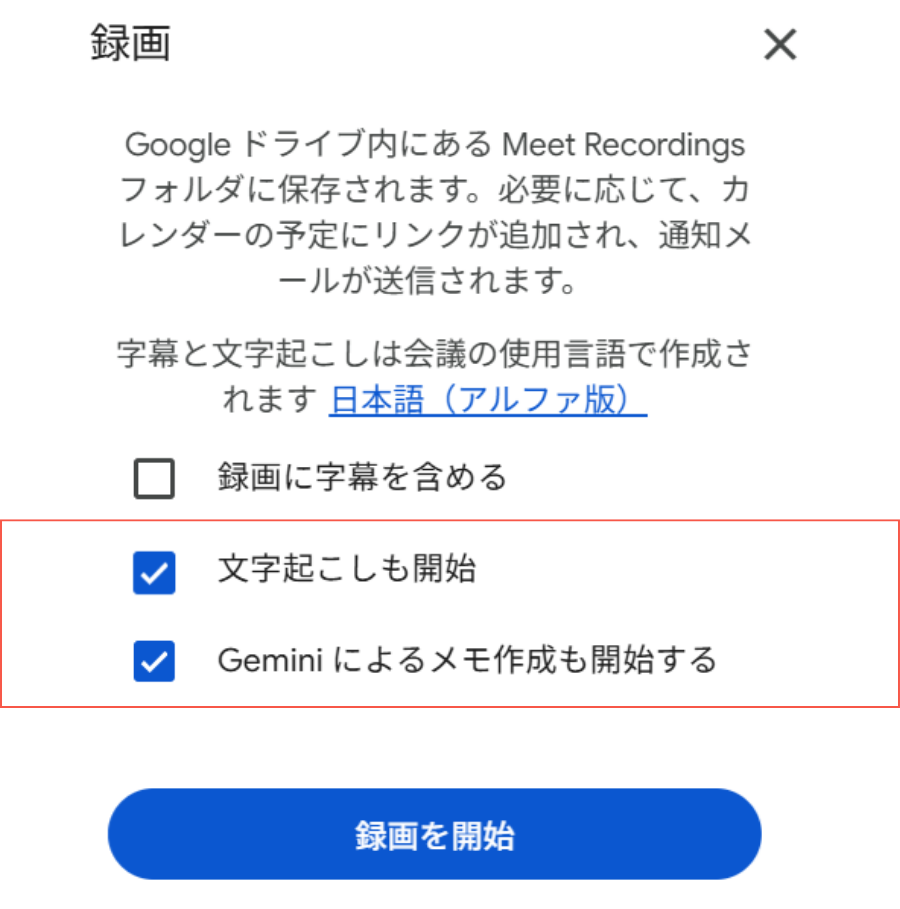
- Google Meet で会議を録画。録画時に「文字起こしも開始」と「Geminiによりメモ作成も開始する」のオプションにチェック
- 会議後、自動で保存された録画・文字起こしデータを元に Gemini が議事録を自動生成
- Google ドキュメントで確認・共有
(※こちらの機能を活用するには、Google Workspace の「Business Standard」「Business Plus」「Enterprise」のいずれかを契約する必要があります)
Google Meet をつないで会議を録画すれば、Gemini が文字起こしを実行。さらに、文字起こしされたテキストから、会議の要約や決定事項をまとめた議事録を自動で作成します。
担当者は議事録を取る作業から解放され、議論そのものに集中できます。手動でのファイルアップロードやプロンプト入力さえ不要になるため、議事録作成の工数を限りなくゼロに近づけることができるでしょう。
関連記事:Google Meet で AI を使う!議事録作成や自動翻訳で会議の質を高める
Gemini を最大限に活用するなら Google Workspace が必須
前述した Gemini と Google Meet の連携による議事録作成の自動化のように、ビジネスで Gemini を本格的に活用するなら Google Workspace が最適です。Google Workspace を利用することで、日常業務のあらゆる場面で Gemini のアシストを受けられます。
- Gmail でのメール文面作成支援
- Google ドキュメント での報告書作成
- Google スプレッドシート でのデータ分析
また、Google Workspace なら高機能な Gemini が標準搭載されており、追加料金なしで利用できる点も大きなメリットです。
しかし、ライセンスがあるだけでは「一部の詳しい社員しか使わない」「セキュリティルールがなく全社解禁できない」といった壁に直面しがちです。組織全体で安全かつ効果的に業務へ組み込むには、適切な体制づくりと教育が欠かせません。
TSクラウドの「AI 活用支援サービス for Gemini 」は、ガイドラインキットの提供から現場向けの活用までをサポート。AIの全社浸透と組織的な業務効率化を実現します。
\ Gemini を最大限に活用したい /
AI 活用支援サービスについて知るGemini での議事録作成を成功させる3つのポイント
Gemini を使えば議事録作成を大幅に効率アップできますが、その精度を最大限に引き出すためにはいくつかのポイントがあります。質の高い議事録をスムーズに作成するためのポイントを紹介します。
ポイント1.入力(インプット)の質を高める
AI による文字起こしの精度は、入力される音声の品質に大きく左右されます。不明瞭な音声データからは正確なテキストを得られません。 議事録作成の精度を高めるためには、以下の点を心がけ、できるだけクリアな音声データを準備しましょう。
<ポイント>
- ノイズの少ない静かな環境で録画する
- 専用のマイクを使用し、スピーカーから適切な距離を保つ
- 複数人が同時に話さないようにする
ポイント2.プロンプトは「具体的に」「段階的に」
Google AI Studio で議事録作成するときは、Gemini への指示も出力される議事録のクオリティに直結します。漠然とした指示ではなく、具体的かつ段階的な指示を出すことが重要です。
<悪い例>
「議事録を作って」
<良い例>
「以下のテキストを基に、[会議名] の議事録を作成してください。フォーマットは『1. 決定事項』『2. 議論の要点』『3. TODOリスト(担当者と期限を明記)』の3項目で、箇条書きでまとめてください。」
Google AI Studio で議事録作成するときは、一度で完璧な議事録を求めないこともポイント。Gemini が作成した内容に対して改善点を指示しながら、段階的に精度の高い議事録へと練り上げていきましょう。
<ポイント>
- Gemini がプロンプトを正しく理解できるよう、「」や順番を表す数字などを適宜使用する
- どのような形式で議事録を作ってほしいか、プロンプトに項目や書き方(箇条書き)などの条件を具体的に入れ込む
- Gemini との対話を通じて認識をすり合わせ、改善を繰り返す
ポイント3.必ず人の目でチェックする
AI は非常に優秀ですが、専門用語や固有名詞、数値、文脈のニュアンスなどを100%正確に認識できるとは限りません。 Gemini が生成した議事録はあくまで「たたき台」や「下書き」だと捉えることもポイントです。必ず人間の目で内容を確認し、修正するプロセスを組み込みましょう。
特に、契約や金額に関する重要な決定事項、担当者名や期限といった情報は、誤りがあると大きなトラブルにつながりかねません。
<ポイント>
- 人の目での最終チェックを怠らないことが、AI を賢く活用する上での鉄則!
なお、AIの業務活用には、適切なプロンプトや人の目によるチェックだけでなく「入力禁止情報の明確化」や「チェック体制」など安全な運用ルールが不可欠です。TSクラウドの「AI 活用支援サービス for Gemini」では、自社用ガイドラインの雛形提供から、現場の実務担当者向けのオンライン研修を提供。一部の担当者への依存を脱却し、全社で安全に成果を出す土台を整えます。
\ ガイドライン整備&オンライン研修 /
AI 活用支援サービスについて知るGemini を活用して議事録作成を効率化しよう!
Gemini を活用すれば、これまで多くの時間を費やしてきた議事録作成を効率的に進められます。まずは無料の Google AI Studio でその精度を体験してみるのもよいでしょう。本格的な業務改善を目指すなら、Google Meet をはじめとする各種ツールと連携できる Google Workspace の導入が鍵となります。「Gemini を使っているが、思ったように効率化が進まない」などのお悩みがある場合は、お気軽にご相談ください。
もっと読む

