Gemini Notebook(旧:NotebookLM)が Google スプレッドシートに対応!読み込み手順や活用ポイントは?
コラム更新日:2026.01.29
Gemini Notebook(旧:NotebookLM) のソースとして、新たに Google スプレッドシートが利用可能になりました。以前は Excel や PDF に変換してからアップロードする必要がありましたが、現在は Google ドライブから直接 Google スプレッドシートを追加することができ、日々の業務で Google スプレッドシートを活用しているユーザーにとって、データの整理や分析がクリック操作のみで完結する点は、大きな利点でしょう。
今回は、Gemini Notebook を利用できるプラン、ソースに Google スプレッドシートを追加する手順、具体的な業務効率化のイメージが湧く活用例などを解説します。貴社の生産性向上にお役立てください。
▶Gemini Notebook を効率的に使える Google Workspace は、その強固なセキュリティと各アプリケーションの活用により、企業の安全な AI 利用と業務効率化を両立できます。
>>Google Workspace について無料で問い合わせる
▶ 日常業務でGemini Notebookを使うアイデアと活用シーンをまとめて知りたい方へ
Gemini Notebookの実践的な使い方、職種別の活用例、情報を可視化する便利機能を網羅した「日常業務で使えるGemini Notebook活用まとめ|利用シーンと実践アイデア完全ガイド」もあわせてご覧ください。

執筆・監修:TSクラウド編集部
Google Cloud の「プレミア認定」を保有する、Google Workspace 正規販売代理店です。業界歴 17 年、延べ 3,500 社以上の導入支援実績( 2026 年 2 月時点)に基づき、Google Workspace の最新機能から活用術、DX推進に役立つノウハウを専門的な視点で解説しています。
※情報は記事公開(更新)時のものです。Google Workspace の仕様や価格は変更される場合があるため、最新情報は必ず公式ページでご確認ください。
※名称変更に関するお知らせ: NotebookLMは、2026年7月に「Gemini Notebook」に名称が変わりました。メディア内では旧名称が利用されていることがあります。その場合は、Gemini Notebookに読み替えてご確認ください。
目次

スプレッドシートを Gemini Notebook のソースに追加する手順
Google スプレッドシートを Gemini Notebook のソースに追加するプロセスは非常に簡略化されています。従来のようにファイルを Excel や PDF 形式に変換する手間が省けるため、Gemini による分析を日常的に行うユーザーにとって大幅な時短につながります。
具体的な追加手順は以下の通りです。
①ソースを選択する
Gemini Notebook の画面を開き、左側に表示される「ソースを追加」ボタン(プラスアイコン)をクリックします。ソースの選択肢が表示されるので、その中から「Google ドライブ」のアイコンを選択してください。これにより、自身の Google ドライブ内に保存されているファイルの一覧にアクセスできます。
②ファイルを指定する
ドライブ内のフォルダから、ソースに追加したいスプレッドシートを選択します。Gemini Notebook がその内容を読み込み、データの要約や質問に対する回答の生成が可能な状態になります。複雑なインポート設定を必要とせず、数クリックで追加は完了です。
スプレッドシートのデータを更新したときの追加手順
元のスプレッドシートが編集された場合、その変更が Gemini Notebook に自動で反映されることはありません。データが更新された場合は、手動で同期を行います。
方法①:Gemini Notebook のソースパネルで同期する
Gemini Notebook のソースパネル(AI の回答の根拠となった元の資料を確認する画面)で「同期ボタン」をクリックすることです。Google ドライブ上のファイルが更新されている場合、Gemini Notebook の画面内に「クリックして Google ドライブと同期」というボタンが表示されます。
- 更新したソースを選択
- 「クリックしてGoogleドライブと同期」をクリック
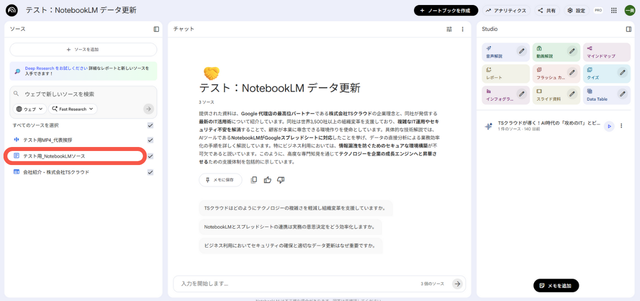
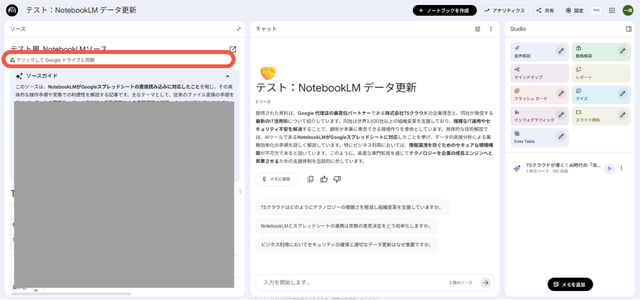
このボタンをクリックすることで、最新のデータに基づいた回答を得られるようになります。
方法②:古いソースを削除して編集後のファイルを追加する
もう一つは、古いソースを一度削除し、編集後のファイルを再度追加し直す方法です。ファイル名のみの変更でテキストや数値に変化がない場合や、PDFなど手動でアップロードしたソースの場合は「同期ボタン」が表示されないため、この再登録でデータを更新します。ソースを入れ替えても以前のチャット履歴は維持されますが、新しい回答は、ソースを入れ替えた後の最新データに基づいて生成されます。
Gemini Notebook で回答を表形式で出力することも可能
Gemini Notebook には、AI が集計・整理した情報を表形式で出力する「データテーブル(Data Table)」という機能が備わっています。この機能を利用すると、AI との対話を通じて作成した比較表や集計結果を、そのまま Google スプレッドシート形式で出力できます。さらに、出力したスプレッドシートを再び Gemini Notebook のソースとして追加することで、「分析結果を蓄積しながら、さらに深い洞察を得る」という使い方もできます。
【活用例】スプレッドシートの追加で何が効率化できる?
スプレッドシートをソースに活用することで、多種多様なビジネスシーンにおける情報整理の効率がさらに向上します。ここでは具体的な 3 つの活用例を紹介します。
膨大な顧客アンケートから改善の優先順位を特定する
スプレッドシートに蓄積された、膨大なアンケート結果の分析に有効です。Gemini Notebook は指定されたソースのみを根拠に回答を生成するため、事実に基づいた信頼性の高い意思決定を支援します。たとえば、「特定の年齢層における満足度の傾向」や「不満点と属性の相関関係」などを AI に問いかけることで、改善すべき優先順位を迅速に特定できます。
Google フォームで実施したアンケート結果を Google スプレッドシートに出力し Gemini Notebook で集計・分析すれば、各工程がよりスムーズです。
毎週月曜日に売上データを分析する
定期的に更新される売上データのモニタリングにも適しています。スプレッドシートのデータを最新の状態に同期するだけで、直近の数値を反映した分析結果を即座に生成できます。
また、ソースを更新しても Gemini Notebook の共有 URL は変わらないため、チーム内での共有設定を毎回やり直す必要がありません。決まったフォーマットの数値を効率的に解釈し、週次報告や戦略の練り直しに充てる時間を最大化できます。
バラバラな製品情報を一つの「比較表」にまとめる
各メーカーの仕様書やウェブサイトから収集した競合価格のメモなど、形式が異なる情報を Gemini Notebook に読み込ませます。これらの散乱した情報を整理し、見やすい「データテーブル」としてスプレッドシートに出力できるため、従来は手作業で行っていた情報の突き合わせや表作成が自動化され、市場調査や製品比較にかかる時間と労力を削減できます。
▶Gemini Notebookを使った業務効率化のイメージは湧いたものの、「現場社員が使いこなせるか不安」「一部の人しか使わない状態になりそう」とお悩みではありませんか?
TSクラウドの「AI 活用支援サービス for Gemini」なら、実務担当者向けの「AI活用実践プログラム」と、AI活用を広げる「基礎eラーニング」で、組織全体のGemini活用と定着を強力にサポートします。
\ 社内の活用格差を解消! /
サービスの詳細を見るスプレッドシートをソースに追加する際の注意点
Gemini Notebook でスプレッドシートを運用する際には、システム上の制限事項やセキュリティに関する考慮が必要です。
ファイルのサイズや読み込み範囲に制限がある
Gemini Notebook に追加できる 1 ファイルあたりのサイズは最大 200MB または 50 万語までで、1 つのノートブックには最大 50 個のソースを登録できます(大容量のデータは分割して追加してください)。
ただしデータが複雑・列数や行数があまりにも多い場合は、AI が主要な情報のみを抽出して回答を生成することがあります。必要なデータを網羅するためには、AI が迷わずにスキャンできるように「分析したいテーマごとにシートを分ける」「見出しとデータ行を明確に分ける」など、シンプルな構造のスプレッドシートにしておくことが大切です。
社内データの解析を安全に行える環境で利用する
Gemini Notebook はどのプランでも、ソースの内容が AI の学習に利用されることはありません。しかし Google の無料アカウントは個人利用を想定しているため、機密性の高いデータや顧客情報を扱う場合、情報漏洩のリスクが高まります。無料の Google アカウントで作成された情報は、組織で管理することができないため、コンプライアンス上の問題も生じやすくなります。ビジネスシーンで安全に AI 分析を実行するためには、強固なセキュリティと、組織としての管理機能が不可欠です。
法人向け有料プランであるGoogle WorkspaceのBusiness Standard以上のプランを導入すると基本機能に加え、より高度な機能とセキュリティ環境でGemini Notebookを利用できます。Gemini Notebook の業務利用は、セキュリティやコンプライアンスが担保できる、Google Workspace での利用がおすすめです。
Google Workspace の生成 AI Gemini とは?料金や機能を徹底解説
生成 AI「Gemini」の導入方法やメリット、料金、プランごとに使える機能の比較について解説しています。
Gemini Notebook でスプレッドシートを活用してコアの業務に集中しよう
Gemini Notebook と Google スプレッドシートを連携させれば、これまで人間が行っていた数値集計やデータ分析にかかる時間を大幅に削減し、業務の効率化を進めることができます。ただし、無料アカウントのGemini Notebook 使用は思わぬ情報漏洩やコンプライアンス上のリスクを高めます。業務での利用は、Google Workspace の高度なセキュリティ環境下での利用がおすすめです。
▼Gemini Notebookを日常業務で利用するためのアイデアや職種別の使い方、便利な機能などのまとめはこちら
日常業務で使えるGemini Notebook活用まとめ|利用シーンと実践アイデア完全ガイド
Gemini Notebookを利用したナレッジ共有・マニュアルや議事録作成・データ分析・スライド作成・情報可視化の具体例と実践アイデアを紹介
もっと読む

