Gemini Notebook(旧:NotebookLM)で文字起こし。手順と議事録作成などの活用法
コラム更新日:2026.08.19
Google の Gemini Notebook (旧:NotebookLM)を活用して、音声データの文字起こしを効率化できます。Gemini Notebook は、ノート型の AI ツールで、アップロードしたさまざまな種類の文書から情報を整理し、要約、質疑応答、コンテンツ生成などが可能です。注目すべきは、音声ファイルから文字起こしを行う機能で、ユーザーがアップロードした音声ファイルをテキストに変換します。
この記事では、Gemini Notebook の文字起こしについて、具体的な手順、精度を上げるポイント、ビジネスで活用できるシーンを解説します。企業で Gemini Notebook を活用する際の注意点も紹介しますので、ぜひ最後までご覧ください。
業務効率化の鍵は Gemini にあり!TSクラウドでは「AI 活用支援サービス for Gemini」を提供しています。Gemini の全社活用・定着を推進しませんか?
⇒サービスの詳細を見る
▶ 日常業務でGemini Notebookを使うアイデアと活用シーンをまとめて知りたい方へ
Gemini Notebookの実践的な使い方、職種別の活用例、情報を可視化する便利機能を網羅した「日常業務で使えるGemini Notebook活用まとめ|利用シーンと実践アイデア完全ガイド」もあわせてご覧ください。

執筆・監修:TSクラウド編集部
Google Cloud の「プレミア認定」を保有する、Google Workspace 正規販売代理店です。業界歴 17 年、延べ 3,500 社以上の導入支援実績( 2026 年 2 月時点)に基づき、Google Workspace の最新機能から活用術、DX推進に役立つノウハウを専門的な視点で解説しています。
※情報は記事公開(更新)時のものです。Google Workspace の仕様や価格は変更される場合があるため、最新情報は必ず公式ページでご確認ください。
※名称変更に関するお知らせ: NotebookLMは、2026年7月に「Gemini Notebook」に名称が変わりました。メディア内では旧名称が利用されていることがあります。その場合は、Gemini Notebookに読み替えてご確認ください。
目次

Gemini Notebook を使った文字起こしの具体的手順
Gemini Notebook による文字起こしとは、Google が提供するノート型の AI が、音声ファイルの内容を分析・要約する機能のこと。簡単な操作で音声をテキストに変換できるため、従来は数時間かかっていたような文書作成を大幅に短縮できます。
ここでは一連の流れを 5 つのステップに分けて解説します。
1.Gemini Notebook にアクセスし、新しいノートを作成する
まず、Google アカウントにログインして、Gemini Notebook にアクセスします。ダッシュボードが開くため、「新しいノートブック」または「新規作成」をクリックして、新規作成を行います。
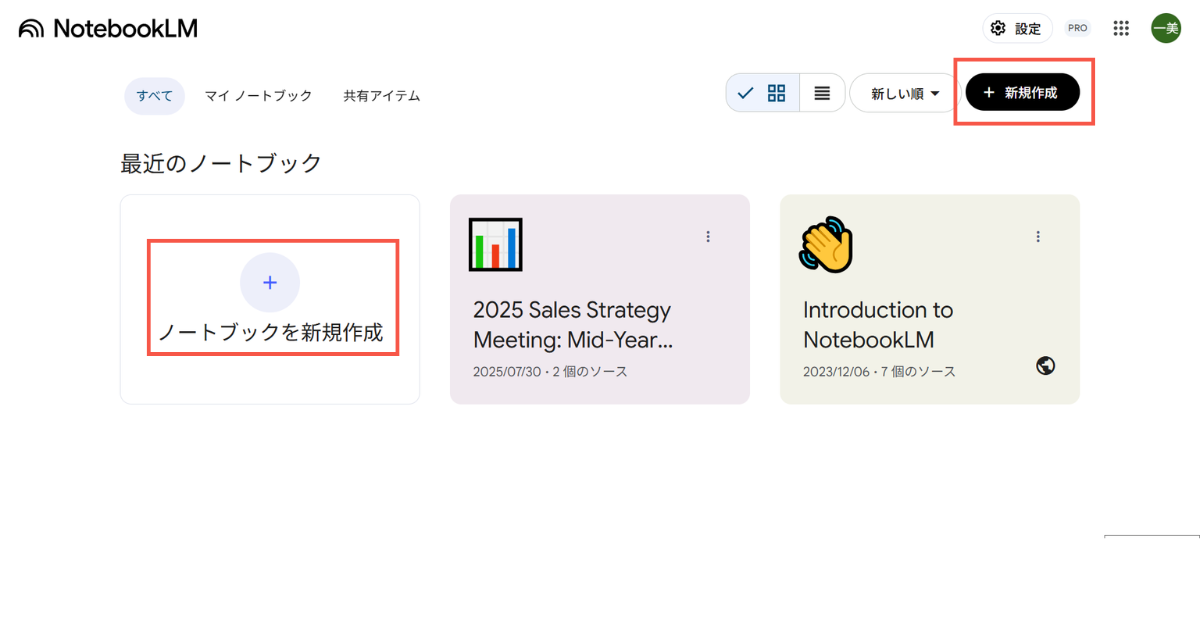
このダッシュボードは、作成したすべてのノートを一元管理する場所です。後から管理しやすくするために、「●●議事録」「○○様インタビュー」など、内容が分かりやすいタイトルをつける ことをおすすめします。
2.ソースとして音声ファイルをアップロードする
新しいノートブックに、 文字起こしをしたい音声ファイルを「ソース」として追加 します。具体的なファイル形式として、MP3 や WAV といった一般的な音声ファイルのほか、一部動画ファイルも対応しているようです。公開されている YouTube の URL もソースに追加できるため、さまざまな音源を利用可能だといえます。
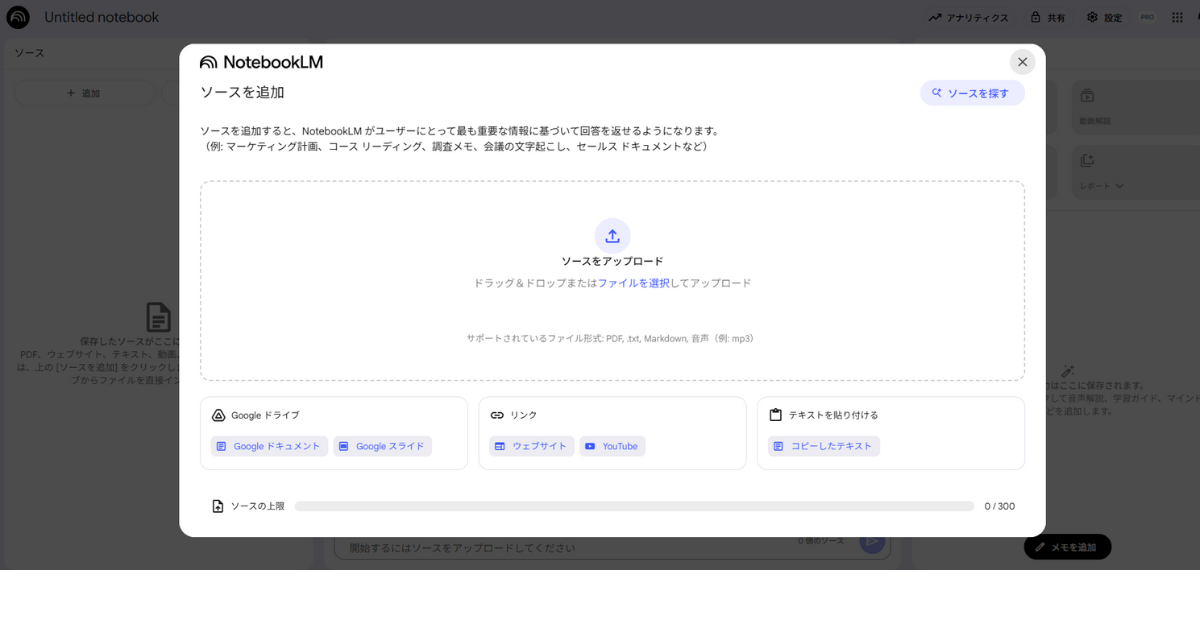
追加できるファイルのサイズには上限があり、最大 200 MB までとなっています。同じノートブックに最大 50 個のソースを含めることができるため、長時間の会議など容量の大きいファイルは、分割してからアップロードするとよいでしょう。
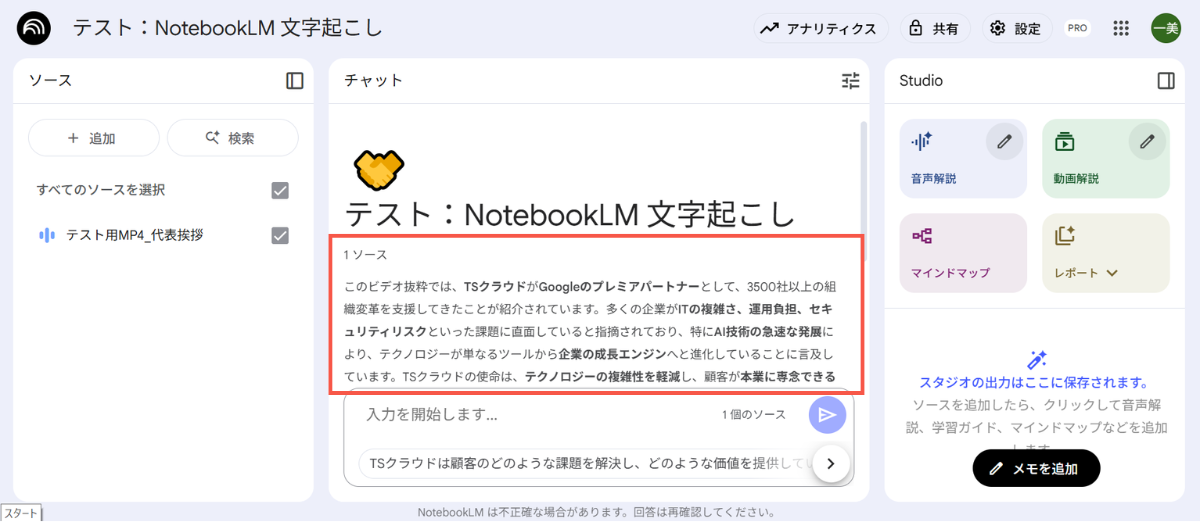
3.チャットに自動で概要が表示される
音声ファイルをアップロードすると、Gemini Notebook が 自動的に内容を読み込み、「チャット」に概要を表示 します。この自動生成された概要により、音声ファイルを再生することなく内容を把握することが可能で、その後の作業を効率的に進められます。
4.Gemini Notebook を利用し、重要なポイントを抽出する
概要が表示された後、チャット欄で音声の内容について質問できます。
たとえば「この会議の議題と決定事項を教えて」「顧客の要望は?」などの質問を入力することで、AI が音声の内容から必要な情報を抽出し、回答してくれます。必要な情報を効率的に取得可能で、手動で議事録やレポートを作成する時間と労力を削減します。
5.Google ドキュメントやスプレッドシートに保存・共有する
前述のチャットで抽出した重要なポイントや要約された内容などは、クリップボードにコピーして Google ドキュメントやスプレッドシートに貼り付けるなど、適切な形式で整理 します。
ここで 重要なのは、全てを AI に任せるのではなく、最終的に人が確認すること です。AI が抽出した内容を基に、誤字脱字や内容の誤りがないかチェックして、必要に応じて修正を加えることで、迅速かつ正確な文書作成が実現します。
最終確認を行った上で、完成したデータ(ドキュメントやスプレッドシートなど)を規定のフォルダなどへ格納し、関係者に共有します。フォルダ・ファイルの共有設定により、相手に編集権限を付与することも可能です。
文字起こしの精度を上げるポイント
文字起こし精度を上げるためには、いくつかのポイントがあります。 精度の高い文字起こしは、修正作業の削減につながるため、適切な準備が大切 です。
ノイズを抑えて録音する
文字起こしの精度は、元の音声データの品質に依存します。できる限り静かな環境で録音し、参加者にははっきりと話してもらうようにしましょう。高品質なマイクを使用することも有効で、背景ノイズを抑制して、AI が発言内容を正確に聞き取りやすくします。
複数の話者と間隔を空けて話す
AI はそれぞれの話者を識別しにくく、複数人が同時に発言すると、音声を正確に聞き取れなくなります。会議や複数人へのインタビューなどは、発言者が1人ずつ、十分な間隔を空けて話すように調整しましょう。司会者が進行を管理することで、より正確な文字起こしが期待できます。
関連資料をあらかじめ追加しておく
Gemini Notebook のソースに、関連する資料を追加しておくのも効果的です。たとえば、議題と発言者の名前、専門用語、業界特有の略語などが挙げられます。AI がこれらの資料を参照するため、精度の高い文字起こしが期待できます。
文字起こしで生産性アップ!ビジネスでの活用法
Gemini Notebook の文字起こし機能は、さまざまなビジネスシーンで活用できます。従来の手作業による記録作成から解放され、担当者はより戦略的な業務に時間を使えるようになります。
会議の概要を音声で確認(音声解説機能の活用)
Google Workspace のプランによっては、Google Meet に録音・自動メモ機能があるため、議事録作成に Gemini Notebook を使う機会は少ないかもしれません。しかし、Gemini Notebook には「音声解説」という便利な機能があります。
Gemini Notebook に追加したソース(会議の録音やメモなど)について、AI が音声解説を生成してくれるため、まるでラジオを聞くように会議の概要を把握できます。文字の議事録を読むよりも、音声で聞きながら他の作業を並行したい方や、移動中に内容を把握したい方には特におすすめです。
作成したノート自体を組織内限定で共有
作成したノートは組織内限定で共有でき、生成した音声解説も共有可能なため、欠席者や関係者との情報共有が効率化されます。
ただし、元のソースファイルにアクセス権限がないユーザーにもノートを共有できてしまうため、情報の取り扱いに注意が必要です。
インタビュー・顧客ヒアリングの記録と分析
顧客へのヒアリングや市場調査でのインタビューなど、生の声を記録して、後から詳細な分析が可能です。相手の要望や課題を漏れなく文字起こしして、Gemini Notebook に「顧客が抱えている課題を抽出して」といった質問を投げかけることで、より精度の高い提案書作成や商品改善につながります。複数のインタビューを比較分析する際にも役立ちます。
セミナー・研修の学習コンテンツ化
社内研修やセミナーなどの録音・録画データを文字起こしし、要点をまとめることで、学習コンテンツとして活用できます。ソースを横断検索できるため復習に活用しやすく、参加できなかったメンバーへの共有も簡単です。
▶Gemini Notebook を業務に活かしたくても、「一部の社員しか使いこなせていない」「現場への教育方法がわからない」とお悩みではありませんか?TSクラウドの「AI 活用支援サービス for Gemini」なら、実務担当者向けの「AI活用実践プログラム」と、AI活用を広げる「基礎eラーニング」で、組織全体のGemini活用と定着をサポートします。
\ 社内の活用格差を解消! /
サービスの詳細を見る企業で Gemini Notebook を活用する際の注意点
Gemini Notebook は無料の個人アカウントでも使えますが、1か月当たりの使用回数や、追加するソースの数が制限されます。 Google Workspace は Gemini Notebook も契約に含まれているため、追加料金は不要。使用回数が多い点も、無料版と異なります 。
Business Standard 以上のプランでは、 より高度な機能のGemini Notebookを利用 できます。
何よりも個人アカウントは、セキュリティが組織ではなくアカウントのユーザーに依存する、内容が AI の学習データとして取り込まれるなどの懸念があり、ビジネスで使用すべきではありません。 情報漏洩を防ぎ安全に Gemini Notebook を活用するには、強固なセキュリティの Google Workspace を推奨 します。
Gemini Notebook で文字起こし業務を効率化しよう
Gemini Notebook を活用した文字起こしは、従来の手作業による作業時間を大幅に削減し、業務効率化を実現します。議事録作成やインタビュー記録といった業務にかかる時間と労力を削減すれば、担当者は、より生産性の高い業務に時間を使えるようになります。ぜひ Gemini Notebook を活用して、文字起こし業務の効率化を進めましょう。
TSクラウドが提供する「AI 活用支援サービス for Gemini」は、組織での AI 活用を強力にサポートします。Google Workspace 環境に特化した Gemini 活用を推進しましょう。
▼Gemini Notebookを日常業務で利用するためのアイデアや職種別の使い方、便利な機能などのまとめはこちら
日常業務で使えるGemini Notebook活用まとめ|利用シーンと実践アイデア完全ガイド
Gemini Notebookを利用したナレッジ共有・マニュアルや議事録作成・データ分析・スライド作成・情報可視化の具体例と実践アイデアを紹介
もっと読む

