Google Antigravity 2.0 とは?できることから日本語化までを解説
コラム更新日:2026.08.28
「Google Antigravity」は、AIへの自然言語指示のみでアプリ開発やデバッグを自動完結させる、次世代の「エージェントファースト」開発プラットフォームです。最新版「Antigravity 2.0」では、従来の単なるコード補完を超え、AIエージェント自らが計画・実行・テストまでを自律的に担う進化した開発体験を提供します。
本記事では、Antigravity 2.0の概要から4つの製品形態の違い、主要機能、導入・日本語化の手順、料金プラン、導入時の注意点までをわかりやすく徹底的に解説します。

執筆・監修:TSクラウド編集部
Google Cloud の「プレミア認定」を保有する、Google Workspace 正規販売代理店です。業界歴 17 年、延べ 3,500 社以上の導入支援実績( 2026 年 2 月時点)に基づき、Google Workspace の最新機能から活用術、DX推進に役立つノウハウを専門的な視点で解説しています。
※情報は記事公開(更新)時のものです。Google Workspace の仕様や価格は変更される場合があるため、最新情報は必ず公式ページでご確認ください。
※名称変更に関するお知らせ: NotebookLMは、2026年7月に「Gemini Notebook」に名称が変わりました。メディア内では旧名称が利用されていることがあります。その場合は、Gemini Notebookに読み替えてご確認ください。
目次

Google Antigravityとは?
Google Antigravity(アンチグラビティ)は、Googleが提供するエージェントファースト思想に基づいた次世代のAI開発プラットフォームです。
従来のAIコーディングアシスタントでは、人間が主導してコードを記述し、AIがそれを補助する「人間主体・AI支援」の形が主流でした。これに対してGoogle Antigravityは、開発作業そのものをAIエージェントに全面的に委ねるというコンセプトのもと設計されています。
自然言語のプロンプトで「ログイン機能を備えたタスク管理アプリを構築してほしい」「コード内の不具合を解消してテストを通過させてほしい」といった指示を与えるだけで、AIエージェントが自律的に動作します。開発計画の策定からコードの記述、ターミナルでのコマンド処理、ブラウザを使った動作確認、そしてデバッグに至るまでの一連のプロセスを、シームレスかつ自動的に実行してくれます。
Antigravity:4つの製品形態(サーフェス)の違い
Antigravity 2.0へのアップデートに伴い、開発者のニーズや作業様式に応じた4つの製品形態(サーフェス)が展開されています。各形態の役割や特徴を把握することで、目的に応じた最適なシステム環境を選定できます。
| 製品形態 | 主な画面(UI) | 最適な ユースケース |
特徴 |
|---|---|---|---|
| Antigravity 2.0(Desktop) | スタンドアロンアプリ | 複数タスクの並行処理・司令塔 | エージェント管理に特化。複数プロジェクトを俯瞰 |
| Antigravity IDE | VS Codeベース | 直接コード編集しながら開発 | 1行単位での修正承認、組み込みデバッグ機能 |
| Antigravity CLI | ターミナル(TUI) | コマンドライン・リモート作業 | Go言語で高速動作。ヘッドレス実行やSSH作業向け |
| Antigravity SDK | Pythonライブラリ | カスタムエージェントの構築 | プログラムからエージェント基盤を呼び出し |
Antigravity 2.0(Desktop):エージェントを統括する司令塔
Antigravity 2.0(Desktop)は、独立したアプリとして機能するAIエージェント統合管理のための司令塔です。直接のコード編集ではなく、複数エージェントへのタスク割り当てや進捗モニタリングなど、統括・管理運用に特化している点が大きな特徴です。
開発者はバグ対応や新機能開発などの個別タスクを複数エージェントへ配分し、バックグラウンドで並行処理させることができます。管理画面を通じて進行状況を監視し、提出された成果物の確認・承認に専念することで、プロジェクトマネージャーの立場でスムーズに開発を推進できます。
Antigravity IDE:コード編集とAI補完を行う開発環境
Antigravity IDEは、VS CodeをベースとしたエディタにAIエージェント機能を組み込んだ開発環境です。従来の開発ワークフローに馴染みやすく、自らコードを記述・確認しながら適宜AIへ指示を出したい場合に適しています。
AIが修正・生成したコードは差分(Diff)として表示され、1行単位で承認や拒否を判断できます。さらに強力なデバッグ機能を備えており、検出されたエラーに対する修正案をワンクリックで反映することが可能です。
Antigravity CLI:ターミナルから操作する軽量コマンドライン
Antigravity CLIは、ターミナル上で軽快に動作するTUI(ターミナルユーザーインターフェース)形式のツールです。複数ステップに及ぶ推論や複数ファイルの編集、各種ツールの呼び出しなど、Antigravity 2.0と同等の強力なAIエージェント機能をコマンドラインから直接実行できます。
ローカル環境との親和性が高く、ターミナルを占有せずに処理を進める非同期バックグラウンド処理や、SSH経由でのリモート作業など、コマンド操作を中心としたワークフローに最適化されています。なお、従来の「Gemini CLI」を利用していたユーザーにとっては、本ツールが公式の推奨移行先となっています。
Antigravity SDK:カスタムエージェントを構築するPythonライブラリ
Antigravity SDKは、公式ツールと同じ実行基盤を用いて独自のカスタムエージェントをPythonで構築できるライブラリです。ローカルで開発したエージェントはコード変更なしでGoogle Cloudへデプロイでき、共通のツールやルールにシームレスにアクセスできます。
独自のコードレビューやインフラ構築の自動化など、自社の業務に特化した高度なAI機能をCI/CDパイプラインやクラウド環境に容易に組み込むことが可能です。これにより、チーム固有の規約やワークフローに合わせた開発の自動化を強力に推進できます。
Antigravityの主要機能と4つの特徴
Antigravityには主要機能として4つの特徴があります。
自律的マルチエージェントによる並行タスク処理
Antigravity 2.0では、複数のAIエージェントを同時に稼働させる自律的マルチエージェント機能を搭載しており、複数のタスクを並行して進めることが可能です。
さらにサブエージェントがタスクを自動分解し、フロントエンドやバックエンドなどの並列処理を自律的に実行します。この仕組みにより、開発プロセスが加速し、所要時間を大幅に削減できます。
Artifacts(計画書・動画・差分などの成果物可視化)
AntigravityのArtifacts(アーティファクト)機能は、AIによる作業プロセスや成果物を可視化し、ブラックボックス化を防ぐ機能です。開発開始時には実装計画書(Implementation Plan)を成果物パネルに提示し、人間がドキュメント感覚でレビューや修正コメントを行えるようにします。
実装完了後はコードの差分に加え、ブラウザ操作のテスト録画やスクリーンショットが一括で共有されます。視覚的に作業内容を確認したうえで承認・実行を判断できるため、AI主導の開発プロセスでも安心して作業を進められるメリットがあります。
Browser Agentによる自動ブラウザテスト・デバッグ
Browser Agent(ブラウザ エージェント)は、ローカルのWebブラウザ(Chromeなど)を自律的に操作し、Webサイトの検証や動作確認を自動化する機能です。コード生成後にAIが自動でブラウザを起動し、ボタン操作やフォーム入力などのWebアプリテストやドキュメント参照を直接実行します。
これにより手動での繰り返しテストが不要となり、開発チームの検証工数を大幅に削減できます。さらに、画面崩れやエラー検出時にはAIがログやキャプチャを解析して即座にコードを修復するため、品質向上と開発サイクルの高速化を同時に実現します。
Agent Skillsによるナレッジの共有・継承
Agent Skills(エージェントスキル)は、特定の作業手順やドキュメント参照ルールをAIエージェントに学習させ、ナレッジをパッケージ化する機能です。プログラミングの専門知識がなくても、自然言語で指示を与えるだけでAIが手順を自動学習するため、社内規約やデザインシステムをスムーズに定着させられます。
構築したスキルはチーム内でファイルとして共有・継承できます。プロジェクト固有の文脈やルールをAIに徹底させることで、開発の統一感を保ち、チーム全体の生産性向上につながるでしょう。
Antigravity の導入手順と日本語環境の設定
Google Antigravityは、Googleアカウントを持っていれば初期費用なしですぐに導入できます。ここでは、インストールから快適な日本語環境を整えるまでの手順を詳しく解説します。
Antigravity 導入への 3 ステップ
Antigravity の導入手順は以下の通りです。
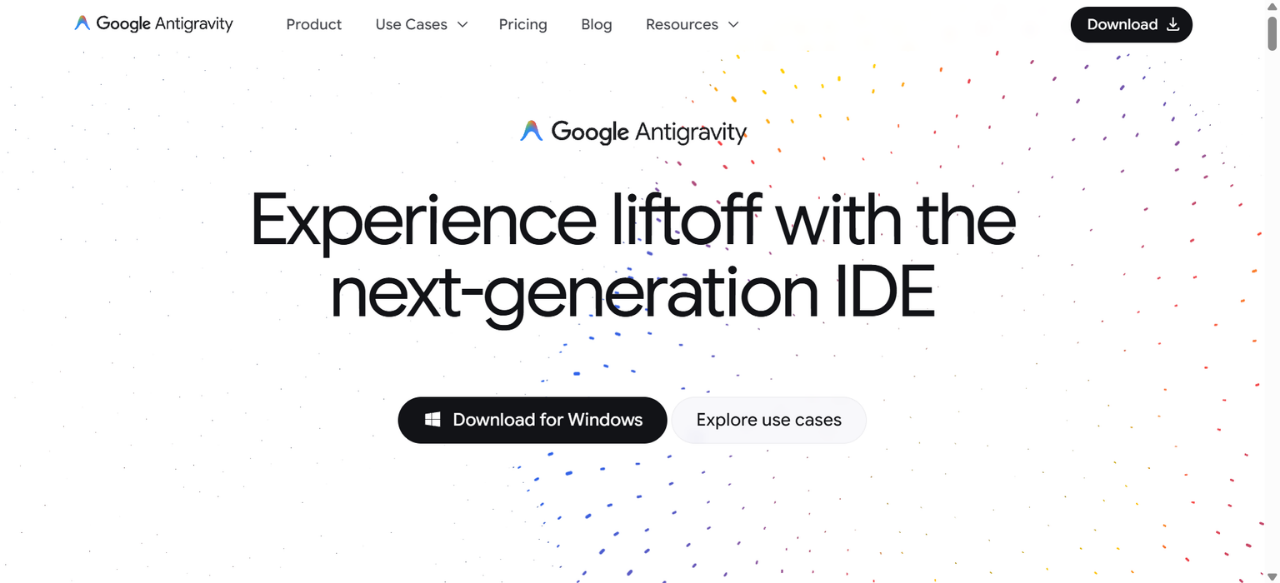
(Antigravity のダウンロード画面)
- インストーラーのダウンロード
公式サイト( antigravity.google )から、 OS に合わせたインストーラーをダウンロードします。 - Google アカウントでのログイン
インストール後、 Antigravity を起動し、 Google アカウント(法人であれば Google Workspace アカウント)でサインインします。 - 設定のインポート
すでに VS Code を利用している場合、既存の設定や拡張機能をそのままインポートできます。
UIの日本語化と応答言語の固定設定
デフォルトの状態では画面表記(UI)やAIの応答が英語になっているケースが多いため、日本語環境にカスタマイズしましょう。
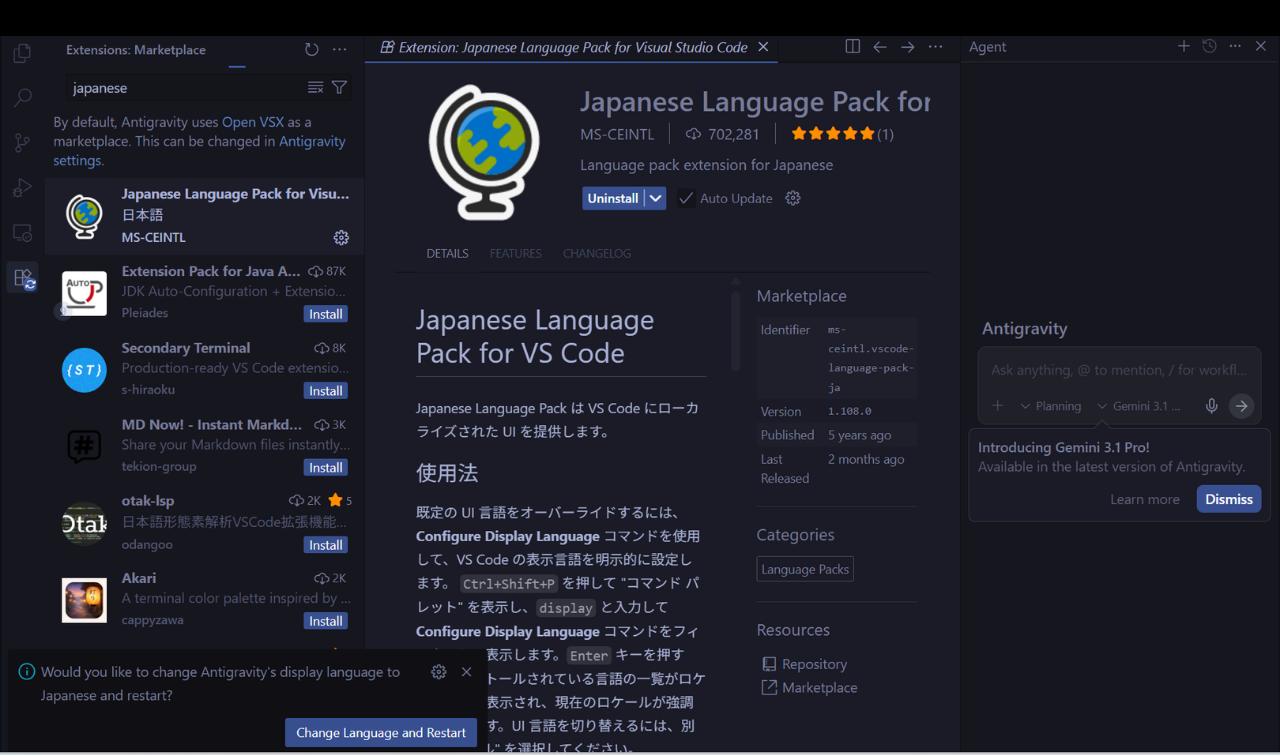
(Japanese Language Pack for VS Code のダウンロード画面)
- 拡張機能マーケットプレイスを開く
画面左側のサイドバーにある「Extensions」アイコンをクリックします。 - 「Japanese Language Pack」を検索
検索窓に「Japanese」と入力します。 - インストール
「Japanese Language Pack for VS Code」を見つけ、「Install」をクリックします。 - 再起動
右下に表示されるポップアップに従って再起動を行うと、メニューが日本語に切り替わります。
画面UIを日本語に変更しても、AIエージェントによる思考プロセスや計画書の出力が英語のままになる場合があります。常に日本語で出力させるには、ルールファイル「GEMINI.md(Rules)」の設定が有効です。
- 設定手順:エージェントパネル上部の「…」アイコン > 「Customizations」 > 「Rules」 > 「Global」 の順に移動します。
- ファイルパス:~/.gemini/GEMINI.md(※Windows環境:C:\Users\<ユーザー名>\.gemini\GEMINI.md)
- 記載内容:対象ファイルへ下記プロンプトをMarkdown形式で追加してください。
# グローバルルール設定
- ユーザーへの応答、解説、実装計画書(Artifacts)はすべて自然な日本語で記述してください。
- コード内のコメントやコミットメッセージも原則として日本語を使用してください。
この事前設定を行っておくことで、英語でプロンプトを入力した際にも、生成される回答や作成される計画書が自動的に自然な日本語へと統一表示されます。
なお、執筆時点において上記の設定を適用できるのはAntigravity IDEのみとなっており、Antigravity 2.0(Desktop)では未対応でした。ただし、日本語でプロンプトを入力すれば、どちらの環境でも日本語で応答が得られます。
Antigravity の基本的な使い方
設定が完了したら、実際にアプリケーションを作成する基本的な流れを押さえましょう。Antigravityでの開発は、プロンプトを使った会話と計画書の承認(レビュー)の反復によって進みます。
Agent Manager での自律タスクの指示方法
Antigravity 2.0の「Agent Manager」画面、またはIDEの「Agent Pane」を開き、プロンプト入力欄にやりたいことを自然言語で入力します。
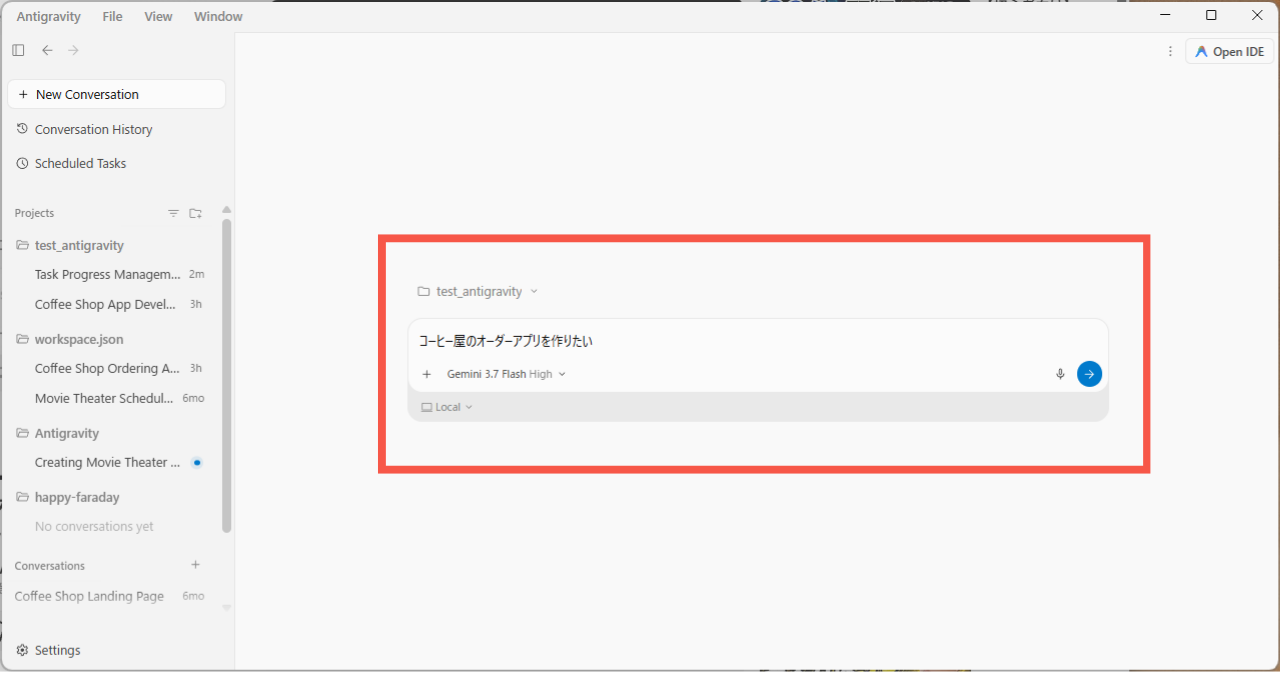
指示を入力して送信ボタンを押すと、AIエージェントがプロジェクトフォルダ内のファイルをスキャンし、必要な依存パッケージのインストールやファイル構成の設計を開始します。
計画書の確認と修正指示の出し方
指示を受けたエージェントは、直接コードを変更するのではなく、まず「実装計画書(Implementation Plan)」を作成します。
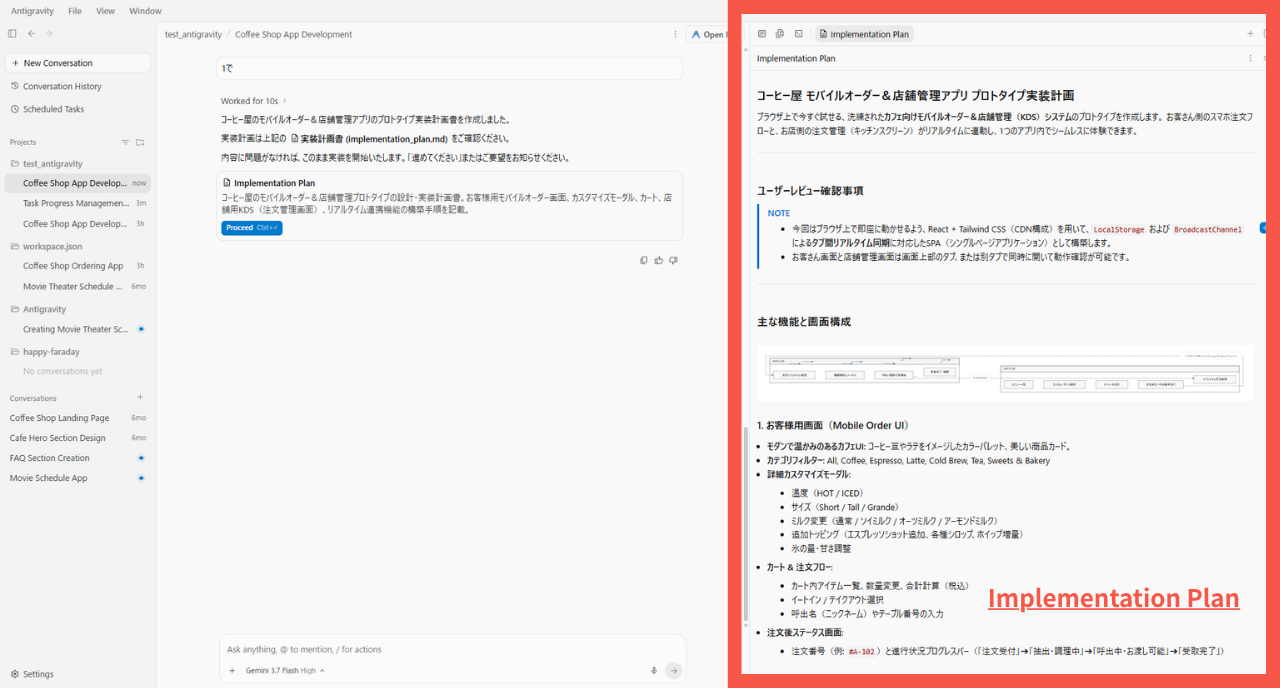
成果物パネルに提示された計画書には、作成ファイルや実装ロジックがステップ順にまとめられており、ユーザーはテキスト選択やチャット入力で簡単に修正指示を出せます。
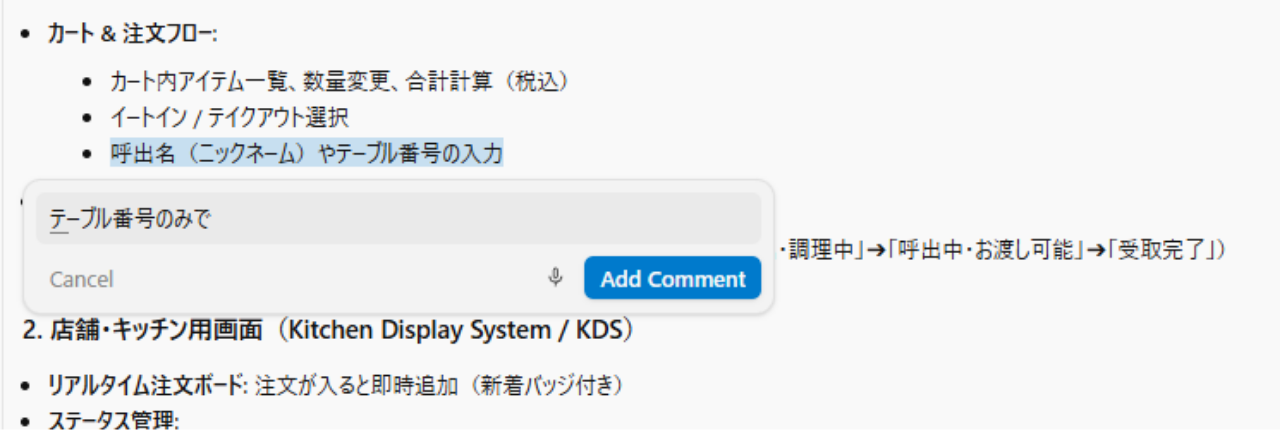
計画を承認すると、AIがコード記述・コマンド実行・テストを自動で進めます。作業完了後はプレビューやテスト録画が表示され、意図通りの動作になっているかを視覚的に確認できます。
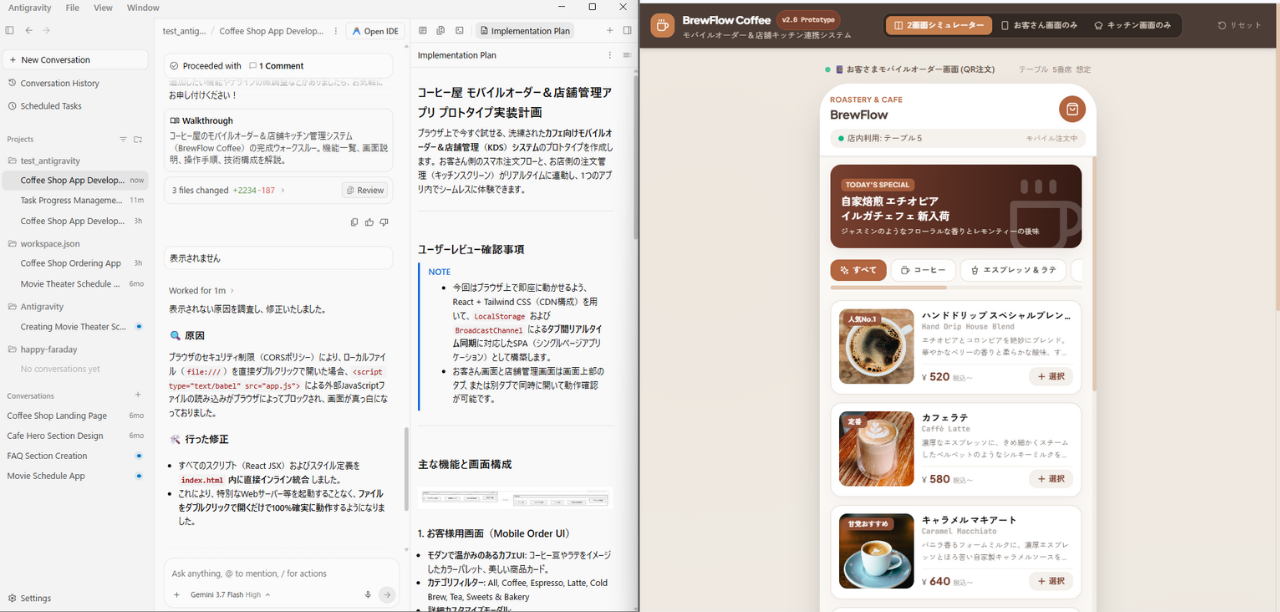
導入前に知っておくべきデメリット・注意点
Google Antigravityの導入にあたっては、以下の3つのデメリット・注意点を把握しておくことが重要です。
1. 処理速度と応答性
Antigravityは単なるリアルタイムのコード補完ツールとは異なり、指示を受けたAIエージェントが「思考・タスク分解」「実装計画の立案」「コマンドの実行」「テストコードの検証」といった一連の自律的なプロセスを多段階で処理します。
そのため、単純な関数生成や1行のコード提案に比べて回答や結果出力までに時間がかかる傾向があります。特に大規模なリポジトリに対する変更や、複数のサブタスクが連動する複雑な実装を行う場合は、エージェントの推論と処理に一定の待ち時間が発生する点に注意が必要です。
2. 利用状況・残クレジットの把握
Antigravityのユーザーインターフェース(UI)上では、現在の利用量や残りの利用可能クレジット、上限枠の消費状況がリアルタイムで把握しづらい仕様となっています。
自律型マルチエージェントによる並行処理やバックグラウンドでの高度な自動テストを連続して実行すると、消費されるトークン量が急増し、意図しないタイミングで利用制限へ達してしまうリスクがあります。プロジェクトの業務中に突然利用が中断されるのを防ぐためにも、使用ペースの管理や上位プランへの移行をあらかじめ検討しておくことが推奨されます。
3. セキュリティガバナンスと設定管理
AIエージェントがローカル開発環境で直接コマンドを実行したり、ファイルを操作したりできる強力な権限を持っているため、セキュリティ面での十分な配慮が必要です。
意図しない設定変更や予期せぬスクリプトの実行といった誤操作を防ぐためには、人間による事前承認フローの組み込みや権限の制限など、企業導入時の明確なガバナンス設計と適切なセキュリティ設定の運用が不可欠となります。
Antigravity の料金プラン
Antigravityの料金体系は、Google AI プランの一環として提供されています。無料版からGoogle AI Ultra まで用意されており、用途や利用スケールに合わせて選ぶことができます。
なお、基本利用枠は毎週更新されますが、ProおよびUltraプランでは5時間ごとに利用枠が自動リフレッシュされます(Proは週あたりの上限あり)。
| 個人向け(Individual) | Google AI Pro | Google AI Ultra | |
|---|---|---|---|
| 料金 | 無料 | ¥2,900/月額 | ¥14,500~/月額 |
| 割り 当て |
標準的な無料割り当て量 | 高い、寛大な割り当て量 | 最高かつ最も寛大な割り当て量 |
| 更新 | 毎週更新 | 5時間ごとに更新 *週ごとの上限に達するまで |
5時間ごとに更新 |
このほかにも従量課金制のGoogle Cloudを経由したOrganization plan もあります。料金や制限の仕様はアップデートにより変更される可能性があるため、契約時は公式価格ページ(https://antigravity.google/pricing)をご確認ください。
Antigravityで自社の開発・DXを加速させよう
Google Antigravity 2.0は、AIエージェントが開発パートナーとして機能する次世代のプラットフォームです。開発者にとっては定型作業やテスト作業から解放されて本質的な業務に集中できるメリットがあり、非エンジニアにとっては自然言語での指示(バイブコーディング)で迅速にプロトタイプを構築できます。さらに組織全体でも、Agent Skillsを通じて開発ノウハウやルールをAIに蓄積・共有でき、DX推進と生産性向上に貢献します。
まずは無料プラン(Individual)の導入と日本語化設定を行い、Webアプリ作成などの簡単なタスクから試してみましょう。AIエージェントとの協働による新しいモノづくり体験が、開発とビジネスの可能性を大きく広げてくれます。
もっと読む

