【検証】NotebookLMとGeminiが連携!安全な法人活用ガイド
コラム更新日:2026.03.18
NotebookLM は従来の生成 AI とは異なり、指定したノートブックのみを情報源(ソース)とするため、情報の正確性が高いのが特徴です。この NotebookLM をGemini を連携すれば、自社の専門的なデータに基づいた高精度な回答生成が可能になります。本記事では、具体的な連携手順や活用メリット、安全な法人向けセキュリティ対策を詳しく解説します。「社内の膨大な資料を AI で効率よく活用したい」「事実に基づいた精度の高い回答を得たい」といった方は、ぜひ最後までご覧ください。
▼ビジネス向け Google Workspace の生成 AI Gemini なら、安全に 全社活用を目指せます。
\ Gemini 活用について相談無料! /
今すぐ相談する
執筆・監修:TSクラウド編集部
Google Cloud の「プレミア認定」を保有する、Google Workspace 正規販売代理店です。業界歴 17 年、延べ 3,500 社以上の導入支援実績( 2026 年 2 月時点)に基づき、Google Workspace の最新機能から活用術、DX推進に役立つノウハウを専門的な視点で解説しています。
※情報は記事公開(更新)時のものです。Google Workspace の仕様や価格は変更される場合があるため、最新情報は必ず公式ページでご確認ください。
※名称変更に関するお知らせ: NotebookLMは、2026年7月に「Gemini Notebook」に名称が変わりました。メディア内では旧名称が利用されていることがあります。その場合は、Gemini Notebookに読み替えてご確認ください。
目次
NotebookLM と Gemini の連携で何ができるようになった?
NotebookLM のノートブックを Gemini アプリのソース(情報源)として直接追加できるようになりました。これにより、NotebookLM が持つ「膨大なドキュメントから情報を統合する能力」と、Gemini の「高度な会話・コンテンツ作成機能」をシームレスに組み合わせて活用することができます。結果として、ノートブック内の情報源に基づいた、より深く関連性の高い回答をGemini から引き出すことが可能になります。
具体的には、 Gemini に対して以下のような操作が可能になりました。
- ノートブックの内容に基づいたコンテンツの作成
- ノートブックを「 Gem 」に追加する
- ノートブックの内容をベースにして、Canvas 、Veo 、Guided Learning 、Deep Research などの他のGemini ツールを使用する
NotebookLM を直接ソースとして指定可能に
これまでAI に社内のマニュアルや長文資料を読み込ませる際、複数のファイルを開いて該当箇所を探し、チャット欄へ何度もコピー&ペーストするといった面倒な作業が発生していました。
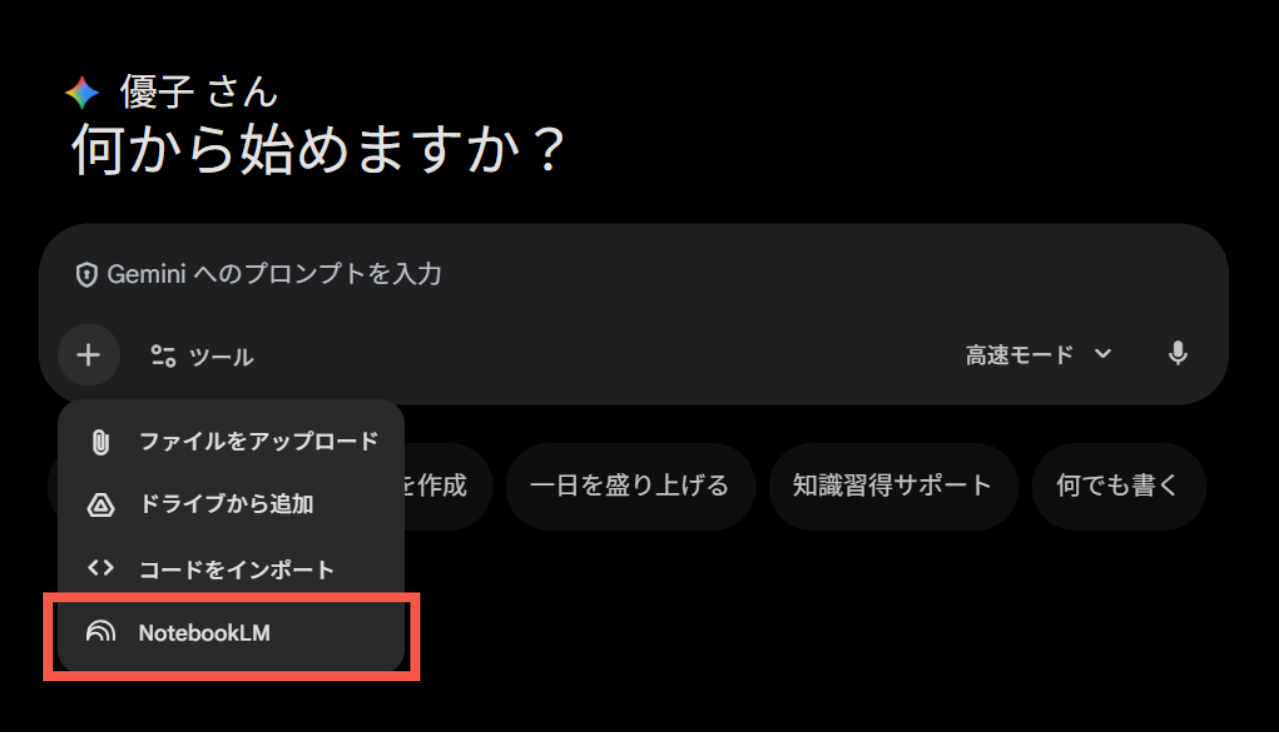
しかし、Gemini のチャット画面にある「+」ボタンから、 NotebookLM で作成したノートブックを直接ソース(情報源)として指定できるようになりました。
これにより、複数資料を行き来して情報を抽出・入力する手間が完全にゼロになります。ノートブックをアップロードするというひと手間で、蓄積された膨大なナレッジを Gemini にそのまま連携できるため、情報収集から回答生成までのプロセスが劇的に短縮され、日々の業務の時間短縮につながります。
Gemini の高度な推論能力と Google Workspace アプリの横断活用
NotebookLM の正確な情報を土台に、Gemini の高度な推論・分析力を掛け合わせることで、AI の活用幅はさらに大きく広がります。
最大の魅力は、Gemini で抽出した分析結果や要約文を、そのままワンクリックで Gmail の下書きや Google ドキュメントへ出力できる点です。別アプリを立ち上げて文章をコピー&ペーストする手間は一切かかりません。
さらに、NotebookLM とGemini の連携機能を応用すれば、膨大な社内資料を基にしたプレゼン用スライドの構成作成から、Google スライドへの落とし込みまでを劇的に効率化することも可能です。
カスタム AI「Gem」の知識ベースとしても活躍
今回の連携機能におけるもう一つの大きな魅力が、特定の役割を持たせた独自の AI を作成できる「Gem」機能との掛け合わせです。
Gem を作成する際、知識ベース(参照データ)として NotebookLM のノートブックを設定することで、自社の専門的な情報を正確に理解した「社内専用の AI アシスタント」を誰でも簡単に構築できるようになりました。
例えば、社内規定や業務マニュアルを読み込ませて「総務・人事へのよくある質問に答えるAI 」を作ったり、過去の提案書や製品仕様書をベースに「営業担当の資料作成をサポートする AI 」を作ったりすることが可能です。
自社の確かなデータのみを根拠として回答するため、AI 特有の事実誤認(ハルシネーション)を防ぐことができます。24 時間いつでも正確な情報を提供してくれる優秀なアシスタントとして、業務の属人化解消や教育コストの削減に大きく貢献するはずです。
【実証】ノートブックの有無で、回答はどう変わる?
NotebookLM との連携が便利だと言われても、実際にどれくらい回答の質が変わるのか気になる方も多いでしょう。
そこで今回は、指定の自社資料(ノートブック)を連携させた Gemini と、連携させていない通常の Gemini に対し、全く同じ質問を投げかけてみました。自社独自のルールや専門知識について、回答の精度やハルシネーション(事実誤認)の有無がどのように変化するのか、具体的な比較結果をご紹介します。
ノートを参照しない場合の回答
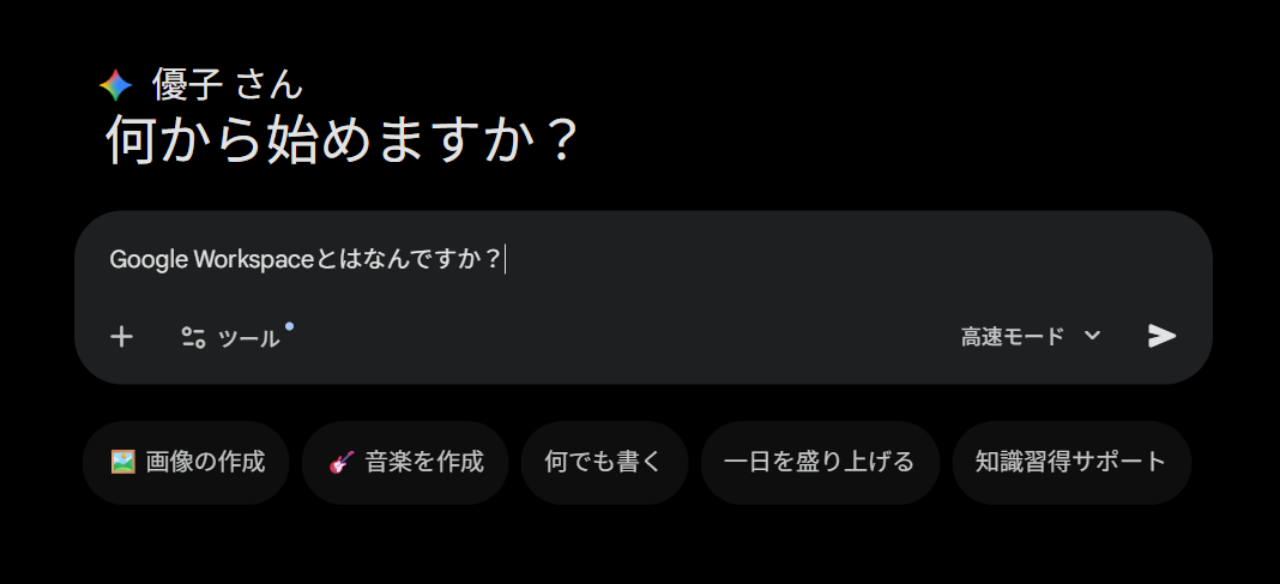
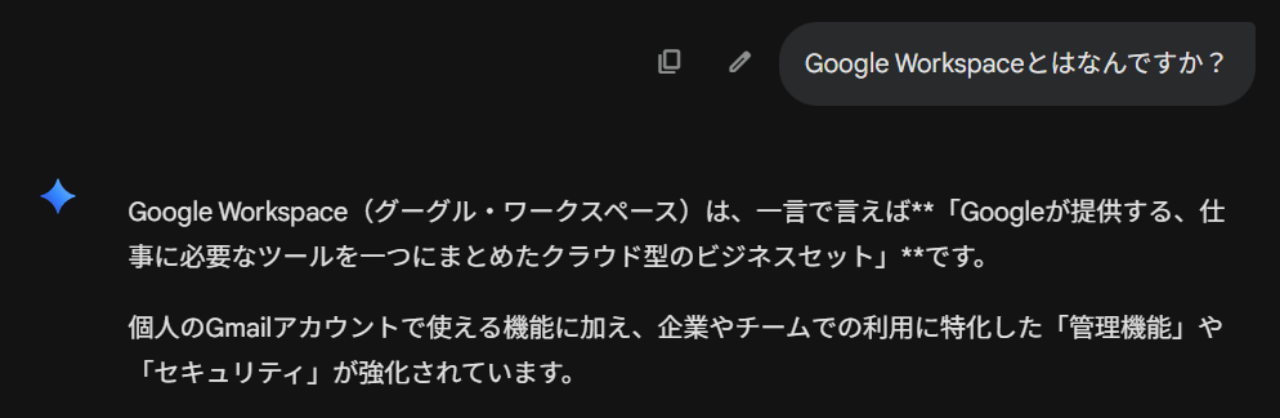
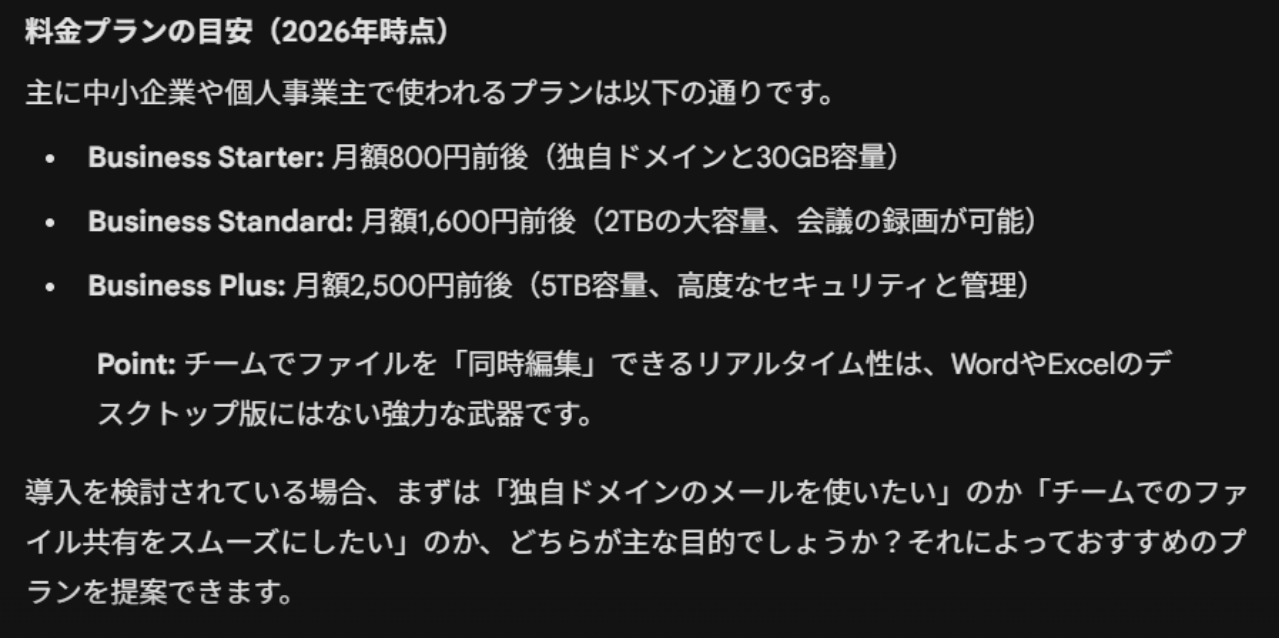
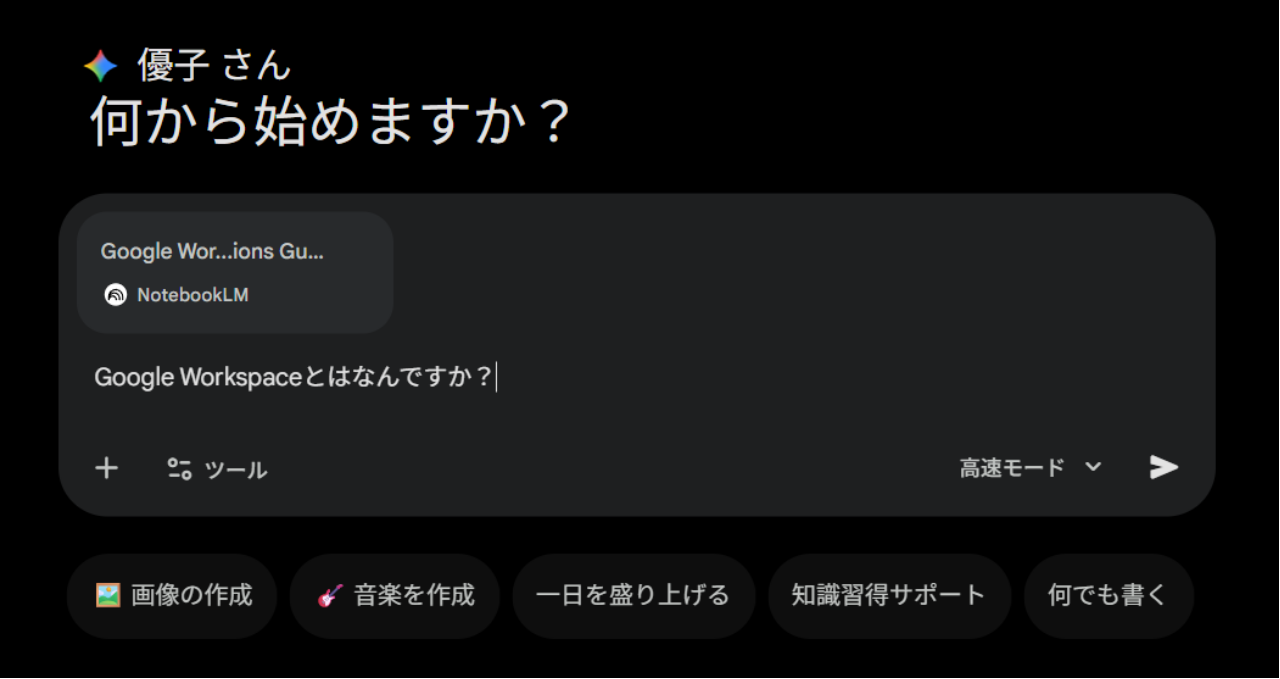
今回は、Gemini に対してシンプルに「Google Workspace とはなんですか?」と高速モードで質問し、ノートブック(自社資料を想定)を連携させた場合と、そうでない場合の回答を比較しました。連携なしの場合、インターネット上の一般的な知識をもとに回答が生成されます。「私たちが普段使っているおなじみのアプリが〜」「無料版でも十分では?と思うかもしれませんが〜」といった、少しカジュアルで親しみやすいトーンで解説されました。概要をざっくり把握するには十分ですが、一般的な情報の域を出ません。
ノートを参照した場合の回答
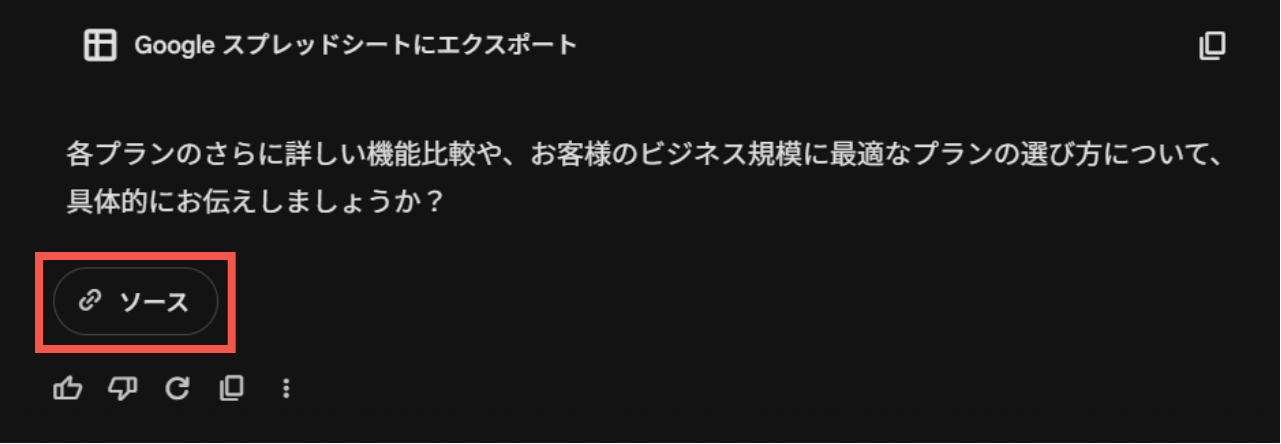
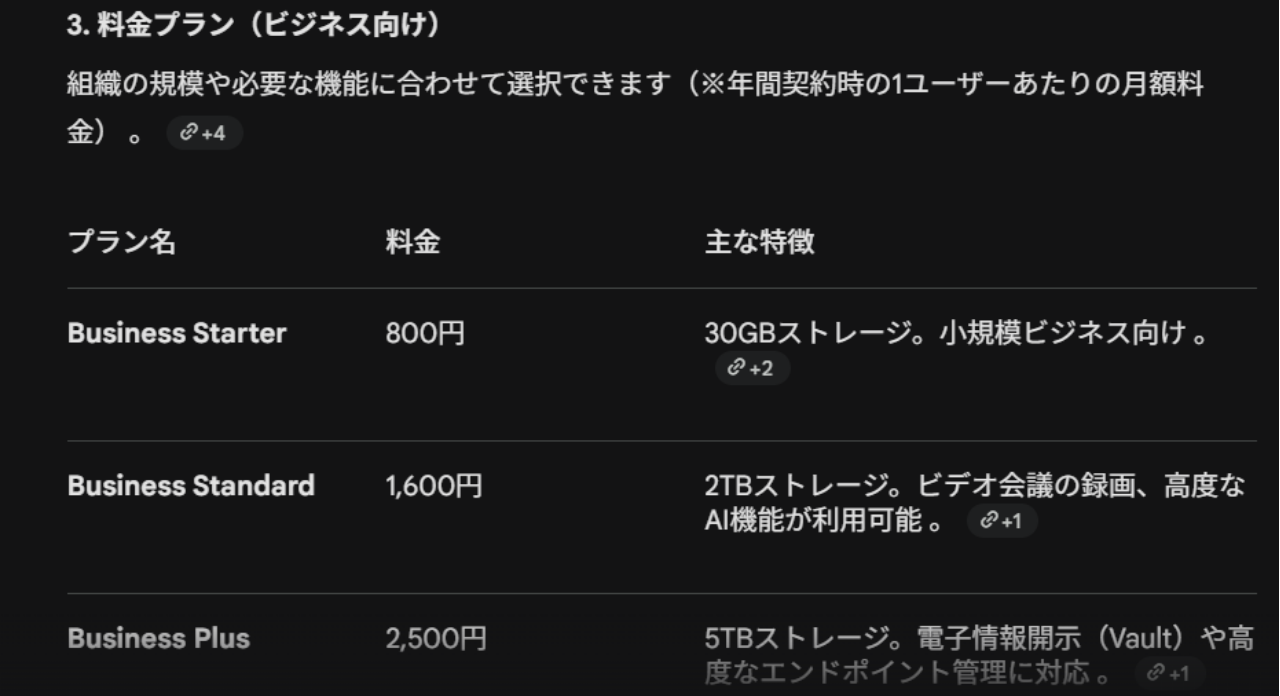
一方、ノートブックを連携させた場合の回答は、読み込ませた資料の記述に忠実に沿った内容に変化しました。 無料版との違いやアプリの構成がより論理的に整理されており、料金プランにも「Enterprise (要問い合わせ)」といった詳細な項目が追加されています。また、文末に引用元を示すマーク(注釈)が付与されるため、「資料のどの部分を参考にして書かれたか」をすぐに確認できるのが大きな特徴です。
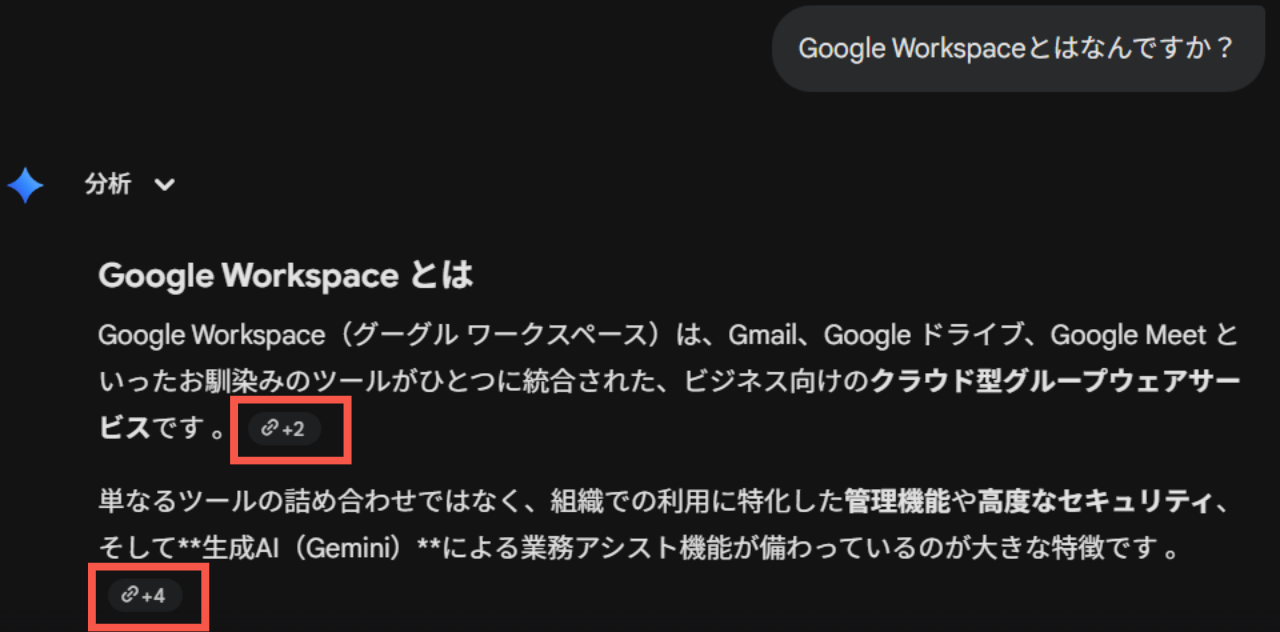
この検証からわかるのは、「NotebookLM を連携させることで、AI の推論を自社のローカルルールや独自資料の枠内にコントロールできる」ということです。
例えば、「出張旅費の精算方法を教えて」と質問した場合、通常の AI なら一般的なビジネスの経費精算について回答してしまいます。しかし、自社の就業規則をまとめたノートブックを連携させていれば、「〇〇社の規定に基づき、交通費の上限は〜」といった、実務でそのまま使える正確な社内専用の回答を引き出すことができるのです。
NotebookLM と Gemini を連携させる具体的な手順・方法
実際に自社資料を Gemini で呼び出して活用するまでの手順は非常にシンプルです。専門知識がなくても、以下の 3 ステップで誰でも簡単に連携できます。
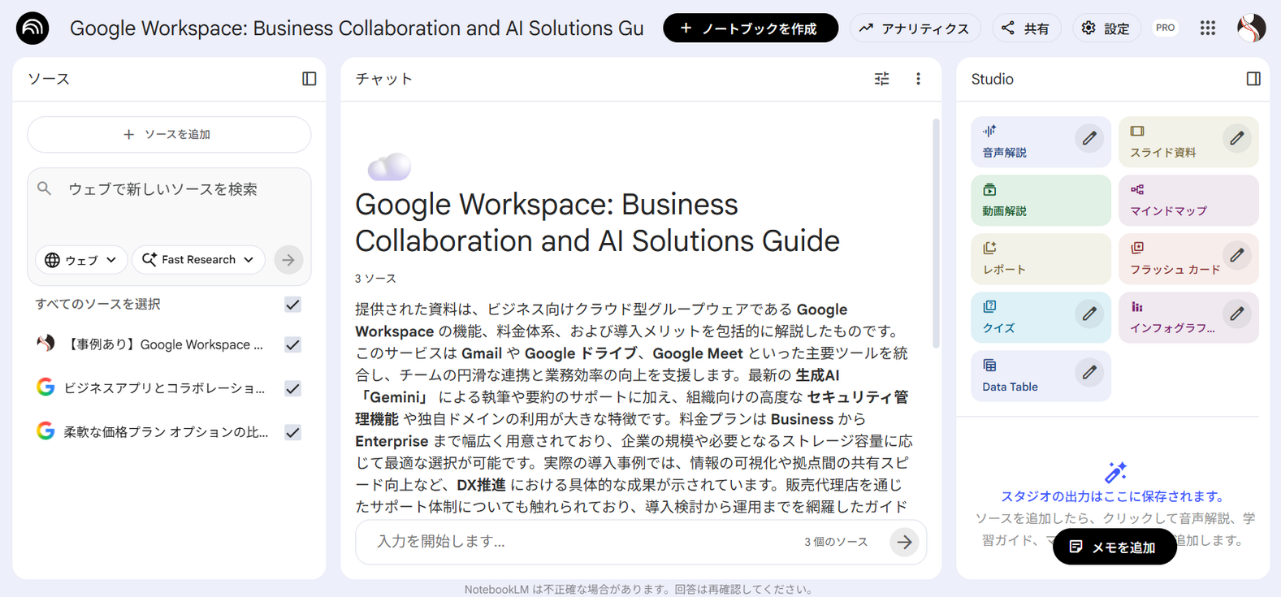
ステップ1:NotebookLM でノートブックを作成する
まずは NotebookLM を開き、Gemini に参照させたい社内資料(マニュアルの PDF や規定のドキュメントなど)をアップロードして、専用の「ノートブック」を作成します。
ステップ2:Gemini のチャット画面の「+」ボタンから追加
次に Gemini のチャット画面を開きます。メッセージ入力欄にある「+」ボタンから拡張機能メニューを開き、「NotebookLM」を選択。ステップ1で作成したノートブックを指定して追加します。
ステップ3:Gemini にプロンプトを入力して回答を生成する
ノートブックが追加された状態で、「この資料を基に、新入社員向けの概要資料を作成して」といったプロンプト(指示)を入力するだけです。
たったこれだけで、自社の独自データに基づいた高精度な回答やレポートを瞬時に生成できます。面倒な初期設定は不要なので、今日からすぐに実務へ導入可能です。
NotebookLM と Gemini が連携できない・表示されない場合の対処法
「Gemini の画面に NotebookLM が表示されない」「手順通りに進めても連携できない」とお困りでしょうか?
この新機能がうまく使えない場合、お使いのアカウントへの機能反映タイミングや、社内システムのセキュリティ設定など、いくつかのよくある原因が考えられます。
ここでは、連携機能が表示されない時の確認ポイントと、具体的な解決策をわかりやすく解説します。ご自身の状況と照らし合わせながら、一つずつ原因を確認していきましょう。
アカウントの権限と機能の展開状況を確認する
Gemini の画面に NotebookLM との連携機能が表示されない場合、まずはご自身のアカウント状況を確認しましょう。
考えられる原因の一つ目は、新機能の「展開(ロールアウト)待ち」です。Google のアップデートは全ユーザーへ段階的に適用されるため、アカウントによっては画面に反映されるまで数日〜数週間かかる場合があります。
二つ目の原因は、企業で利用している法人向け Google Workspace(Enterprise 版など)における「管理者による制限」です。Gemini アプリ自体は通常通り使えるのに NotebookLM だけが呼び出せない場合、セキュリティの観点から、管理コンソール側で「NotebookLM」のサービス自体がオフ(無効化)に設定されている可能性が高いと言えます。
では、これらの制限によって機能が使えない場合、具体的にどうすればよいのでしょうか?次の項目で詳しい対処法を解説します。
Workspace 管理者の設定状況を確認する(法人利用の場合)
会社から付与された法人向けアカウント( Google Workspace )を利用している場合、Gemini の画面上に NotebookLM との連携機能が表示されないことがあります。
その主な原因として考えられるのが、セキュリティの観点から、システム管理者側で「拡張機能の利用」が制限されているケースです。多くの企業では、従業員が意図せず外部ツールとデータを連携して情報漏洩を招くリスクを防ぐため、初期設定で新しい拡張機能やAIツールの利用を一律でオフ(無効化)にしています。
この制限がかかっている場合、従業員個人の設定画面から勝手に機能をオンにすることはできません。いつまでも機能が表示されない場合は、Google Workspace の管理者に「業務でGemini とNotebookLM の連携拡張機能を利用したい」と設定状況の確認と許可を依頼してみましょう。
NotebookLMとGeminiの連携にかかる料金は?
NotebookLM と Gemini の連携機能における大きな魅力は、導入のハードルが非常に低いという点です。
実は、個人向けの Google アカウント(@ gmail.com など)さえ持っていれば、NotebookLM の基本機能は無料で利用できます。手持ちの PDF やドキュメントなどの社内資料をアップロードして独自のノートブックを作成するのも、無料版の Gemini (標準モデル)のチャット画面から拡張機能を使ってそのノートブックを呼び出すのも、追加費用は一切かかりません。
企業で安全に活用するなら「Gemini for Google Workspace」がおすすめ
NotebookLM とGemini の連携は業務効率を劇的に高めますが、企業で導入する際に最も懸念されるのが「機密情報の漏洩リスク」です。無料版の AI に社内の顧客データやマニュアルを読み込ませた場合、その内容が AI の学習に利用され、意図せず外部へ流出してしまう危険性があります。
この課題を解決するための最適なソリューションが、法人向けプランである「 Gemini for Google Workspace 」です。
本プランを導入すれば、入力したデータが AI のモデル学習に一切利用されない「非学習設定」が保証されます。さらに、システム管理者が従業員のアカウント権限やツールの利用状況を一元管理できるため、セキュアな環境で安全に AI を運用することが可能です。
社内のナレッジを安全かつ最大限に活用するためには、法人向けプランの導入が最適解と言えます。セキュアな AI 環境の構築や、具体的な導入支援に関するご質問は、ぜひお気軽にお問い合わせフォームよりご相談ください。

もっと読む