NotebookLMで表作成!データテーブル機能の使い方と活用例
コラム更新日:2026.04.14
Google の AI ツールである NotebookLM には、データテーブル機能が搭載されています。この機能を使えば、ドキュメント、PDF、Web サイトなどのソースから必要な情報を抜き出し、自動で「表」を生成できます。
この記事では、NotebookLM のデータテーブル機能の概要と、表を作成する手順、活用できるビジネスシーンを紹介します。利用する上での注意点もありますので、安全に NotebookLM を使うために、どうぞ最後までご覧ください。
▶TSクラウドでは Gemini の全社活用・定着を後押しする「AI 活用支援サービス for Gemini」を提供しています。組織で安全に Gemini を運用して業務効率化を実現しませんか?
▶ 日常業務でGemini Notebookを使うアイデアと活用シーンをまとめて知りたい方へ
Gemini Notebookの実践的な使い方、職種別の活用例、情報を可視化する便利機能を網羅した「日常業務で使えるGemini Notebook活用まとめ|利用シーンと実践アイデア完全ガイド」もあわせてご覧ください。

執筆・監修:TSクラウド編集部
Google Cloud の「プレミア認定」を保有する、Google Workspace 正規販売代理店です。業界歴 17 年、延べ 3,500 社以上の導入支援実績( 2026 年 2 月時点)に基づき、Google Workspace の最新機能から活用術、DX推進に役立つノウハウを専門的な視点で解説しています。
※情報は記事公開(更新)時のものです。Google Workspace の仕様や価格は変更される場合があるため、最新情報は必ず公式ページでご確認ください。
※名称変更に関するお知らせ: NotebookLMは、2026年7月に「Gemini Notebook」に名称が変わりました。メディア内では旧名称が利用されていることがあります。その場合は、Gemini Notebookに読み替えてご確認ください。
目次

NotebookLM の「データテーブル」概要と特徴
NotebookLM の「データテーブル(Data Table)」は、ユーザーがアップロードした膨大なソース資料を分析して、一覧表を自動生成する機能です。もともと資料を読み込んで要約するツールとして定評のあった NotebookLM ですが、2025 年 12 月 のアップデートで、データテーブル機能が追加されました。簡単な操作で一覧表を作成可能で、散在した情報をすぐに構造化して実務で利用できます。
複数資料を横断して「表」を自動生成する機能
データテーブルは、ユーザーがアップロードしたファイルや指定の Web サイトなどの資料(ソース)を、AI が横断的に分析して、特定の項目を抽出して表にまとめる機能です。
Gemini でも「表にして」と指示して表を作成することはできますが、資料を読み込ませて表形式で出力させる際に、情報の抜け・漏れ、もっともらしい嘘をつく「ハルシネーション」のリスクを伴います。しかし NotebookLM は、ユーザーが指定した資料(ソース)のみを情報源とするため、外部の不確かな情報に惑わされるリスクが軽減されます。また、全ソースを横断的に構造化し、ソースの追加・削除に合わせて再生成も容易なため表作成に優れています。
PDF・ドキュメント・URLなど多様なソースに対応
NotebookLM の強みの 1 つは、さまざまな種類のソースを読み込めることです。データテーブル機能においては、以下のような情報を表にできます。
- Google ドキュメント 、Google スライド 、Google スプレッドシート
- Microsoft Word、マークダウン、テキスト
- 公開されている Web サイトの URL
- 音声データ(例:会議の録音など)
- 画像データ(例:ホワイトボードや手書きのメモを撮影した画像) など
データテーブル機能は、このような異なる形式の資料を横断して分析し、統合して 1 つの表にまとめることが可能です。さまざまな資料に目を通し、内容をコピー&ペーストするといった作業が不要となるため、担当者は表作成にかかる時間を短縮できます。
Google スプレッドシートに書き出して編集が可能
生成した表は、Google スプレッドシートに書き出し(エクスポート)できます。これにより表の編集・共有が可能になり、チームでの共同編集や、フィルタリングなど Google スプレッドシートの機能を利用できるため、「AI で情報を整理し、人間が判断・加工する」というハイブリッドなワークフローを展開できます。
データテーブル機能で表を作成する 3 ステップ
データテーブル機能は、複雑なプロンプトを考える必要はなく、以下のステップで利用できます。
ステップ 1:表でまとめたいデータをソースに追加する
まずは、分析の対象となるソース(資料)を NotebookLM にアップロードします。自社の Google ドライブ 内にあるデータ、ローカル保存しているファイル、Web サイトの URL など、表作成に必要な情報を NotebookLM に登録します。ソースの読み込みが完了すると、 NotebookLM が概要を自動的に作成し、データ抽出の準備が整います。
※ 1 つのノートブックに登録できるソース数や、1 日あたりの利用回数の上限は、契約プランによって異なります。
ステップ 2:Studio から「Data Table」を選択・生成する
ソースの追加が完了したら、画面右側に表示されている Studio(スタジオ)パネルから「Data Table」を選択します。この「Data Table」をクリックすると、表作成が始まります。
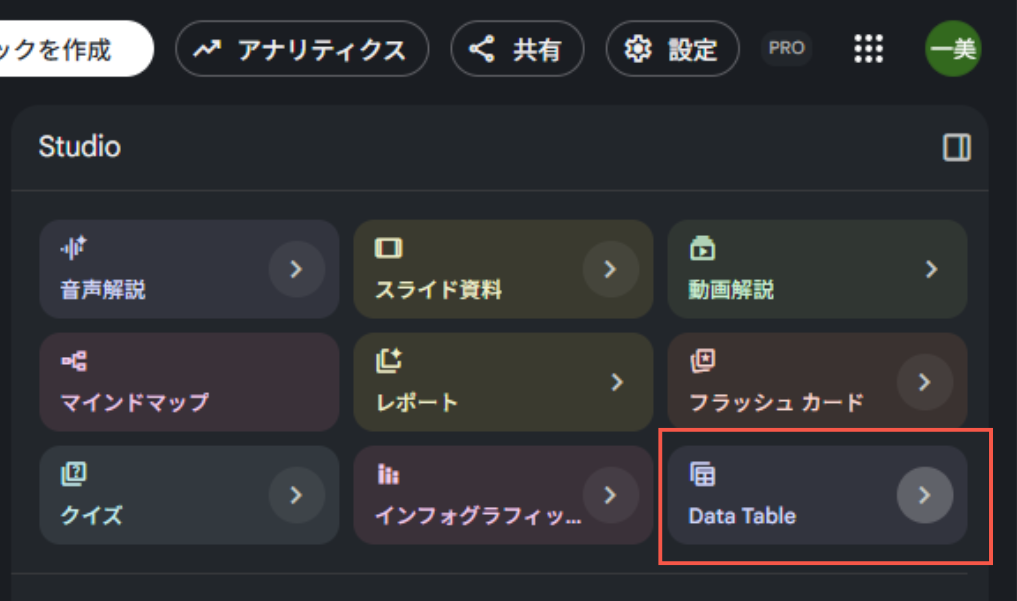
また、「Data Table」ボタンの端にある「>」をクリックすると、カスタマイズ画面が表示されます。ここで表の項目名を入力するなど、抽出したい情報の指定などが可能です。たとえば人材採用で応募者を一覧表にするなら、「氏名」「スキル」「希望条件」といった具合です。
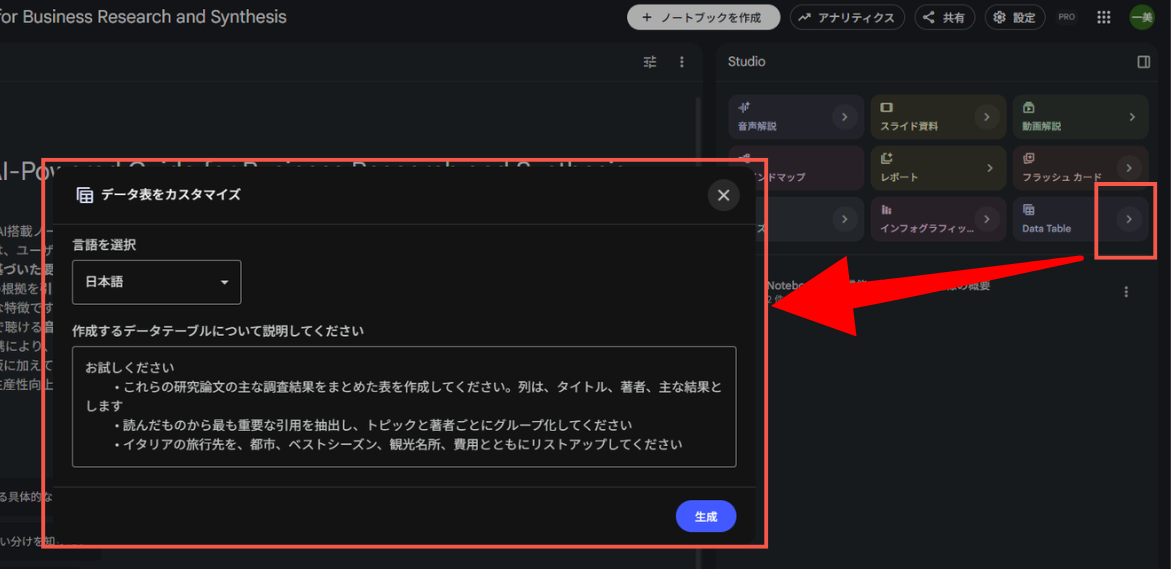
項目を指定して「生成」ボタンをクリックすると、 AI がすべてのソース資料をスキャンし、指定した項目に合致する情報を探し出します。資料ごとに名称が違っていても(たとえば「価格」「料金」「値段」など)、AI が文脈を理解して、適切に分類してくれます。
ステップ 3:生成された表を検証し、Google スプレッドシートへ書き出す
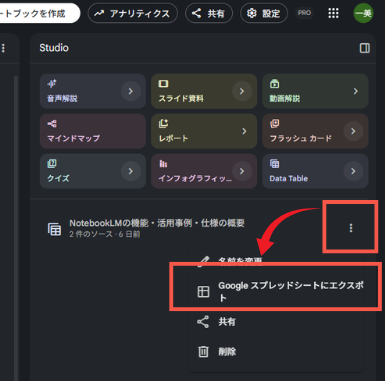
生成が完了すると、Studio に新しく、データテーブルのマークが表示されます。ここをクリックして表を開き、内容を確認しましょう。作成された表が不十分な場合は、表を削除する、項目などをカスタマイズして再度作成することも可能です。
問題がなければ、表を編集できるように「Google スプレッドシートへ書き出す」をクリックして、エクスポートしましょう。
Google WorkspaceはGoogleスプレッドシート上でGeminiを使える
企業向けツール群「Google Workspace」のユーザーであれば、Google スプレッドシート上のサイドパネル で Gemini を利用できます。Gemini アプリを立ち上げる必要なしに、サイドパネルで「このデータでグラフを作成して」と依頼したり、「表のデータを要約して箇条書きで出力して」と指示したりするなど、表の 2 次活用が容易です。NotebookLM で構造化したデータを Google Workspace 全体で活用することで、組織全体の生産性向上が期待できます。
生成した表を活用できる主なビジネスシーン
データテーブルは、特に情報の「比較検討」「抽出」で役立ちます。
【人材採用】複数候補者のスキル・経験の比較一覧作成
新しい人材の採用において、応募者の履歴書や職務経歴書をソースに追加。データテーブルで「資格」「スキル」「経験年数」などを抽出し、候補者を一覧表で比較検討しやすくします。自社の評価基準となる資料もソースに加えれば、より客観的な比較が可能になります。
【企画・営業】競合サービスや市場調査資料の比較・分析
競合他社の製品カタログや Web サイトの URL などを登録し、「主要スペック」「特長」「価格」などを一覧表にします。また、業界のニュース記事や複数の調査レポートを読み込ませることで、「市場のトレンドや課題を整理し、戦略立案に役立てる」という使い方もあります。
【管理】議事録やメモからタスクを一覧化
長時間の会議の議事録や打ち合わせのメモを NotebookLM に読み込ませ、「誰が」「いつまでに」「何をやるか」といった情報を抽出させることで、ToDoリスト(タスク一覧表)を生成します。従来のように「議事録を読み返しながら、手作業でToDoを抜き出してGoogleスプレッドシートなどへ転記する」といった手間がなく、タスクの対応漏れを防ぐ効果が期待できます。
NotebookLMとは別に、Google Workspaceの上位プランであれば、Google MeetとGemini の連携により会議のメモを自動生成できます。この自動生成されたテキストをNotebookLM のソースとして使用すれば、より効率的なToDoリスト作成が可能です。
【注意】会議の録音データをNotebookLMに直接アップロードすることもできますが、ファイル容量の上限を超過して、エラーとなる場合があります。スムーズに処理するためには、テキスト形式の議事録やメモをソースとして使用することをおすすめします。
NotebookLM をビジネスで使う際の注意点
多様なデータを構造化できる NotebookLM ですが、ビジネス利用には注意すべき点もあります。
作成したデータ表は必ず元ソースと照合する
NotebookLM は、ユーザーが登録した情報のみを参照しますが、AI 特有のハルシネーション(もっともらしい嘘をつく)が「ない」とも言い切れません。たとえば、テーブル化する際に、項目名を間違えて出力するなどが考えられます。表について、「数値データ」「固有名詞」「日付」などの重要な情報が正確かどうか、元のソースとの照合・確認が不可欠です。
企業が安全に使うためには法人向けプランを推奨
個人向けの無料アカウントでも、NotebookLM 自体は利用可能です。しかし、社外秘の機密情報や個人情報などを含むデータを個人アカウントで扱うことはセキュリティやガバナンス上、非常に危険な行為です。企業が安全に扱うためには、強固なセキュリティ環境とガバナンスが確保された Google Workspace 環境で NotebookLM を利用することをおすすめします。
Google Workspace では、データを AI の学習に利用されないことが契約で保証されるほか、管理者がユーザー(社員)の利用をコントロールできるので、ビジネスで安心して使うことができます。
▶「AI を導入したのに職場で使われていない」そんなお悩みはありませんか?
TSクラウドの「AI 活用支援サービス for Gemini」では、実務担当者向けの「AI活用実践プログラム」と、AI 活用を広げる「基礎 e ラーニング」で、組織全体の Gemini 活用と定着をサポートします。
\ 社内の活用格差を解消! /
サービス内容を見るNotebookLM のデータテーブル機能で能率的な情報整理を
NotebookLM のデータテーブルは、情報を単に「持っている」状態から、ビジネスで直ちに「活用できる」状態へと引き上げる機能です。大量の資料を確認しながらコピー&ペーストを繰り返すというアナログに近い作業を大幅に削減し、担当者は、より生産性の高い業務に時間を充てることができるようになります。ぜひ日々の業務にデータテーブル機能を導入し、能率的な情報整理を実現しましょう。
TSクラウドが提供する「AI 活用支援サービス for Gemini」は、組織での AI 活用を強力にサポートします。Google Workspace 環境に特化した Gemini 活用の推進にご興味がある方は、お気軽にお問い合わせください。
▼Gemini Notebookを日常業務で利用するためのアイデアや職種別の使い方、便利な機能などのまとめはこちら
日常業務で使えるGemini Notebook活用まとめ|利用シーンと実践アイデア完全ガイド
Gemini Notebookを利用したナレッジ共有・マニュアルや議事録作成・データ分析・スライド作成・情報可視化の具体例と実践アイデアを紹介
もっと読む

