GeminiのCanvasでGoogleスライド自動生成!プレゼン資料作成の手順を解説
コラム更新日:2026.04.17
営業、マーケティング、経営企画など、多くのビジネスパーソンが共通して抱える悩みが「プレゼン資料などのスライド作成に時間がかかりすぎてしまう」ことでしょう。Gemini の Canvas 機能 は、これまで資料作成にかけていた膨大な時間を短縮する救世主といえるツールです。Gemini の Canvas 機能を使えば、AI と対話しながらスライドの構成案を練り、そのまま Google スライドの形式へエクスポートすることが可能です。
本記事では、Gemini の Canvas 機能を使って Google スライドを自動生成する具体的な手順や、さらに一歩進んだ活用テクニック、注意点などについて解説します。
▶TSクラウドでは Gemini の全社活用・定着を後押しする「AI 活用支援サービス for Gemini」を提供しています。組織で安全に Gemini を運用して業務効率化を実現しませんか?

執筆・監修:TSクラウド編集部
Google Cloud の「プレミア認定」を保有する、Google Workspace 正規販売代理店です。業界歴 17 年、延べ 3,500 社以上の導入支援実績( 2026 年 2 月時点)に基づき、Google Workspace の最新機能から活用術、DX推進に役立つノウハウを専門的な視点で解説しています。
※情報は記事公開(更新)時のものです。Google Workspace の仕様や価格は変更される場合があるため、最新情報は必ず公式ページでご確認ください。
※名称変更に関するお知らせ: NotebookLMは、2026年7月に「Gemini Notebook」に名称が変わりました。メディア内では旧名称が利用されていることがあります。その場合は、Gemini Notebookに読み替えてご確認ください。
目次

Geminiの「Canvas」は生成回答を直接編集できるワークスペース
Gemini の Canvas 機能とは、Gemini との対話を通じてアイデアを文章やコードとして出力し、その成果物を直接編集できるワークスペース です。
これまでの AI の主流であるチャット形式は、AI の回答をスクロールして探したり、修正された箇所を自分でコピー&ペーストして統合したりする手間がありました。Canvas 機能はこのプロセスをスムーズにします。
Gemini 画面で Canvas を選択すると独立した編集エリアが画面右側に表示されます。チャットでのやり取りを左側で行いながら、右側の Canvas 上でリアルタイムで修正を進める「サイドバイサイド(並行作業)」環境は、編集作業の負担を軽減します。
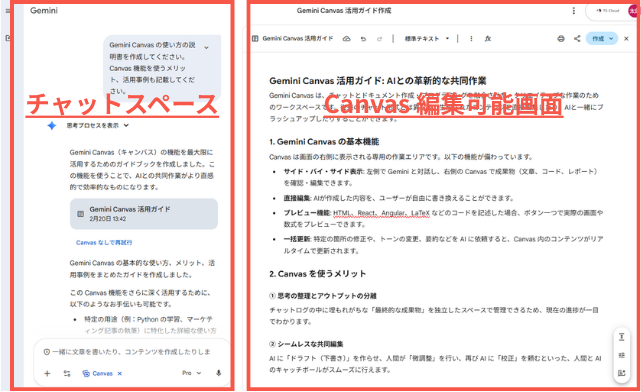
【Gemini Canvas 機能の主な特徴】
- AI との共同作業場
AI と協力し一つの成果物を磨き上げる「新しい仕事場」として機能します。 - 直接編集が可能
Canvas 上のテキストを、Google ドキュメントのように直接修正・編集できます。 - インライン編集
特定の範囲を選択して「ここを具体的にして」「箇条書きに変更」といった部分的な修正作業を Gemini に相談しながら編集することができます。
「Canvas」機能は Google スライドの生成もできる!
Canvas 機能は、テキストやコードの生成・修正にとても役立つ機能ですが、それだけではなく、Google スライドの作成にも対応 しています。プレゼン資料作成を頻繁におこなうビジネスパーソンにとって資料作成に関わる時間を大幅削減できるツール です。
【Canvas を活用して Google スライドを作成するメリット】
- 時間の短縮
構成案の作成から Google スライドの枠組み構築までが短時間で完了します。 - 属人化の解消
Gemini が論理的な構成を提案するため、作成者のスキルに依存せず一定の品質を保てます。 - シームレスな移行
Canvas 上で AI と内容を磨き上げた後、Google スライドの形式へスムーズに変換できます。
Gemini Canvas で Google スライドを生成する 4 ステップ
実際に Gemini の Canvas 機能を使い、Google スライドを作成する流れを 4 つのステップで解説します。
ステップ 1:資料の構成を Gemini で作成する
作成する Google スライドの内容や構成がまだ定まってなく白紙の状態からスタートする場合には、Gemini と構成から相談しながら作成をすすめることができます。
まず、ブラウザで Gemini (gemini.google.com)にアクセスし、Google アウントにログインします。Gemini アプリが起動したら、資料の構成を Gemini を使い作成します。
次のプロンプト例を参考に、役割とターゲットを明確にして指示を出します。
構成案が理想の形になるように Gemini に追加で指示を出し修正していきます。プロンプトバー下部の「ファイルを追加」(+マーク)より、既存の資料をアップロードすることも可能です。
※既に作成したい資料の内容や構成が固まっている場合には、ステップ 1 をとばし、ステップ 2 「Geminiアプリで「Canvas」を選択」から開始します。
ステップ 2:Geminiアプリで「Canvas」を選択
Gemini のプロンプトバー下部にあるツールアイコンから「Canvas」 をクリックして選択します。Canvasマークが青色に変われば、Canvas 機能が有効な状態です。
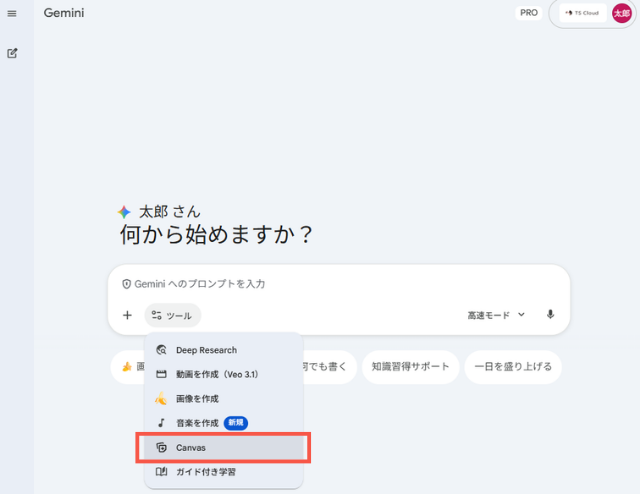
ステップ 3 :「Googleスライド」を生成する
Canvas 機能がオンの状態 で、ステップ 1 で作成した構成をプロンプトバーに入力、「この構成でスライド化して」と指示を出します。
スライド生成を指示する際は、プロンプトに「スライド」「プレゼンテーション」「スライドデッキ」といったキーワードを含めるのがコツです。
スライドの枚数やデザインなどもプロンプトで指示を出すことが可能です。
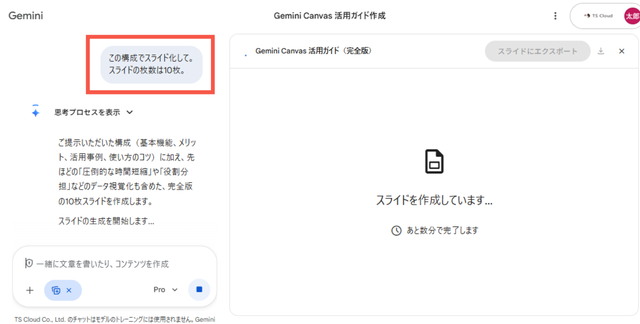
ステップ 4:生成されたスライドを確認し、エクスポートする
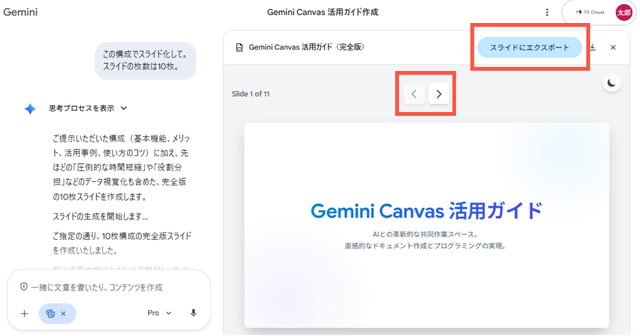
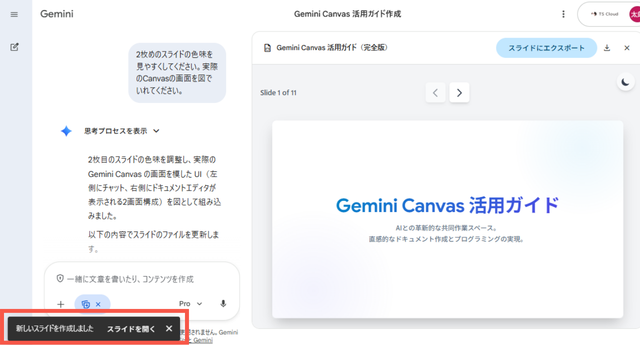
Canvas 上でスライドが生成されたら内容を確認します。スライドの上部にある [<] [>]で各ページの内容を確認することができます。
画面右上にある「Google スライドにエクスポート」 ボタンをクリックします。これで Google ドライブ内に新しいファイルとして保存されます。また画面左下に「Googleスライドで開く」 というリンクが表示されます。これをクリックすると、自動生成されたスライドが新しいタブで開きます。
【生成されたスライド内容確認のポイント】
文章や単語などの細かな修正は Gemini アプリ上でプロンプトから修正するより、先にエクスポートし Google スライド上で修正 するほうが、修正内容が確実に反映されやすいです。
スライドが大まかにイメージ通りに生成できていれば、先にエクスポートしてしまうことをおすすめします。
【応用編】Gemini Canvas でスライド生成後の編集
Googleスライドが生成された後も、AI の力を借りることでさらに資料の完成度を高めることができます。
応用 1:デザインを Gemini で編集する
Canvas 内では「もっとシンプルに」「信頼感のある印象に」といった抽象的なリクエストで、配色やレイアウトの調整が可能です。 またプロジェクトごとにデザインを統一したい場合におすすめなのが、既存資料のアップロードやスクリーンショットによるデザインの再現です。既存の資料や画像をアップロードし、「このデザインを再現して」と指示すると、似たテイストのスライドを生成してくれます。
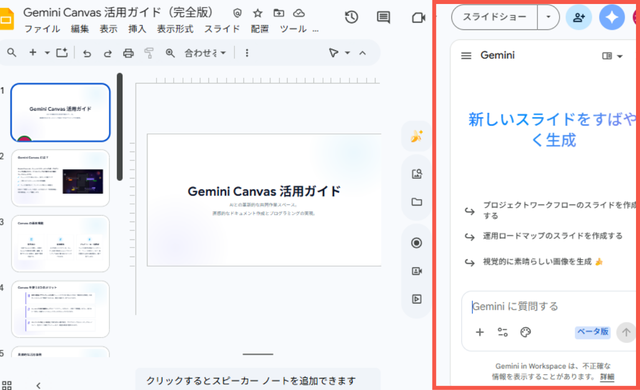
また、Google スライドにダウンロード後、サイドパネル(Google スライド内の Gemini 機能)を利用すれば、特定のスライドに合う画像を生成したり、テキストを要約したりすることも可能です。
応用 2:PowerPoint にダウンロードして編集する
Google スライドとして出力した後は、他の形式へ変換することができます。
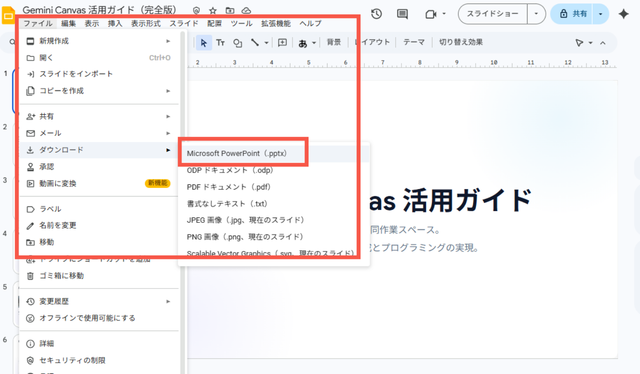
「ファイル」メニューから「ダウンロード」を選択し、「Microsoft PowerPoint(.pptx)」を選べば、パワーポイント形式で保存されます。これにより、社内の標準ツールが Microsoft PowerPoint である場合でも、Gemini を活用した効率化の恩恵を受けることができます。
▶Gemini を業務に活かしたくても、「一部の社員しか使いこなせていない」「現場への教育方法がわからない」とお悩みではありませんか?
TSクラウドの「AI 活用支援サービス for Gemini」なら、実務担当者向けの「AI活用実践プログラム」と、AI活用を広げる「基礎eラーニング」で、組織全体のGemini活用と定着をサポートします。
\ 社内の活用格差を解消! /
サービス内容を見るGemini Canvas でスライドを生成する場合の注意点
プレゼン資料作成に役立つ Gemini の Canvas 機能ですが、ビジネスで利用する際には以下の 2 点に注意が必要です。
内容の正確性を確認する
AI は「ハルシネーション(もっともらしい嘘)」をつく可能性があります。特に数値やデータ、固有名詞などは内容の確認が必須です。AI の生成物は「80点の下書き」とし、最終的には必ず人間が一次情報を元に裏取りを行い、正確性を担保してください。
独自の価値やアイディアを盛り込む
AI が生成するスライドは、一般的で論理的なありきたりの構成になりがちです。競合他社との差別化や、自社ならではの成功事例、担当者としての熱意など、人間だからこそ提供できる独自の価値を付け加えることで、初めて「心を動かすプレゼン資料」になります。 AI はあくまで土台作りをサポートするツールとして捉えましょう。
セキュリティ重視のビジネス利用は GoogleWorkspace 導入がおすすめ
Gemini は個人向け無料版の Google アカウント(@ gmail.com )でも利用可能ですが、企業の機密情報を扱うビジネスシーンではビジネス用の有料版 Google Workspace の導入をおすすめします。
【GoogleWorkspace のメリット】
- データが保護される
GoogleWorkspace では、入力内容や生成データが AI の学習に利用されないことが規約で保証されています。中小企業が顧客情報や未発表の企画を AIに入力する場合、この「学習させない」というセキュリティ環境は、リスク管理の観点から必須の条件となります。
- 高度なモデルを利用可能
Google Workspace 契約プランによって、より高度な Gemini アプリが利用可能です。複雑なタスクや大規模な分析に対応した最新モデルを利用することで、より業務効率を向上させることを可能にします。
Google Workspaceとは?できること・使い方・料金をわかりやすく解説
Google Workspaceでできることや基本的な使い方、料金プランを徹底解説!Microsoft 365との違い、Geminiなど最新AIの活用法から導入事例まで網羅。
▶ビジネス向け Google Workspace の生成 AI Gemini なら、安全に全社活用を目指せます。
\ 組織の Gemini 活用初期段階をトータルサポートします! /
サービス内容を見るGemini を最大限に活用し資料作成の時間を短縮しよう!
Gemini の Canvas 機能を使いこなすことで、これからのプレゼン資料作成は「白紙を前に悩む作業」から「AI が提案した案を磨き上げる創造的な業務」へと進化します。
Gemini と Google スライドとのスムーズな連携は、資料作成に追われる多くのビジネスパーソンにとって、救世主となる機能です。
まずは簡単な社内資料の作成から、Gemini の Canvasを使ってみてはいかがでしょうか。AIによる自動生成と人間による最終チェック・編集を組み合わせることで、資料の質を落とさずに作成時間を大幅に削減できる可能性があります。
TSクラウドが提供する「AI 活用支援サービス for Gemini」は、組織での AI 活用を強力にサポートします。Google Workspace 環境に特化した Gemini 活用の推進にご興味がある方は、お気軽にお問い合わせください。
もっと読む

