Gemini Notebook でスライド生成!作成手順から制限・枚数上限・共有のコツまで
コラム更新日:2026.02.27
Google の「Gemini Notebook(旧:NotebookLM )」に待望のスライド生成機能が追加されました。資料作成の「ゼロイチ」を爆速化できる一方で、実務では「出力されたものをどう微調整するか」「チームでどう共有するか」という運用面の課題も浮き彫りになっています。本記事では、基本的な使い方から、ビジネス現場で必須となる編集・連携術までを、プロの視点で解説します。
業務効率化の鍵は Gemini にあり!TSクラウドでは「AI 活用支援サービス for Gemini」を提供しています。Gemini の全社活用・定着を推進しませんか?
⇒サービスの詳細を見る
▶ 日常業務でGemini Notebookを使うアイデアと活用シーンをまとめて知りたい方へ
Gemini Notebookの実践的な使い方、職種別の活用例、情報を可視化する便利機能を網羅した「日常業務で使えるGemini Notebook活用まとめ|利用シーンと実践アイデア完全ガイド」もあわせてご覧ください。

執筆・監修:TSクラウド編集部
Google Cloud の「プレミア認定」を保有する、Google Workspace 正規販売代理店です。業界歴 17 年、延べ 3,500 社以上の導入支援実績( 2026 年 2 月時点)に基づき、Google Workspace の最新機能から活用術、DX推進に役立つノウハウを専門的な視点で解説しています。
※情報は記事公開(更新)時のものです。Google Workspace の仕様や価格は変更される場合があるため、最新情報は必ず公式ページでご確認ください。
※名称変更に関するお知らせ: NotebookLMは、2026年7月に「Gemini Notebook」に名称が変わりました。メディア内では旧名称が利用されていることがあります。その場合は、Gemini Notebookに読み替えてご確認ください。
目次

Gemini Notebook のスライド作成機能とは?
Gemini Notebook は、Google が提供する資料活用に特化した AI ツールです。最大の特徴は、手元の資料を「ソース」として直接参照し、ハルシネーションを抑制した精度の高い要約や Q & A ができる点にあります。
さらに Gemini と連携 すれば、資料に基づく正確な情報に、Gemini の豊かな表現力や最新の市場情報を融合させ、デザイン性の高いスライド作成まで一気通貫で行えます。膨大な情報を知財に変え、知的生産を劇的に加速させる「自分専用のAI 秘書」といえる存在です。
Gemini Notebook でスライドを生成する3ステップ
ここからは Gemini Notebook でスライドを作成する方法を3ステップで紹介します。
ステップ1:根拠となるソースのアップロード
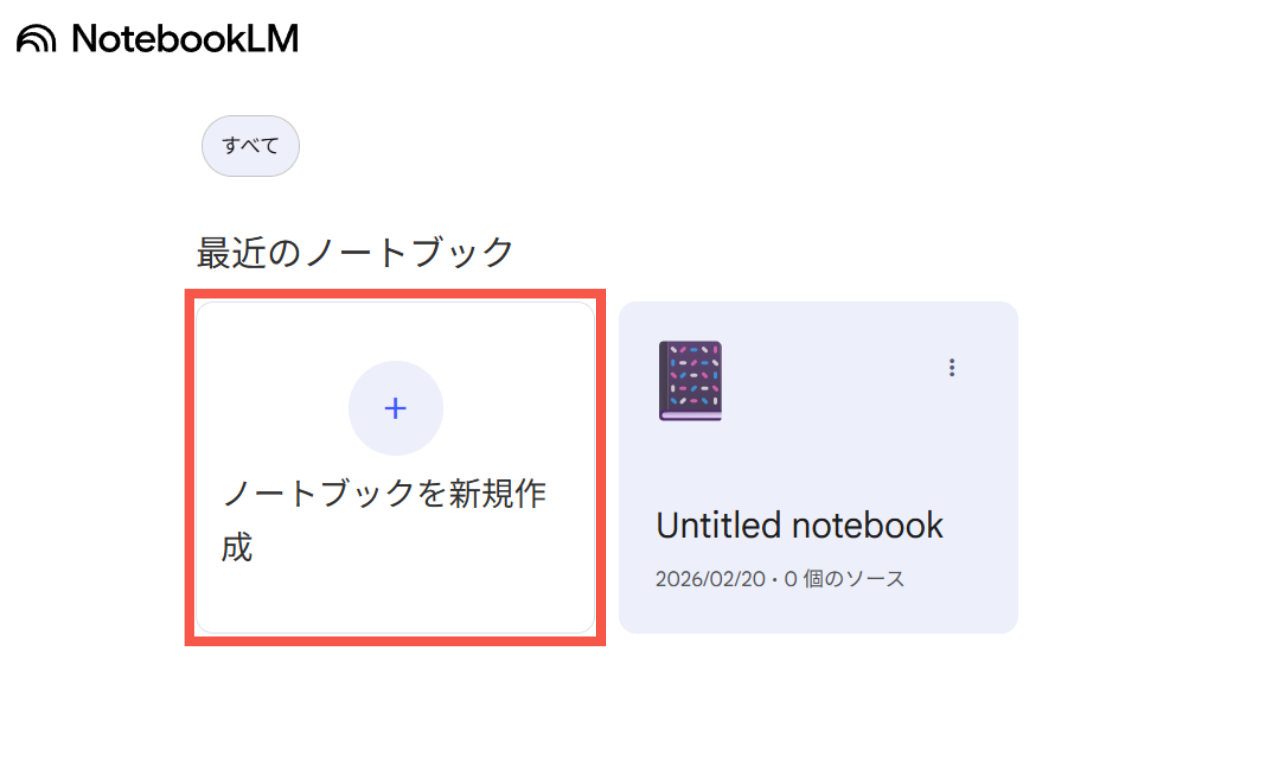
まずは Gemini Notebook のトップページから「ノートブックを新規作成」をクリックします。
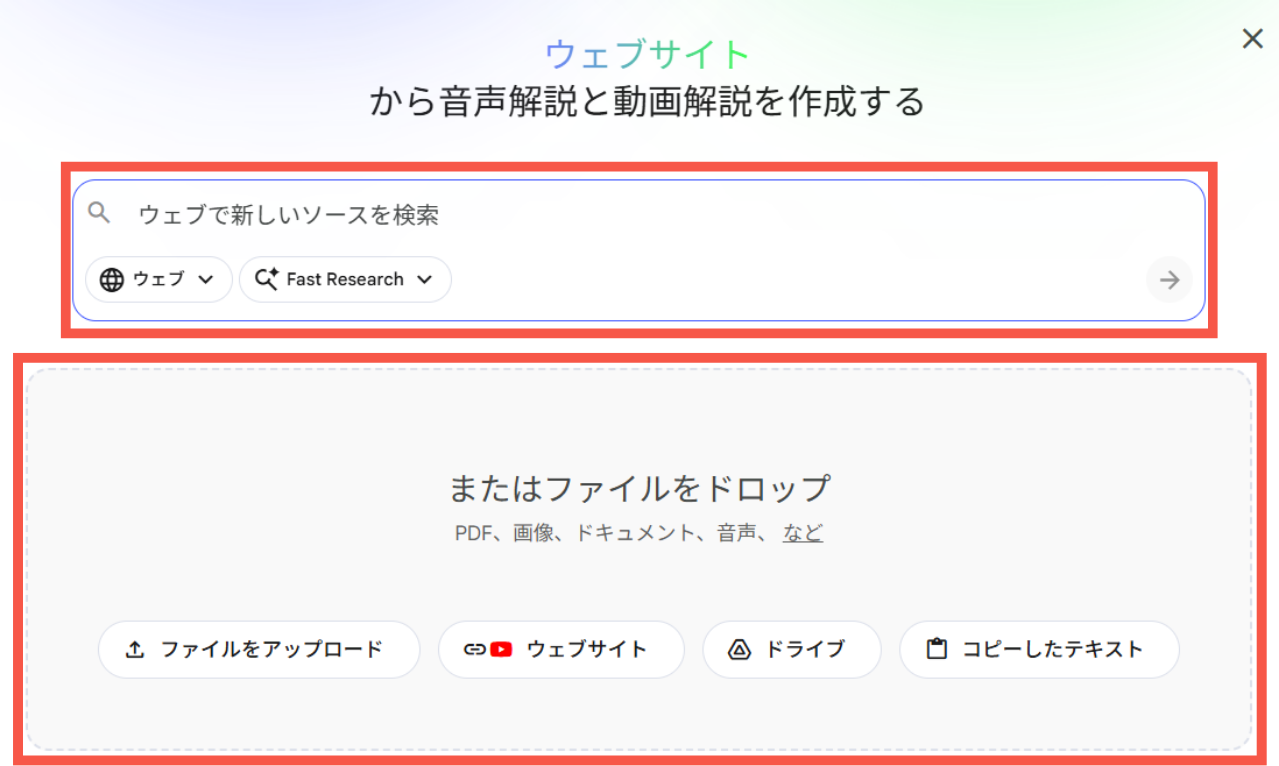
新規のノートブックを作成すると、ソースをアップロードする欄が出てくるので、資料(ソース)をアップロードします。
ソースはウェブサイトの URL を貼り付けるか、PC ・Google ドライブからファイルをドラッグ & ドロップして追加します。
ステップ2:スライド生成プロンプトの入力
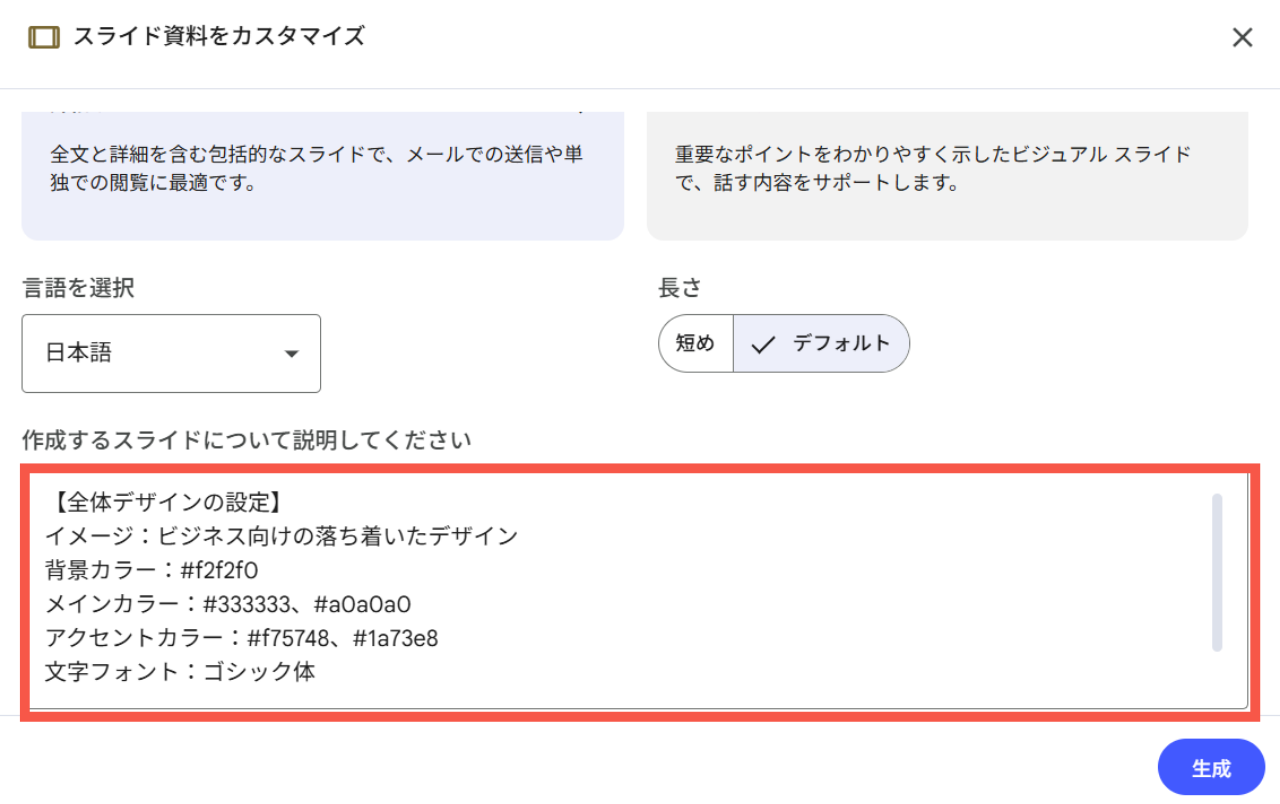
Studio パネルから「スライド資料」を選択して、スライドにしたい内容をプロンプト欄に入力します。
この時に、スライドのトーン&マナーを詳しく指示すると、よりイメージに沿ったデザインのスライドを作成することができます。
ステップ3:プレビュー確認と内容の精査
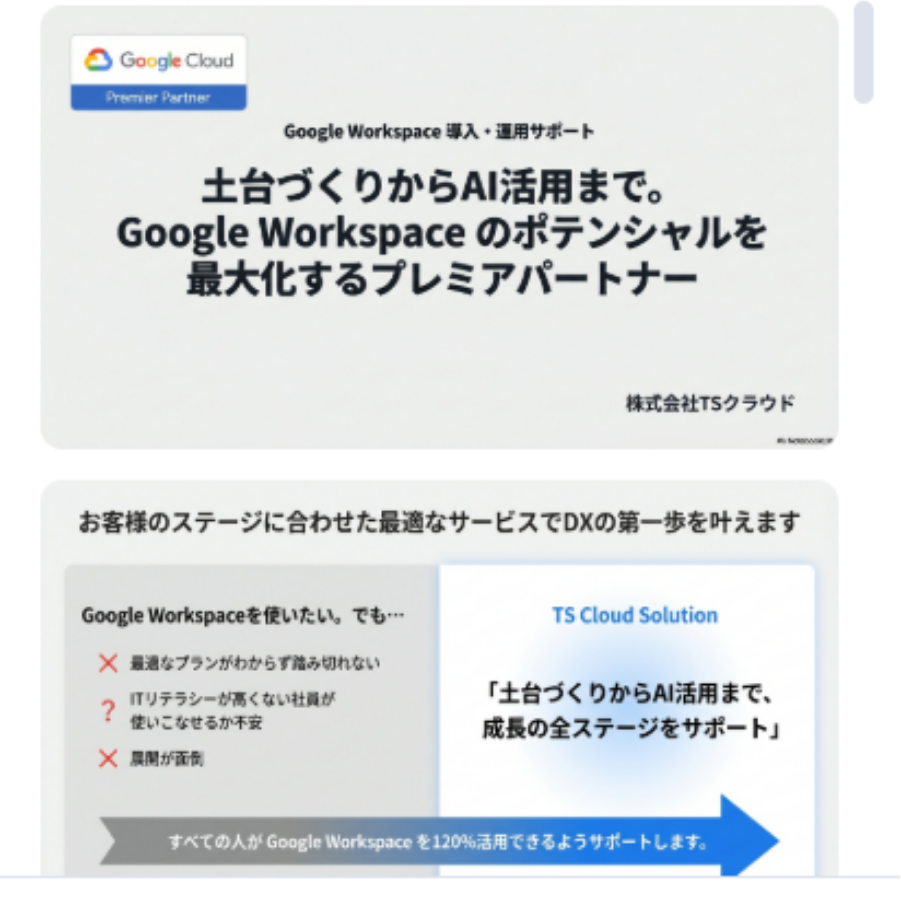
作成したスライドのプレビューを見て、イメージ通りのスライドになっているか、内容が相違ないかを確認します。
「編集できない」が解消!パワーポイントやGoogle スライドへの連携術
従来の Gemini Notebook では、生成したスライドを編集できなかったため、こまかな調整ができませんでした。しかし、最新アップデートにより「プロンプトによる修正」が可能になりました。
Gemini Notebook 上で情報を編集する方法
チャット形式で「内容を簡潔に」「トーンを変えて」と指示するだけで、AIが文脈を汲み取ったまま内容を書き換えてくれます。 これにより、作成効率は飛躍的に向上しました。
例としてスライドのタイトルを変更してみましょう。
修正を加えたいスライドを選択して、プロンプト欄に修正内容を入力します。
入力したら「新しいスライドを生成」をクリックします。
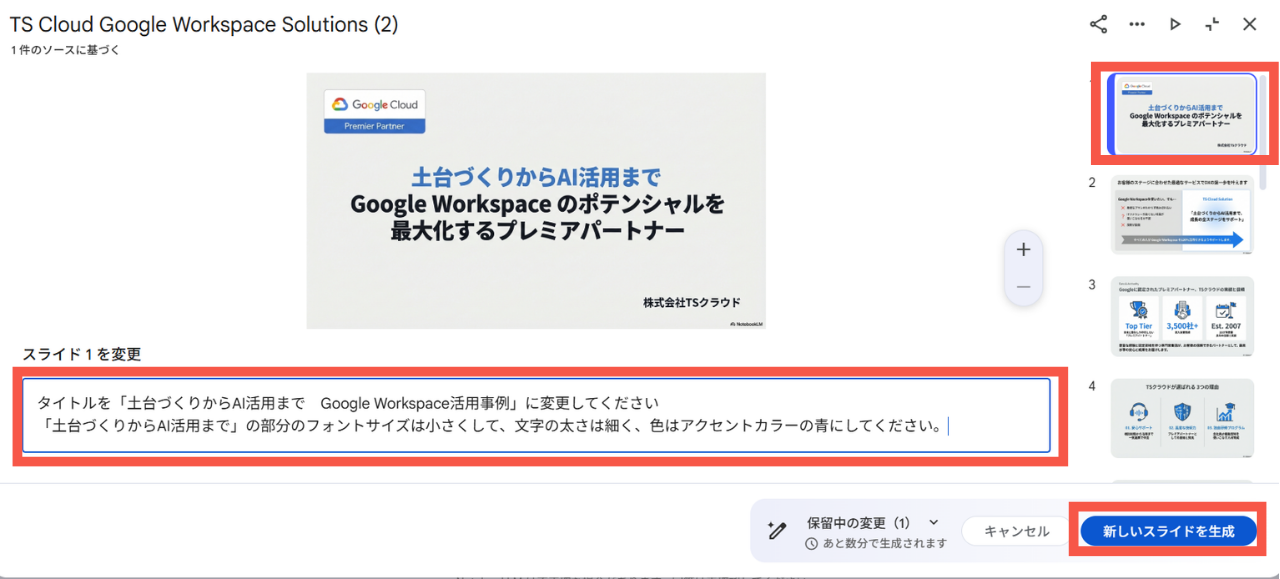
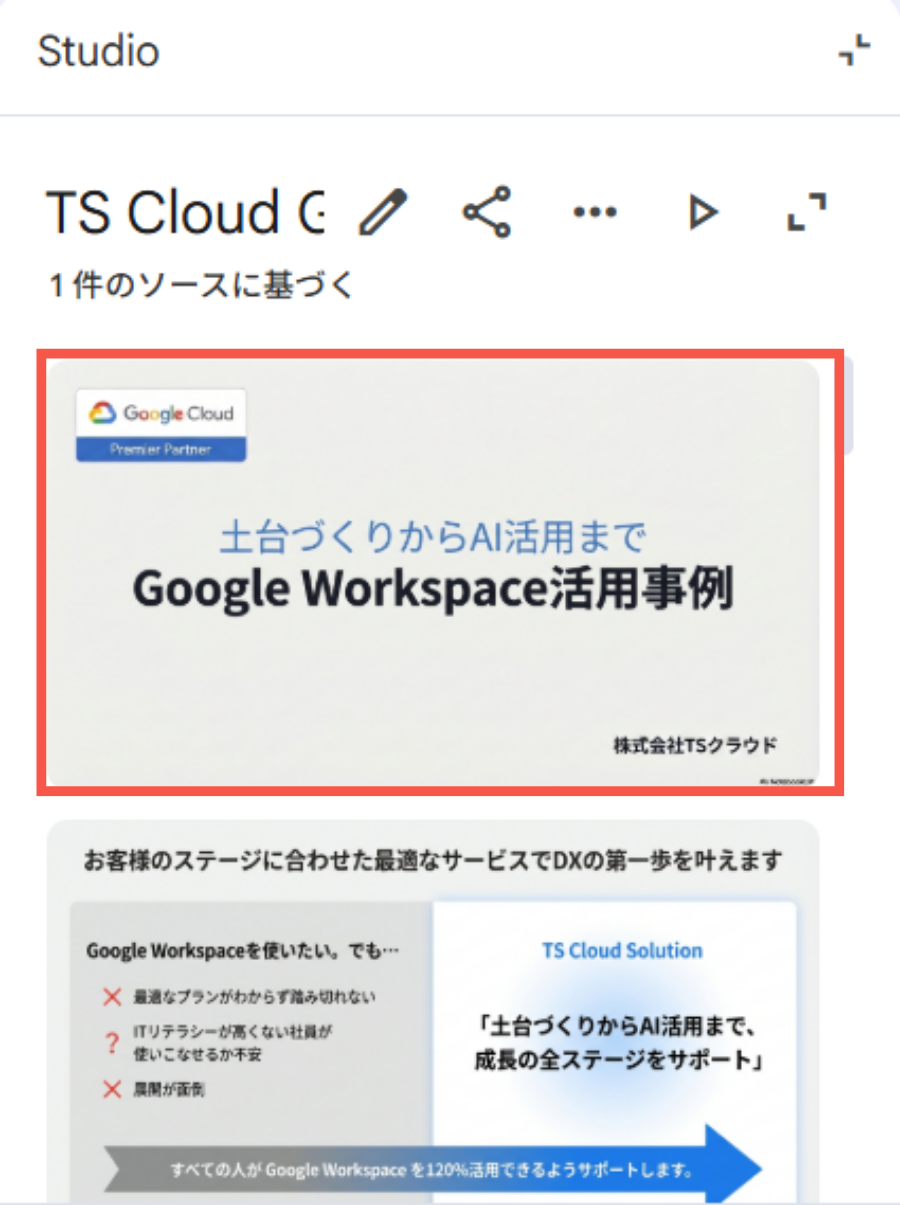
すると修正内容が反映された改訂版のスライドが作成されるので、プレビューで確認します。
文言の内容やフォントサイズ、文字色まで細かく修正することができます。
パワーポイントやGoogle スライドへ書き出す方法
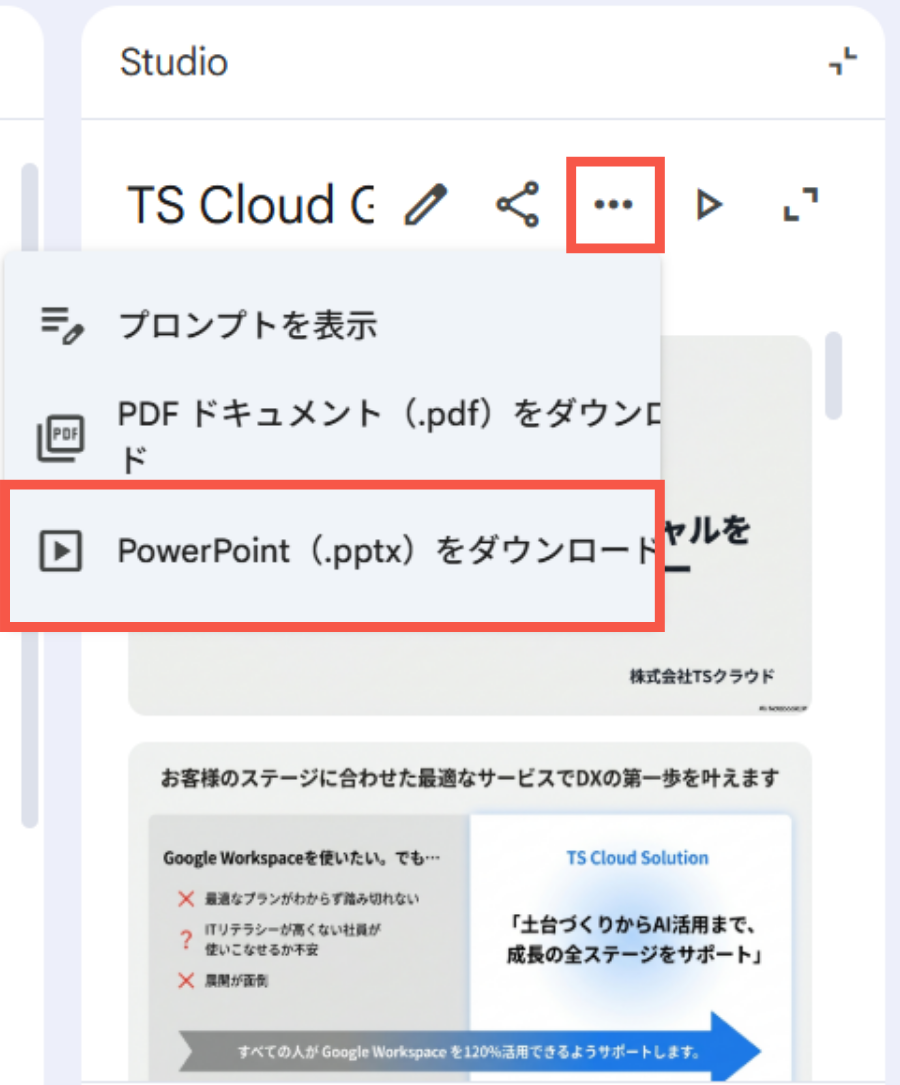
作成したスライドは、パワーポイント形式(PPTX 形式)でダウンロードすることも可能です。さらに、① Gemini Notebook でスライドを作成 >> ② パワーポイント形式でダウンロード >> Google スライドにアップロード の手順でスライド作成も可能です。
- スライドのプレビュー画面から「その他のオプション」を選択し、「PowerPoint (.pptx)をダウンロード」をクリックします。
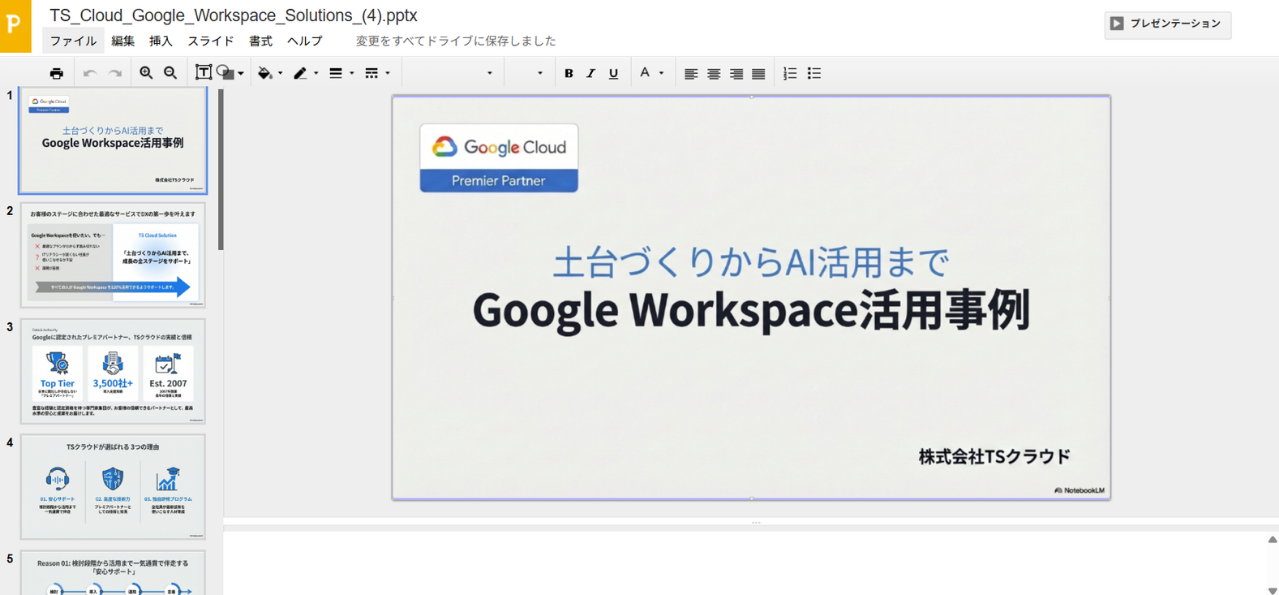
- Google ドライブを開き、左上の「新規」>「ファイルのアップロード」からダウンロードしたパワーポイント(.pptx)を選択します。
- アップロードされたファイルを右クリックし、「アプリで開く」>「Google スライド」を選択します。
この時点では「.pptx」形式のまま編集している状態なので、完全に Google スライド形式に変換したい場合は、左上のメニューから「ファイル」>「Google スライドとして保存」をクリックしてください。
Gemini Notebook のスライド作成の注意点
Gemini Notebook でスライド作成を行うときは、次の点を踏まえてトラブルに対処しましょう。
スライド生成の上限と制限事項
Gemini Notebook を効率よく使うには、その制限を知っておくのが近道です。1 つのノートブックに登録できるソース数は最大 50 個と非常に多くのソースを登録できますが、1 回あたりのスライド生成枚数は約 15 〜 20 枚前後に制限されています。
長大な資料を作成する際は、章ごとにプロンプトを分けて生成し、後で結合するのがスマートです。この「小分け」の工夫を凝らせば、制限を気にせず、短時間でボリュームのある高品質な資料を形にできます。
生成にかかる時間と「できない」時のチェックポイント
スライド生成は、15 〜 20 枚程度なら通常 3 〜 5 分で完了し、人間が作るより圧倒的に早く作成できます。主なエラーには、生成失敗やファイル容量制限(200 MB / 50 万語)、連続使用による制限、構成の不整合があります。
トラブル時は、まず数分待って再試行やブラウザ更新、シークレットモードでの実行を試しましょう。それでも解決しない場合は、資料の分割やプロンプトの簡略化が有効です。一度に多くの指示を詰め込まず、段階的に対話を重ねることが、エラーを回避しながら高品質な資料を完成させる秘訣です。効率的な運用のために、これらの基本を押さえておきましょう。
Google Workspace を基盤としたセキュアな運用とチーム管理
AI による成果を個人のツール利用で終わらせず、真の「組織の資産」として利用するには、共有・活用のための環境構築が不可欠です。そこで鍵となるのが、Gemini Notebook と Google Workspace のシームレスな連携です。
Gemini Notebook で生成したスライドのプロトタイプを、即座に Google スライドへ展開しチーム全体で共有。クラウド上でのリアルタイムな共同編集や一元管理を可能にすることで、AI による「ゼロイチ」の案がチームの多角的な視点でブラッシュアップされ、実戦的な資料へと磨き上げられます。
単なる自動化ツールとしてだけでなく、共創の基盤として組み込むこと。この環境づくりこそが、組織全体の知的生産性を最大化する最短ルートです。
▼Gemini を「一部の人の便利ツール」で終わらせていませんか?
ルール不足によるセキュリティ不安や、個人任せによる活用格差は、組織共通の課題です。TSクラウドの「AI 活用支援サービス for Gemini」なら、ガイドライン策定から実践的な実務研修・eラーニングまで、組織全体のAI活用と定着をトータルサポートします。
\ 生成AI Gemini を全社活用したい! /
Gemini Notebook は Google Workspace と連携させることでさらに便利に!
Gemini Notebook のスライド生成は、あくまで「編集可能な完成品」を作るための強力なプロトタイプ作成ツールです。その真価は、Gemini による表現のブラッシュアップ や、Google Workspace 上でのチーム共有・共同編集と連携させることで発揮されます。この一連のワークフローを構築することで、資料作成のリードタイムは劇的に短縮され、組織全体の生産性は確実に向上します。
TSクラウドでは、最新AIの全社活用を後押しする「AI 活用支援サービス for Gemini」を提供しています。Google Workspace環境に特化したGeminiの活用・定着を推進しませんか。
▼Gemini Notebookを日常業務で利用するためのアイデアや職種別の使い方、便利な機能などのまとめはこちら
日常業務で使えるGemini Notebook活用まとめ|利用シーンと実践アイデア完全ガイド
Gemini Notebookを利用したナレッジ共有・マニュアルや議事録作成・データ分析・スライド作成・情報可視化の具体例と実践アイデアを紹介
もっと読む

