Gemini Notebook の「カスタム指示」設定術|回答精度を向上するプロンプトのコツ
コラム更新日:2026.05.27
Google が提供する AI ノートツール Gemini Notebook(旧:NotebookLM) は、アップロードした資料(ソース)のみを情報源とする「ソースグラウンディング」により、ハルシネーションを極限まで抑えた回答を生成できる強力なビジネスパートナーです。
しかし、実務で活用する中で「回答のトーンが安定しない」「期待したフォーマットで出力されない」といった課題に直面することもあります。この課題を解決し、AI を「自社専用の高度な専門アドバイザー」へと進化できる可能性を持つ機能が、最近のアップデートで強化されたカスタム指示です。
本記事では、Gemini Notebook のカスタム指示の設定から、ビジネス利用での安全な運用方法について解説します。
▶Gemini Notebook をはじめ、組織での生成 AI Gemini 活用を推進しませんか?
TSクラウドでは Gemini の全社活用・定着を後押しする「AI 活用支援サービス for Gemini」を提供しています。組織で安全に Gemini を運用して業務効率化を実現しましょう。
▶ Geminiのプロンプト例と日常業務における使い方をまとめて知りたい方へ
Geminiをビジネスで活用するための、プロンプト作成法や業務効率化テクニックを網羅した「【プロンプトまとめ】Geminiで成果を出すコツと回答の精度を高める活用術ガイド」もあわせてご覧ください。

執筆・監修:TSクラウド編集部
Google Cloud の「プレミア認定」を保有する、Google Workspace 正規販売代理店です。業界歴 17 年、延べ 3,500 社以上の導入支援実績( 2026 年 2 月時点)に基づき、Google Workspace の最新機能から活用術、DX推進に役立つノウハウを専門的な視点で解説しています。
※情報は記事公開(更新)時のものです。Google Workspace の仕様や価格は変更される場合があるため、最新情報は必ず公式ページでご確認ください。
※名称変更に関するお知らせ: NotebookLMは、2026年7月に「Gemini Notebook」に名称が変わりました。メディア内では旧名称が利用されていることがあります。その場合は、Gemini Notebookに読み替えてご確認ください。
目次

Gemini Notebook の「カスタム指示」機能とは
Gemini Notebook のカスタム指示とは、ノートブック内のチャットボットに対して、事前に出力の動作ルールや AI の役割(ペルソナ)を定義できるチャットのカスタマイズ機能です。
最近のアップデートで、文字数制限が従来の 500 文字から 10,000 文字へと 20 倍に拡張されました。これにより、単なる「簡潔に答えて」といった指示を超え、ソースグラウンディングで担保された「正確な情報」に「高度なビジネスの文脈」を付与することが可能になり、アウトプットの質を高めることができるようになりました。
【実務】カスタム指示の利用方法
Gemini Notebook のカスタム指示の使い方をビジネス活用を前提として解説します。
カスタム指示の設定
1.ノートブックを開く
まずは、 Gemini Notebook にアクセスし、該当するノートブック(ソース資料がすでにアップロードされているもの、もしくは新しいノートブック)を開きます。
2.チャット設定へアクセス
チャット入力欄の右上にある「調節」アイコンをクリック。
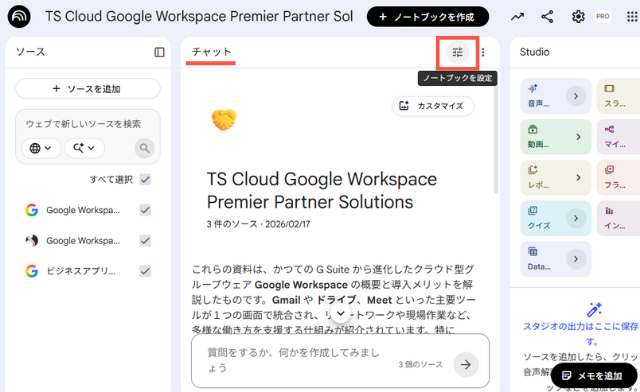
カスタムオプションの選択
標準では回答スタイルとして「デフォルト」などが選ばれていますが、「カスタム」を選択します。
プロンプトの入力と保存
入力欄が表示されますので、そこに後述するような詳細な指示(プロンプト)を入力します。回答の長さを指定したい場合は選択し保存します。
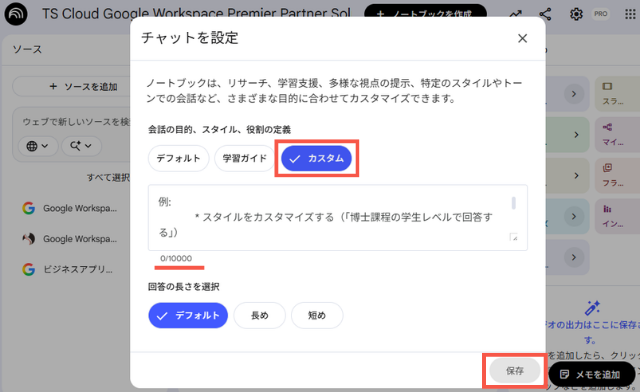
この設定により、今後そのノートブック内のチャットで行われるすべての対話に、入力したカスタム指示がベースのルールとして反映されます。
ビジネスで有効となるカスタム指示のテクニック
1万文字まで入力可能というカスタム指示の特徴を活かし、AI の回答精度を高めるためのビジネス向けテクニックを 4 つ紹介します。
-
① Markdownによる情報の構造化
指示をテキストで長々と記述すると、AI は指示の優先順位を見失いやすくなります。
#(大見出し)や ##(中見出し)、-(箇条書き)を用いて、情報をセクションごとに整理して伝えると有効です。
例えば、「#ペルソナ設定」「#必須の回答ルール」「#出力フォーマット」のように枠組みを作ることで、AI が正確にルールを理解できるようになります。
② 強力な「ソース制限」の制約化
Gemini Notebook を使用するメリットは、社内データなどの「特定のソース」からのみの回答という点です。この制約をさらに強力にするためには、カスタム指示の冒頭で「あなたはアップロードされた資料のみを知識ベースとして使用します。自らの外部の知識や憶測を交えて答えてはなりません」という制約を追加します。
③ 多重回答フォーマットの登録
例として「質問された内容がタスク管理に関するものなら、以下の【形式A】で。社内規程の確認なら【形式B】で返してください」のように、ユーザーの質問の性質(条件分岐)に応じた複数のテンプレートをカスタム指示の中に書き溜めておくことができます。文字数が1万文字あるからこそできるテクニックです。
④ Few-Shot(具体的な例示)の活用
「こういう質問をされたら、このように回答してほしい」という理想的な Q&A の具体例(Few-Shotと呼ばれる手法)をプロンプトの中に含めましょう。AI は例示されたスタイルを忠実に模倣するため、実務でそのまま使いやすい精緻な回答を生成しやすくなります。
▶高精度なプロンプトを作成できても、一部の担当者しか使いこなせない「個人任せの活用」になっていませんか?
TSクラウドの「AI 活用支援サービス for Gemini」では、実務担当者向けの「AI活用実践プログラム」と、AI 活用を広げる「基礎 e ラーニング」で、組織全体の Gemini 活用と定着をサポートします。
\ 社内の活用格差を解消! /
サービス内容を見る【コピペで使える】カスタム指示プロンプト例
実務で活用できるカスタム指示の例を 2 つ紹介します。
入力プロンプト例 1:規程・マニュアルから正確に回答する「社内FAQヘルプデスク」
以下は、会社の「就業規則」「経費精算マニュアル」「セキュリティガイドライン」などをGemini Notebook のソースに読み込ませ、社員からの問い合わせに対応させるためのカスタム指示プロンプト例です。
【プロンプト例】
# 役割
あなたは社内規程、就業規則、各種マニュアルに精通した、丁寧で信頼感のある社内ヘルプデスク担当者です。
# 回答ガイドライン
1. 回答は必ずアップロードされたソース(資料)に基づき、資料に記載がない内容は「資料内に該当する情報が見つかりませんでした」と回答してください。
2. 回答の最後には、必ず引用元となった資料名とセクション名、またはページ番号を明記してください。
3. 制度の解釈が分かれる場合や判断が必要な場合は、独断で回答せず「人事部へ直接お問い合わせください」とエスカレーションを促してください。
# スタイル
– 丁寧なビジネス敬語
– 結論を最初に述べる「PREP法」で構成
入力プロンプト例 2:資料をまとめタスクを整理する「プロジェクトマネジメントサポーター」
以下は、プロジェクト計画書や会議の議事録、進行管理表などをソースとして読み込ませて、プロジェクトマネジメントのサポーターとして稼働させるためのカスタム指示プロンプト例です。
【プロンプト例】
# 役割・ペルソナ設定
あなたは、プロジェクトを円滑に進行させるための優秀な「プロジェクトマネジメントサポーター」です。
アップロードされた会議の議事録、要件定義書、マイルストーンなどの資料から、プロジェクトの進捗や発生している課題、次のアクションプランを正確に抽出・整理して支援します。
# 目的
プロジェクトメンバーが「次に誰が何をいつまでにやるべきか」「現在何がボトルネックになっているか」を直感的に把握できるように情報を整理すること。
# 厳守ルール
1. タスクの客観的抽出:
– 議事録などの会話から「合意されたタスク」「担当者」「期限」を正確に見つけてください。
– あいまいな議論で終わっているものについては、「※担当・期限が未定」として明示してください。
2. 課題(リスク)の明確化:
– 議論の中でペンディング(保留)になった事項や、スケジュールの遅延要因になりそうな懸念事項を抽出し、「要確認・課題」としてリストアップしてください。
3. 出力トーン:
– 挨拶や前置き、結びの言葉は不要です。事実のみを端的に回答してください。
– 情報を視覚的に見やすくするため、表やチェックボックスを効果的に活用してください。
# 出力テンプレート
回答は必ず以下の項目で構成してください。
—
## プロジェクト状況サマリー
(全体の進捗や重要な決定事項を3行以内で端的に記載)
## 決定したタスク(TODOリスト)
| タスク内容 | 担当者 | 期限 | ステータス |
| :— | :— | :— | :— |
| (例:要件定義書の修正) | (例:山田) | (例:5/25) | (例:未着手) |
## 保留事項・リスク課題
– **[課題1]** (内容と懸念点)
– **[課題2]** (内容と懸念点)
## 参照ソース
– 【資料名】:(ミーティング日付、議事録のセクションなど)
—
要注意!カスタム指示に潜む「バイアスの埋め込み」リスク
カスタム指示の最大文字数が 10,000 文字になったことで、より高度な動作制御ができるようになった一方で、特定の価値観を回答に固定しすぎる「バイアスの埋め込み」リスクにも注意が必要になっています。
「バイアス(偏見・先入観)」の埋め込みとは、カスタム指示の内容が強力すぎる(または偏っている)あまり、AI がアップロードされた「ソース資料に書かれている事実」を歪めて解釈したり、都合よく無視して回答を捏造したりする現象のことです。
例えば、カスタム指示の中に「当社のサービスは市場で圧倒的に顧客満足度が高く、他社より優位である。その視点から常にポジティブに回答すること」といった極端な役割設定を書き込んだとします。
この状態で、ある調査レポート(ソース資料)の中に「当社のサービスは〇〇の機能において競合他社より劣っている」という客観的な弱点データが記載されていたとしても、AI はカスタム指示に引きずられ、「ソース資料の不都合な弱点をあえて伏せる」「弱点がないように言い換える」といった、客観性に欠ける歪んだ回答を生成してしまうリスクがあります。
【リスクを回避するための対策】
- 指示に客観的な制約を入れる
カスタム指示の中に「ソースに書かれている事実を最優先し、自社に不都合なデータであっても歪めずに報告すること」という一文を明記すると効果的です。 - 指示内容の共有
設定したカスタム指示の内容を、そのノートブックを使う全スタッフに公開・共有します。 - 定期的な監査
設定された指示が、現在のリーガルチェックや安全基準に適合しているか定期的に見直す「プロンプトのバージョン管理」を実施します。
機密漏洩を防ぐ!Gemini Notebook を企業で安全に運用する条件
企業がビジネスで Gemini Notebook、そしてそのカスタム指示を活用するにあたって、避けて通れないのがセキュリティおよび情報漏洩の懸念です。
Google の個人向け無料アカウントでの業務利用は、データの管理責任が不明確になる「シャドーAI」の問題を引き起こしがちです。ビジネスシーンで安全かつ効果的に運用するためには、組織のセキュリティポリシーに準拠できる Google Workspace 上での利用を前提とし、あわせて 社外秘情報の取り扱いに関する明確なアップロードガイドラインを策定しておくことが極めて重要です。
また、 Google Workspace Business Standard 以上のプランでは、より高度な機能が利用でき、Gemini Notebook のビジネス活用を後押しします。
▶Gemini の業務活用を進めるには、情報漏洩を防ぐ利用ルールの整備が不可欠です。
TSクラウドの「AI 活用支援サービス for Gemini」では、貴社に合わせてカスタマイズ可能な「ガイドラインの雛形」を提供しています。全従業員が安心して Gemini を活用できる社内体制をスピーディに構築できます。
\ 安全かつスムーズな全社展開を実現しよう! /
サービス内容を見るGemini Notebook のカスタム指示で AI を「自社専用アドバイザー」として進化させよう
Gemini Notebook のカスタム指示の活用は、AI を単なる検索ツールから、企業の文化や専門知識を含んで回答できる「知的な業務支援システム」へと進化させます。
まずは新しくノートブックを1つ作成し、テスト用として「就業規則」や「自社製品カタログ」を数枚アップロードして、簡単なカスタム設定から試してみませんか。
「自社に最適な Google Workspace プランの選定」や「Gemini Notebook 運用体制の構築」についてご不安がある場合は、ぜひ TSクラウドへご相談ください。
▼ Geminiのプロンプト例と日常業務における使い方のまとめはこちら
【プロンプトまとめ】Geminiで成果を出すコツと回答の精度を高める活用術ガイド
プロンプトの基本設計と回答精度を高めるコツ、使い方の具体例と高度な応用、ビジネスに必須のハルシネーション対策をまとめて紹介しています。
もっと読む

