Nano Banana の使い方完全版|Pro版との違い・商用利用も解説
コラム更新日:2026.02.17
「Nano Banana(Gemini 2.5 Flash Image)」は Gemini をはじめ、Google AI Studio や Vertex AI で使用できる画像生成・編集機能です。
本記事では、その特長や具体的なビジネス向けの活用例をわかりやすく解説します。
▶Nano Banana をビジネス向けに使用するなら「Google Workspace 」の Gemini がおすすめです。
TSクラウドでは「AI 活用支援サービス for Gemini」を提供しています。Gemini の全社活用・定着を推進しませんか?

執筆・監修:TSクラウド編集部
Google Cloud の「プレミア認定」を保有する、Google Workspace 正規販売代理店です。業界歴 17 年、延べ 3,500 社以上の導入支援実績( 2026 年 2 月時点)に基づき、Google Workspace の最新機能から活用術、DX推進に役立つノウハウを専門的な視点で解説しています。
※情報は記事公開(更新)時のものです。Google Workspace の仕様や価格は変更される場合があるため、最新情報は必ず公式ページでご確認ください。
※名称変更に関するお知らせ: NotebookLMは、2026年7月に「Gemini Notebook」に名称が変わりました。メディア内では旧名称が利用されていることがあります。その場合は、Gemini Notebookに読み替えてご確認ください。
目次

Nano Bananaとは?Gemini搭載の次世代画像生成モデル
「Nano Banana」は Gemini の新しい画像生成モデル「 Gemini 2.5 Flash Image 」のことを指します。簡単な指示(プロンプト)でハイレベルな画像を作成したり、アップロードした画像の背景やカメラアングルの変更を自由に編集したりすることができます。
Nano Bananaが優れている点は以下の3点です。
- 一貫して同じキャラクターで画像を作成することができる
一度作成した人物もしくはキャラクターの特徴を記憶して、服装やポーズなどを変更しても、同じ人物・キャラクターの画像を何枚も生成することができます。 - 別々の画像同士を組み合わせることができる
2枚の写真をアップロードして、画像同士を組み合わせて1枚の画像を作成することができます。 - 画像の部分編集ができる
画像に書き込みをして、画像の一部を編集することができます。
Nano Bananaの基本的な使い方と操作ステップ
ここからは Nano Banana の基本的な使い方をご紹介します。
ステップ1:プロンプト(指示文)の入力とコツ
Gemini のプロンプト入力欄か、もしくはプロンプト入力欄下にある「画像の作成」というボタンをクリックしてからプロンプトを入力 すると、画像を作成することができます。
モードは「高速モード」を選択します。
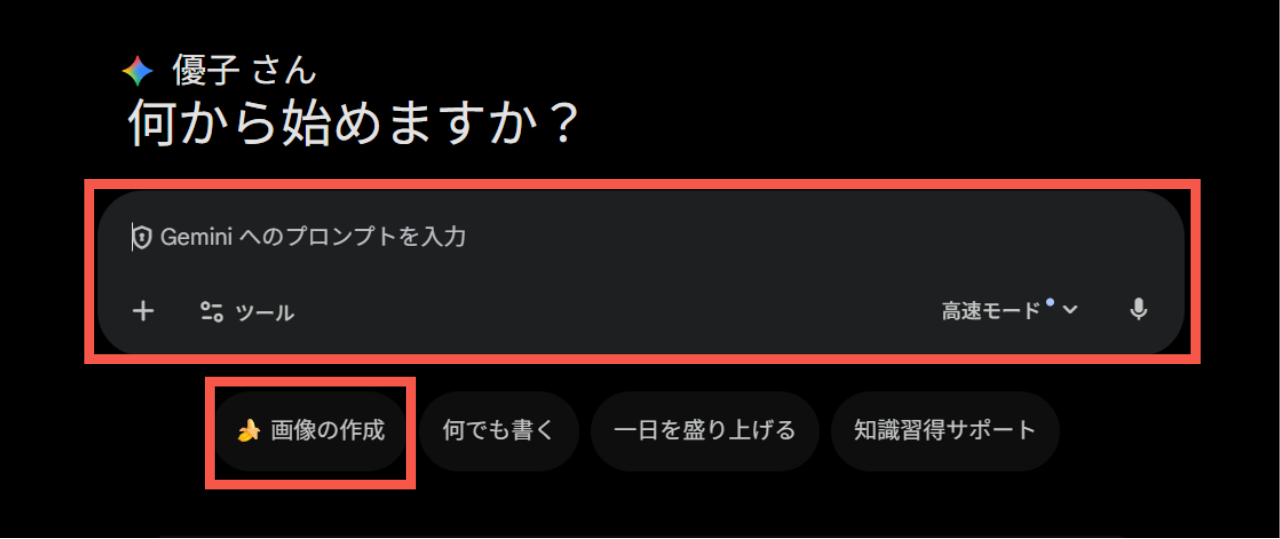
Nano Bananaでは簡単な指示でも画像を作成することができますが、詳細な情報を指示することで、よりイメージに近い画像を作成することが可能です。

Nano Banana で生成された画像

Nano Banana で生成された画像
このように、より詳細なプロンプトを入力することによって、自分のイメージに近い画像を作成することができます。
ステップ2:参照画像のアップロードと部分編集
画像を生成するだけではなく、アップロードした画像を編集することも可能です。背景の不要なオブジェクトを削除・変更したり、被写体のポーズを変えたりするなど、ターゲットを絞った変形や編集をシンプルなテキストプロンプトだけで実行できます。
編集元画像

Nano Banana で生成された画像
編集後の画像

Nano Banana で生成された画像
プロンプト例のように、シンプルな指示でも簡単に画像を編集することができます。
また、2つの画像を組み合わせて新しい画像を作成することも可能です。
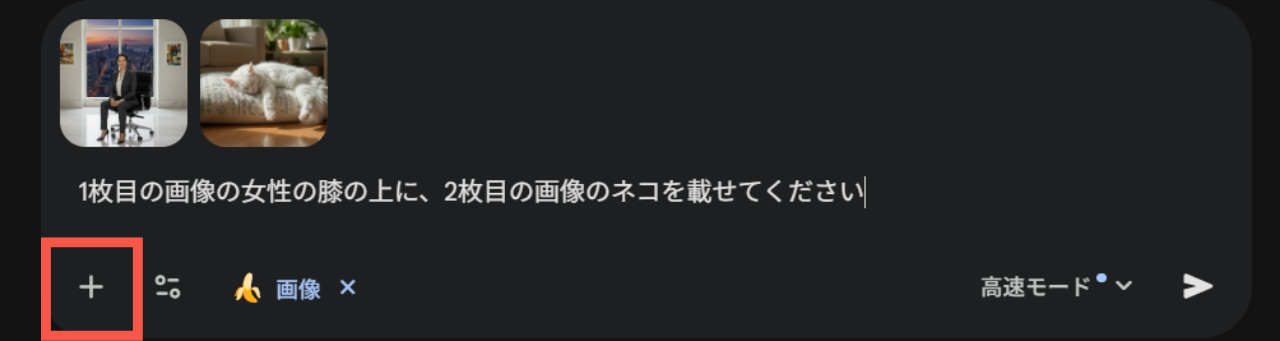
プロンプト入力欄の左下にある「+ボタン」から組み合わせたい画像をアップロードして、どのように組み合わせたいか指示を入力します。
編集後画像

Nano Banana で生成された画像
このように簡単に別の画像同士を組み合わせた画像を作成することができます。
Nano Banana とNano Banana Proの違い
2025年11月にNano Banana のアップグレード版として、Nano Banana Pro が登場しました。Nano Banana との違いを簡単にご説明します。
画質と解像度:Pro版は最大 4K に対応
Nano Banana Pro では、ポスターやパンフレットなどの印刷用途や大画面でも表示できる高解像度の画像を出力できるようになりました。最大 4K の解像度に対応しています。
また、画像の縦と横のサイズ比率(アスペクト比)も簡単なプロンプトで変更できるようになりました。

Nano Banana で生成された画像
「思考モード」による推論能力の差
インフォグラフィックや図版を作成する際に、より正確で詳細な画像を作成できるようになりました。専門的なツールや複雑なシチュエーションでも、より整合性のある画像生成が可能です。今までの画像生成で課題となっていた文字の生成、特に 日本語の生成精度 が向上しました。
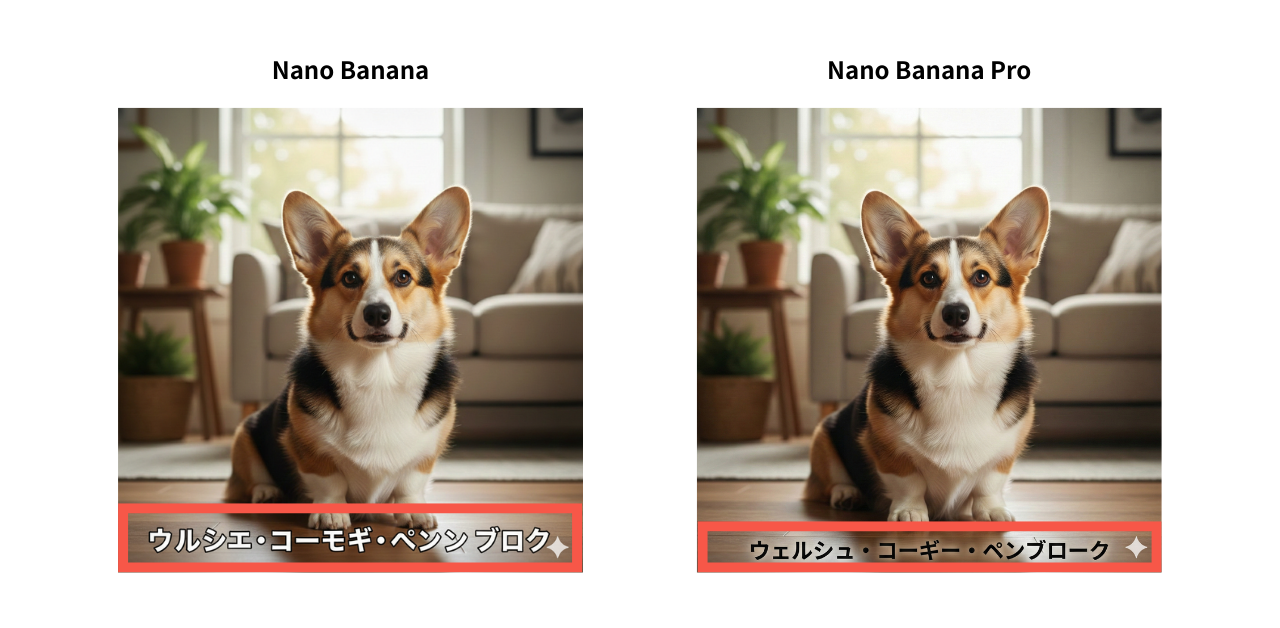
Nano Banana で生成された画像
Nano Banana Pro について、詳しくはこちらの記事をご覧ください。
Nano Banana Pro とは?通常版との違いや活用事例を解説
Google が提供する画像生成モデル「 Nano Banana Pro 」のスペックや、通常版「 Nano Banana 」との違いを解説します。
業務で利用!Googleスライド × Nano Banana 活用法
Google スライドと連携可能な Nano Banana を使えば、業務資料の作成がよりスムーズになります。ここでは便利な活用法の一例をご紹介します。
注意点
Google スライド で Nano Banana を使用するには有料プランへの登録が必要です。Google Workspace では、Business Standardプランから利用が可能です。Google Workspaceについて詳しくは以下の記事で解説しています。
Google Workspaceとは?できること・使い方・料金をわかりやすく解説
Google Workspaceでできることや基本的な使い方、料金プランを徹底解説!Microsoft 365との違い、Geminiなど最新AIの活用法から導入事例まで網羅。
スライド内で直接画像を生成・挿入する手順
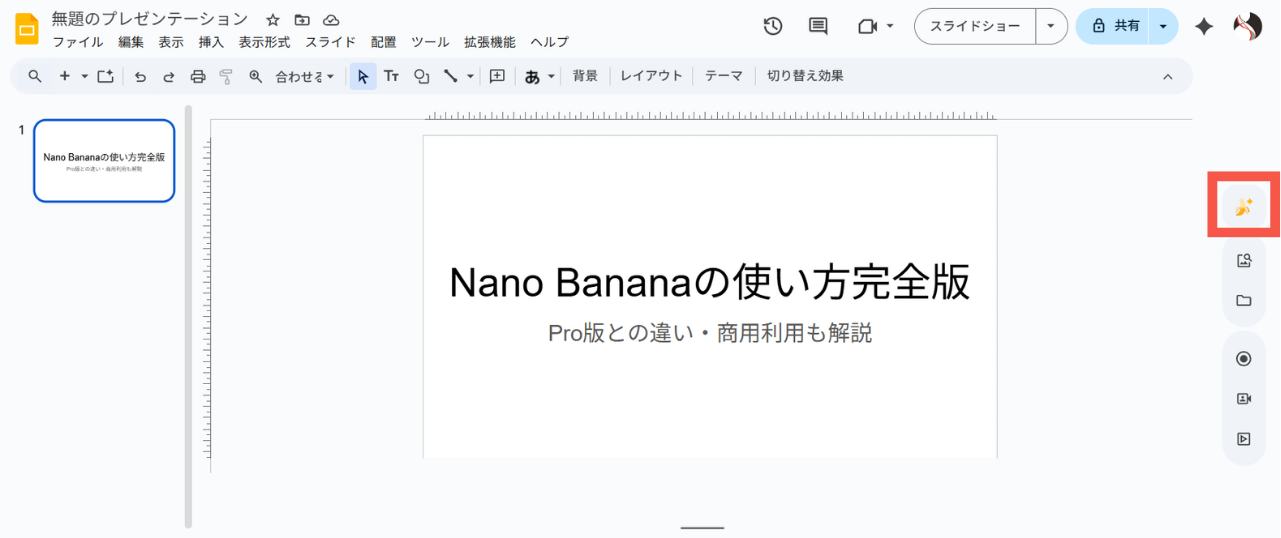
- Google スライドを開いて、表紙にスライドとサブタイトルの文言を入力します。それから右側にあるバナナマークのアイコンをクリックします。

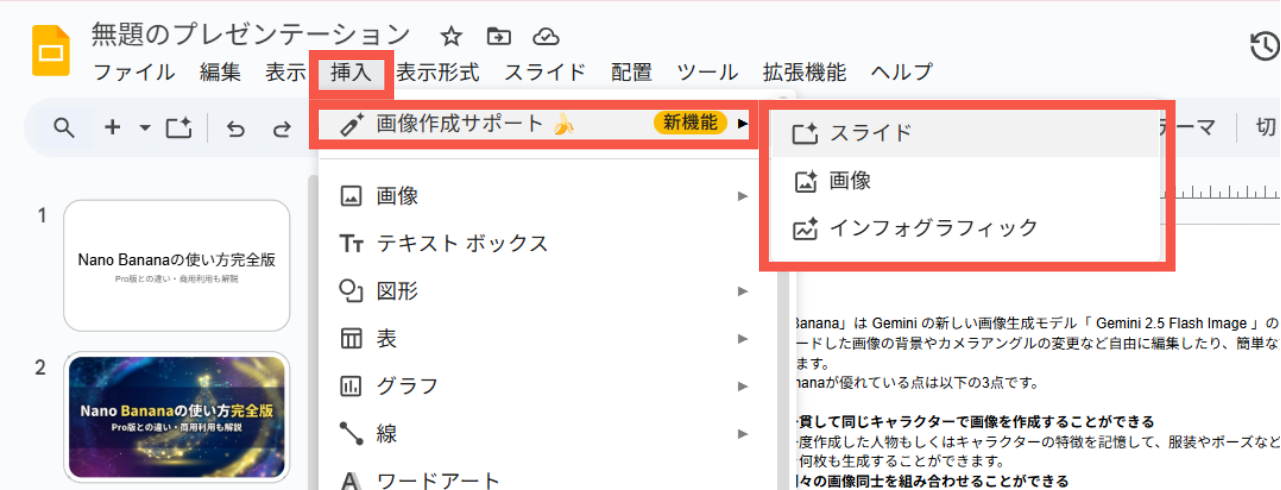
もしくは「挿入」メニューから「画像作成サポート」を選択して、「スライド・画像・インフォグラフィック」の中から作成したい画像をクリックします。
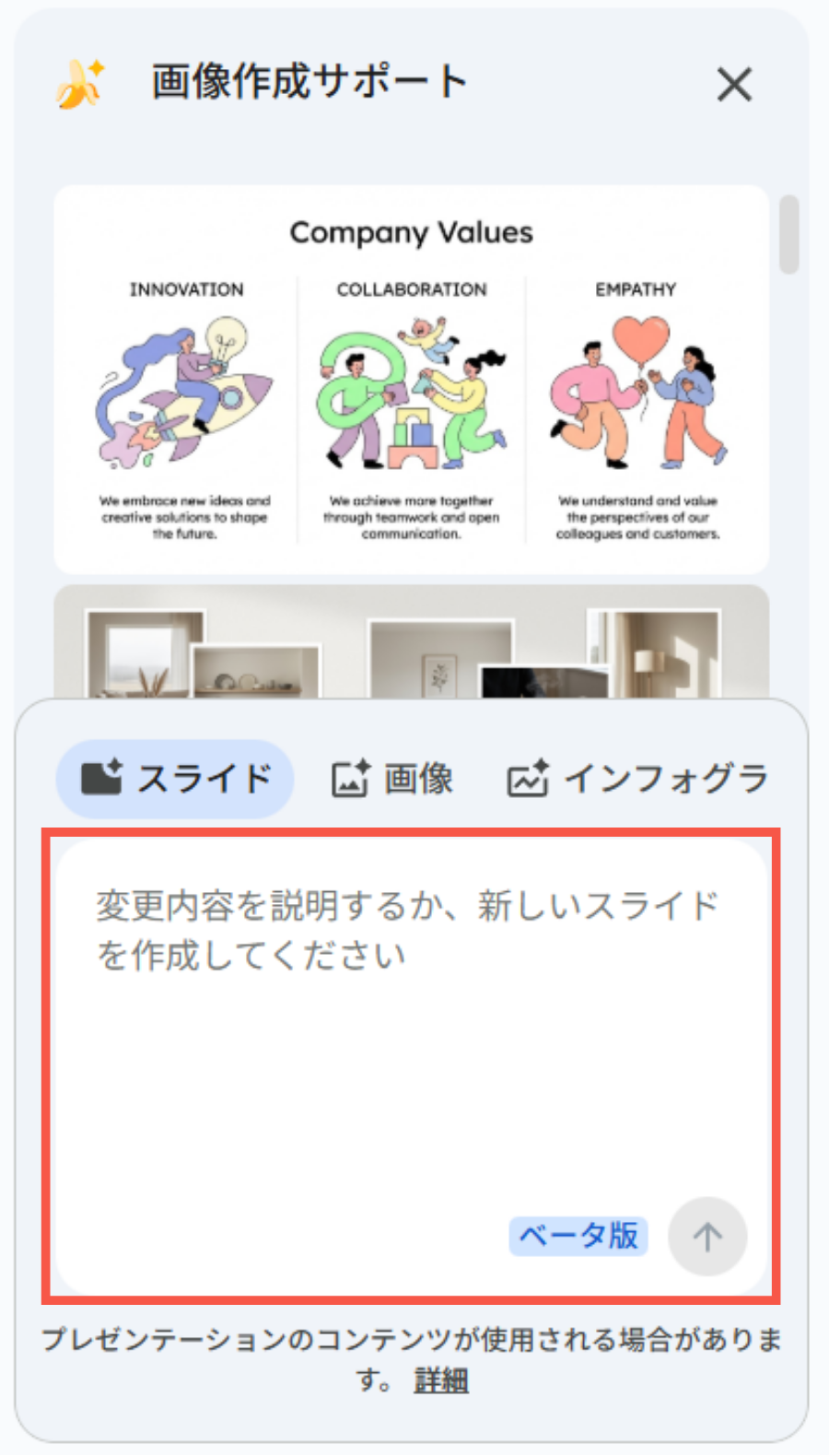
- バナナマークのアイコンをクリックすると、プロンプトを入力する欄が表示されるので、指示を入力します。
- 「新しいスライドに挿入します」のボタンをクリックしてスライドに挿入します。

Googleスライド でNano Banana とNano Banana Pro を利用する際の違い
通常版のNano Banana とNano Banana Pro をGoogleスライドで使用する際の相違点を以下にまとめました。
| Nano Banana | Nano Banana Pro | |
|---|---|---|
| 得意な用途 | イメージ画像、ラフな挿絵、背景の画像作成 | 高品質な図解、文字入り画像 |
| 文字入りの図版 | 文字が崩れてしまう | 作成可能 |
| 画像の編集 | 基本的な画像生成のみ | 部分的な編集が可能 |
Nano Banana 通常版は、スライドの背景で使用するイラストや画像、挿絵の作成に向いています。
▶Google Workspace を契約していても「一部の社員しか Gemini を使っていない」という状態になっていませんか?
TSクラウドの「AI 活用支援サービス for Gemini」なら、実務担当者向けの「AI活用実践プログラム」と、AI 活用を広げる「基礎 e ラーニング」で、組織全体の Gemini 活用と定着をサポートします。
\Gemini の社内活用をスピードアップ! /
サービス内容を見るNano Banana が使えないときの対処方法
Nano Banana は非常に強力なツールですが、稀に予期せぬエラーが発生することがあります。ここでは、Nano Banana が使用できない場合の対応策と確認手順について、よくある原因別にご紹介します。
画像生成ができない
Nano Banana で画像生成が実行できない主な要因として、システム側で設定された利用制限の上限到達が挙げられます。サービスの安定稼働を維持するため、以下の4つの基準においてしきい値が設けられており、これらを超過すると一時的に機能が制限されます。
- 1分あたりの利用回数超過 (RPM)
短時間に連続してリクエストを送信し、その間のアクセス上限に達している状態です。 - 1分あたりのトークン数超過 (TPM)
プロンプト(指示文)の文字数や処理に必要なデータ量が、その間の許容範囲を超えている状態です。 - 1日あたりの利用回数超過 (RPD)
24時間以内に割り当てられた総利用回数の上限に達しており、翌日まで利用できない状態です。 - 1分あたりの画像生成数超過
リクエスト回数とは別に、短時間で生成できる画像の枚数制限に抵触している状態です。
生成利用の回数制限を過ぎている場合の対処法としては、翌日まで待って制限解除を待つという方法もありますが、有料プランの Google Workspace へ移行するか有料アドオンの「AI Expanded Access」や「AI Ultra Access」を導入して、1日の生成回数の制限を引き上げることも有効な手段です。
Google Workspaceの導入手順を解説
Google Workspaceの申し込み方法から実際の始め方(初期設定の手順)までわかりやすく紹介
エラーメッセージが表示される
Nano Banana で画像生成時にエラーメッセージが表示される場合、システムに実装された安全対策機能が作動している可能性があります。主な要因は以下の2点です。
- 禁止用語(NGワード)の検出
プロンプト内に、暴力、差別、性的表現、または特定の個人・団体を侵害する恐れのある「禁止用語」が直接含まれている場合、生成は自動的にブロックされます。 - 有害・危険な意図の検知
特定の禁止用語が含まれていなくても、AIがプロンプト全体の文脈を解析し、「危険なコンテンツの生成を意図している」または「社会的に有害である」と判断した場合、安全上の理由からリクエストは拒否されます。
プロンプトが原因で画像が生成されない場合は、禁止用語や、有害・危険な意図を感じるような内容を避けてプロンプトの書き方を変更すると生成される場合があります。しかしこれはポリシーを潜り抜けるための方法ではなく、あくまでAI に対して「安全で建設的な指示である」ことを明確に伝えるための方法です。
AI側にブロックされる内容はそもそも生成しないことが安全です。
生成物の商用利用と著作権の考え方
Nano Banana は、無料アカウントの Gemini でも利用できますが、商用利用を想定したものではありません。商用利用を想定して Nano Banana で画像生成を行う場合は、Google Workspace または Vertex AI といった有料プランを利用することが推奨されています。
有料プランは生成した画像が第三者の知的財産権を侵害したとして訴えられた場合に、Googleが法的に防御・補償を行う「著作権補償」が適用されるケースがあります。
一方で、Google の「AI に関する原則」では、プライバシー保護と並んで「知的財産権の尊重」が明記されています。
したがって、Nano Banana による生成画像のビジネス利用は可能ですが、生成物を外部へ公開・商用利用する際は、既存の権利を侵害していないか等、ユーザー自身が慎重に判断を行う必要があります。
Nano Banana の商用利用に関しては、以下のコラムでもわかりやすく解説しています。
Nano Banana は商用利用できる?著作権リスクと安全な活用法を解説
Nano Banana の商用利用について考える上で知っておくべき、著作権リスクや無料版・有料版(Google Workspace)の違い、著作権補償まで徹底解説。企業の広報・マーケティング担当者が安全に Nano Banana で生成した画像を活用するためのポイントをご紹介します。
ビジネス版を利用するメリット
企業が Nano Banana を導入する際、ビジネス版(Google Workspace)には決定的な 2 つのメリットがあります。
第一に「データプライバシーの確立」です。入力したデータやプロンプトは AI の学習には一切使用されないため、機密情報を扱う業務でもセキュアな環境を維持できます。
第二に「Google Workspace 内のシームレスな連携」です。Google Workspace witn Gemini ならスライドでそのまま Nano Banana が利用可能。Gemini アプリで作成した画像を、ドキュメントにエクスポートして利用することもできるので、作業を中断することなく、資料作成のスピードと質を劇的に向上させます。
▶ビジネス向け Google Workspace の生成 AI Gemini なら、安全に全社活用を目指せます。
\ 組織の Gemini 活用初期段階をトータルサポートします! /
サービス内容を見る業務利用なら Google Workspace で安全に使おう
Nano Banana は、単なる画像生成ツールにとどまらず、アイデアを瞬時に可視化し、業務の質とスピードを劇的に向上させる可能性を秘めています。
企業として、セキュリティやデータ保護を重視しつつ、この革新的な技術を最大限に活用するならば、Google Workspace 版での導入がおすすめです。
TSクラウドでは Gemini の全社活用・定着を後押しする「AI 活用支援サービス for Gemini」を提供しています。ガイドラインキットの提供から実務担当者向けのプログラム、基礎 e ラーニングまで、組織全体の AI 活用と定着をサポートします。安心・安全な Gemini 活用にご興味がございましたら、ぜひお気軽にお問い合わせください。
もっと読む

