Gemini in Google ドライブ。機能と活用法、注意点など
コラム更新日:2025.09.26
「Gemini in Google ドライブ」とは、Google ドライブ内で利用できる AI 機能です。Google ドライブと Gemini が連携することで、さまざまな作業を効率化する強力なアシスタントとして、日々の業務を変革します。
この記事では、Gemini in Google ドライブの具体的な機能や活用法、利用する上での注意点などについて、詳しく解説します。生産性向上につながるヒントとして、ぜひ最後までご覧ください。
▶「AI を導入したのに職場で使われていない」そんなお悩みはありませんか?
TSクラウドでは「AI 活用支援サービス for Gemini」を提供しています。Gemini の全社活用・定着を推進しませんか?

執筆・監修:TSクラウド編集部
Google Cloud の「プレミア認定」を保有する、Google Workspace 正規販売代理店です。業界歴 17 年、延べ 3,500 社以上の導入支援実績( 2026 年 2 月時点)に基づき、Google Workspace の最新機能から活用術、DX推進に役立つノウハウを専門的な視点で解説しています。
※情報は記事公開(更新)時のものです。Google Workspace の仕様や価格は変更される場合があるため、最新情報は必ず公式ページでご確認ください。
※名称変更に関するお知らせ: NotebookLMは、2026年7月に「Gemini Notebook」に名称が変わりました。メディア内では旧名称が利用されていることがあります。その場合は、Gemini Notebookに読み替えてご確認ください。

Gemini in Google ドライブ とは?
Gemini in Google ドライブは、Google ドライブのサイドパネルで利用できる AI 機能です。これにより、ユーザーは膨大なファイルやフォルダの中から特定の情報を見つけ出したり、ファイルの内容を要約したり、新しいドキュメントの骨子を作成したりすることができます。
使い方は通常の Gemini と同様で、AI アシスタントに話しかけるように自然な言葉で指示を出すだけで、ドライブ内の作業が効率化されます。
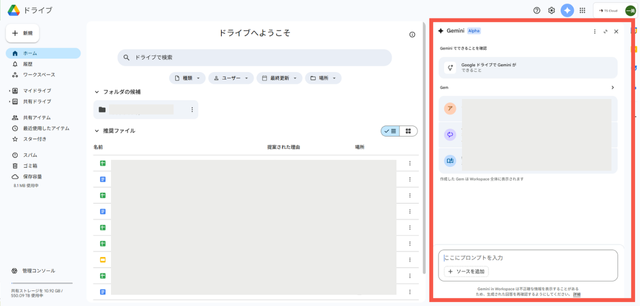
Google ドライブと Gemini の連携でできること
Google ドライブと Gemini の連携により、ドライブ内でプロンプトによる対話が可能です。Google アプリを切り替えることなくドライブ内のさまざまなデータを参照できるため、ユーザーの生産性向上につながります。
具体的には、以下のようなことが可能です。
- ファイルやフォルダに関する要約、質問、比較・分析、翻訳
- 効率的なファイル検索
- 画像の生成
- 一般的な質疑応答/Gem の作成 など
代表的なものをそれぞれを見ていきましょう。
➤ファイルやフォルダ内容の要約や質問
Gemini in Google ドライブの要約機能は、複数のドキュメントやフォルダの内容を瞬時にまとめて、プロジェクトやトピックの概要を迅速に把握するのに役立ちます。ソースを追加(選択)して、「このフォルダの中身は?」「要約して」などと指示すれば Gemini が回答してくれるため、ファイルやフォルダを一つひとつ開いて確認する手間が省けます。
また、特定の情報の抽出や、使われている用語の定義・説明を求める、複数ファイル選択して比較・分析を依頼する、ファイルの翻訳も可能です。
➤効率的なファイル検索
Gemini がユーザーの意図を汲み取って、Google ドライブ内の関連ファイルをまとめて提示します。単なるキーワード検索と異なり、ファイルの名称や内容に含まれるキーワードを正確に覚えていなくても、「○○に関する資料」「△△の打ち合わせ」といったあいまいな言葉で目的のファイルを効率的に見つけ出すことが可能です。
➤画像の生成
Gemini in Google ドライブでは、プロンプトによる画像生成も可能です。生成した画像は、コピーしてドキュメントに貼り付けて使用できます。
※生成した画像を貼り付ける際に「Chrome 拡張機能をブラウザにインストールしてください」というメッセージが表示される場合があります。これは、ブラウザのセキュリティ制限によるもので、拡張機能をインストールするか、キーボードショートカットを使用することで解決できます。
➤一般的な質疑応答
Gemini が備える対話型 AI としての機能を備えており、通常の Gemini と同様に、Gemini in Google ドライブでも一般的な質問ができます。「ファイルのオーナーを変更するには?」など、Google ドライブの使い方について質問することも可能です。
➤ドライブ内で Gem を作成できる
Gemini in Google ドライブで「Gem」の作成が可能です。メニューから「Gem」を選び(下の画像を参照)、次の画面で「Gem を作成」をクリックすると、新しいタブで Gem の作成画面が開きます。
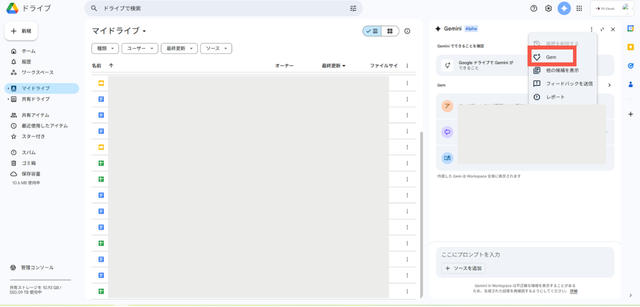
新しく作成・保存した Gem は、Gemini および Gemini in Google ドライブですぐに利用できます。
▶Gemini in Google ドライブの機能を社内で活かしたいものの、「個人任せになっていて活用が広がらない」「現場が使いこなせるか不安」とお悩みではありませんか?
TSクラウドの「AI 活用支援サービス for Gemini」なら、実務担当者向けの「AI活用実践プログラム」と、AI 活用を広げる「基礎 e ラーニング」で、組織全体の Gemini 活用と定着を強力にサポートします。
\ 社内の活用格差を解消! /
サービス内容を見るGemini in Google ドライブ を活用する際の注意点
Gemini in Google ドライブは便利なツールですが、最大限に活用するためにはいくつかの注意点を理解しておくことが重要です。これらの点に留意することで、より正確で効率的な作業が可能になります。
➤生成結果のファクトチェックは必要
Gemini in Google ドライブが生成する結果は、あくまで AI によるものであり、100 %正確であるとは限りません。特に、重要な意思決定や最終的な成果物に使用する際には、必ず内容のファクトチェックを行うことが不可欠です。
AI は、提供されたデータに基づいて最も可能性の高い回答を生成しますが、情報が古かったり、誤解が含まれていたりする可能性もゼロではありません。そのため、Gemini はあくまで業務をサポートするツールとして捉え、最終的な判断は人間が行うという意識を持つことが重要です。
生成された情報を鵜呑みにせず、常に確認する習慣を身につけて、不正確な情報によるリスクを回避しましょう。
➤対応ファイル形式に制約がある
Gemini in Google ドライブは、テキスト文書、スプレッドシート、プレゼンテーション、PDF、動画などに対応していますが、すべてのファイル形式に対応しているわけではありません。また、Gemini は一度に処理できるファイル数やデータ量に限界があり、フォルダ内に非常に多くのファイルやサブフォルダが含まれている場合なども、回答に一部のファイルが含まれない可能性があります。
➤ドライブ内での会話履歴は Gemini アクティビティに保存されない
Gemini in ドライブでの会話履歴は、Gemini アプリの「アクティビティ」には保存されません。これは、プライバシーとセキュリティを考慮した設計ですが、ブラウザを再読み込みしたり、ドキュメントを閉じたり、パソコンがオフラインになったりすると、それまでの会話履歴が失われます。
これにより、作業を中断して再度開始する場合、最初からプロンプトを入力し直す必要が生じます。この仕様を理解し、重要な会話や指示は別途メモしておくなどの対応を取ることで、作業のロスを防ぎます。
▶生成 AI 活用について「社内ルールがない」「情報漏洩が不安」といった課題で全社展開が止まっていませんか?
TSクラウドの「AI 活用支援サービス for Gemini」なら、ガイドラインキットの提供から人材育成、定着支援までトータルサポート。組織全体で安心して Gemini を活用できる環境を構築できます。
\ Gemini の全社活用をスピードアップ! /
サービス内容を見るGemini in Google ドライブ をビジネスで活用するには?
Gemini in Google ドライブをビジネスで活用するためには、対象となる Google Workspace プラン(または Google AI プランのサブスクリプション)が必須です。
「この資料の重要ポイントだけ知りたい」「複数の会議資料から共通点を見つけたい」などの作業に、どれほどの時間を費やしているでしょうか。Gemini in Google ドライブなら、これらの作業時間を劇的に短縮できます。また、会議の議事録作成や資料の骨子作りなど、クリエイティブなタスクのサポートも可能です。
また、Google Workspace を利用することで、クラウドベースでの運用によりサーバーの維持管理が不要になるほか、Google ドキュメント、スプレッドシート、Meet などの各種アプリを統合的に利用でき、長期的なコスト削減も期待できます。
単なる効率化ツールではなく、従業員がより戦略的で付加価値の高い業務に集中できるようになる、競争優位性を確保する手段の一つとして、Gemini in Google ドライブの対象プラン導入を検討してみてください。
Google Workspace の生成 AI Gemini とは?料金や機能を徹底解説
生成 AI「Gemini」の導入方法やメリット、料金、プランごとに使える機能の比較について解説しています。
参考:Google Workspace with Gemini を使ってみる
Gemini in Google ドライブで業務効率をアップしよう
Gemini in Google ドライブは、ファイル管理の効率化や情報検索の高速化など、多岐にわたる機能を備えています。これまで時間を要していた作業が短縮されれば、企業の生産性向上につながるでしょう。従業員がより創造的で戦略的な業務に集中できる環境を整備するために、対応する Google Workspace 導入を検討してはいかがでしょうか。
TSクラウドでは Gemini の全社活用・定着を後押しする「AI 活用支援サービス for Gemini」を提供しています。ガイドラインキットの提供から実務担当者向けのプログラム、基礎 e ラーニングまで、組織全体の AI 活用と定着をサポートします。安心・安全な Gemini 活用にご興味がございましたら、ぜひお気軽にお問い合わせください。
もっと読む

