Gemini Notebook の共有機能を使いこなそう。使い方から活用方法まで徹底解説
コラム更新日:2026.08.19
AIを活用した情報整理ツールとして注目を集める Google の「Gemini Notebook(旧:NotebookLM)」。Gemini Notebook では、情報を「個人で整理する」だけでなく「他者と共有する」ことも可能です。チームでの共同作業やクライアントへのプレゼン準備など、Gemini Notebook の共有機能はビジネスや学習を大きく効率化させるでしょう。
この記事では、Gemini Notebook の共有機能の基本から具体的な使い方、ビジネスでの活用術などを解説します。この機能を活用することで情報の力を最大限に引き出し、業務効率の向上を実現できるはずです。
業務効率化の鍵は Gemini にあり!Gemini の基本から活用のヒントまでをまとめたお役立ち資料で、生産性向上への一歩を踏み出しませんか? ⇒ 無料でダウンロードする

執筆・監修:TSクラウド編集部
Google Cloud の「プレミア認定」を保有する、Google Workspace 正規販売代理店です。業界歴 17 年、延べ 3,500 社以上の導入支援実績( 2026 年 2 月時点)に基づき、Google Workspace の最新機能から活用術、DX推進に役立つノウハウを専門的な視点で解説しています。
※情報は記事公開(更新)時のものです。Google Workspace の仕様や価格は変更される場合があるため、最新情報は必ず公式ページでご確認ください。
※名称変更に関するお知らせ: NotebookLMは、2026年7月に「Gemini Notebook」に名称が変わりました。メディア内では旧名称が利用されていることがあります。その場合は、Gemini Notebookに読み替えてご確認ください。
目次

Gemini Notebook 共有機能の概要:誰と何を共有できる?
Gemini Notebook の共有機能とは、作成したノートブックや、その中に取り込んだ情報源(ドキュメント、PDF、ウェブページなど)を、他のユーザーと簡単に共有できる機能のことです。まるで Google ドキュメントを共有するように、Gemini Notebook でまとめた情報を他の人が閲覧したり、編集したりできます。
共有できる範囲や方法は、利用しているエディションによって異なります。
- ノートブック全体
これはエディション共通の、一般的な共有方法です。特定のノートブックとその中にあるすべての情報(ソースとメモ、AI による要約やチャット履歴など)を共有します。 - チャットのみ(特定のソースの会話部分に特化)
この共有オプションは、Google Workspace などの有料プランでのGemini Notebook で利用可能です。ノートブック全体を共有するのではなく、AI チャットの履歴や要約など、会話部分に限定して共有できます。元の情報源(ソース)への直接アクセスはできないため、情報開示の範囲をより細かくコントロールしたい場合に便利です。
また、共有相手には「閲覧者」と「編集者」の2種類のアクセス権を付与できます。誰にどの権限を与えるかによって、情報の管理と共同作業の範囲を細かくコントロールできます。
Gemini Notebook で共有機能を活用するメリット
Gemini Notebook の共有機能を活用することで、情報管理とチームの生産性は大きく向上するでしょう。ここでは、その主要なメリットをご紹介します。
シームレスな情報共有と共同編集
Gemini Notebook の共有機能によって、すべての関連情報を一つのノートブックに集約し、必要なメンバーとリアルタイムで共有できます。
複数人が同じノートブックで同時に作業できるため、共同編集がスムーズに進みます。具体的には、企画書作成、議事録の要約、リサーチ結果のまとめなど、チームでのさまざまな共同作業において、全員が常に最新の情報にアクセスし、効率的にプロジェクトを進められます。離れた場所にいるメンバーとも協力して作業を進められるでしょう。
知識の集約と継承
個人のデバイスや散らばったファイルに閉じ込められがちな情報を、Gemini Notebook で一元管理できることもメリットです。チームや組織全体で共有することで、貴重な知識を資産として蓄積できます。
新しくチームに加わったメンバーも、共有されたノートブックにアクセスすることで、これまでの経緯や蓄積された知識を素早くキャッチアップできます。これにより、知識の属人化を防ぎ、組織全体の知見を最大限に活用し、継承していくことが可能になります。
Gemini Notebook のノートを共有する具体的な方法
Gemini Notebook でノートブックを共有する手順はとてもシンプルです。
ステップ1:共有したいノートブックを開く
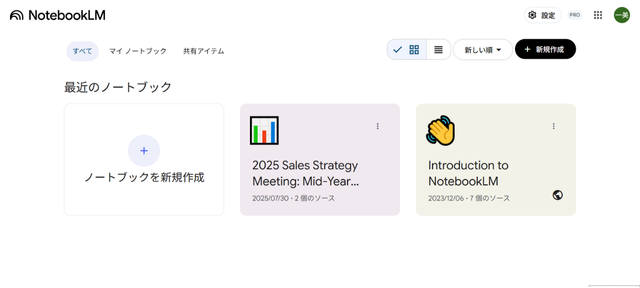
まず、Gemini Notebook のダッシュボードにアクセスし、共有したい特定のノートブックを選択して開きます。
ステップ2:ノートブックの右上にある共有ボタンを選択する
ノートブックを開くと、画面の右上付近に共有アイコンがあります。このアイコンをクリックすると、共有設定を行うためのポップアップウィンドウが表示されます。
共有方法1:特定の人と共有する
特定の Google アカウントを持つユーザーとノートブックを共有する場合に選択します。

- 共有設定のポップアップで、共有したい相手の Google アカウントのメールアドレスを入力(複数人を追加することも可能)
- 入力したメールアドレスの横にある権限設定で、ユーザーを「閲覧者」または「編集者」に設定
- 必要に応じて、共有相手への「歓迎メッセージ」を入力
- 「送信」をクリックすると、指定したユーザーに共有の招待メールが送信される
共有方法2:リンクを知っている全員と共有する
この共有方法は、無料版(個人アカウント)のみ有効です。リンクを知っている Google アカウントのユーザーは、誰でもノートブックにアクセスできるようになります。

- 右上の「共有」をクリック
- アクセスを「リンクを知っている人全員」に設定
- 「リンクをコピー」をクリック
- リンクをメール、チャット、SNS などで共有したい相手に送信
共有解除と権限変更の方法
一度共有したノートブックの共有設定は、いつでも変更したり、共有を停止したりできます。
共有済みユーザーの権限を変更する
- 共有したいノートブックを開き、右上の共有アイコンをクリック
- 共有設定のポップアップウィンドウが表示
- 「特定の人と共有」のセクションで、共有済みのユーザーの一覧が表示
- 権限を変更したいユーザーの名前の横にあるプルダウンメニューをクリックし、「閲覧者」または「編集者」を選択し直す。
これにより、そのユーザーのアクセス権限が更新されます。
共有を停止する
共有を停止する方法は、共有設定に応じて異なります。
- 特定のユーザーとの共有を停止する場合:
- 共有設定のポップアップで、共有を停止したいユーザーの名前の横にある権限設定プルダウンメニューをクリック
- 「アクセスを削除」を選択すると、そのユーザーはすぐにノートブックにアクセスできなくなる
- 「リンクを知っている全員」との共有を停止する場合:
- 共有設定のポップアップで「リンクを知っている全員」のセクションにあるプルダウンメニューをクリック
- アクセスを「制限付き」に変更すると、リンクを知っている誰でもアクセスできる状態を解除できる
GoogleWorkspace の Gemini Notebook でできること
Google Workspace の Business Standard 以上で利用できる Gemini Notebook では、無料版より高度な機能が利用できます。
Gemini Notebook のより高度な機能
ここでは、Google Workspace ( Business Standard 以上)の Gemini Notebook で利用できる機能を見ていきましょう。
詳細な共有設定
Google Workspace など有料プランの Gemini Notebook では、単に「閲覧者」や「編集者」といった基本的な権限設定だけでなく、「チャットのみの共有(チャットビューにリンクをコピー)」など、ノートブック全体ではなく特定の要素に絞った共有が可能です。情報開示の範囲をより細かくコントロールし、セキュリティを確保しやすくなります。
使用状況の分析
Google Workspace など有料プランの Gemini Notebook では「アナリティクス」で作成したノートブックの使用状況を分析できます。過去 7 日間の、一日の閲覧数とクエリ(質問)の実行回数データが提供されます。
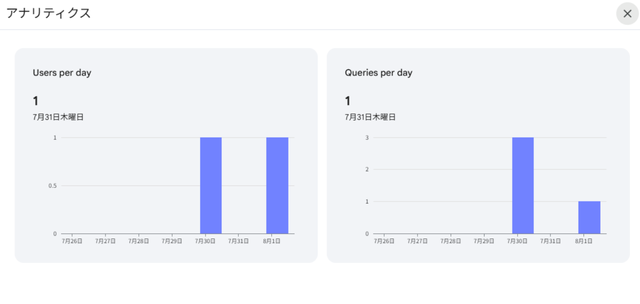
アナリティクスを取得できるのは、該当のノートブックが 4 人以上に共有され、かつ 7 日以内にチャットでのアクティビティがある場合です。また、アナリティクスは約 24 時間ごとに更新されます。
チーム内のコラボレーション状況を可視化することで、改善に役立てることが可能になります。
ビジネスで Gemini Notebook を最大限に活用するなら Google Workspace がおすすめ
Gemini Notebook の共有機能はチームの生産性を高めます。これをビジネスで最大限活かすには、Google Workspace が最適です。Google Workspace なら、より強固なセキュリティ、高度な共有設定、そして全社的な管理機能で情報資産を安全に一元管理できます。 Business Standard 以上であればより高度な機能も活用できるため、ビジネスコラボレーションを次のレベルへ引き上げてくれるでしょう。
Google Workspaceとは?できること・使い方・料金をわかりやすく解説
Google Workspaceでできることや基本的な使い方、料金プランを徹底解説!Microsoft 365との違い、Geminiなど最新AIの活用法から導入事例まで網羅。
Gemini Notebook 共有機能の活用術
Gemini Notebook の共有機能は、多様なビジネスシーンや学習シーンで生産性を大きく向上させます。具体的な活用術を見ていきましょう。
企画・ブレインストーミングでの活用
新しいプロジェクトの企画やアイデア出しにおいて、Gemini Notebook は強力なツールです。メンバー全員が同じノートブックにアクセスし、各自のアイデアやリサーチ結果をリアルタイムで追加・編集できます。
AI の質問応答機能でアイデアを深掘りしたり、要約機能で議論のポイントを整理したりしながら、全員で共同で企画書を作成していくことが可能です。これにより、ブレインストーミングの質を高め、企画の具現化を加速させることができます。
研究・学習グループでの情報共有
学生の研究グループや学習サークルにとって、Gemini Notebook は理想的な情報共有ハブとなります。論文の資料、講義ノート、共同レポートのドラフトなどを一つのノートブックにまとめ、メンバー間で共有できます。
各自が調査した内容を追記したり、AI に疑問点を質問したりすることで、効率的に知識を深め、共同作業を円滑に進めることが可能です。
組織全体で使用するガイドやヘルプセンターを作成
Gemini Notebook を社内向けのナレッジベースやヘルプセンターとして活用することもできます。各部署からの FAQ、業務マニュアル、IT ガイドなどをノートブックとして作成し、関連部署や全社員に共有します。
新入社員のオンボーディング資料としても活用でき、AI による検索や要約機能を使えば、必要な情報に素早くアクセスできるようになります。これにより、情報検索の手間を削減し、組織全体の生産性向上に貢献します。
Gemini Notebook で共有できない時のチェックリスト
Gemini Notebook でノートブックを共有しようとした際にうまくいかない場合は、以下の内容を確認してみてください。
| インターネット接続の確認 | 安定したインターネット接続があるかを確認してください。不安定な接続では共有が開始できない場合があります。 |
|---|---|
| Google アカウントの状態 | 共有したい相手の Google アカウントが有効であるか、または相手が Google アカウントにログインしているかを確認してください。特定のユーザーと共有する場合、相手は Google アカウントを持っている必要があります。 |
| Gemini Notebook の最新バージョン | Gemini Notebook のウェブサイトまたはアプリが最新の状態であるかを確認してください。古いバージョンでは、最新の共有機能が利用できない場合があります。 |
| Google サービスの障害情報 | ごく稀に Google サービス全体で一時的な障害が発生している場合があります。Google のステータスダッシュボードなどで障害情報を確認してみましょう。 |
| 共有相手のアクセス権限 | 共有された側がアクセスできない場合、設定したアクセス権限(閲覧者か編集者か)が正しいかを確認してもらいましょう。 |
| 組織のポリシー(ビジネス/教育アカウントの場合) | Google Workspace Enterprise や Education アカウントを使用している場合、組織の管理者によって外部共有が制限されている可能性があります。この場合は、組織の IT 管理者にご確認ください。 |
Gemini Notebook の共有機能を最大限に活かそう
この記事では、Gemini Notebook の共有機能の基本から、ビジネスでの活用方法などを解説しました。Gemini Notebook の共有機能は、単なるファイル共有を超え、チームや個人の情報管理、共同作業のあり方を大きく変える可能性を秘めています。
情報を一元化し、シームレスに共有し、迅速なフィードバックを得て、知識を資産として蓄積する。これらのメリットを最大限に享受することで、プロジェクトや学習、そしてビジネスはさらに加速するでしょう。
この記事で得た知識を活かし、今日から Gemini Notebook の共有機能を使いこなし、情報の力を最大限に引き出してください。
もっと読む