Geminiの「Gem」とは?使い方からカスタム指示の作り方・活用例まで
コラム更新日:2026.07.15
Gem(ジェム)は、Googleが提供するAI「Gemini」に含まれる、特定のタスクに特化したAIアシスタントを作成できる機能です。このGemをカスタマイズすることで、毎回詳細な指示を与える手間を省き、業務効率化を向上する効果が期待できます。
この記事では、Gemの概要から作り方、基本的な使い方、ビジネスシーンでの活用例までを解説します。限られた時間とリソースで業務効率を最大化したい方は、ぜひ参考にしてください。
▼実務で使えるGemの作成や現場展開にお悩みの方へ

執筆・監修:TSクラウド編集部
Google Cloud の「プレミア認定」を保有する、Google Workspace 正規販売代理店です。業界歴 17 年、延べ 3,500 社以上の導入支援実績( 2026 年 2 月時点)に基づき、Google Workspace の最新機能から活用術、DX推進に役立つノウハウを専門的な視点で解説しています。
※情報は記事公開(更新)時のものです。Google Workspace の仕様や価格は変更される場合があるため、最新情報は必ず公式ページでご確認ください。
※名称変更に関するお知らせ: NotebookLMは、2026年7月に「Gemini Notebook」に名称が変わりました。メディア内では旧名称が利用されていることがあります。その場合は、Gemini Notebookに読み替えてご確認ください。
目次

Geminiの「Gem」は、タスク特化型AIアシスタントを作成できる機能
Googleが提供する生成AI「Gemini」には、特定のプロンプト(AIへの指示)をテンプレート化する「Gem」が搭載されています。これは、Geminiに対し「〇〇の条件で業務を遂行してほしい」「△△のトーンで応答してほしい」といった、生成の条件を固定する機能です。
通常のチャット(プロンプト)との違い
Gemと通常のチャット(プロンプト)との最大の違いは、指示が一時的か、継続的かという点です。通常のプロンプトは、その場限りの条件として解釈されるのに対し、Gemは一度設定した「役割やルール」を保存・再利用できるのが異なります。
結果は通常のGeminiと同じAIモデルによって生成されますが、Gemで定型的なプロンプトを設定することで、毎回同じプロンプトを入力する手間を省きます。
Gemを活用するメリット
Gemのメリットの一つは、個々の業務ニーズに特化したAIアシスタントを作成できる点にあります。たとえば、特定の書式で書類を作成する場合や、専門分野の情報を効率的に収集したい場合に、Gemをカスタマイズしておくと、通常のGeminiよりもユーザーの意図を正確に理解し、期待通りの回答を生成しやすくなります。
また、2025年9月のアップデートによって、Gemを共有できるようになりました。これまで個人のノウハウだった高度なプロンプトを、チーム全体へ展開することが可能となり、業務品質の底上げや標準化が期待できます。個々のユーザーがゼロから始めるのではなく、すでに作成・最適化されたプロンプトを活用できるため、チーム全体の業務効率向上にもつながるでしょう。
▼Gemの活用を進めたいが「現場への展開方法がわからない」とお悩みではありませんか?
TSクラウドの「AI 活用支援サービス for Gemini」では、Gemを含めたAIの活用実践プログラムとしてオンライン研修をご提供します。あわせてガイドラインキットや基礎eラーニングなど貴社の状況に合わせた支援で伴走いたします。チーム全体へのスムーズな組織定着と業務標準化を実現しましょう。
\ Gemでチームの業務標準化 /
サービス詳細を見る無料アカウントでも作成・利用が可能。ビジネスならGoogle Workspaceがおすすめ
GeminiのGem機能は、無料アカウントのGeminiでも利用可能です。しかし、ビジネスで本格的にGemを活用し、セキュリティ面や機能面でのメリットを最大限に活用したい場合は、Google Workspace with Geminiの利用を強く推奨します。
無料アカウントのGemは手軽に利用できる一方で、企業の機密情報や社内文書を読み込ませて指示を出すことには、情報漏洩のリスクを伴います。
一方、Google Workspaceで提供されるGeminiは、強固なセキュリティ対策が施されており、企業の機密情報を安全に取り扱うことが可能です。
Google WorkspaceのGeminiでは、Gem以外にも、Gmail、Google ドキュメント、Google スプレッドシートといったGoogle Workspaceアプリケーションと連携し、より高度な業務効率化を実現できます。たとえば、Gmailでメールのドラフトを作成したり、ドキュメントで会議の議事録を自動生成したり、スプレッドシートでデータ分析を支援したりするなどで活用できます。
Google Workspaceとは?できること・使い方・料金をわかりやすく解説
Google Workspaceでできることや基本的な使い方、料金プランを徹底解説!Microsoft 365との違い、Geminiなど最新AIの活用法から導入事例まで網羅。
【簡単6ステップ】Gemの作り方と基本の使い方
GeminiでGemを作成し、管理するには「Gem マネージャー」を使用します。Gem マネージャーは、作成したすべてのGemを一元的に管理し、編集や削除を行うことができる機能です。ここでは、Gemを作成する手順を紹介します。
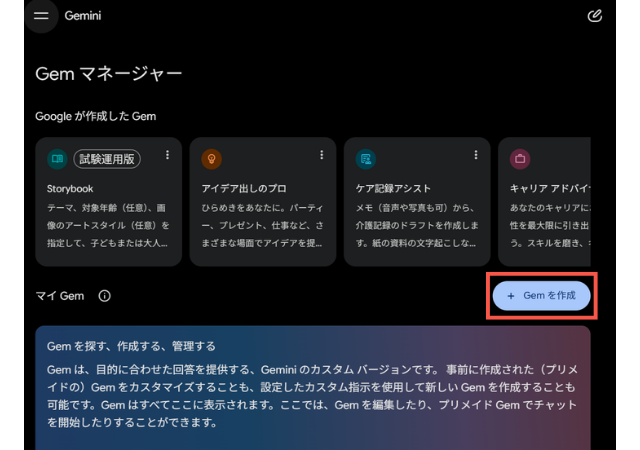
ステップ①:Gem マネージャーから「Gemを作成」を開く
まず、GeminiのインターフェースからGemの作成を開始します。通常、Geminiの画面内にGemを作成するためのメニューがあります。この画面で、「Googleが作成したGem(プリメイドGem)」をそのまま使用するか、プリメイドGemをコピーして編集するか、自身で新しいGemを作成するかを選択します。
今回は、独自のAIアシスタントを作成することを想定し、「Gemを作成」を選択した場合の流れで説明します。
ステップ②:Gemの「名前(タイトル)」を決める
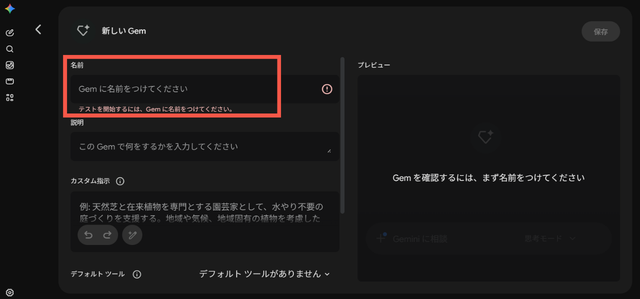
「新しいGemの作成」をクリックすると、設定画面が立ち上がります。ここで、作成するGemに「名前」を入力します。ポイントは、作成するGemの目的を明確にすることです。
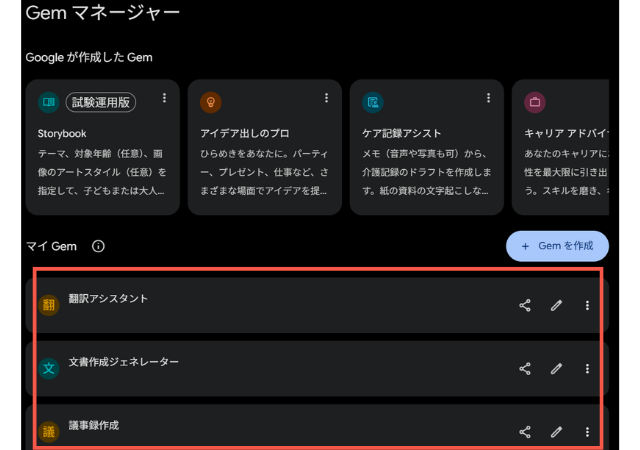
特に複数人でGemを共有することが想定される場合は、このGemがどのような目的で使用されるのか、識別しやすい名前を付けます。たとえば、「議事録作成」「文書作成ジェネレーター」「翻訳アシスタント」などです。
ステップ③:「カスタム指示(プロンプト)」を入力する
続いて、Gemの「カスタム指示(プロンプト)」を入力します。このGemが果たすべき役割について、具体的な指示を記述します。通常のGeminiでも同様ですが、詳細な指示を与えることで、より利用者の意図に沿った回答を生成できるようになります。
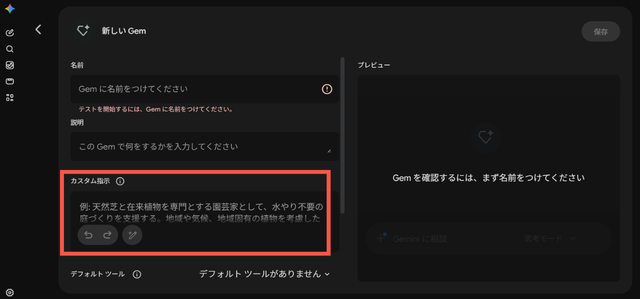
以下はカスタム指示(プロンプト)の例です。すべてを入れる必要はありませんが、いくつか設定しておくと、期待する結果を得やすくなります。
- ペルソナ:Gemの役割(「あなたは○○の専門家です」「○○をサポートしてください」など)
- タスク:Gemにやってほしい作業や作成してほしいものを指示
- コンテキスト:背景情報(トーン、求める動作、品質、注意点など)
- 形式:どのような形式で回答してもらうか(箇条書き、オプションを提示など)
Gemのカスタム指示にどのような情報を含めるかは、AIを使用する目的や生成したい結果によって異なります。Googleの公式サイトにカスタム指示の作成例が記載されていますので、参考にするのもよいでしょう。
TIPS|指示内容(プロンプト)はGemが自動で修正してくれる
Gemに指示内容(プロンプト)を入力する際、Geminiが自動的に修正(最適化)する機能があります。これは、利用者の意図をGeminiがより正確に理解し、質の高い応答を生成するためのサポート機能です。
AIに慣れていない方でも、基本的な指示を入力すればAIが自動的により効果的な指示に改善してくれるため、高品質なGemを作成できます。
ただし、自動修正された内容は必ず確認し、自社の要件に合っているかチェックすることが重要です。必要に応じて、修正内容を調整することも可能です。
TIPS|参照させたいファイルを追加できる
Gemを作成する際、特定のファイルを参照させることもできます。これは、Gemに「コンテキスト(背景情報)」を与えるうえで重要な機能です。たとえば、社内規定や特定のプロジェクトに関する文書などを参照させることで、Geminiがその参考情報を基にした回答を生成できるようになり、会社固有の知識や方針などに基づいた、より正確な回答を得やすくなります。
この機能は、AIが事実とは異なる情報を生成する現象である「ハルシネーション(AIがもっともらしい虚偽の情報を生成すること)」の抑制にも寄与します。参照する情報を明確に指定することで、Geminiがより正確で信頼性の高い情報を提供する効果が期待できます。
ステップ④:プレビュー画面で動作確認と微調整を行う
名前とカスタム指示の入力、必要に応じたファイルの参照設定が完了したら、Gemを「保存」します。保存後、通常のGeminiのチャット画面と同様に、「プロンプトを入力」欄に指示を与えると、あらかじめ設定した指示に沿ってGemが回答を生成します。
実用において重要なのは、作成したGemのテスト運用です。実際の業務データなどを使用して(機密性に配慮しながら)、期待する結果が得られるかを確認してみましょう。初回のテストで完璧な結果が得られなくても、修正機能を活用することで、徐々に理想的なAIアシスタントに育てていくことができます。
TIPS|指示を修正する
Gemを利用している最中に、より適切な回答を得るために指示内容を修正したいと感じることもあります。Gemは作成後も指示内容の修正が可能で、Gem マネージャーから該当のGemを選択し、指示内容を編集することで、Gemの振る舞いをさらに最適化できます。
業務フローの変更、季節的な業務変更、新しい条件の追加などに応じて、Gemの設定を調整することで、常に最適なサポートを受けることが可能です。
ステップ⑤:指示を保存して会話(チャット)を始める
作成したGemが理想の挙動になったら、画面右上の「保存」ボタンを押して、Gemが完成します。作成したGemは、Geminiのメニュー内の「マイGem」から選択して利用できます。メニューからは、サイドバーへの固定や内容の編集・削除が可能です。
ステップ⑥:作成したGemをチームに共有する
作成したGemは、Googleのファイル共有と同様に、簡単な操作でチームメンバーに共有できます。Geminiで「Gem マネージャー」を開き、共有したいGemの「共有」アイコンをクリックして、共有用リンクを発行するだけです。共有時には、相手に「閲覧者」または「編集者」の権限を付与でき、ニーズに合わせたアクセス制御が可能です。
日々の業務を効率化するGemの活用例
通常のGeminiでは一からプロンプトを作成する必要があるタスクに対し、Gemはあらかじめ設定した指示(カスタム指示)によって、業務の効率をより向上させる効果があります。
Gemならではの活用例をいくつか紹介します。
- 定型文書の作成
メール、報告書、企画書、プレスリリースといったビジネス文書を、あらかじめ設定された特定のトーンや書式、スタイルに合わせて自動生成します。 - 校正・校閲
ブランドに合わせた表現、専門用語の適切な使用、読者に響くトーンなどを指定することで、文書の誤字脱字チェックだけでなく、適切なフィードバックや提案を得られます。
Gemini画面にテキストを入力するほか、Google ドライブにあるファイルを読み込んで校正を行うことも可能です。 - アイデア発案
新規プロジェクトや新商品キャッチコピーなどに関するブレインストーミングを行う際に、あらかじめ設定した事業フェーズや市場特性、ターゲット層などの条件に基づき、多様な視点からのアイデアを提案してもらえます。 - 翻訳
ビジネス文書やメールを他言語に翻訳(あるいは他言語から和訳)する際に、「日本語が入力されたら、ビジネスに適した英語に翻訳する」と設定しておくことで、毎回「フォーマルな英語にして」と入力する手間を省きます。単なる直訳ではなく、専門用語や業界特有のニュアンスなどを考慮した翻訳を効率的に行います。 - 情報収集と要約
特定のテーマに関する情報を収集する際に、設定した条件に合わせて必要な情報だけを抽出し、特定の形式でレポートを生成します。リサーチにかかる時間と労力を削減し、意思決定のスピードアップにつなげます。
ここからは、Gemの具体的な活用アイデアをご紹介します。「これが正解」というものはないため、これらを参考に、自身の業務に最適なGemを作成してみてください。
活用例①:文書作成・ビジネスメールの添削アシスタント
Gemを文書作成に活用します。たとえば、社内向けの報告書や企画書などの定型文書を作成する場合は、以下のように設定します。
活用例②:企画やアイデアのブレインストーミングパートナー
企画会議の前や新しいプロジェクトの立ち上げなどで、Gemを活用することで、従業員だけでは思いつきにくいアイデアを効率的に引き出すことが可能です。
活用例③:入力言語を自動判別する翻訳ツール
通常のGeminiに翻訳を依頼する際に、文脈や専門用語のニュアンスを伝えるための追加の指示が必要になる場合があります。Gemで自社のビジネスに即した条件を設定することで、より高品質なビジネス翻訳が期待できます。
これらの活用例は一部に過ぎません。Gemを効果的に活用するために重要なのは、自社の業務フローを分析し、どの部分でGemが最も効果を発揮するかを特定したうえで、作成することです。
Gemの活用イメージは湧いたものの、「自社の業務フローに合わせたGemの作成やプロンプト指導を現場に任せるのは難しい」と感じている方もいることでしょう。TSクラウドの「AI 活用支援サービス for Gemini」なら、AI活用実践プログラムを通して、明日から使えるGemの作成まで伴走。実務で使えるAI活用スキルをチームに定着させます。
\ 90分×3回のオンライン研修 /
AI 活用支援サービスの詳細をチェックGemを運用する際の注意点
Gemは一度設定すれば長く使える便利な機能ですが、継続的に安全かつ快適に運用するためには、AI特有の性質やGoogleの仕様を理解しておく必要があります。
まず1つ目の注意点として、会話が長くなってズレを感じたら「新しいチャット」でリスタートしましょう。AIとの会話が長引くと、設定した前提条件や文脈をAIが忘れてしまい、回答の精度が落ちることがあります。回答がズレてきたと感じたら、無理に軌道修正せず、メニューから同じGemを選び直して「新しいチャット」を開始することで、リフレッシュした状態で再開できます。
2つ目は、ハルシネーション(AIがもっともらしい虚偽の情報を生成すること)への対策として、Geminiで生成された回答は「検証」することが重要です。AIの回答をそのまま信じないという検証プロセスとして、「回答の再確認(ダブルチェック機能)の活用」「ソース(出典)の事実確認」「人による最終確認」を徹底しましょう。
用途に合わせたGemを作って業務を効率化しよう
今回は、Geminiの「Gem」機能の定義や作り方、基本的な使い方、活用例、安全な利用のためのGoogle Workspace with Geminiの推奨まで、網羅的に解説しました。Gemは、利用者の業務内容に合わせてGeminiをカスタマイズし、特定のタスクを効率化するための「パーソナルAIアシスタント」として機能します。
Gemを賢く活用することで、日々のルーティンワークの自動化、文書作成や校正の効率化、アイデア発案の促進など、多岐にわたる業務において生産性を飛躍的に向上させることが可能です。AIの力を最大限に引き出してチーム全体の業務を効率化するために、安全にGeminiを利用できる環境で、Gemを作成・共有してみてはいかがでしょうか。
もっと読む

