NotebookLM in Proとは?NotebookLMとの違いや料金・活用事例を解説!
コラム更新日:2025.10.31
Google が開発・提供する AI 搭載のリサーチ アシスタント 「NotebookLM」 。その上位プランである「NotebookLM in Pro」は、NotebookLM と比較するとどのような違いがあるのでしょうか。この記事では、NotebookLM in Pro の機能や料金体系、そしてNotebookLMとの違いを解説します。
さらに、Google Workspace との連携がもたらすビジネス上のメリットや、具体的な活用事例もご紹介します。「社内のナレッジ共有を効率化したい」「より高度な情報分析ツールを探している」といった課題を抱える企業の皆さまにとって、本記事が最適なツール選びの参考になるでしょう。
NotebookLM をはじめとした Google の生成AI Gemini の全容がキャッチアップできる資料を無料公開中!Gemini で実現する業務改革例を覗いてみませんか?⇒まずは資料をダウンロードしてチェックする

執筆・監修:TSクラウド編集部
Google Cloud の「プレミア認定」を保有する、Google Workspace 正規販売代理店です。業界歴 17 年、延べ 3,500 社以上の導入支援実績( 2026 年 2 月時点)に基づき、Google Workspace の最新機能から活用術、DX推進に役立つノウハウを専門的な視点で解説しています。
※情報は記事公開(更新)時のものです。Google Workspace の仕様や価格は変更される場合があるため、最新情報は必ず公式ページでご確認ください。
※名称変更に関するお知らせ: NotebookLMは、2026年7月に「Gemini Notebook」に名称が変わりました。メディア内では旧名称が利用されていることがあります。その場合は、Gemini Notebookに読み替えてご確認ください。
目次

NotebookLM がさらに強力に。 NotebookLM in Pro とは?
NotebookLM in Pro とは、Google によって開発された AI アシスタント機能とノートアプリを組み合わせたツール NotebookLM の上位モデルです。個人向けの有料アカウント Google AI Pro や Google AI Ultra のほか、ビジネス用グループウェアである Google Workspace の一部のプランなどを対象に提供されています。
NotebookLM は、ユーザーがアップロードしたドキュメントや Web サイト、音声データなどの情報(ソース)を学習。要約、質問への回答、アイデア出しなどの指示に対して、回答を生成します。NotebookLM は学習したソースのみを参照するため、AI が不確かな情報を生成してしまう「ハルシネーション」のリスクを低減することが可能です。
NotebookLM in Pro では、 アップロード可能なソースの上限や生成できるノートの数がより増え、セキュリティが向上します。ここからは、具体的にその違いにフォーカスして解説します。
NotebookLM と NotebookLM in Pro の違い
NotebookLM と NotebookLM in Pro 、それぞれの違いを詳しく見ていきましょう。
➤NotebookLM でできること
NotebookLM には、基本的な機能が備わっています。
- 最大100ノートブックを作成
- ソース(ドキュメント、Webページなどの資料・情報)のアップロードと分析
- 1つのノートブックにつき、最大50個のソースを登録可能
- AI チャットによる対話
- 1日あたりのチャットクエリ数には上限(最大50件)あり
NotebookLM は、個人的な学習や小規模なプロジェクトでの情報整理に有用なツールです。
➤NotebookLM in Pro で追加される機能とメリット
NotebookLM in Pro は、NotebookLM よりも機能が大幅に強化されることから、ビジネス利用においてさまざまなメリットを提供します。
容量と利用上限が拡張
NotebookLM in Pro のメリットのひとつが、NotebookLM と比較し容量と利用上限が大幅に拡張される点です。
NotebookLM in Pro と NotebookLM の容量・上限の違いを表で比較してみました。
| NotebookLM in Pro | NotebookLM | |
|---|---|---|
| ノートブック数 | 500 | 100 |
| 各ノートブック内ソース数 | 300 | 50 |
| 1日あたりのチャットクエリ上限 | 500 | 50 |
| 音声生成・動画生成 | 各20回 | 各3回 |
NotebookLM in Pro であれば、大規模なプロジェクトや、日々大量の情報を扱う業務でも、容量や利用回数を気にすることなく活用できるでしょう。
たとえば、複数の部署にまたがるプロジェクトの膨大な資料を一元的に管理することが可能になります。
高度な機能の追加
NotebookLM in Pro は、NotebookLM にはない、高度な機能が利用できます。
・ノートブックの共有を「チャットのみ」に限定他のユーザーとのノートブック共有方法をカスタマイズし、ノートブック全体へのアクセス許可とするか、チャットへのみアクセスを許可するかを選択できます。
社内規則の共有や契約条項の確認などで、「ソース元は勝手に編集されたくないが、回答は組織やプロジェクトメンバーに参照してほしい」といった場面で便利に活用できます。
・回答スタイルのカスタマイズAI の回答スタイルを「アナリスト」「ブレインストーミング」など、目的に応じてカスタマイズできます。たとえば、市場調査の際には「アナリスト」スタイルで論理的な分析を依頼したり、企画会議の際には「ブレインストーミング」スタイルで斬新なアイデアを提案させたりすることが可能です。出力の長さを「長め」や「短め」などと選択することもできます。
・ノートブックの分析ノートブックを他のユーザーと共有した際に、1日にアクセスしたユーザー数などを確認することができ、使用状況の分析に役立ちます。
上記のプレミアム機能は、たとえば企業の管理部が全社的なマニュアルを作成し、他の社員がマニュアルの問い合わせに NotebookLM in Pro 使用するなどの場面で役立つでしょう。
高いセキュリティとプライバシー保護
NotebookLM in Proは、ビジネスにおいて最も重要視されるセキュリティとプライバシーが強固に保護されています。そのため企業は安心して機密情報を扱うことができます。
【組織内での情報管理】
アップロードされたソース、チャットのクエリ、AI の応答はすべて組織内に留まり、外部に共有されることはありません。
【アクセス権限のコントロール】
ノートブックごとにアクセス権限を設定し、特定のチームメンバーや部署内でのみ共有できます。これにより、機密性の高い情報を安全に管理できます。
NotebookLM in Pro を利用するには?料金プランを確認
NotebookLM in Pro は、Google Workspaceの Business Standard 以上のプランに組み込まれています。
個人で使う場合には、Google AI Pro に加入することで利用できます。
NotebookLM in Pro の料金プラン
| 利用用途 | プラン | 料金 |
|---|---|---|
| 法人(ビジネス利用) | Google Workspace Business Standard以上 |
1600円/月 ~ |
| 個人 | Google AI Pro | 2,900円/月 |
NotebookLM in Pro を利用するためには Google Workspace のライセンス契約が必要です。Google Workspace のライセンスは契約をお考えの方は、以下の記事もチェック!
NotebookLM in Pro の利用方法
ここからは、Google Workspace で NotebookLM in Pro を利用する方法を説明します。
【NotebookLM in Pro へのアクセス】

Google Workspace ログイン後、画面右上にある9つの点が並んだ「Google アプリランチャー」をクリックします。選択肢の中から NotebookLM のアイコンが出てくるので再度クリックします。
または、Webブラウザで NotebookLM(https://notebooklm.google.com)にアクセスし、Google Workspace アカウントでログインします。
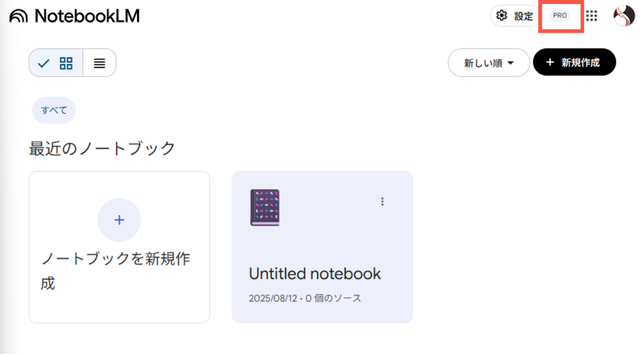
NotebookLM のスタートページ 右上に「PRO」という表示が小さくでていたら、NotebookLM in Pro にアクセスできています。
【ノートブックの作成と資料のアップロード】
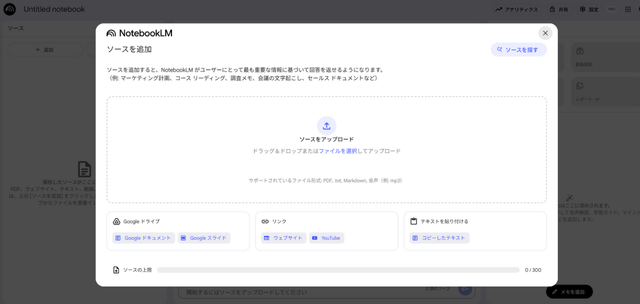
「新規作成」からノートブックを作成し、分析したい資料(ソース)をアップロードします。PDF、Googleドキュメント、テキストファイル、WebサイトのURLなど、さまざまな形式に対応しています。
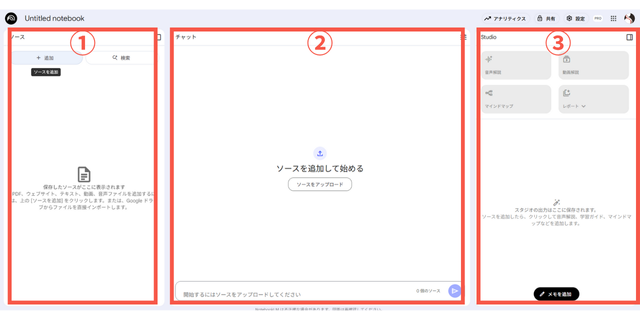
①ソースパネル
ソースとして追加した資料が一覧で表示されます。
②チャットパネル
追加したソースを基に、チャット形式で操作を指示できます。
ソースを追加すると追加したソースの概要がデフォルトで表示されたり、入力したプロンプトとそれに対する結果が表示されます。
③Studioパネル
Studioパネルは表示された結果に対して、音声解説などさまざまな操作を行うことができます。
NotebookLM in Pro は、シンプルで直感的な操作が可能なため、誰でもすぐに慣れることができます。
Google Workspace との連携がもたらすメリット
NotebookLM in Pro を最大限に活用するためには、Google Workspaceとの連携が不可欠です。この連携によって、個人利用の範囲を超え、チーム全体の生産性向上を実現できます。
➤チームでの共同作業と情報共有が円滑になる
Google Workspace の環境下では、チームメンバーとノートブックをシームレスに共有できます。
- 共有の簡素化
Google ドライブ上に保存された Google ドキュメントやスライドを NotebookLM in Pro に直接インポートして、ソースとして利用できます。 - リアルタイムでの共同作業
チームメンバーが各自で収集した資料を1つのノートブックに集約し、リアルタイムで共同作業を進めることができます。これにより、情報が分散することを防ぎ、常に最新の情報に基づいた議論が可能になります。 - アクセス権限の一元管理
管理者は Google 管理コンソールから、組織内のユーザーやグループに対して NotebookLM in Pro の利用を有効・無効にしたり、アクセス権限を細かく設定したりできます。これにより、情報漏洩のリスクを最小限に抑えながら、安全な情報共有環境を構築できます。
➤チームの生産性向上に貢献する活用事例
Google Workspace と NotebookLM in Pro を連携させ、生産性向上に繋げるアイデアを紹介します。
【活用事例1】会議の効率化と議事録作成の自動化
活用方法:会議の音声データやチャットのログを NotebookLM にアップロードします。「決定事項を箇条書きでまとめて」「未解決の課題を抽出して」と チャットスペースで AI に指示します。
AI が音声を文字起こしし、要点を抽出した議事録を自動で生成します。
これにより、議事録作成にかかる時間を大幅に削減し、参加者はより本質的な議論に集中できます。
【活用事例2】社内FAQ・ナレッジベースの構築
活用方法:過去の社内マニュアル、規定集、ヘルプデスクへの問い合わせ履歴などをNoteNotebookLM in Pro のソースにアップロードし、ナレッジベースを構築します。
従業員は「経費精算の方法は?」といった質問をチャットスペースで AI に投げかけることで、関連する情報を得ることができます。
これにより、新入社員や中途採用者などが社内ルールや規定について不明な点を NotebookLM 上で即座に解決することができ、総務や経理担当者への問い合わせが減少し、業務負担が軽減されます。
【活用事例3】企画・ブレインストーミングの効率化
新しい企画やプロジェクトのアイデア出しは、情報収集と整理に多くの時間を要します。
活用方法:競合他社の情報、市場トレンドのレポート、ユーザーアンケートのデータなど、複数の資料を NotebookLM in Pro のソースにアップロードします。
「これらの資料を分析して、新しいプロダクトのアイデアを5つ提案して」とチャットスペースで AI に指示します。
AI が膨大な資料を横断的に分析し、具体的なアイデアや論理的な根拠を提示してくれます。ゼロからアイデアを考えるのではなく、AI が提示した情報をもとに議論を進めることができ、企画の質とスピードを向上させることができます。
\Google Workspace で何ができるのか、今すぐ資料で確認! /
 資料を無料で
ダウンロードする
NotebookLM in Pro でビジネスでの情報活用を加速!
NotebookLM in Pro は、ビジネスにおける情報活用のあり方を根本から変える可能性を秘めた強力なツールであり、単なるノートアプリや AI ツールにとどまりません。
NotebookLM が個人や小規模な情報整理に適しているのに対し、NotebookLM in Pro は、その拡張性と高度な機能、そしてGoogle Workspace との連携によって、チーム全体の生産性を飛躍的に向上させます。
社内に散在する膨大な情報を一元管理し、AI を活用して分析・整理することで、会議の効率化、ナレッジ共有の円滑化、そしてより質の高い企画立案が可能になります。
もし、情報活用の課題に直面しているのであれば、Google Workspace と NotebookLM in Pro の導入を検討してみてはいかがでしょうか。
もっと読む