Gemini Notebook でインフォグラフィックを作成!業務活用のコツを解説
コラム更新日:2026.02.27
複雑な業務マニュアルや膨大な調査レポートなど、文字数の多い資料は、情報量は多くても、受け手側が理解しにくいことがあります。そこで活用したいのが、情報を視覚的に整理するインフォグラフィックです。しかし、これまでインフォグラフィックを作成するには、デザインスキルや専用ソフトの習熟が必要であり、非デザイナーにとってハードルが高いものでした。
この課題を劇的に解決するのが、Google が提供する AI ノート作成ツール Gemini Notebook(旧:NotebookLM ) のインフォグラフィック生成機能です。
本記事では、Gemini Notebook でインフォグラフィックを作成する具体的な方法から、実務で直面する「編集できない」といった制限への対処法、生成 AI のインフォグラフィック機能を組織的に安全にビジネス活用する方法を解説します。
▶「Geminiを導入したのに職場で使われていない」そんなお悩みはありませんか?
TSクラウドでは「AI 活用支援サービス for Gemini」を提供しています。Geminiの全社活用・定着を推進しませんか?

執筆・監修:TSクラウド編集部
Google Cloud の「プレミア認定」を保有する、Google Workspace 正規販売代理店です。業界歴 17 年、延べ 3,500 社以上の導入支援実績( 2026 年 2 月時点)に基づき、Google Workspace の最新機能から活用術、DX推進に役立つノウハウを専門的な視点で解説しています。
※情報は記事公開(更新)時のものです。Google Workspace の仕様や価格は変更される場合があるため、最新情報は必ず公式ページでご確認ください。
※名称変更に関するお知らせ: NotebookLMは、2026年7月に「Gemini Notebook」に名称が変わりました。メディア内では旧名称が利用されていることがあります。その場合は、Gemini Notebookに読み替えてご確認ください。
目次

Gemini Notebook のインフォグラフィック生成機能とは?
Gemini Notebook の「インフォグラフィック生成機能」は、アップロードされた資料(ソース)を AI が解析し、その要点を視覚的なレイアウトで 1 枚の画像にまとめる機能です。
これまでも、AI による文章の要約やチャット形式の回答は可能でしたが、インフォグラフィック機能は構造化された視覚情報として出力する点が画期的です。
この機能はビジネスにおいても非常に有効で、複雑なデータの関連性や、プロセスの流れ、重要な統計数値などを、デザイナーを介さずに誰でも短時間で可視化することができます。
インフォグラフィックの生成方法
Gemini Notebook でのインフォグラフィック作成は、難しい技術は必要なく直感的なインターフェースで完結します。実務ですぐに実践できる生成方法を 3 ステップで紹介します。
【STEP1】 Gemini Notebook に情報ソースをアップロードする
まずは、 Gemini Notebook にアクセスし、インフォグラフィック化したい情報データを Gemini Notebook に読み込ませます。Gemini Notebook はソースに基づいて回答を生成する「グラウンディング(根拠付け)」に優れているため、信頼性の高い図解が作成可能です。
- ノートブックを作成
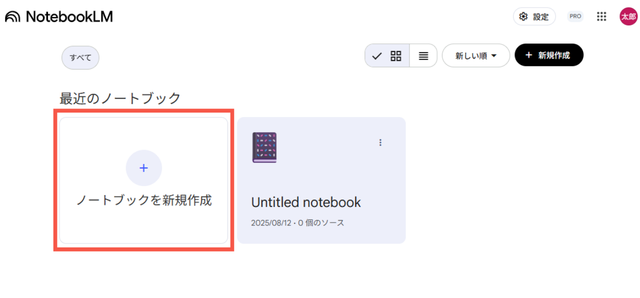
Google アカウントで Gemini Notebook にログインし、ノートブックを新規作成します。

- ソースを追加する
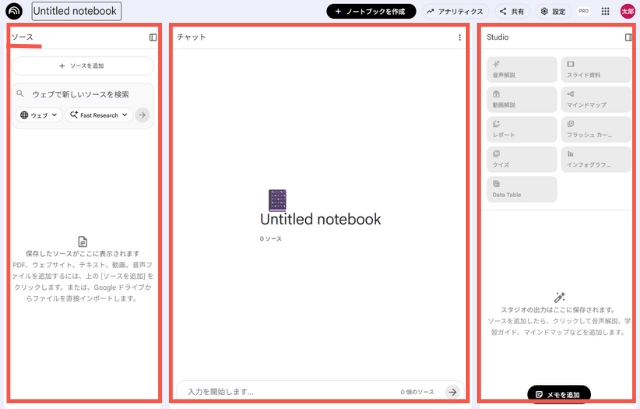
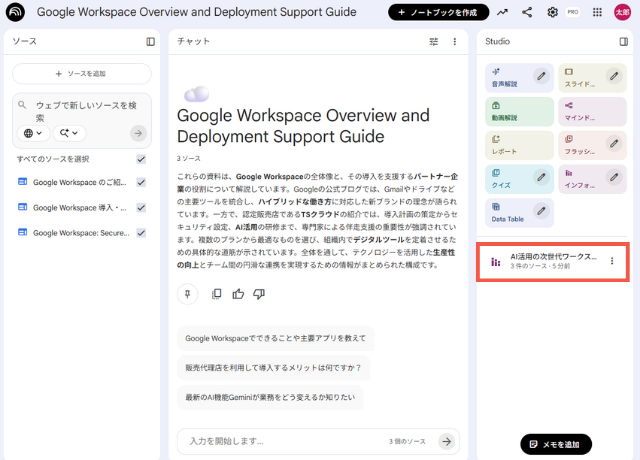
Gemini Notebook の操作画面は 3 つに区切られていて、左から「ソース」「チャット」「Studio」と作業スペースが区切られています。
まずは、左側のソースのスペースにインフォグラフィック作成のためのソース(情報源)を追加していきます。
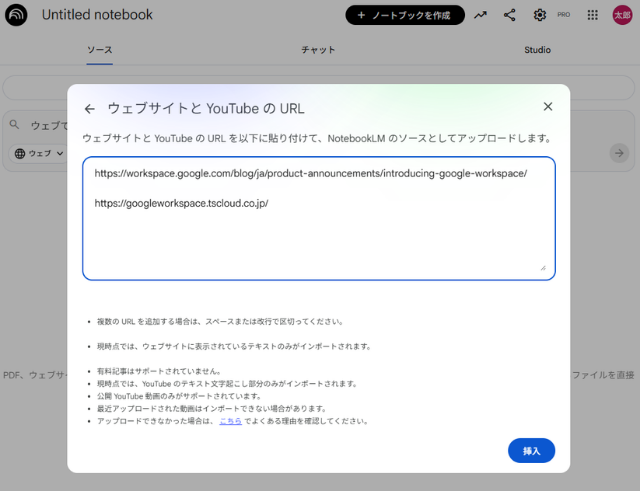
PDF ファイル、Google ドキュメント、プレゼンテーション、特定のウェブサイトの URLなどさまざまなファイルを取り込むことが可能です。あるいはテキストを直接貼り付けることもできます。
今回は例として「Google Workspace を説明するインフォグラフィック」を作成するために、Google の公式サイト URL と Google Workspace 販売代理店である 株式会社 TSクラウドのサイト URL をソースとしてアップロードしました。
【STEP2】Studio パネルからインフォグラフィックを生成する
ソースのアップロードが完了したら、生成フェーズに移ります。
1.Studio パネルでインフォグラフィックを選択する
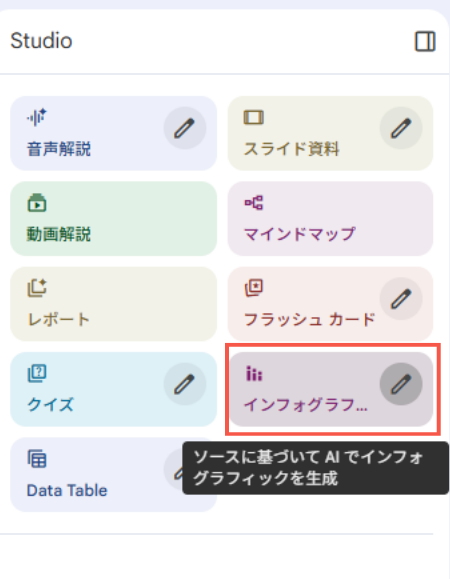
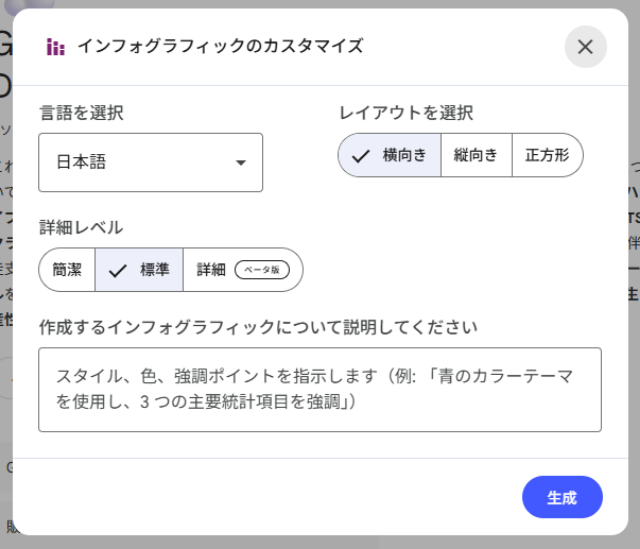
右側の作業エリア「Studio パネル」に表示されるインフォグラフィックボタンの上でクリックすると自動的に生成がスタートします。インフォグラフィックの選択肢上にあるペンマーク(編集)をクリックすると「インフォグラフィックのカスタマイズ」画面がでてきて、言語やレイアウトなどを選択できます。
2.インフォグラフィック生成を開始
生成ボタンをクリックするとソースの内容をスキャンし、デザインの構成を開始します。生成には数十秒から1分程度の時間がかかります。【STEP3】生成されたインフォグラフィックをプレビュー・ダウンロードする
完了すると、Studio パネルに生成物が表示されます。
1.プレビューを確認
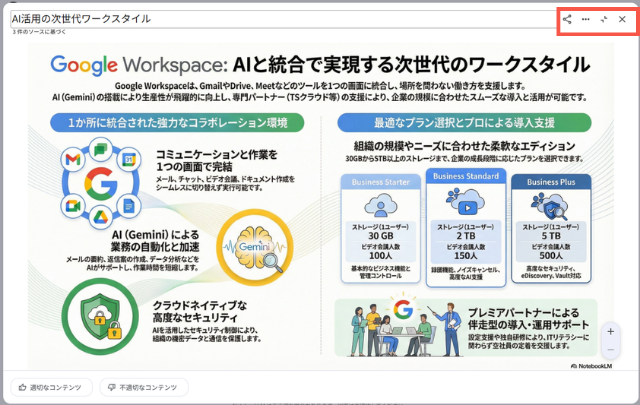
内容がソースの重要ポイントを捉えているか、レイアウトに違和感がないかを確認します。今回の例では、以下のようなインフォグラフィックが生成されました。
2.ダウンロード / 共有
生成されたインフォグラフィックは、右上の「その他のオプション」からダウンロードを選択すると画像ファイル(PNG形式など)として保存ができます。また、共有を選択するとメールアドレスからチームへの共有をおこなうことができます。
現状の限界と「うまくいかない場合」の対処法
Gemini Notebook のインフォグラフィック機能はとても便利ですが、実務で使う際には現状にはまだいくつか注意点があります。効率的に活用するには現状のインフォグラフィック機能の特性や限界を把握しておくことが重要です。
【注意】インフォグラフィック機能で「まだできないこと」
- 生成されたインフォグラフィック内のテキストは直接編集できない
生成されるのは画像データであるため、Canva や Google スライド のように「部分的に書き換える」「フォントサイズを大きくする」といった編集はできません。 - 日本語対応の精度はまだ低い
日本語の資料を読み込ませても、見出しや説明文が一部英語で出力されることがあります。 - レイアウトの再設定
「アイコンを右に動かす」「背景色をコーポレートカラーに変える」といった微調整機能も現時点では備わっていません。
【対処法1】プロンプト制御によるアウトプット最適化で直接編集を不要にする
直接編集できないという特性に対しては、編集の必要のない成果物を生成するという戦略が有効です。Gemini Notebook では、生成の前に詳細な指示(プロンプト)を与えることで、出力をある程度コントロールできます。
修正コストを最小化するためには、以下のような例を参考にプロンプトに盛り込むとよいでしょう。
- 言語の指定
「すべて日本語で作成してください。英語は使用しないでください。」 - ターゲットの指定
「商談相手が 1 分で理解できるような、要点を絞った図解にしてください。」 - 構造の指定
「3 つの主要なステップに分けて記述してください。」
「メリットとデメリットを対比させてください。」
このように、出力される情報の密度と言語をあらかじめ制御することで、精度を向上させることができます。
【対処法2】ダウンロード後に加工・編集する
上記の方法ではうまくいかなかった場合に効果的な対処法です。
生成 AI に 100% の完成度を求めるのではなく、AI に 8 割の骨組みを作らせ、最後の 2 割を人間が補完するという現実的かつ効率的なワークフローです。以下のような加工・編集をすることで生成されたインフォグラフィックをより理想的な形に近づけることができます。
- 背景として貼り付け
生成された画像を Google スライドの背景に設定します。 - 上書き
誤字がある部分や英語表記の部分の上に、同じ背景色の図形(四角形など)を重ね、その上に正しい日本語テキストを配置します。 - ロゴや注釈の追加
企業の公式ロゴや、特定のリンク先 QR コードなどを手動で追加します。
ゼロからインフォグラフィックを自作するのに比べ作業時間を大幅に削減することができます。
ビジネス利用で注意すべきセキュリティ対策と利用プランの選択
Gemini Notebook のインフォグラフィック機能は、生産性を高める素晴らしいツールです。しかし、ビジネス活用する場合には、ツールのセキュリティ仕様や機能的な上限を正しく把握しておくことが重要です。
情報漏洩に対するセキュリティ対策
企業で組織的に AI を活用していく際に最も懸念するのは、アップロードした社内資料がAIの学習に使われ、外部に漏洩しないかという点でしょう。
Google の公式発表によれば、Gemini Notebook に入力されたデータがモデルのトレーニング(再学習)に使用されることはありません。つまり、アップロードした独自の企画書や顧客分析データが、他のユーザーの回答として出力されるリスクは低いといえます。
ただし、より強固なガバナンスを求めるビジネスの現場では、以下の点に注意が必要です。
- 個人向けの無料アカウントと Google Workspace(ビジネスアカウント)の違い
Google Workspace を利用する場合、 AI モデルの学習についてより厳格な規約が適用されます。また管理コンソール上で管理者による制御ができることからも組織的にビジネス活用する場合には Google Workspace の利用を推奨します。 - 機密情報の取り扱い規程
「個人情報は削除してからアップロードする」などといった、組織内での運用ルール(AI ポリシー)の策定がセットで必要です。
安全な基盤の上で活用してこそ、AI がビジネスでの強力な武器となります。
【企業向け】Gemini Notebook に学習させない対策|安全性の実態と運用ルール
Gemini Notebook の安全性や、組織で安全に運用するための具体的なルール、個人版とビジネス版 Google Workspace の違いについて解説
▶生成 AI 活用について「組織内での運用ルールがない」「情報漏洩が不安」といった課題で全社展開が止まっていませんか?
TSクラウドの「AI 活用支援サービス for Gemini」なら、ガイドラインの策定から人材育成、定着支援までトータルサポート。組織全体で安心して Gemini を活用できる環境を構築できます。\ Gemini の全社活用をスピードアップ! /
サービス内容を見るGemini Notebook の無料版と Google Workspace の上限の違い
Gemini Notebook は強力な解析能力を持っていますが、Google Workspace の Business Standard 以上で利用できる Gemini Notebook は、アップロード可能なソースの上限や生成できるノートの数が異なります。
- 無料版の Gemini Notebook の上限
ソースの数: 1 つのノートブックにつき最大 50
ノートブック数:最大 100 - Google Workspace の Business Standard 以上で利用できる Gemini Notebookの上限
ソースの数: 1 つのノートブックにつき最大 300
ノートブック数:最大 500
Gemini Notebook を業務で活用したい場合は、Google Workspace の Business Standard 以上のプランを導入することをおすすめします。
▶Business Standard 以上のプランを契約していても、「一部の社員しか Gemini を使っていない」という状態になっていませんか?
TSクラウドの「AI 活用支援サービス for Gemini」なら、実務担当者向けの「AI活用実践プログラム」と、AI 活用を広げる「基礎 e ラーニング」で、組織全体の Gemini 活用と定着をサポートします。\個人任せにしない Gemini 活用を推進! /
サービス内容を見るインフォグラフィック機能の特性を理解し業務に活かそう
本記事では、Gemini Notebook の機能インフォグラフィック生成について、その使い方からビジネス利用の際の注意事項を解説しました。
現状の Gemini Notebook は、編集作業や日本語対応において、まだ発展途上の部分があることは事実です。しかし、長文を瞬時に構造化し、視覚的な骨組みを作るという点において、強力なビジネスパートナーとなり資料作成の質を飛躍的に向上させます。
Gemini Notebook インフォグラフィック機能の特性を理解し、AI との共創によって、ビジネスの流れを、より速く、より鮮やかなものへと変えていきましょう。
もっと読む
- 生成されたインフォグラフィック内のテキストは直接編集できない