Gemini Notebook(旧:NotebookLM)とは?使い方から料金、注意点まで徹底解説
コラム更新日:2026.09.24
日々のリサーチや情報整理で膨大なドキュメントの解読に追われ、本来集中すべき検討や判断に時間を割けないとお悩みの方も多いのではないでしょうか。生成AIの普及によって業務効率化が進む一方で、一般的な対話型AIではWeb上の不確実な情報やハルシネーションへの懸念があり、実務での正確性を担保することが大きな課題となっていました。
そうした課題を解決するのが、指定した参照元のみに根拠を置き、精度の高い情報整理や要約を可能にする「Gemini Notebook(旧:NotebookLM)」です。
本記事では、Gemini Notebookの主要な機能や具体的な操作手順をはじめ、Geminiアプリとの違い、実務におけるセキュリティ管理までを網羅し、わかりやすく解説します。
▶ Geminiの基本と安全性、他社AIや無料版との違いなどをまとめて知りたい方へ
Google WorkspaceにおけるGeminiの概要、Gemini Notebookとの使い分け、他社AIツールや無料版との違い、プランの選び方をまとめた 「【Geminiの基本まとめ】どのプランを選ぶべき?機能・安全性・無料版との違いを解説」もあわせてご覧ください。

執筆・監修:TSクラウド編集部
Google Cloud の「プレミア認定」を保有する、Google Workspace 正規販売代理店です。業界歴 17 年、延べ 3,500 社以上の導入支援実績( 2026 年 2 月時点)に基づき、Google Workspace の最新機能から活用術、DX推進に役立つノウハウを専門的な視点で解説しています。
※情報は記事公開(更新)時のものです。Google Workspace の仕様や価格は変更される場合があるため、最新情報は必ず公式ページでご確認ください。
※名称変更に関するお知らせ: NotebookLMは、2026年7月に「Gemini Notebook」に名称が変わりました。メディア内では旧名称が利用されていることがあります。その場合は、Gemini Notebookに読み替えてご確認ください。
目次

Gemini Notebook とは?
ここではGemini Notebookの概要と、直近の名称変更等を解説していきます。
Gemini Notebook の概要
Gemini Notebookは、指定した参照元データのみを論拠とし、精度の高い要約や対話、各種アウトプットの作成を強力に支援するAIサービスです。インターネット全体の膨大な情報をもとに生成するタイプのAIとは異なり、手元にある特定のファイルを情報源として限定して読み込ませる技術を基盤としています。
PDFファイルやWord文書、Google ドキュメントに加え、音声・動画の文字起こしやウェブサイトのURLに至るまで多様なフォーマットに対応しており、大量のソースや長文コンテンツであっても解析できます。
また、出力される回答文には参照元の記載場所を示す数字の引用リンクが埋め込まれ、ワンクリックで元資料の該当部分を即座に確認できるため、ファクトチェックの手間を削減しつつハルシネーションの発生を極力抑えることが可能です。
旧 NotebookLM からの変更点
本ツールは元々「NotebookLM」として提供されていましたが、2026年7月に「Gemini Notebook」へと名称が変更されました。このリブランディングは単なる名称変更にとどまらず、Googleのエコシステムと深く連携する中核的なリサーチワークスペースへの進化を意味しています。
機能面でも大幅な進化を遂げており、安全なクラウド環境でのコード実行によるデータ分析やグラフ化、スライド資料をはじめとするさまざまな成果物の生成機能が追加されました。さらに、Geminiアプリとの連携強化により、従来の独立した使い勝手を保ちつつ、多様な執筆や企画検討のワークフローへ柔軟に組み込めるようになっています。
Gemini Notebook の主な機能
Gemini Notebookの最大の強みは、単にテキストを要約するだけでなく、アップロードした資料を、さまざまな形式へと再構築できるカスタマイズ性にあります。ここでは、日々の業務効率を飛躍的に向上させる主要な機能について詳しくご紹介します。
特定の情報源に基づいた要約・分析
Gemini Notebookの基本機能は、指定した情報源のみに基づいて精度の高い要約や回答を行うことです。社内マニュアルなどを読み込ませることで、記載された事実のみを抽出して回答し、一般的なAIにありがちな情報混同や社内規定との乖離、回答の捏造による誤認を防ぎます。
また、複数資料の横断的な比較分析にも優れています。たとえば、新旧の契約書や仕様書の差異・リスク抽出、競合他社資料との比較整理など、煩雑な作業もわずかなプロンプトで迅速に完了できます。
音声解説やスライドなどを自動生成
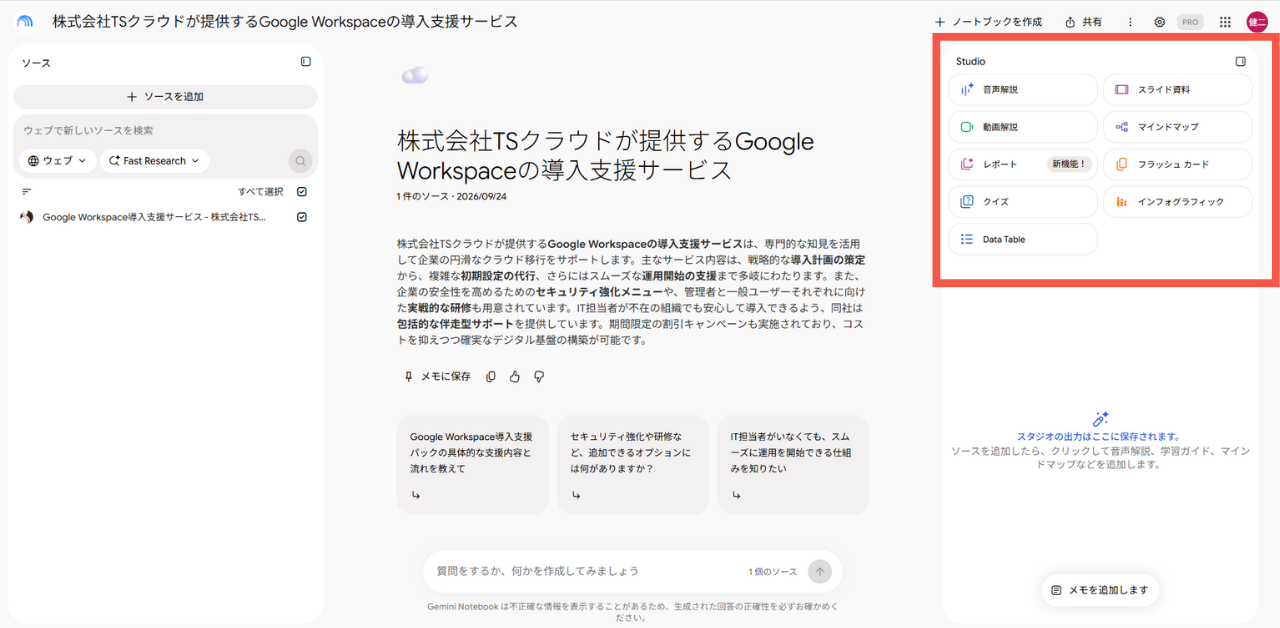
Gemini Notebookの画面右側にある「Studio(スタジオ)」機能を使えば、読み込んだソース資料から音声解説やスライド資料などをワンクリックで手軽に作成できます。資料の分析・理解を深められるだけでなく、プレゼンや共有に向けたアウトプット作成の効率を劇的に向上させられる点が大きなメリットです。以下で、Studio で生成できるアウトプットについて解説していきます。
音声解説
音声解説機能では、2人のAIパーソナリティによるポッドキャスト風の音声データを生成できます。一般的な機械による音読とは違い、パーソナリティ同士が疑問を投げかけ合ったり応答を重ねたりして内容を掘り下げていくため、聞きやすくスムーズに理解できます。
日本語をはじめとするさまざまな言語で利用できるほか、指示文(プロンプト)の指定によって解説の雰囲気や注力したい内容を柔軟に設定できます。ボリュームのある報告書や論文を移動時間などのすきま時間に音声で読み解きたいときや、画面を見過ぎて目が疲れたときのアプローチとして非常に効果的な学習手段となります。
動画解説
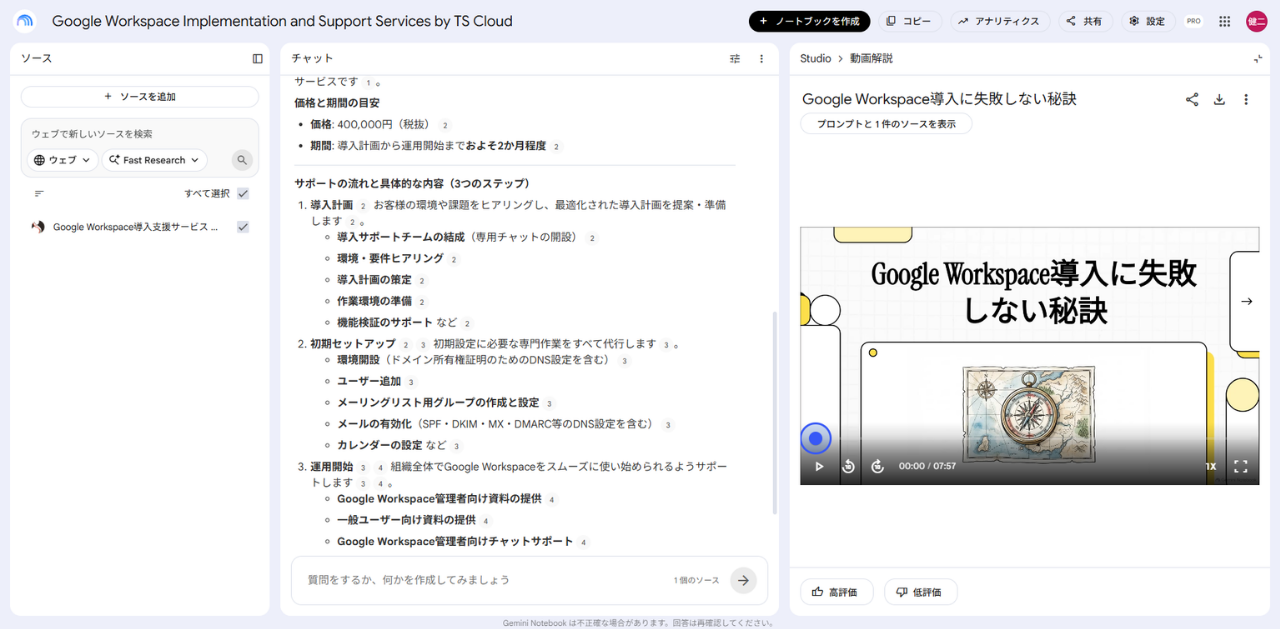
動画解説機能は、アップロードした資料の要点を、視覚的なスライドやグラフィック、AIナレーションで分かりやすくまとめてくれます。テキストだけでは把握しにくいプロセスの推移や要点の全体像を、テンポの良いショート動画として直感的に表現してくれます。
社内研修資料の動画化や、新しい製品仕様の迅速なチーム共有など、複雑な情報を素早く伝えたい場面で力を発揮します。専門的な動画編集スキルや外部ツールは一切不要。手元のドキュメントを読み込ませるだけで質の高いプレゼンテーション動画が完成するため、情報発信の手間と心理的ハードルを大幅に下げることができます。
インフォグラフィック
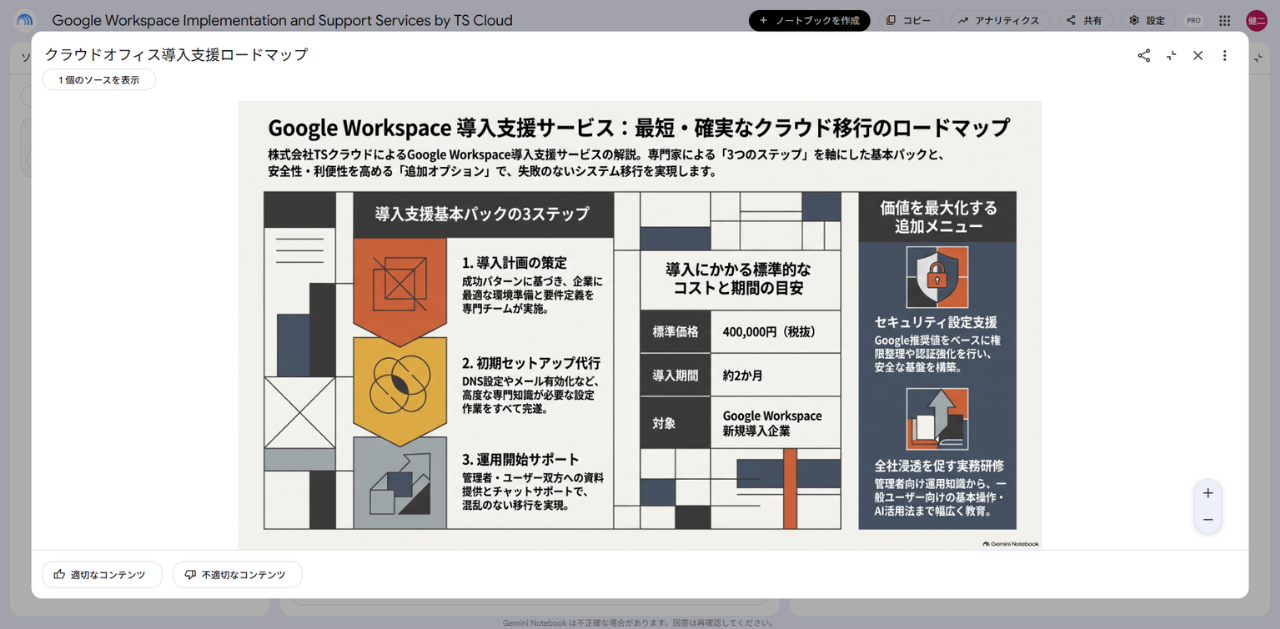
インフォグラフィック機能は、文字やデータが混在する資料から主要な論点や相関関係を抽出し、1枚の視覚的な図解画像へ自動変換する機能です。文章構造を分析し、フローチャートや対比図、ダイアグラムなど最適なビジュアルに自動でレイアウトしてくれます。
作成時には「プロフェッショナル」「サイエンス風」「スケッチノート風」などのデザインスタイルを指定でき、用途やターゲットに合わせたトーン&マナーを選択可能です。完成した画像は企画書やプレゼン資料、社内報のキービジュアルとしてそのまま活用でき、視覚的な情報伝達を大幅に効率化します。
スライド資料
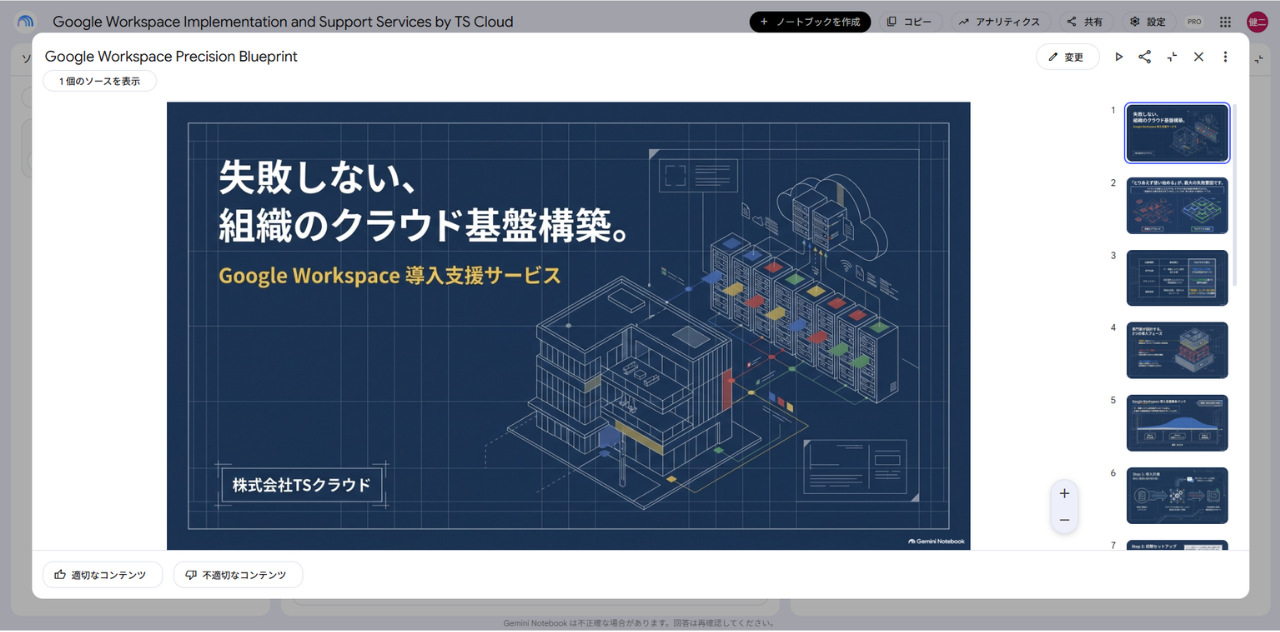
スライド資料の生成機能は、ソーステキストから発表に必要な要素を抽出し、複数枚のスライド構成へと落とし込んでくれる機能です。タイトルや課題設定、現状分析、施策の提案、期待される成果など、プレゼンテーションの標準的な流れをAIが自律的に構築し、各ページに配置すべきメッセージを整理してくれます。
ゼロからスライドの構成案を練り上げる作業には多くの時間がかかりますが、この機能を使えばわずか数分で完成度の高いアウトラインが整います。生成されたスライドは PDF だけでなく PowerPoint(.pptx)形式へエクスポートしてデザインの微調整を行えるため、会議や提案の準備工数を大幅に削減する叩き台として最適です。
マインドマップ
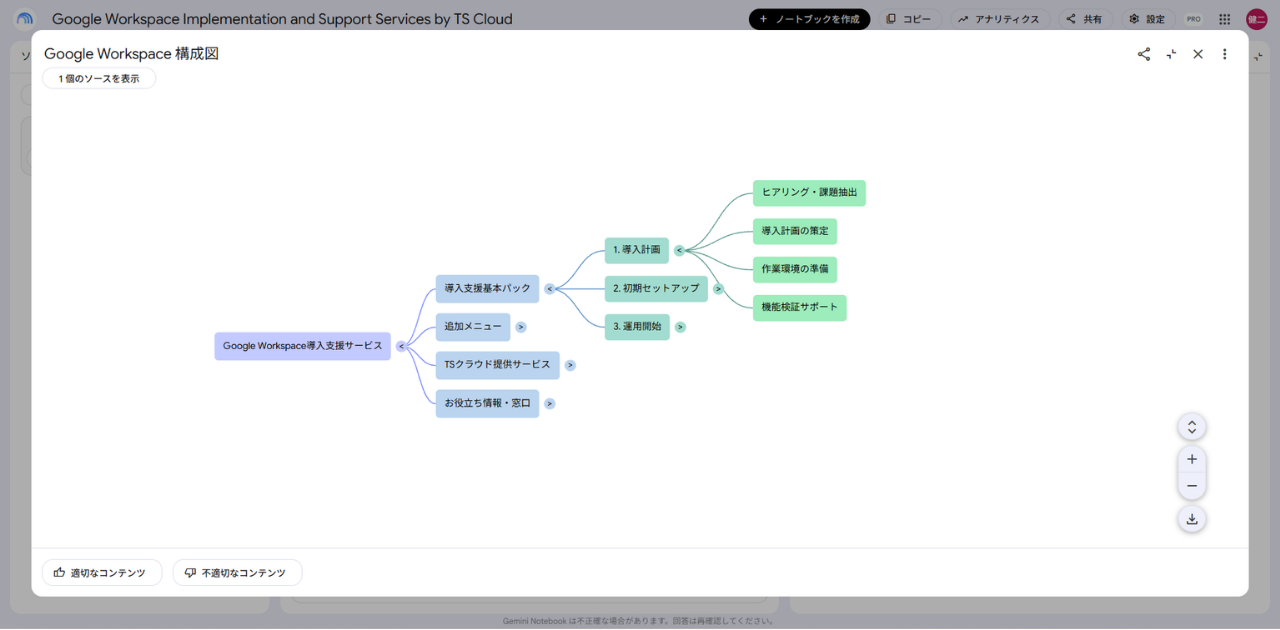
マインドマップ機能は、読み込んだドキュメント内の主要な概念やキーワードを階層構造に整理し、視覚的に可視化してくれます。中心となる主題から関連するサブトピックや具体例へと放射状に広がるノードが自動生成され、複雑に入り組んだ議論や情報の全体像を一目で俯瞰できるようになります。
特に新規事業の企画書や専門性が高い論文など、情報量が非常に多い資料の論点整理に効果を発揮します。各ノードを展開・折りたたみしながら視覚的に関係性を把握できるため、思考の整理や議論の抜け漏れチェックを行うための強力なフレームワークとなります。
フラッシュカード/クイズ
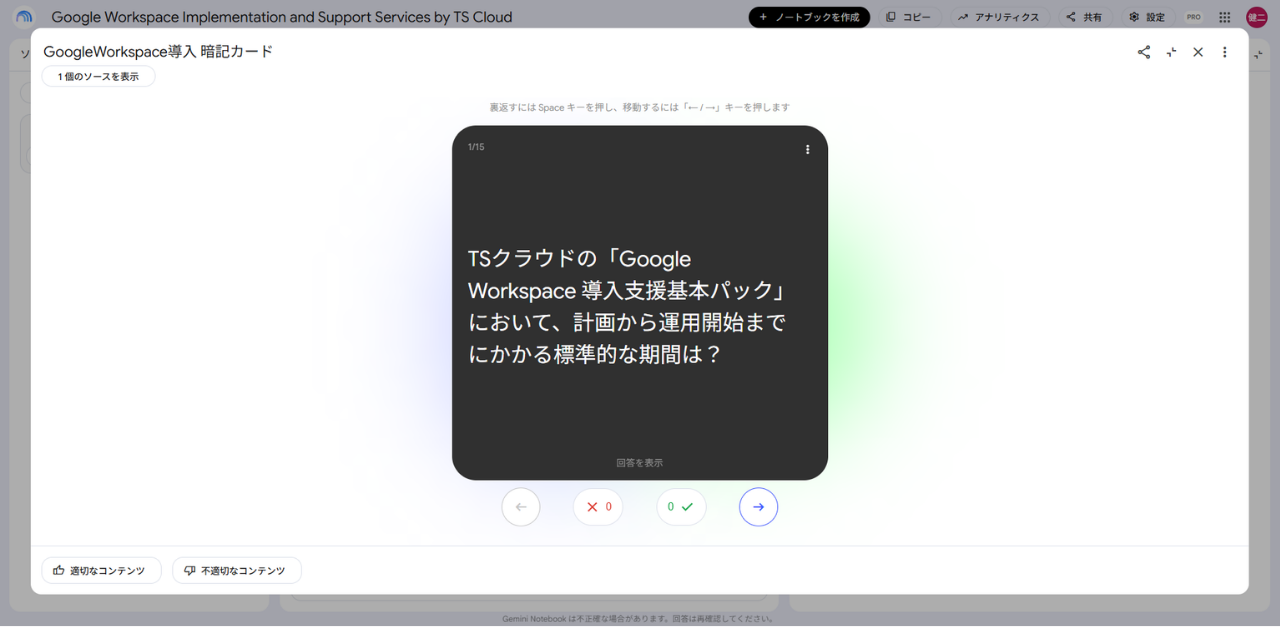
フラッシュカードやクイズを生成する機能は、登録した資料の理解を深め、知識を効率良く暗記・定着させるのに役立ちます。表側に設問や用語、裏側に解説を配したカード形式のほか、選択式の確認テストも素早く作成可能です。
たとえば、新入社員への業務マニュアル研修や、社内のコンプライアンス規程に関する理解度チェックを短時間で準備したい場面などで幅広く活用できます。
Webリサーチ機能による情報収集とデータ出力
Gemini Notebookは手元資料の解析だけでなく、AIによるWebリサーチ機能(ウェブで新しいソースを検索)も備えています。関心のあるキーワードを入力するだけで、AIがインターネット上の信頼性の高い情報を自律的に収集・整理し、網羅的なリサーチレポートを短時間で作成します。
取得したデータはノートブックの参照ソースとして登録できるため、事前資料がないゼロベースの段階からでも即座にリサーチを開始可能。そのまま音声解説やスライドといった各種成果物の作成へスムーズに展開できます。さらに、結果や資料に含まれる数値データは表形式に整列され、表計算シートへエクスポートし、編集できます。企画立案から情報収集、集計、資料化に至る一連の調査業務プロセスを劇的に効率化します。
Gemini Notebook の基本的な使い方
Gemini Notebookは直感的かつシンプルな操作性が特徴で、特別な知識や難解なコマンドは不要です。ここでは主な操作手順を3つのステップに分けて紹介します。
ステップ1:新規ノートブックの作成
まずGoogleアカウントにログインし、Gemini Notebookにアクセスします。右上にある「新しいノートブック」ボタンを押すことで、新しい作業スペースが即座に立ち上がります。
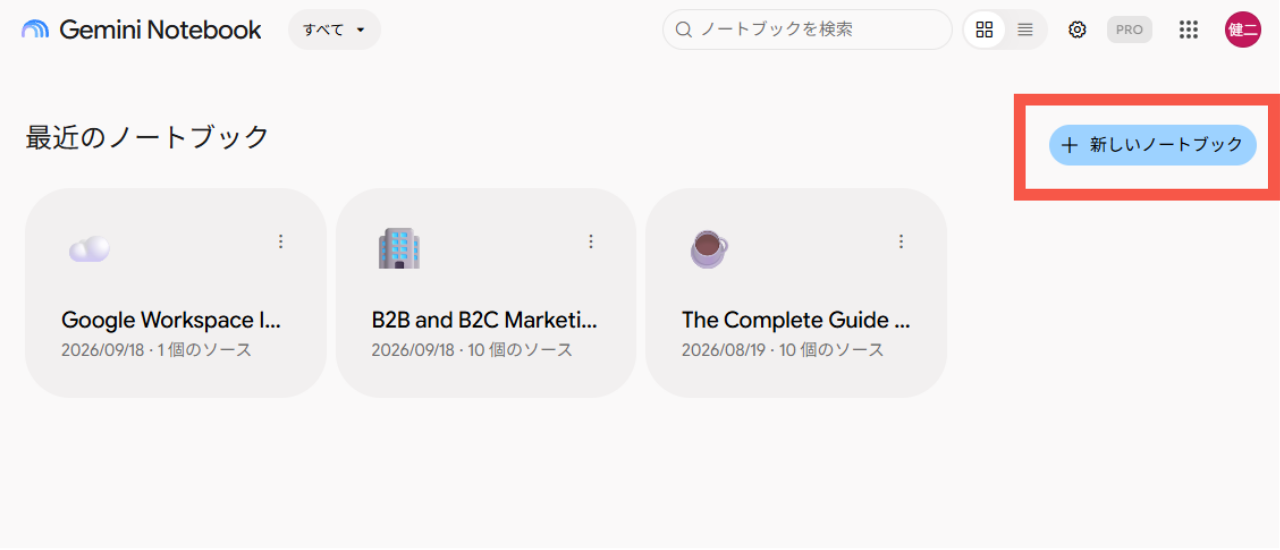
ノートブックはプロジェクトや案件、研究テーマごとに作成するのが運用の基本です。たとえば「新規事業計画書」「2026年度採用マニュアル」「競合A社リサーチ」といったように、扱うテーマが明確に分かるタイトルを付けておくことで、後から過去の知見を振り返る際にも迷わずアクセスできます。
ステップ2:根拠となるソース資料の追加
新規ノートブックを作成すると、最初に「ソースの追加」画面が表示されます。まずはAIに読み込ませたい資料(ソース)を登録していきましょう。
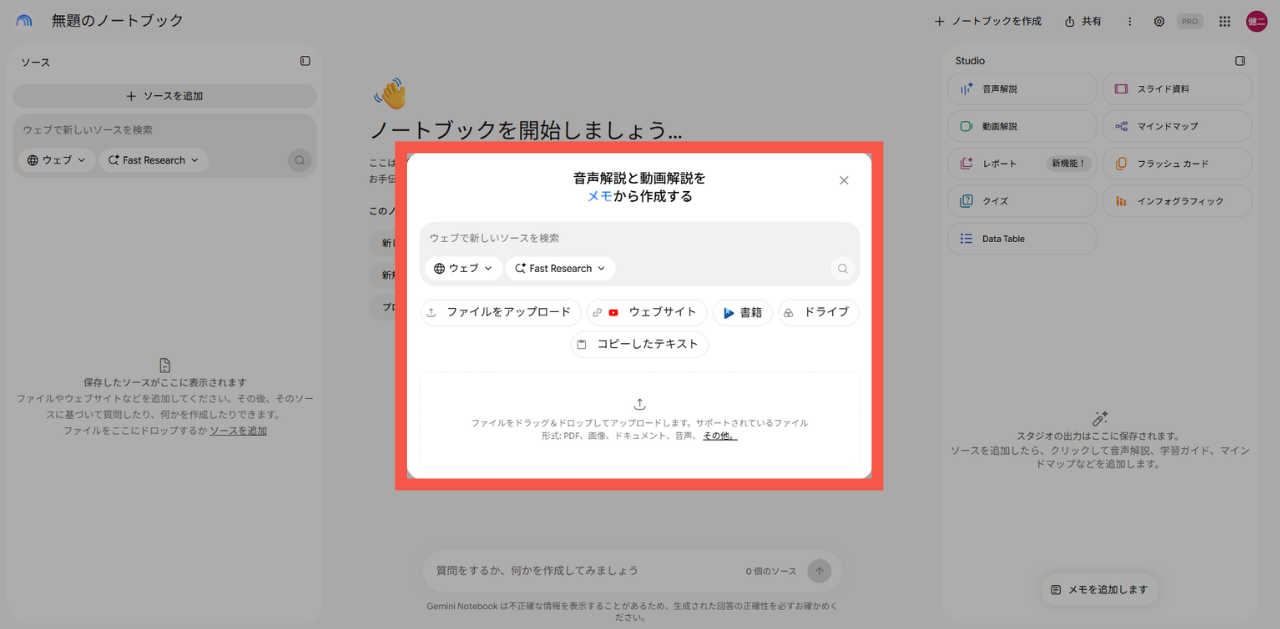
画面左側のソースパネルからも、PDF、テキスト、Wordファイルなどをドラッグ&ドロップで簡単に追加できます。また、Google ドライブ等のクラウドストレージと連携すれば、保存されているドキュメント、スライド、スプレッドシートを直接選択して取り込むことが可能です。さらに、調査対象のWeb記事のURL入力や、YouTube動画のURL指定(字幕・音声の解析)、音声ファイルのアップロードにも対応しています。
複数の異なるファイル形式を1つのノートブックに集約できるため、散らばった情報を一元管理するナレッジベースとして効果的に機能します。
ステップ3:質問の入力と成果物の生成
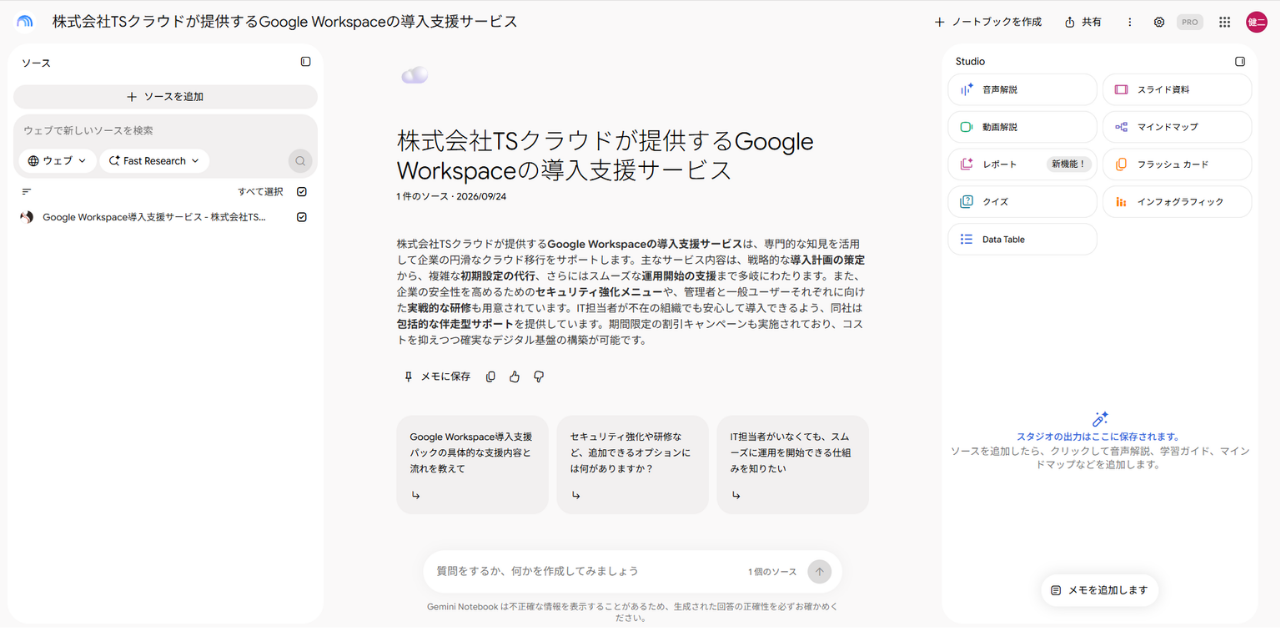
資料の読み込みが完了すると、画面中央のチャットエリアに資料の概要やおすすめの質問例が表示されます。チャット入力欄に「この規程における申請期限と必要書類を教えて」「プロジェクト全体の課題を3つの論点でまとめて」といった具体的な指示を入力するだけで、アップロードした資料に基づいた正確な回答が素早く生成されます。
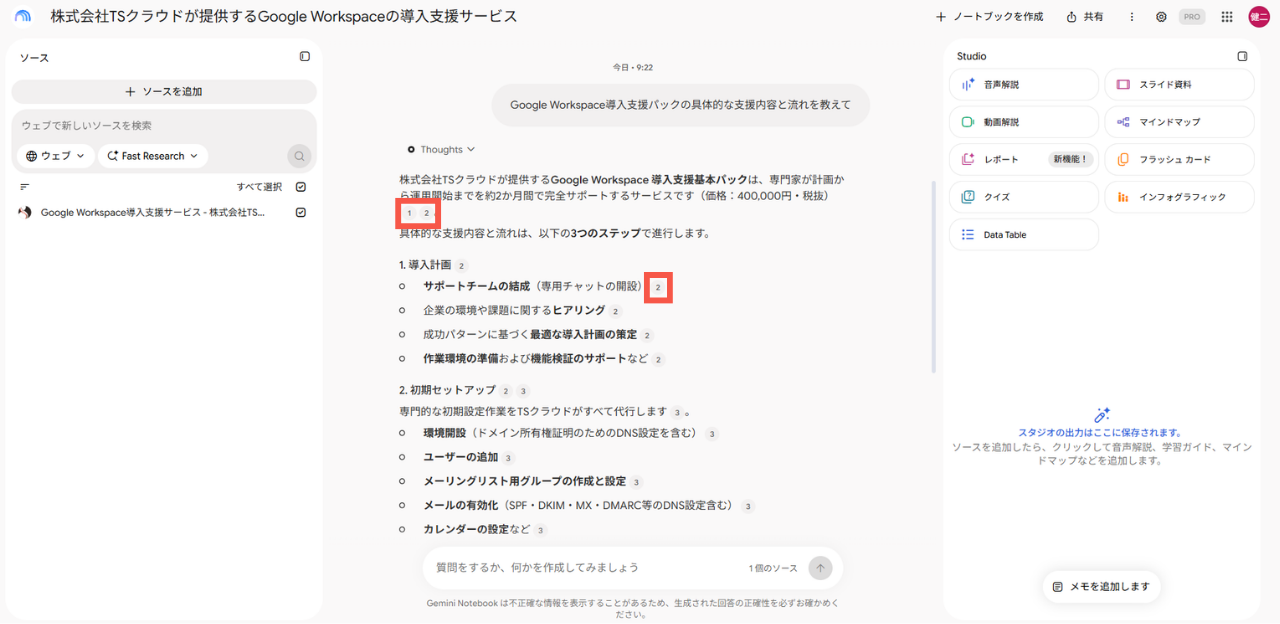
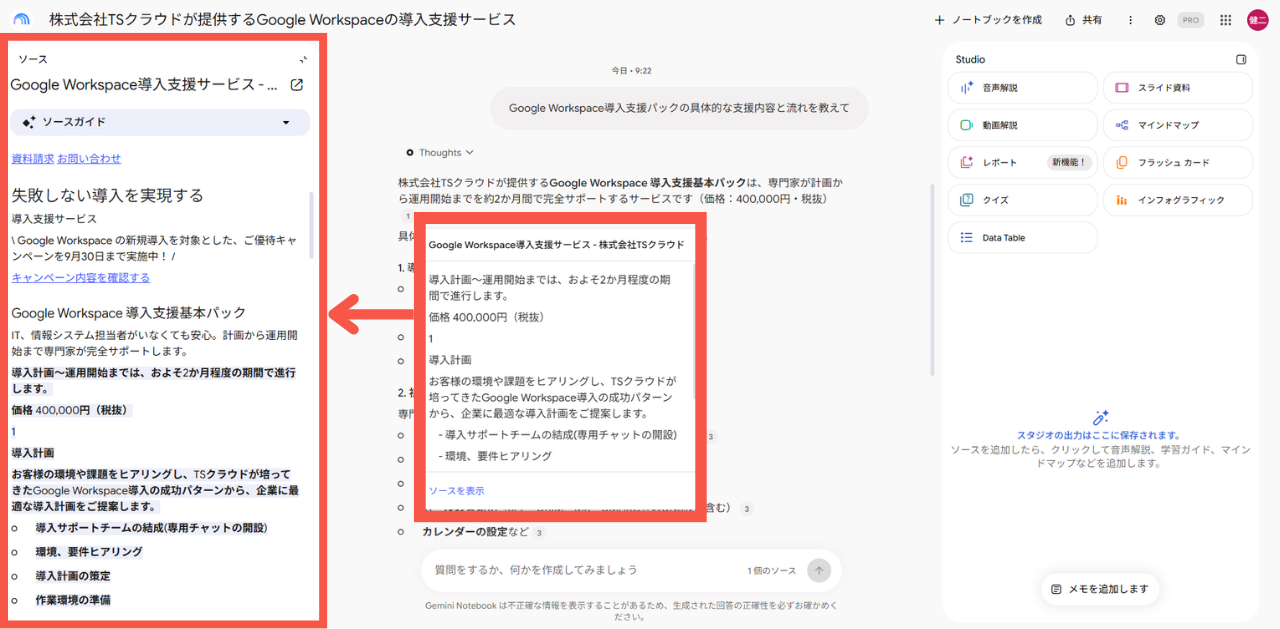
回答内に表示される引用番号(小さな数字リンク)をクリックすると、画面左側のビューアで元資料の該当箇所がハイライト表示されるため、回答の根拠を瞬時に検証できます。
さらに、画面右側のStudioパネルから希望の形式を選択すれば、チャットで細かく指示を出さなくても、資料全体を網羅した音声解説やスライド構成案などのコンテンツを自動生成できます。
Gemini Notebook と Gemini アプリとの違い
ここでは、「Geminiアプリ」と「Gemini Notebook」の違いを解説していきます。
回答の根拠となる情報源の違い
両者の最も決定的な違いは、回答生成時に参照する情報源の範囲にあります。通常のGeminiアプリは、インターネット全体の広大な公開データや最新の検索結果をベースにしており、一般的な知識や幅広く多様なトピックに柔軟に対応することを得意としています。
一方、Gemini Notebookは、利用者がアップロードした特定の資料(PDF、Googleドキュメント、Webサイト等)を専用の知識ベースとし、その情報のみを根拠にして回答を組み立てます。回答には原文の該当箇所を示すインライン引用が明記され、外部情報を勝手に推測して混ぜ合わせることがないため、社内規定の確認や専門的な契約書の読解など、正確性と透明性が厳しく問われる場面でハルシネーションを最小限に抑えられる大きな強みを持っています。
作成できる成果物(アウトプット)の違い
アウトプットとして得られる成果物のバリエーションにも明確な違いがあります。通常のGeminiアプリは、チャット形式での文章作成やアイデア出し、プログラミングコードの出力、自由なプロンプトによる画像生成などを得意としており、クリエイティブ作業に適しています。
一方、Gemini Notebookは、アップロードした資料を整理・分析し、実務や学習に直結するコンテンツへ構造化して変換することに特化しています。対話形式の音声解説や動画解説、プレゼン用のスライド資料、マインドマップやインフォグラフィックなどの成果物は、Gemini Notebook独自のStudio機能で直感的に生成・編集が可能です。
Gemini アプリでの Notebooks 相互参照・同期機能
現在、両ツールの統合が進んだことで、Geminiアプリの画面内から直接ノートブックを呼び出し、相互に自動同期させることが可能になりました。Geminiアプリのサイドメニューにある「Notebooks」を開くだけで、Gemini Notebook側で作成した資料やフォルダがシームレスに表示されます。
この連携機能により、チャットでアイデア出しをしながら「Gemini Notebookを参照して」とソースを指定した指示を出すといった柔軟な使い方が実現します。
利用シーンに応じた適切な使い分け
両ツールの使い分けの基準は非常にシンプルです。手元に参照すべき具体的な資料がなく、ブレインストーミングや企画の着想を得たい場合、あるいは世の中のトレンドや一般的な知識を調べたいときには、広い知識ベースを持つGeminiアプリの活用が適しています。
一方で、読むべきドキュメントや議事録、研究論文などの対象資料がすでに決まっており、その内容を正確に要約・分析したい場合には、Gemini Notebookを選択するのが最も効果的です。
Gemini Notebook の料金プランと利用上限
Gemini Notebookを活用する上で、無料版で対応可能な領域と、法人向け有料プランであるGoogle Workspaceの契約によって拡充される機能やメリットの違いをあらかじめ把握しておくことが極めて重要です。両プランにおける主な仕様の比較は以下の通りです。
| 比較項目 | 無料版 | Google Workspace (Business Standard 以上) |
|---|---|---|
| 基本利用料金 | 0円(追加費用なし) | 対象エディションの契約に準ずる(コアサービス扱い) |
| 作成可能なノートブック数 | 100 件 / 1 ユーザー | 500 件 / 1 ユーザー |
| 1日あたりのチャット質問上限 | 50 回 / 1 日 | 500 回 / 1 日 |
| 音声・動画解説の生成上限 | 3 件 / 1 日 | 20 件 / 1 日 |
| データの保護基準 | 規約に応じた標準的な保護(場合によってレビューの可能性あり) | エンタープライズ水準(モデル再学習への不使用を担保) |
無料アカウントであっても、主要な要約処理や質疑応答、音声コンテンツの作成など、基本となる機能を一通り試すことが可能です。1日あたりの対話数やメディア出力の回数制限は存在するものの、個人のリサーチや学習用途であれば十分な機能性を備えています。
一方、Google Workspaceを導入した法人環境においては、高度な情報セキュリティに守られた企業のコアサービスとして展開されます。登録可能なリソース数や1日の利用限度が拡大するだけでなく、組織の秘匿データを守る強力なガバナンスが機能するため、社内の知見を集約して利活用する場面ではGoogle Workspaceでの運用が最適です。
業務で Gemini Notebook を利用する際の注意点
Gemini Notebookを実際の業務プロセスへ導入する際には、セキュリティの確保や運用ガバナンスの観点から、事前に把握・考慮すべき注意点がいくつか存在します。
アカウント種別によるデータ保護とセキュリティの違い
Gemini Notebookを利用する上で最も重要な注意点は、アカウント種別によるデータ保護基準の違いです。個人の無料アカウントであっても原則として入力データがAIのトレーニングに使用されることはありませんが、ユーザーが改善のためのフィードバックを送信した場合には、質問やアップロードしたファイル、AIの回答などの全容がGoogle側で確認・処理される場合があります。そのため、未公開の機密情報や個人情報の入力は避けるのが安全です。
一方、Google Workspaceのアカウントではエンタープライズグレードのセキュリティが適用され、仮にフィードバックを送信した場合であっても、データやログが人間のレビュアーに確認されたりAIモデルの再学習に利用されたりすることは一切なく、社内領域で安全に保護されます。社内規定やプロジェクト資料も安心して扱えるため、業務利用時は必ず管理者に許可された組織アカウントを使用しましょう。
組織アカウントの用意とあわせて、Gemini Notebookで「何を扱ってよいか」といった社内ルール整備も重要です。TSクラウドの「AI 活用支援サービス for Gemini」なら、入力NG情報や安全な利用指針を網羅したガイドラインキットをご提供。情報漏洩リスクを防ぎ、社員が安心してGemini Notebookを実務で使いこなせる環境づくりを支援します。
\ 1分でわかる!サービス詳細はこちら /
AI活用支援サービスの詳細を見る生成された回答の事実確認(ファクトチェック)
Gemini Notebookは、指定した資料のみを参照して回答を生成するため、一般的な生成AIと比べてハルシネーションを大幅に抑えられる設計となっています。しかし、誤情報のリスクを完全に排除できるわけではありません。特に、複雑な長文ドキュメントや複数の条件が交錯する契約条項などを読み込ませた場合、文脈の解釈ミスによって不正確な回答が出力されるケースもあります。
そのため、重要な意思決定や顧客向け提案でAIの出力を活用する際は、提示された引用リンクから元資料の該当記述を直接開き、人間の目でファクトチェックを実施することが不可欠です。引用元へワンクリックでアクセスできる特徴を活かし、ソース確認作業を日常の業務フローへ組み込むことが、トラブルを未然に防ぐ重要な対策となります。
社内データ共有時のアクセス権限管理
Gemini Notebookでは、作成したノートブックのリンクを共有し、チームメンバーや社内関係者とスムーズに共同作業を行うことができます。非常に便利な機能である反面、適切な権限管理を行わないと意図しない情報漏洩を招くリスクがあります。
ノートブックを「閲覧権限」で共有した場合であっても、参加者は登録されているソース資料の全文や、そこから導き出されるAIの回答を自由に確認できます。そのため、元のGoogleドライブ等でアクセス制限がかけられている重要資料をノートブックに追加したまま広い範囲へ共有してしまうと、権限外のメンバーに機密情報が開示されてしまう事態になりかねません。共有リンクを発行する際は、参加者の閲覧範囲が適切であるかどうかに加え、ノートブック内に権限外の情報が含まれていないかを事前に十分確認することが大切です。
Gemini Notebookを活用して業務や学びを効率化させよう
Gemini Notebookは、ドキュメントの読み込みから要点整理、各種フォーマットへの変換や共有まで、従来の知的作業を根本から効率化する画期的なツールです。信頼できる特定のソース資料のみを根拠とし、引用元を確認しながら思考を深められるため、ビジネスや学習の場面で心強いパートナーとなります。
まずは関心のあるテーマの資料や、自社のプレスリリース・業界レポートなどを数点アップロードし、要約や音声解説の作成を体験してみましょう。実際に使用してみることで日常業務における具体的な活用イメージがより明確になるはずです。セキュリティ面への配慮を踏まえつつ、進化したAIリサーチアシスタントを日々の業務や学びにぜひ役立ててください。
▼ Geminiの概要、「Gemini Notebook」との使い分け、Copilot・ChatGPT Enterpriseとの比較や無料版との違い、プランの選び方のまとめはこちら
【Geminiの基本まとめ】どのプランを選ぶべき?機能・安全性・無料版との違いを解説
Geminiの機能とセキュリティの基本、Gemini Notebookとの使い分け、他社AIや無料版との違い、プランの選び方をまとめて紹介しています
もっと読む

