【Gemini】Canvas 機能で何ができる?基本的な使い方からビジネス活用術まで
コラム更新日:2026.07.24
近年、多くの企業がビジネスで生成AIを導入し、業務効率化を進めています。その一方で、「AIが生成したテキストを何度も手作業で修正・コピペしなければならない」「チャット上でコードのやり取りを繰り返すうちに、最新版が分からなくなる」といった、実務ならではの課題に直面するケースも増えています。
このようなAIとのやり取りで生じる手間や混乱を解消し、業務の生産性を飛躍的に高めてくれるのがGeminiの「Canvas(キャンバス)機能」です。GeminiのCanvas機能は、従来のチャット形式の枠を超え、ユーザーとAIがひとつの文書やコードを「隣り合わせで共同編集」できる専用のワークスペースを提供しています。
本記事では、Canvas機能の基本操作から、各部門における具体的なビジネス活用シーン、さらにGoogle Workspaceとの連携による時短効果までを詳しくご紹介します。
▼Geminiの全社定着にお悩みの方へ

執筆・監修:TSクラウド編集部
Google Cloud の「プレミア認定」を保有する、Google Workspace 正規販売代理店です。業界歴 17 年、延べ 3,500 社以上の導入支援実績( 2026 年 2 月時点)に基づき、Google Workspace の最新機能から活用術、DX推進に役立つノウハウを専門的な視点で解説しています。
※情報は記事公開(更新)時のものです。Google Workspace の仕様や価格は変更される場合があるため、最新情報は必ず公式ページでご確認ください。
※名称変更に関するお知らせ: NotebookLMは、2026年7月に「Gemini Notebook」に名称が変わりました。メディア内では旧名称が利用されていることがあります。その場合は、Gemini Notebookに読み替えてご確認ください。
目次

Gemini の Canvas 機能とは?
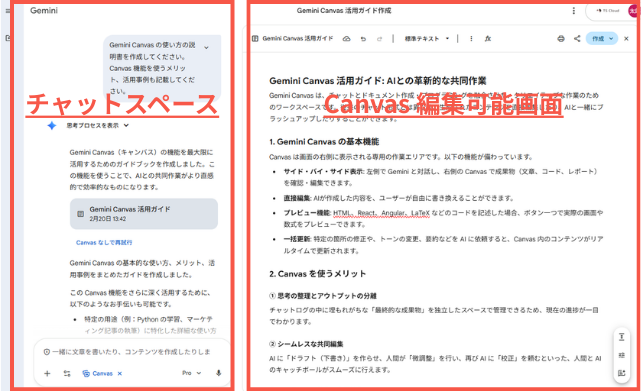
Geminiの「Canvas機能」は、AIとのスムーズな共同作業を実現するために設計されたワークスペースです。ユーザーはGeminiとの対話を通じて文章やコードなどを出力させ、その画面上で直接リアルタイムに手直しすることができます。これにより、複雑なプロジェクトやクリエイティブな業務においても、まるで通常のドキュメントを編集するかのように効率的な修正が可能となります。
従来の一般的なチャット形式とは異なり、Canvas機能はチャット画面の右側に独立した編集エリアを展開するのが特徴です。AIとの対話履歴を左側で確認しながら、右側のワークスペースで文書やコードを直接編集できる作業環境となっています。その結果、過去の回答をわざわざ遡って探したり、コピー&ペーストして別の場所に統合したりする手間が一切不要になります。
Gemini Canvas の始め方と基本操作
ここでは、Canvas機能の具体的な立ち上げ手順や基本的な操作方法について、順を追って解説していきます。
Canvas機能を起動する手順
-
Gemini 画面から Canvas 機能を選択する
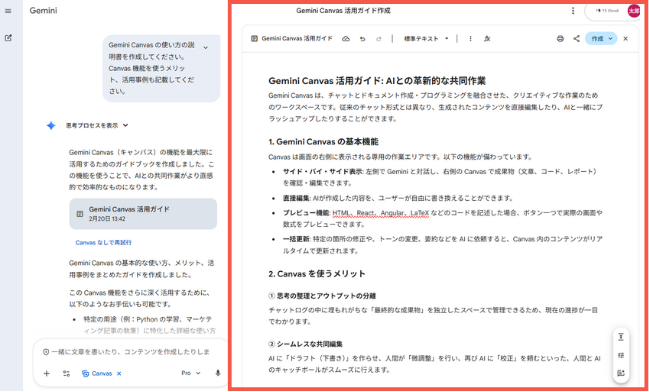
Gemini アプリを開きます。Gemini 起動後、プロンプトバーの左側にある「+」から「Canvas」を選択しクリックします。プロンプト入力欄の下部に 「Canvas」の文字が入っていれば、Canvas 機能が有効になっています。
-
プロンプトを入力する
プロンプト欄に指示を入力・送信すると、Gemini アプリの画面右側に Canvas が立ち上がります。図の赤枠で囲まれている部分が Canvas です。Canvas 上では、Google ドキュメントのように修正や編集を直接行うことができます。

Canvas機能の基本操作
Canvas 内には以下のメニューやボタンが表示されます。
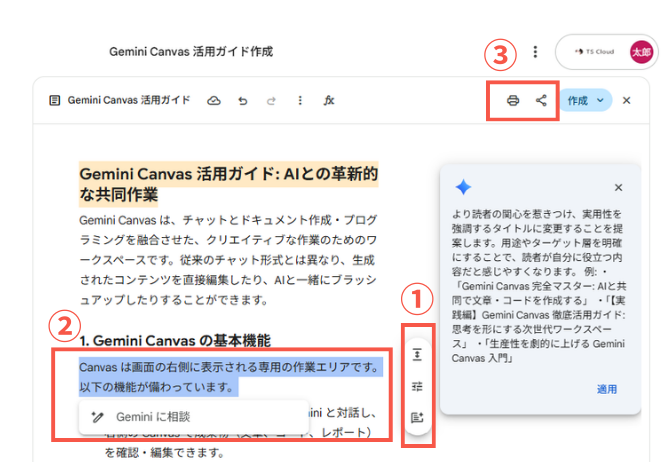
- ①クイック編集
長さを変更・トーンを変更・編集を提案から選択し Canvas 上で編集が実行されます。 - ②Gemini に相談
文章を選択すると指示出し用ポップアップ「 Gemini に相談」が表示されます。ハイライト部分のみに「具体的に説明して」や「箇条書きに変更して」などの指示ができます。 - ③コピー・エクスポート・印刷
Canvas 画面右上に、コピー・エクスポート・印刷のマークがあります。エクスポートは Google ドライブ上にドキュメントとして保存することができます。
Gemini Canvasで実現できる4つのこと
Gemini Canvasは、単なる文章作成にとどまらず、ビジネスの多様なシーンでクリエイティブな作業を強力にバックアップします。ここでは、Canvasで実現できる代表的な4つの機能を紹介します。
ドキュメントの作成と推敲
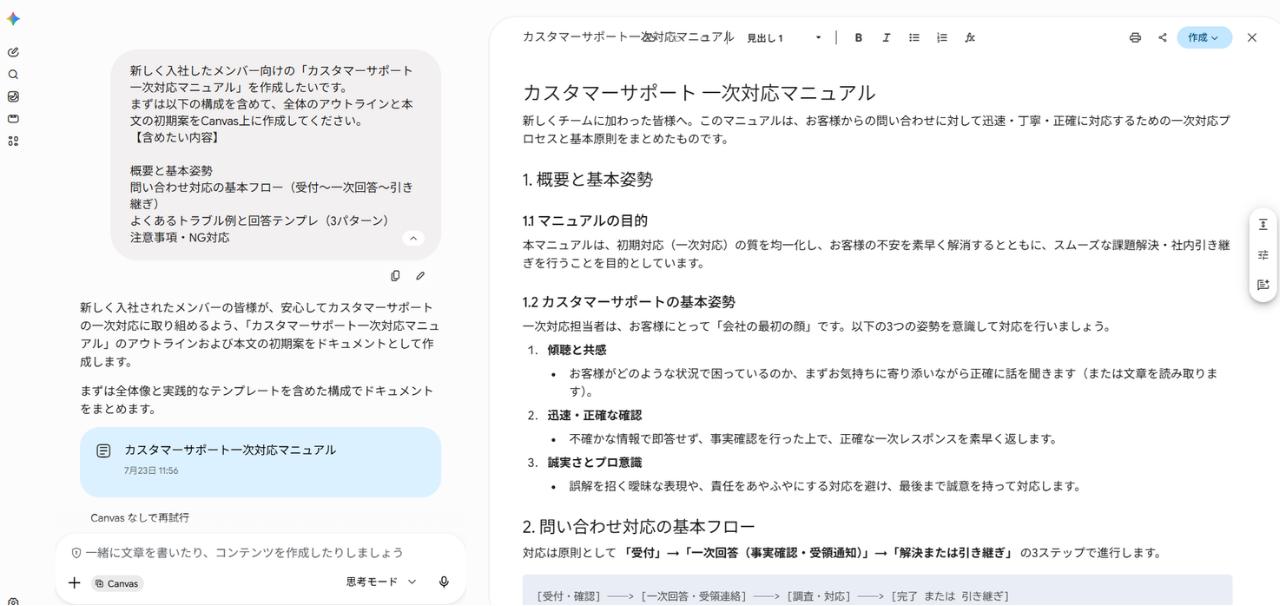
ビジネス文書、記事、マニュアル、業務マニュアルなどの「テキストコンテンツ」の作成と推敲は、Canvasが最も得意とする領域です。
たとえば、新しい業務マニュアルを作成する場合、まずは見出しなど大枠の構成をGeminiに生成させます。その後、不足している項目をエディタ上で直接補足したり、分かりにくい表現をハイライトして「新人にも伝わる噛み砕いた表現にして」と指示を出すことで、短時間で高品質なマニュアルが完成します。
プレゼンテーション用スライドの作成
Canvasでは、プレゼンテーション資料のアウトラインからスライド作成までをスムーズに進めることができます。
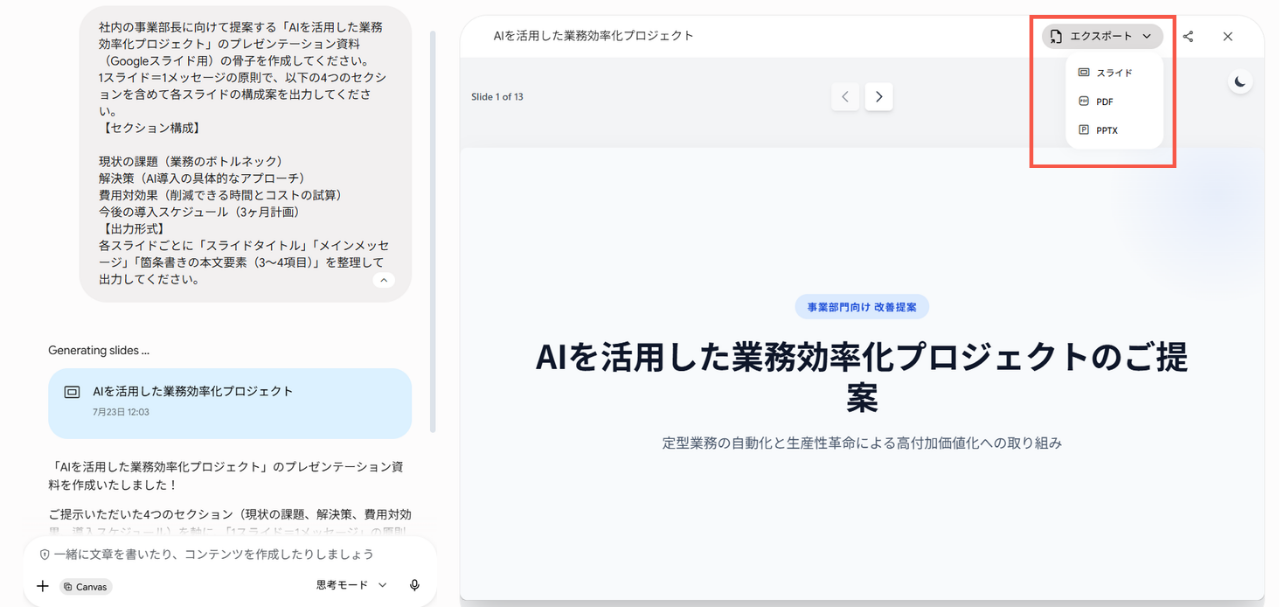
「新サービスの提案書を作成して。ターゲットは社内の事業部長、構成は課題・解決策・費用対効果・スケジュールの4項目」といったプロンプトを投げると、Canvas上にスライドごとの構成案が生成されます。
各スライドのメッセージや箇条書きのバランスをエディタ上で調整したあと、「スライドにエクスポート」をクリックすれば、Googleスライドをはじめ、PDFやPower Point (PPTX)として出力されます。
プログラミングコードの生成とプレビュー
エンジニアやWeb担当者にとって強力な味方となるのが、「コード生成&プレビュー連動機能」です。
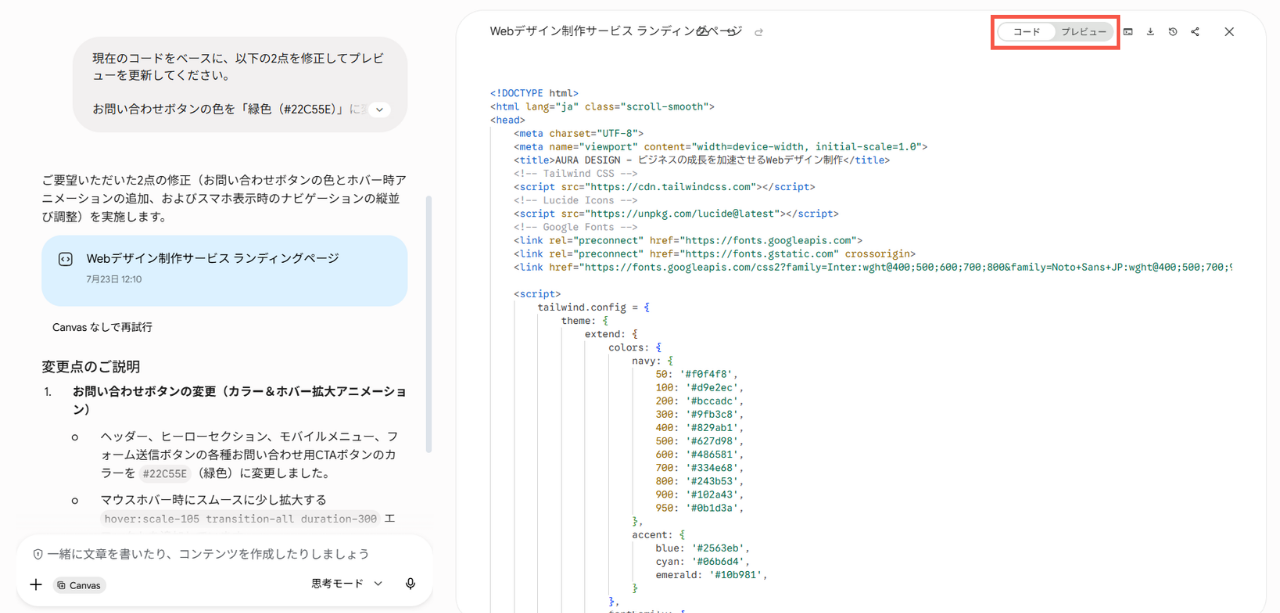
HTML、CSS、JavaScript、PythonなどのプログラミングコードをCanvas上で出力させると、エディタ画面内でコードの書き換えが行えるだけでなく、作成したWebページやグラフィックの「リアルタイムプレビュー」をその場で確認できます。
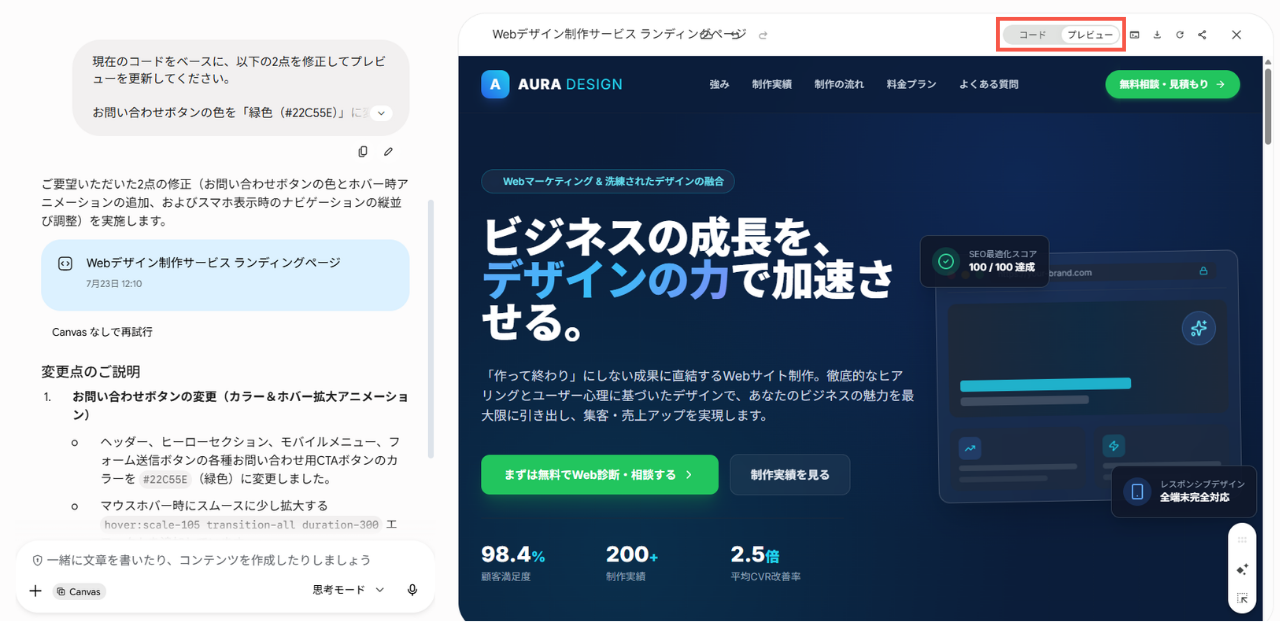
また「ボタンの色を青から緑に変更して」「スマホ表示時にレイアウトが崩れないようにレスポンシブ対応にして」とAIに指示を出すと、コードの修正と同時にプレビュー表示も更新されるため、開発試作の速度が劇的に上がります。
コンテンツ(音声解説・クイズ・ウェブページ)作成
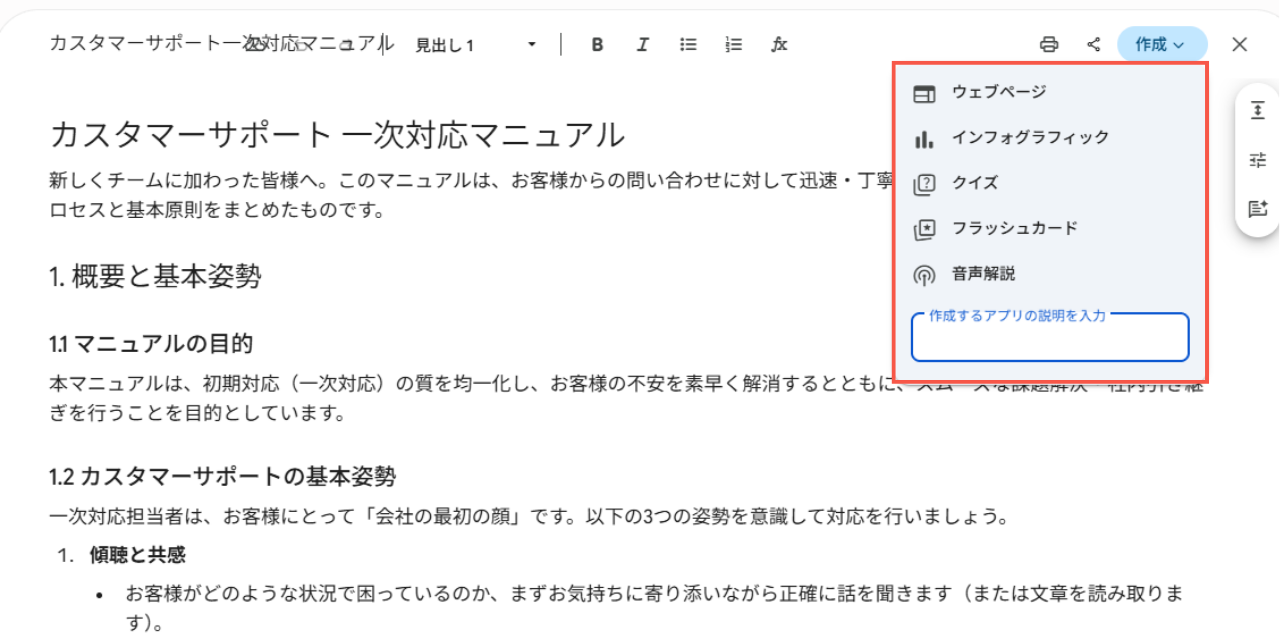
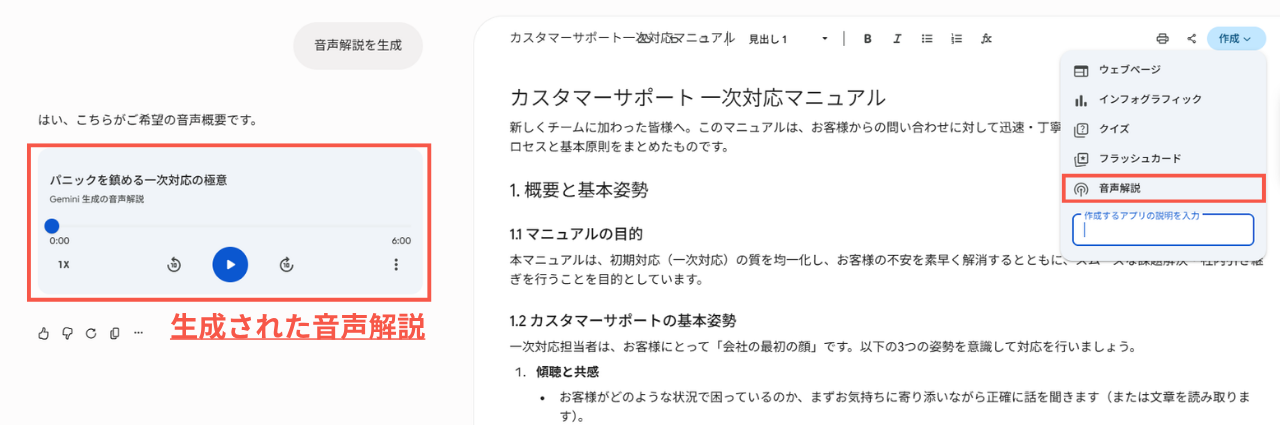
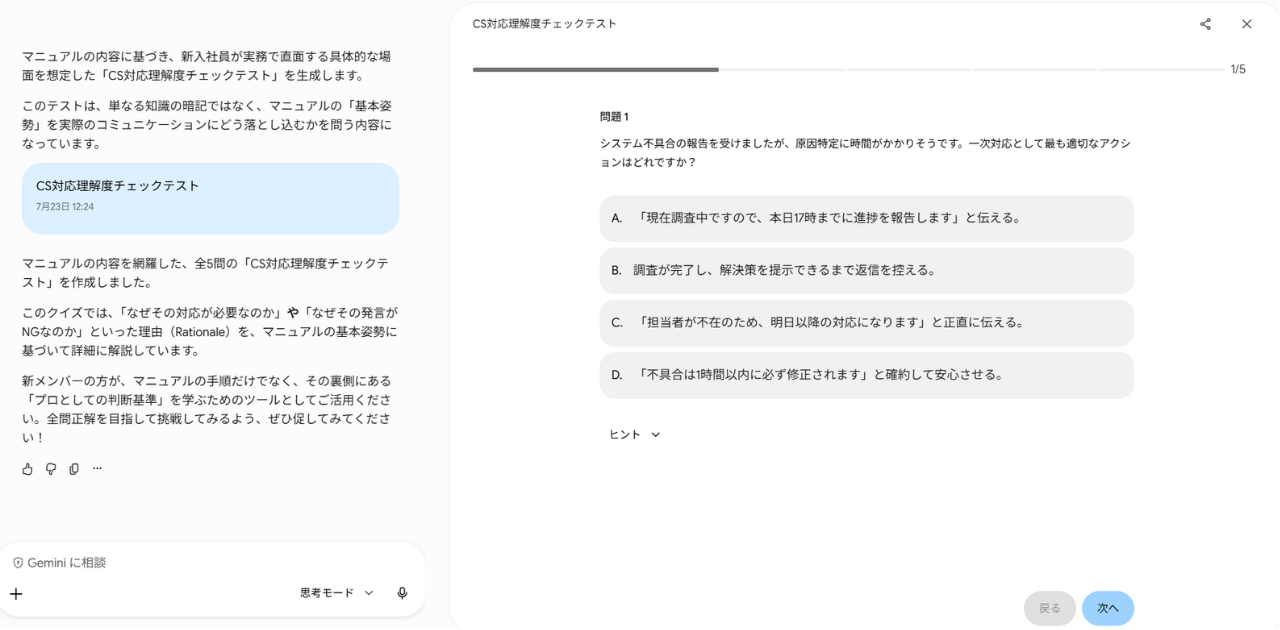
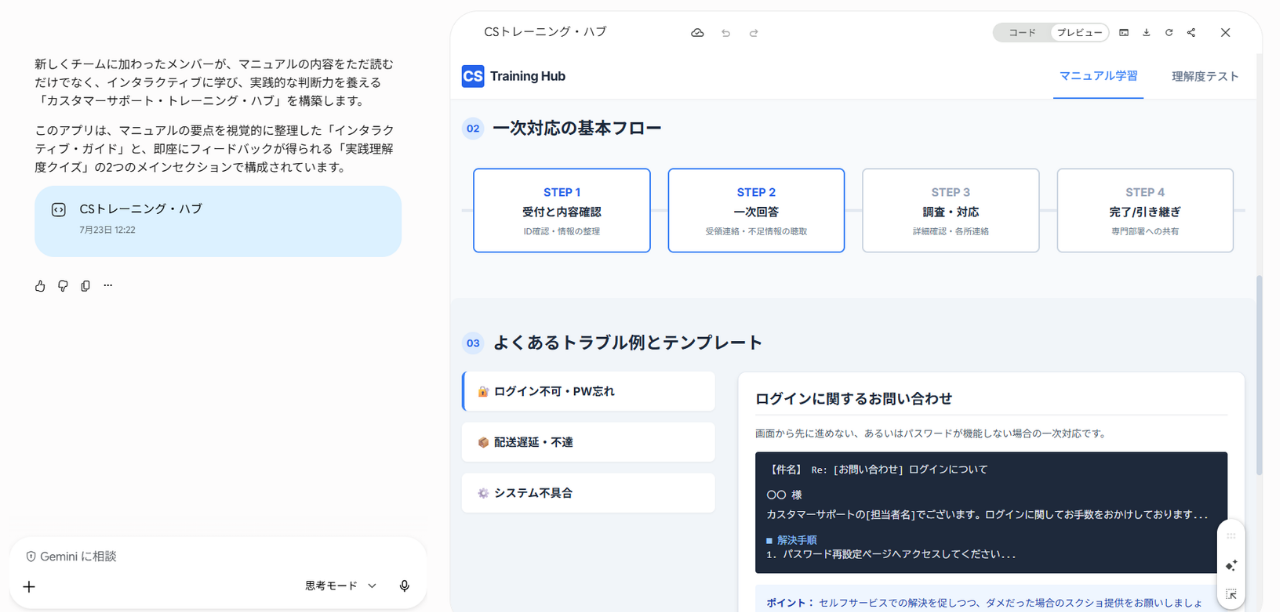
Gemini Canvasの活用範囲は、テキスト生成やコーディング支援にとどまりません。画面右上に配置された「作成」ボタンを利用することで、ウェブページをはじめ、インフォグラフィック、クイズ、音声解説といった多様な形式のコンテンツを生成できます。
-
音声解説:スクリプトをもとに右上の「作成」から「音声解説」を生成できます。
-
研修用クイズ・テストの作成:「クイズ」を選択するとテスト、フラッシュカード、学習ガイドを作成することもできます。
-
Webサイト・LP(ランディングページ)の作成:「ウェブページ」では、キャッチコピー、商品説明、お問い合わせフォームのレイアウトを含めた簡易Webページのコードを一括作成。プレビューも簡単にできます。
【部門別】実務を効率化するGemini Canvasの活用アイデア
Gemini Canvas を導入することで、具体的にどのような業務が効率化されるのでしょうか。企業内でよくある部門別の活用事例を紹介します。
【営業部門】顧客の温度感に合わせた提案書トーンの調整
営業担当者にとって、顧客一人ひとりに合わせた丁寧なコミュニケーションは不可欠ですが、手作業でおこなうと膨大な時間がかかります。
提案書のフォーマットや、Canvas 上で作成した原案を使い、顧客との関係性(新規開拓、既存顧客、お詫びなど)に合わせて文章のトーンを即座に変更できます。
一部の文章を選択して「もっと熱意が伝わるようにして」「より丁寧な敬語に直して」と指示することで、相手の心に響くパーソナライズされた提案書が完成します。
【マーケティング部門】ターゲットを惹きつける広告コピーの作成
Canvas をクリエイティブな場として活用します。新しい商品宣伝のための広告・SNS・ブログ投稿などを作成するときに「キャッチーなコピーを作成して」「ターゲットの20代女性が興味を惹かれる言葉に言い換えて」と指示すると、Canvas 上でAIとやり取りしながら部分修正やトーン調整を行い、ターゲットに沿うコピーや宣伝文を効率よく練り上げることができます。
【人事部門】求職者に刺さる求人票の作成と推敲
求人票の募集要項のドラフトを Canvas に読み込ませ、ターゲットに合わせた求人内容に仕上げます。たとえば「エンジニアが魅力に感じる技術スタックの記述を強調して」「社風の良さが伝わるエピソードを膨らませて」などと依頼します。複数の部署が関わる求人票作成において、一貫性のあるトーンへの統一も Canvas で調整することが可能です。
【IT開発部門】既存コードのデバッグと修正箇所の即時反映
バグが含まれる可能性のあるコードを Canvas に貼り付け、「バグを修正」と指示します。AI が問題箇所を特定し、修正案をインラインで提示します。ユーザーはその場でコードを微調整し、正常に動作するプログラムを完成させることができます。
▼「運用の方向性は見えたものの、社内へ定着させる手段がない…」とお困りではありませんか?
\ 個人任せのAI活用から脱却! /
サービスの詳細を見るCanvas 機能 を最大限に活用するなら GoogleWorkspace
GeminiのCanvas機能は、Googleの無料アカウントさえあれば全てのユーザーがすぐに試すことが可能です。ただし、ビジネスシーンでの実用を想定する場合は、セキュリティや機能性の観点から、法人向けのGoogle Workspaceを導入してGemini Canvasを活用することを強くおすすめします。
-
最新の機能が利用できる
Google Workspace 契約プランによっては、より高度な Gemini アプリが利用できます。特に、大規模なデータ分析や複雑なタスク処理に対応する最先端モデルが Google Workspace の一部プランで利用可能になったことは、Canvas 機能においても最新の高度な機能を活用し、業務効率化を目指す企業にとって重要な選択肢となります。
-
入力した内容が AI の学習に利用されない
Google Workspace の 生成 AI は、入力内容や生成データが AI の学習に利用されることはありません。これは、Google のプライバシーポリシーに記載されています。 これにより、情報漏洩のリスク対策など、強固なセキュリティ環境下で生成 AI を活用できます。
法人向けのGoogle Workspaceを導入し、安全な環境を構築しても、明確な運用ルールが整備されていなければ、情報漏洩やシャドーAIの発生といったリスクを防ぎきれません。
TSクラウドの支援サービスでは、貴社に合わせてカスタマイズできる「AIガイドラインキット」をご提供。安全かつ円滑な全社活用の土台づくりを支援いたします。
\ 安全なAI活用の規程作りも /
支援サービスについて詳しく知るGemini Canvasで業務効率を最大化しよう!
GeminiのCanvas機能は、ユーザーの意図や思考をリアルタイムで反映し、AIと共同でプロフェッショナルな品質の成果物を効率的に作成できるツールです。日常的にGoogle Workspaceを活用している環境であれば、Canvasで作成したコンテンツをドキュメントやスライドへシームレスに書き出すことで、従来の資料作成にかかっていた時間を劇的に短縮できるポテンシャルを持っています。
ビジネスにおける生成AIとの協働をより直感的かつ強力にサポートするGemini Canvasで業務の生産性を最大限に高めていきましょう。
もっと読む

