Geminiのチャット共有手順|共有できない原因や注意点も解説
コラム更新日:2026.04.07
Gemini では、AI と人との対話(チャット)内容を第三者に共有することが可能です。もともと個人向けの Gemini(無料版および個人向け有料版)で提供されていた機能ですが、2026 年 3 月より、ビジネスに特化した Google Workspace の Gemini でも利用できるようになりました。生成された回答だけでなく、プロンプトを含めた対話内容をチームで共有することで、ナレッジの蓄積や業務効率向上が期待できます。しかしその一方で、「管理設定の複雑さ」「情報漏洩の不安」などから、チャットの共有に不安がある方もいるでしょう。
今回は、Gemini のチャットを共有する 2 つの方法と、共有できない主な原因を解説します。ビジネスで利用するうえでの注意点と対処方法も紹介していますので、安全かつ効率的な AI 運用にお役立てください。
▶TSクラウドでは Gemini の全社活用・定着を後押しする「AI 活用支援サービス for Gemini」を提供しています。組織で安全に Gemini を運用して業務効率化を実現しませんか?

執筆・監修:TSクラウド編集部
Google Cloud の「プレミア認定」を保有する、Google Workspace 正規販売代理店です。業界歴 17 年、延べ 3,500 社以上の導入支援実績( 2026 年 2 月時点)に基づき、Google Workspace の最新機能から活用術、DX推進に役立つノウハウを専門的な視点で解説しています。
※情報は記事公開(更新)時のものです。Google Workspace の仕様や価格は変更される場合があるため、最新情報は必ず公式ページでご確認ください。
※名称変更に関するお知らせ: NotebookLMは、2026年7月に「Gemini Notebook」に名称が変わりました。メディア内では旧名称が利用されていることがあります。その場合は、Gemini Notebookに読み替えてご確認ください。
目次

Gemini のチャット共有機能とは?
Gemini のチャット共有とは、ユーザーと AI の対話(チャット)について、第三者に閲覧許可を与える機能です。あらかじめ設定したプロンプトのみを共有する「Gem の共有」とは異なり、AI への指示(プロンプト)とそれに対する回答のプロセス全体を、ブラウザ上で他のユーザーに公開します。共有を受けた相手は、そのチャットを自分のブラウザ上で閲覧可能となり、Google にログインすればチャットを続けることもできます。
チャット全体を共有することで、「どのように対話を深めてその結論に至ったか」という文脈をチームに展開できるようになります。単なる回答のコピペでは伝わりにくい、プロンプトの工夫や思考のプロセスなどを共有することで、全体のナレッジとして蓄積し、チームで標準化しやすくなります。
チャットの共有方法は 2 種類
Gemini でチャット内容を共有するには、「外部ツールへの書き出し(エクスポート)」と「公開リンク(URL)の発行」の 2 つの方法があります。利用目的やセキュリティレベルに応じて、共有方法を使い分けることが重要です。
方法①Google ドキュメントや Gmail へ書き出す(エクスポート)
1 つめは、Gemini のチャットを、Google ドキュメントあるいは Gmail に変換して共有する方法です。チャットの下部にあるメニューボタン(点が縦に 3 つ並んでいるアイコン)をクリックし、「Google ドキュメント にエクスポート」を選択すると、チャット内容を記載した新規ドキュメントが作成されます。また、「Gmail で下書きを作成」を選ぶと、チャット内容を本文に含めたメールの下書きが作成されます。
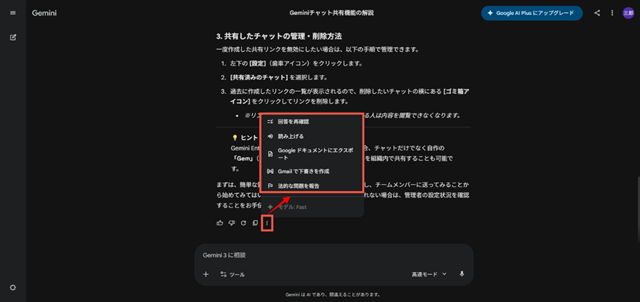
Google Workspace の場合は、管理者が共有範囲をコントロール可能です。特定のユーザーにのみ閲覧を許可できるため、 不特定多数にチャット内容が漏洩するリスクを抑え、安全に情報を共有できます。
▼Google ドキュメントの具体的な共有方法は、こちらをご参照ください。
Google ドキュメントの共有・共同編集方法をわかりやすくステップで解説
Google ドキュメントの共有・共同編集のやり方、できないときの対処法、活用シーンなどを解説しています。
方法②公開リンクを作成して外部へ共有する
この方法は「URL を知っている全員」がチャットを閲覧できるようになるため、手軽な情報共有に適しています。具体的には、チャットの公開リンク(URL)を作成し、その URL を相手に共有します。相手は Google アカウントへログインしなくても、WEB サイトのようにブラウザ上でチャット内容を確認できるため、Googleアカウントを持たないユーザーにも共有できるというメリットがあります。
リンク作成方法①:パソコンの場合
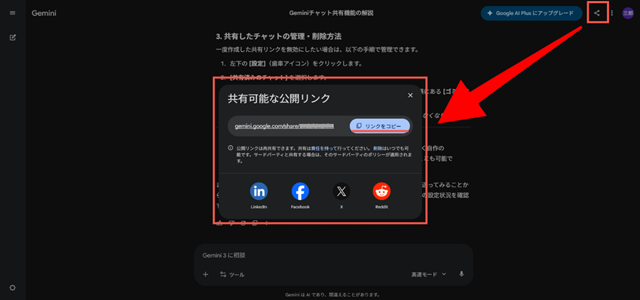
WEB 上の Gemini では、画面右上にある「共有」アイコンをクリックします。「共有可能な公開リンク」が開き、そのチャット共有用の URL が作成されるので、「リンクをコピー」をクリックして、URL を取得。メールやチャットツールなどで URL を送信・共有すると、受信した相手は、URL を開いてチャット内容を見ることができます。
リンク作成方法②:スマートフォンの場合
スマホアプリの Gemini も、パソコンと同様の手順でチャット共有が可能です。チャット画面の共有アイコンをタップして URL を取得し、メッセージアプリやメールなどで URL を送信します。受信した相手は URL を開いて、チャット内容を閲覧できます。
公開リンク作成後にチャットを更新した場合はどうなる?
公開リンクによるチャット共有は、 URL を作成した時点での内容を共有する 仕組みになっています。そのため、共有した後に、新しい質問を追加したり別の回答を生成したりしても、その最新のやりとりは共有相手には見えません。もし、リンク作成後に追加した内容も共有したい場合は、共有アイコンをクリックして公開リンクを新たに作成し、新しい URL を共有相手に送信する必要があります。
チャットを共有できない原因
「共有ボタンが表示されない」「リンクが作成できない」といった際は、以下の点をチェックしてみてください。
Gemini にログインしていない
チャットを共有するためには、自身が Google アカウントにログインしている必要があります。ログインしていない状態では、チャットの履歴自体が保存されず、公開リンクを作成するためのメニューも表示されません。まずは、右上のプロフィールアイコンを確認し、正しくログインできているかご確認ください。
Gem を使って作成したチャットは共有対象外
Gemini のすべてのチャットが共有できるわけではなく、Gem を使って作成したチャットは共有の対象外です。通常の Gemini のチャットは、共有相手はチャット内容を引き継いで、その続きから対話を再開できます。しかし Gem を使用したチャットは、仕様上、共有相手が Gemini との対話を引き継ぐことはできません。
管理者が「共有」を許可していない
企業向けのプラン「Google Workspace」を導入している場合、企業のセキュリティポリシーに基づき、管理者が共有機能を制限していることがあります。企業で「ドメイン全体」あるいは「特定の部署やグループ」ごとに共有設定をオフにしている場合、該当する社員(一般ユーザー)はチャットを共有できません。共有ボタンが表示されないなど、共有が制限されている場合は、管理者に設定状況をご確認ください。
情報漏洩を防ぐ!リンク共有の注意点
リンクの共有は便利な反面、URL を知っていれば誰でも閲覧できるため、第三者に情報が渡るリスクが高まります。ビジネス利用においては、以下の点に注意し、事前の策を講じることが重要です。
機密情報・個人情報の入力禁止を徹底
公開リンクは、一度 URL が外部に漏れると、不特定多数に情報が公開されるリスクがあります。自分が注意していても、共有相手から漏洩する可能性も否定できません。また、プロンプト入力で画像をアップロードする際に、画像内のテキストから情報が流出するなども想定されます。
そのため Gemini を利用する際は、顧客情報や社外秘のプロジェクト名などを直接入力しないことはもちろん、アップロードするファイルにも注意が必要です。自社のガイドラインを策定し、社内に周知徹底しましょう。
▼Gemini を運用するガイドラインの作り方やポイントなどは、こちらをご参照ください。
Gemini 導入時の社内ルールの作り方。法的リスクを防ぎ安全に活用するための 3 つの指針
Gemini 活用のための社内ルールは、どのような点を考慮すべきか。情報漏洩や権利侵害を防ぐ指針、策定ステップ、安全な運用方法などを解説。
機密情報を含む場合はドキュメントなどに書き出して共有する
機密情報を含むチャットを共有する必要がある場合は、URL の共有ではなく「Google ドキュメントへの書き出し」機能を活用し、作成した Google ドキュメントを共有しましょう。Google ドキュメントであれば、Google Workspace の共有設定(ドメイン内限定など)を適用できるため、公開リンクのように URL の流出による情報漏洩リスクを抑えつつ、安全に情報を共有することが可能です。特定の個人に共有したい場合は、Gmail で書き出してメールで共有する方法も有効です。
公開リンクを定期的に整理する
作成した公開リンクは、定期的に整理する習慣をつけましょう。たとえ組織の管理者が途中で共有機能を「オフ」に変更したとしても、それ以前にユーザーが作成した 公開リンクの URL は、Gemini のアクティビティに保存されている限りアクセス可能な状態で維持されます。作成したリンクは放置せず、不要になったものは速やかに削除し、情報の露出期間を最小限にとどめて自社の情報を守りましょう。
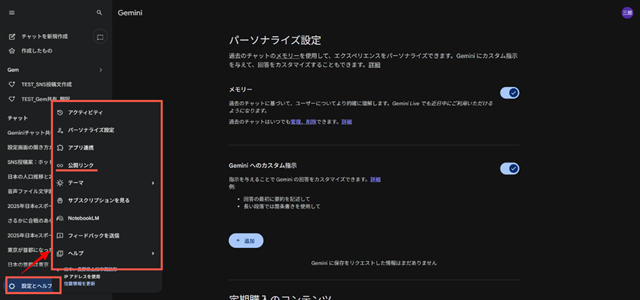
自身で作成した公開リンクは、Gemini の設定メニュー内にある「公開リンク」から、一覧で確認できます。
作成済みのリンクを削除する方法
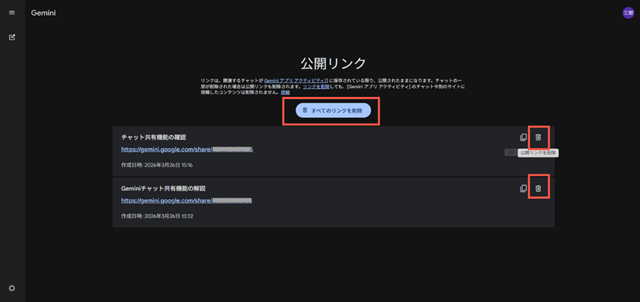
Gemini の設定画面にある「公開リンク」から、作成したリンクを削除することで、URLを無効にできます。一覧表示から、各リンクの右端にある「削除」ボタンをクリックして個別に削除。あるいは「すべてのリンクを削除」をクリックして一括削除も可能です。
すでに共有済みでも、リンクが削除されている場合は、URL にアクセスしてもリンクが存在しない旨が表示 され、チャットを見ることはできません。削除したのはあくまでも「公開リンク」で、チャット自体は残っているため、作成したユーザーは引き続き自身の Gemini でチャットを利用できます。
共有範囲は設定できない
公開リンクには、共有範囲やアクセス権を設定する機能がなく、たとえば共有を「ドメイン内限定」に変更するなどはできません。URL を共有した後で、共有範囲やアクセス権限が気になった場合は、既存のリンクを一度「削除」した上で、改めて新しいリンクを作成し、適切な相手と共有し直す必要があります。
また、 リンクを削除しても、そのリンク経由で誰かが内容をコピーするなどして、すでに保存している可能性 は排除できません。そのため、最初から「公開しても問題ない内容か」を慎重に判断したうえで共有することが、最も確実な安全策です。
▶AI 活用のリスクや運用ルール不足にお悩みではありませんか?
TSクラウドの「AI 活用支援サービス for Gemini」では、貴社に合わせてカスタマイズ可能な「ガイドラインの雛形」を提供しています。全従業員が安心して Gemini を活用できる社内体制をスピーディに構築できます。
\ 適切なルールで Gemini を活用したい! /
サービス内容を見るGoogle Workspace の Gemini で安全なチャット共有を
Gemini のチャット共有は、チーム全体の AI 活用レベルを底上げして、生産性向上につながる効果が期待できます。ただし、公開リンクの共有は「全世界に対してプロンプトと回答を公開する」という、リスクのある方法であることを理解し、管理側で適切な制御を行うことが不可欠です。まずは自社のセキュリティポリシーを再確認し、必要に応じて「Google ドキュメントによる共有」を標準化するなど、安全にチャットを共有できるフローを構築しましょう。
組織での AI 活用に課題を感じている企業には、TSクラウドの「AI 活用支援サービス for Gemini」がおすすめです。ガイドラインキットの提供から実務担当者向けのプログラム、基礎 e ラーニングまで、組織全体の AI 活用と定着をサポートします。ぜひお気軽にお問い合わせください。
もっと読む

