Google ドキュメントの共有・共同編集方法をわかりやすくステップで解説
コラム更新日:2026.01.16
クラウドサービスの普及やリモートワークなど多様な働き方の広がりにより、情報共有をいかに効率化するかは、企業の生産性に関わるテーマでしょう。たとえば、紙媒体の資料や Word ファイルでは、「どれが最新版かわからない」「修正のやりとりに時間がかかる」といった悩みが出やすくなります。社内のファイルサーバーの整理をはじめ、Word や Excel などファイルの共有に課題を感じている方もいるのではないでしょうか。
そうした問題を解決するのが、Google ドキュメントです。既存の文書と異なり、複数名でリアルタイムに同じ文書を共有・編集できる共同編集機能は、情報共有の効率化に非常に頼れる存在となります。この記事では、Google ドキュメントの共同編集のやり方のほか、共同編集できないときの対処法、具体的な活用シーン、注意点などをわかりやすく解説します。
Google Workspace の基本機能から導入事例まで網羅!Google Workspace ならではの共同編集や情報共有についても詳しく解説しています。TSクラウドの「Google Workspace 導入ガイド 3 点セット」をダウンロードして、今すぐ疑問を解消しませんか。
>>資料を無料でダウンロードする

執筆・監修:TSクラウド編集部
Google Cloud の「プレミア認定」を保有する、Google Workspace 正規販売代理店です。業界歴 17 年、延べ 3,500 社以上の導入支援実績( 2026 年 2 月時点)に基づき、Google Workspace の最新機能から活用術、DX推進に役立つノウハウを専門的な視点で解説しています。
※情報は記事公開(更新)時のものです。Google Workspace の仕様や価格は変更される場合があるため、最新情報は必ず公式ページでご確認ください。
※名称変更に関するお知らせ: NotebookLMは、2026年7月に「Gemini Notebook」に名称が変わりました。メディア内では旧名称が利用されていることがあります。その場合は、Gemini Notebookに読み替えてご確認ください。
目次
Google ドキュメントの共同編集とは?
Google ドキュメントの共同編集機能は、複数のユーザーが同時に一つのドキュメントを編集できる画期的な機能です。インターネット環境と Google アカウントがあれば、どこにいても、どのデバイスからでもリアルタイムで共同作業を進められます。メールでのファイルのやりとりや、バージョン管理の煩雑さから解放され、チーム全体の生産性向上が期待できます。
Google ドキュメントと Word の違い
Google ドキュメントと Microsoft Word は、どちらも文書作成ソフトウェアですが、最も大きな違いは共同編集機能の有無とクラウドベースであるか否かです。Word でも OneDrive などのストレージ内で共同編集は可能ですが、Google ドキュメントは最初から複数名での同時編集に特化して設計されています。
Word は通常、ローカル PC にインストールして使用するオフラインのソフトウェアであり、共同編集を行う場合は、OneDrive などのクラウドサービスを介してファイルを共有する必要があります。一方、Google ドキュメントは完全にクラウドベースで提供されており、常に最新のファイルが自動保存されるため、バージョン管理の手間がかかりません。
また、「コメント」や「提案モード」など、共同編集を円滑に進めるための機能が充実している点も Google ドキュメントの特徴です。
Google Workspace 有料版・無料版の違い
無料版(Google の無料アカウント)は個人利用を想定しており、管理や容量に制限があります。一方、有料版の Google Workspace は組織運営に特化しており、従業員のアカウントを組織的に管理できるのが特徴です。管理者が従業員のアカウントを一括制御できるため、退職時のデータ保護や紛失時のアクセス遮断が可能です。
また、有料版では共同編集において重要な「共有ドライブ」を利用できます。ファイルの所有権が個人ではなく組織に帰属するため、作成者の離職によるデータ消失を防げます。さらに、社外への情報漏洩を防ぎながら関係者だけに限定した安全な共同編集が行えるため、機密を守りつつチームで円滑に作業を進められる点もメリットです。ビジネスの継続性と安全性を担保するなら、有料版の導入が不可欠といえます。
Google Workspaceとは?できること・使い方・料金をわかりやすく解説
Google Workspaceでできることや基本的な使い方、料金プランを徹底解説!Microsoft 365との違い、Geminiなど最新AIの活用法から導入事例まで網羅。
Google ドキュメントのファイルを共同編集する方法
Google ドキュメントでの共同編集は、以下の簡単なステップで開始できます。
ステップ1:共同編集したいドキュメントを開く
Google ドライブから、共同編集したいドキュメントを開きます。
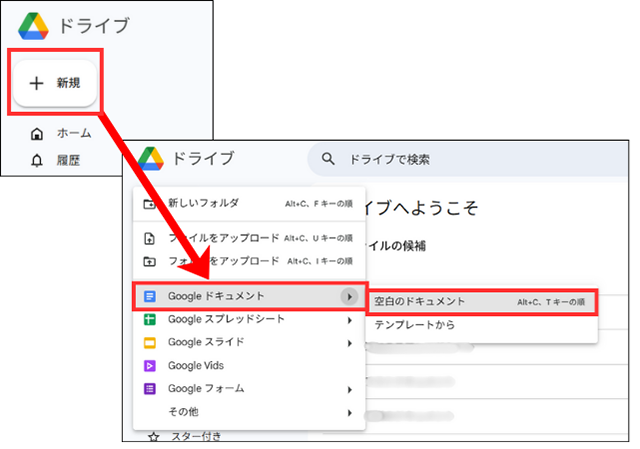
新規でドキュメントを作成する場合は、Google ドライブのトップ画面左上にある「+新規」>「Google ドキュメント」>「空白のドキュメント」を選択します。
ステップ2:ドキュメントを共有する
ドキュメントを開いたら、画面右上にある「共有」ボタンをクリックします。共有ダイアログが表示されるので、以下のいずれかの方法で共有相手を追加します。
- メールアドレスを入力して共有する
共有したい相手のメールアドレス(Google アカウントに紐付いているもの)を入力し、ファイルの権限(閲覧、コメント可、編集)を選択して送信。 - 共有可能なリンクを作成する
「一般的なアクセス」の項目で「リンクを知っている全員」を選択し、付与する権限を設定。「リンクをコピー」ボタンをクリックして、リンクを共有したい相手に送信。
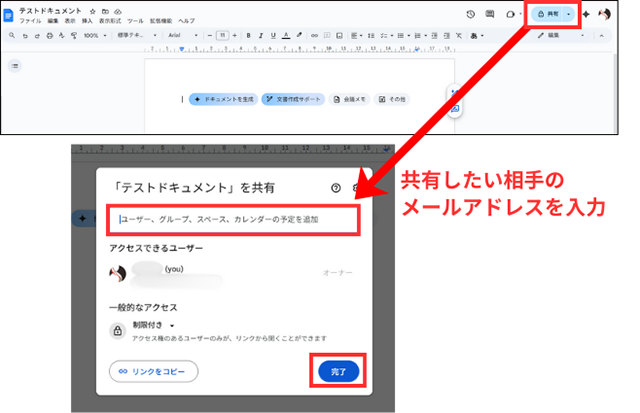
共有設定が完了すると、共有相手にはメールで通知が届き、ドキュメントにアクセスできるようになります。
共有設定の注意点
共有設定を「リンクを知っている全員」にするのは、意図しない情報漏洩につながるリスクがあり、特に注意が必要です。広く一般に公開する予定のない文書は、1 の方法で個々に共有を行うか、「共有ドライブ」を使った共有がおすすめです。
ステップ3:共有相手に付与する権限を確認する
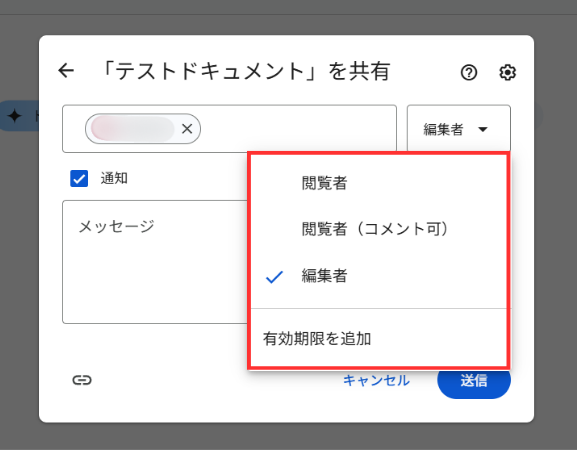
共同編集を始める前に、共有相手にどのような権限を付与するかを決定し、ドキュメントを共有時に確認しましょう。Google ドキュメントでは、以下の 3 種類の権限を設定できます。
- 編集者: ドキュメントの閲覧、コメント、直接的な編集が可能。共同編集を行うには、この権限が必要です。
- 閲覧者(コメント可): ドキュメントの閲覧、コメントの追加や返信が可能。ただし、ドキュメントの内容を編集することはできません。
- 閲覧者: ドキュメントの閲覧のみ可能。
誰に、どのような権限を与えるかを事前に決めておくことで、スムーズな共同作業が可能になります。
ステップ4:共同で編集を進める
共有された Google ドキュメントは、同時編集が可能になります。画面上部には、現在ドキュメントを開いているユーザーのアイコンが表示され、カーソルの色と位置で誰がどこを編集しているのか確認できます。
ドキュメントの共同編集により、従来のようにファイルのメール送信やバージョン管理が不要になり、編集作業の効率化が実現します。
共同編集を進める 3 つの機能
Google ドキュメントの共同編集をさらに円滑に進めるために、特に役立つ 3 つの機能をご紹介します。
リアルタイムの編集
Google ドキュメントの最大の魅力は、なんといってもリアルタイムで編集できる機能です。複数のユーザーが同時にドキュメントを開き、それぞれが入力した内容が瞬時に他のユーザーの画面に反映されます。
カーソルの色やアイコンで、誰がどこを編集しているのか視覚的に確認できるため、作業の重複や、誤って他の人の作業を上書きしてしまう心配もありません。
コメント機能
共同編集中に、特定の箇所について議論したい場合や、質問がある場合などに便利なのが「コメント」機能です。選択した箇所に「挿入→コメントを追加」で、簡単にコメント入力が可能。相談や質問に便利で、解決済みのコメントは非表示にできます。
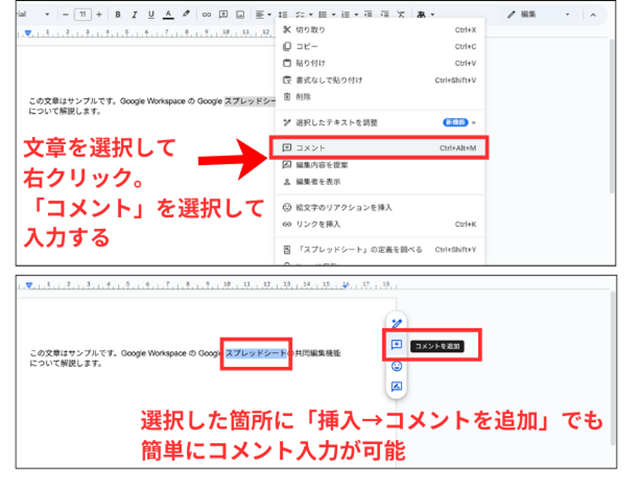
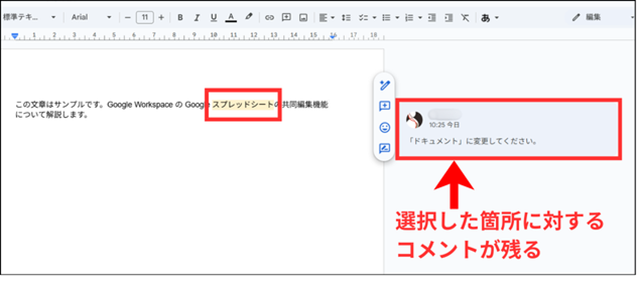
たとえば、作成した資料の文言について意見を出し合いたい場合などに有効です。特定のフレーズに疑問点があればコメントで質問し、他のメンバーがそれに対して返信することで、スムーズな意思疎通が図れます。コメントは解決済みになると非表示にできるため、ドキュメントが乱雑になることもありません。
TIPS|相手をメンション(@)すると、Google Chat に通知される
Google workspace を利用している場合、Google ドキュメントでコメントを行う際に、コメント内で通知したい相手を指定すると、その内容が Google Chat に通知されます。急ぎ確認してほしい内容がある場合などに便利な機能です。
利用するには、コメント欄で @ に続いて相手のメールアドレスを入力します。
提案モード
「提案」は、ドキュメントの元の内容を保持しつつ、変更案を提示したい場合に役立つ機能です。ドキュメントを提案モードにすると、行った編集は全て「提案」として表示され、元の文章に上書きされることはありません。
たとえば、社内マニュアルの改訂作業において、既存の記述を修正したいけれど、元の表現も残しておきたい場合に提案モードが活躍します。
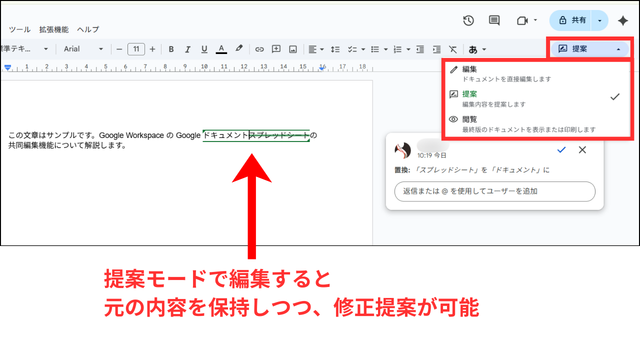
提案された変更は、共同編集者が「承認」または「拒否」を選択でき、変更履歴を明確にしながら、チーム全体で慎重に編集できます。
Google ドキュメントの共同編集が特に役立つシーンと効果
Google ドキュメントの共同編集機能は、さまざまなビジネスシーンでその真価を発揮し、業務効率化に貢献します。たとえば以下のようなシーンです。
シーン 1:新しい社内規定やマニュアル作成
新しい社内規定やマニュアルを作成するなど、複数の部署や担当者からの意見を取りまとめる必要がある文書の作成で、Google ドキュメントの共同編集機能が役立つでしょう。各部署の担当者が同時に自身の担当箇所を編集し、コメント機能で意見を交換できます。
たとえば、総務部が労務に関する規定を作成し、経理部が経費精算に関する規定を追加するといった並行作業が可能です。
また、「提案モード」を活用すれば、各部署が提案した修正案を総務部が最終的に承認・却下することで、手戻りを最小限に抑えつつ、統一された質の高い規定やマニュアルを効率的に作成できます。これにより、作成期間を大幅に短縮し、各部署の負担を軽減できる効果が期待できます。
シーン 2:新規プロジェクトや社内イベントの企画
新規プロジェクトの企画書や社内イベントの計画書は、複数のメンバーがそれぞれのアイデアを出し合い、具体的な内容を詰めていく必要があります。Google ドキュメントの共同編集は、このようなブレインストーミングや企画立案のフェーズで非常に有効です。
たとえば、新製品の開発プロジェクトにおいて、企画メンバーが同時に企画書の構成を練ったり、競合他社の分析結果を追記したりできます。リアルタイムで他のメンバーの入力内容が見えるため、アイデアの重複を防ぎ、互いの意見を参考にしながら、より洗練された企画に仕上げることが可能です。これにより、チームの連携を強化し、企画の質を高める効果が期待できます。
▼ビジネスで共同編集を使いこなすなら
高度な権限管理が可能な Google Workspace なら、組織としてデータを所有できる「共有ドライブ」でも重要な情報を守りながら、チームの共同作業をより効率化することができます。
Google Workspaceとは?できること・使い方・料金をわかりやすく解説
Google Workspaceでできることや基本的な使い方、料金プランを徹底解説!Microsoft 365との違い、Geminiなど最新AIの活用法から導入事例まで網羅。
共同編集ができない場合の対処法
「共有されているはずなのに共同編集ができない」といった場合でも、以下の対処法を試すことで解決できる可能性があります。
権限が正しく設定されているか確認
共有相手に適切な編集権限が付与されていないケースです。共有設定を確認し、共同編集したい相手が「編集者」権限を持っているかを確認してください。もし「閲覧者」や「コメント投稿者」になっている場合は、「編集者」に変更し、設定を保存します。
Google アカウントへのログイン
共有された Google ドキュメントは、通常、Google アカウントにログインしている状態でアクセスする必要があります。もし、ログインしていない状態でアクセスしている場合は、Google アカウントにログインするよう促されることがあります。正しい Google アカウントでログインしているか確認しましょう。
ファイル形式を確認する(Word ファイルの場合)
Google ドキュメントの共同編集機能は、Google ドキュメント形式のファイルでのみ利用可能です。もし、共有されているファイルが Word(.docx など)の場合、Google ドキュメント上で編集はできますが、共同編集機能を十分に利用できないことがあります。
Word ファイルを Google ドキュメントとして共同編集したい場合は、以下の手順で変換してください。
- Google ドキュメントで Word ファイルを開きます。
- 「ファイル」メニューから「Google ドキュメントとして保存」を選択します。
これにより、Word ファイルが Google ドキュメント形式に変換され、共同編集機能がフルで活用できるようになります。
ドキュメントで共同編集する際の注意点
Google ドキュメントの共同編集は非常に便利ですが、いくつか注意すべき点があります。
共有しているファイルはオーナーの容量を消費
無料版の Google ドライブは、15 GB の容量制限(2025 年 7 月時点)があり、自身が作成またはアップロードしたファイル、Gmail、Google フォトなどのデータで消費されます。ファイルを他のユーザーと共有している場合は、ファイルのオーナーの Google ドライブの容量を消費し、共有された側の容量にはカウントされません。
特に、画像や動画などの重いファイルを多く含むドキュメントは容量を圧迫し、他のファイルの保存や、Gmail のメール送受信などに影響が出る可能性があります。定期的に不要なファイルを削除し、必要に応じて Google Workspace の導入を検討することもおすすめします。
共有設定解除や Google アカウント削除の影響
ドキュメントの共有設定を解除した場合、共有相手はそのドキュメントにアクセスできなくなります。編集が完了する前に共有を解除しないよう、ご注意ください。社外に共有する資料などは、セキュリティ上の観点から、共同編集できる期間を限定しておくことも大切です。
また、ドキュメントオーナーの従業員が退職したなど、Google アカウントを削除した場合は、そのアカウントで作成したドキュメントに誰もアクセスできなくなる可能性があります。これは共同編集者がいたとしても同様です。重要なドキュメントがオーナーのアカウント削除で消失するリスクを避けるため、アカウントを削除する前に、別のオーナーを設定しておく必要があります。
オーナーの変更は、反映されるまでに 24 時間(場合によっては 72 時間ほど)かかることがあるため、余裕を持って手続きを進めましょう。万が一に備えて、定期的にバックアップを取ることも重要です。
※アカウントを削除すると、当該アカウントが作成したファイルは自動的にドライブから削除されます。Google Workspace サポートでもデータを復元できなくなる場合があるため、くれぐれもご注意ください。
\ 共同編集をはじめとした Google Workspace 活用を徹底サポートします! /
まずは相談してみるGoogle ドキュメント共同編集で業務を効率化しよう
Google ドキュメントの共同編集機能は、リアルタイム編集、コメント機能、提案モードといった強力なツールによって、複数名での文書作成を効率化します。社内規定やマニュアル作成、プロジェクト企画など、さまざまな業務においてコミュニケーションコストの削減、作業時間の短縮、成果物の品質向上が期待できます。
Word や紙での運用におけるファイル共有の煩雑さや情報整理の課題を解決し、リモートワーク環境下での従業員とのスムーズな情報共有を実現するために、Google ドキュメントの共同編集は非常に有効な手段です。今回ご紹介した内容を参考に、自社の業務に Google ドキュメントの共同編集を導入し、さらなる効率化を図ってみてはいかがでしょうか。


