Google Workspaceの「スマート機能」設定方法をわかりやすく解説
コラム更新日:2026.03.11
Google Workspace の「スマート機能」について、「この設定をオンにしてもセキュリティ上問題ないか」と迷う人は少なくありません。組織としては「どのような方針を出すべきか」と、IT 担当者の頭を悩ませることもあるでしょう。
「とりあえず設定をオフにしている」という企業も多いですが、それでは Google Workspace の真価である「AI による生産性向上」の機会を逃しているかもしれません。本記事では、スマート機能の概要や設定方法、組織にとって最適な運用方法について解説します。

執筆・監修:TSクラウド編集部
Google Cloud の「プレミア認定」を保有する、Google Workspace 正規販売代理店です。業界歴 17 年、延べ 3,500 社以上の導入支援実績( 2026 年 2 月時点)に基づき、Google Workspace の最新機能から活用術、DX推進に役立つノウハウを専門的な視点で解説しています。
※情報は記事公開(更新)時のものです。Google Workspace の仕様や価格は変更される場合があるため、最新情報は必ず公式ページでご確認ください。
※名称変更に関するお知らせ: NotebookLMは、2026年7月に「Gemini Notebook」に名称が変わりました。メディア内では旧名称が利用されていることがあります。その場合は、Gemini Notebookに読み替えてご確認ください。
目次

Google Workspace の「スマート機能」とは?
Google Workspace の「スマート機能」とは、Google の AI がメール、ドキュメント、カレンダーなどのコンテンツを使用・分析して、ユーザーを直接サポートすることを許可する設定です。Gmail、Google カレンダー、Google Chat、Google ドライブ、Google Meet といった主要な各サービスにおいて、それぞれの設定画面から管理することができます。
2025 年 1 月 8 日に公表されたスマート機能設定の更新により、ユーザーの選択肢と制御がさらに強化され、データの活用方法をより明確に選択する仕組みが改めて強調されました。そのため、初回ログイン時や機能更新時などに確認ダイアログが表示されるようになっています。
スマート機能の 3 つのカテゴリと設定方法
Google Workspace のスマート機能に関する設定は、大きく分けて以下の 3 つのカテゴリに分類されます。それぞれの役割とデータの利用範囲、設定方法を確認しておきましょう。
スマート機能設定カテゴリの比較
| カテゴリ | データの活用範囲 | 主なメリット |
|---|---|---|
| ①Gmail、Google Chat、Google Meet のスマート機能 | 各アプリ内 | ・入力の手間削減 ・返信の迅速化 |
| ②Google Workspace のスマート機能 | Google Workspace サービス全体 | ・スケジュールの自動管理 ・検索精度の向上 |
| ③他の Google サービスのスマート機能 | ・Google マップ ・アシスタント など |
・デバイスやサービスをまたいだ利便性 |
①Gmail、Google Chat、Google Meet のスマート機能
Gmail、Google Chat、Google Meet でスマート機能を有効にするために、これらのサービスのデータを利用するかどうかを管理する設定です。この設定をオンにすると、Gmail、Google Chat、Google Meet で以下の機能が使用できるようになります。各アプリの利便性を直接的に高める機能が中心です。
<できること>
- Gmail の自動フィルタ/分類(メイン、ソーシャル、プロモーション)
- Gmail で予測入力をする「スマート作成」機能
- Gmail で返信文候補を表示する「スマート リプライ」機能
- Gmail でメールの上に表示される概要カード(旅行、荷物追跡など)
<設定方法>
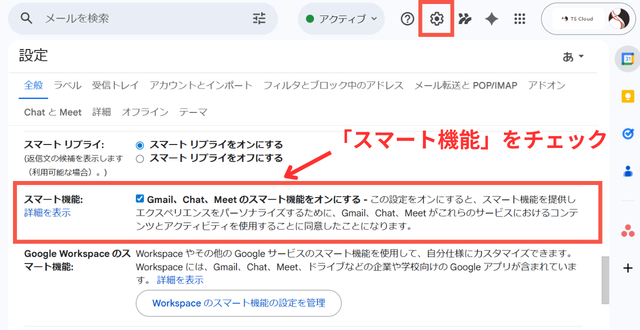
各アプリの「設定」<「スマート機能」をチェックする。
②Google Workspace のスマート機能
Google Workspace サービス全体のスマート機能に Google Workspace データを使用するかどうかを管理する設定です。この設定をオンにすると、各ユーザーに合わせてより使いやすいように Google Workspace 全体が最適化されます。以下のようなサービスをまたいだ高度な自動化機能を使用できるようになります。
<できること>
- Gmail からの予定を Google カレンダーに表示する(フライトの旅程や招待状など)
- Google ドライブなどの検索結果を個人向けにカスタマイズする
- Google Workspace with Gemini 機能を利用する(コンテンツの要約、下書きの作成、重要な情報の検索など)
<設定方法>
各アプリの「設定」<「Google Workspace のスマート機能」<「Workspace のスマート機能の設定を管理」をクリック。
「Google Workspace のスマート機能」のオン・オフを選択して保存する。


③その他の Google サービスのスマート機能
Google マップなど、その他の Google サービスのスマート機能に Google Workspace データを使用するかどうかを管理する設定です。たとえば、出張の宿泊予約情報に基づいて、Google マップ上にホテルの場所を表示するといった連携が可能になります。
<できること>
- レストラン予約を Google マップで表示する
- 搭乗券やイベントのチケット、ポイントカードをウォレットで表示する
- Gemini アプリでの提案と回答を得る
<設定方法>
「他の Google サービスのスマート機能」のオン・オフを選択して保存する。

業務を効率化する主なスマート機能
スマート機能をオンにすると、下記のような機能が使えるようになり、活用することで業務効率化につながります。それぞれの機能がどのように実務をサポートするのか見ていきましょう。
Gmail の「スマート作成」と「スマート リプライ」
Gmail の「スマート作成」は、ユーザーがメール本文を入力している最中に、AI が後に続く言葉を予測して提案してくれる機能です。たとえば、「お世話に」と入力すると「なっております」という候補が薄いグレーの文字で表示されます。ユーザーはタブキー(Tab)を押すだけで入力を確定できるため、タイピングの工数を大幅に削減できます。
また、「スマート リプライ」は届いたメールに対して「承知いたしました」「よろしくお願いいたします」といった返信文の候補をボタン形式で表示します。定型文の打ち込み時間の削減につながるでしょう。
Google カレンダーの自動連携
Google カレンダーの自動連携は、Gmail に届いた予約完了メールなどの情報を AI が読み取り、カレンダーへ予定を自動的に登録する機能です。
航空券の予約やホテルの宿泊確認、飲食店の予約完了メールなどが対象となります。手動で日時や場所を転記する手間が省けるだけでなく、転記ミスや登録忘れによるトラブルを未然に防ぐことができます。
Google ドキュメントの「要約」
Google ドキュメントの「要約」機能は、AI がドキュメント内の情報を解析し、その内容を数行の簡潔な文章で自動生成する機能です。
数十ページにおよぶ議事録やレポートを開いた際、左側に表示される要約を確認するだけで、全体像を瞬時に把握できます。資料を読み込む時間を節約でき、意思決定のスピードが向上します。
また、AI が作成した要約文は手動で編集可能です。資料共有時のリード文作成としても活用できます。
検索精度の向上とファイル提案
スマート機能をオンにすることで、必要な情報へアクセスするまでの時間が大幅に短縮されます。
AI はユーザーが「どのファイルによくアクセスしているか」「誰と頻繁にやり取りしているか」といった活動履歴を学習し、Google ドライブの「優先」タブなどで、次に必要になる可能性が高いファイルを自動で提案します。
【運用ガイド】組織全体で一括設定・制御する方法
スマート機能の設定は、各ユーザーが個別に選択することも可能ですが、企業としては管理コンソールから一括で制御するのが一般的です。社内のセキュリティポリシーや IT リテラシーに応じて、管理者がどのようなスタンスを取るべきか、3 つの運用パターンを紹介します。
①管理者が一括でオンにする
生産性向上を最優先する場合に適しています。ユーザーに選択を委ねないため、初期設定時の混乱や問い合わせを最小限に抑えられます。
②管理者が一括でオフにする
金融機関や法務部門など、極めて厳格なデータ管理が必要な場合に適しています。ただし、予測入力などの便利な機能が使えないなど利便性が大幅に低下するため、業務への影響を慎重に検討する必要があります。
③ユーザーに選択を委ねる
各自の利便性を優先し、自律的な利用を促す場合に適していますが、「設定画面の意味がわからない」といった問い合わせが増加する傾向があり、管理の統一性は低くなります。
管理者が一括でスマート機能を設定する方法
管理コンソールの「アカウント設定」メニューから、組織全体または特定のグループに対して、これらのポリシーを適用することができます。
<設定方法>
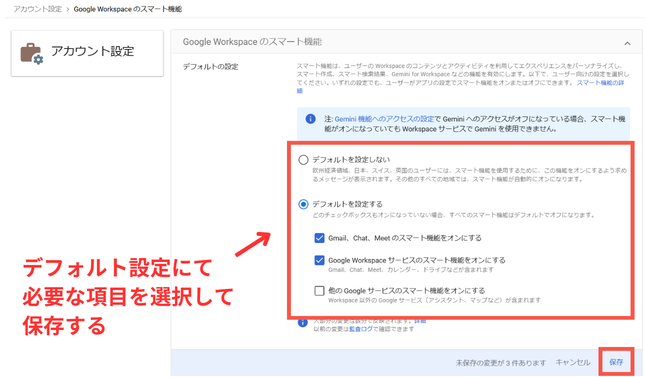
- 管理コンソールの「アカウント設定」>「Google Workspace のスマート機能」を開く。
- デフォルト設定で「デフォルトを設定しない」または「デフォルトを設定する」を選択し、必要な項目をチェックして保存する。
「スマート機能」設定に関するよくある質問
ここからは、「スマート機能」設定に関するよくある質問を紹介します。
設定を途中で変更することは可能ですか?その際、データは消えませんか?
スマート機能の設定は、いつでもオン・オフの切り替えが可能です。設定を変更しても、これまでに作成したメール、ドキュメント、カレンダーの予定などの実データが削除されることはありません。
ただし、設定を「オフ」にした瞬間から、予測入力の表示や新しい予定の自動登録といった「動的な支援」が停止します。再びオンにすれば、AI によるサポートが再開されますが、オフにしていた期間のデータを遡って自動整理するには時間がかかる場合があります。
モバイルアプリ版の Google Workspace にも影響しますか?
スマート機能の設定は、パソコンのブラウザ版だけでなく、スマートフォンやタブレットのアプリ版にも影響します。たとえば、スマート機能をオフに設定すると、iPhone や Android の Gmail アプリで提供されている「スマート作成」や「スマート リプライ」が表示されなくなります。
外出先での返信が多いユーザーにとっては利便性が損なわれる可能性があるため、設定変更の際はモバイル利用の状況も考慮することをおすすめします。
スマート機能を有効にすると、データは広告や学習に使われますか?
Google は法人向けサービスにおいて、個人向けとは異なる厳格な基準を設けています。ビジネス版 Google Workspace においては、契約上、ユーザーデータは非常に強力に保護されています。
●広告への非利用
Google Workspace 内のデータが、広告を表示するためのプロファイリングやターゲティングに利用されることは一切ありません。
●データの所有権
組織が作成・送受信したすべてのデータの所有権は、Google ではなく「契約している組織」にあります。
●AI 学習の境界線
ビジネス版のデータが、外部の不特定多数が利用する AI モデルの学習に使用されることはありません。企業のデータは組織の境界内で安全に管理されます。
組織部門ごとにオン・オフを分けることはできますか?
Google Workspace の管理コンソールでは、組織部門ごとにスマート機能の設定を適用できます。「一般の営業部門や企画部門はスマート機能をオンにして生産性を高めるが、研究開発部門や法務部門などの高度な機密情報を扱う部署はオフにする」といった柔軟な運用が可能です。
スマート機能を適切に設定して、Google Workspace 活用を推進しよう
Google Workspace の「スマート機能」は、単なるおまけの機能ではなく、ビジネスにおいて不可欠な「AI による業務アシスタント」を制御する機能です。ビジネス版 Google Workspace においてはセキュリティやプライバシーへの対策が十分になされています。管理者が責任を持って「安全であること」を社内に伝え、適切な設定を行うことで、組織全体の生産性は向上するでしょう。この機会に、スマート機能の設定を検討してみてはいかがでしょうか。
もっと読む

