Google Workspace のデータ共有方法とは?データ共有を活用するメリットを解説
コラム更新日:2025.07.31
リモートワークが普及した現在、安全かつスムーズにデータを共有できる環境は不可欠となっています。データ共有の課題を解決し、チームの生産性を飛躍的に向上させるツールとして注目されているのが Google Workspace です。本記事では、Google Workspace のデータ共有を活用するメリットや基本的な共有方法、企業への導入事例などをご紹介します。
Google Workspace の基本機能から導入事例まで網羅!「TSクラウドの Google Workspace 導入ガイド3点セット」で、あなたの疑問を今すぐ解消。無料ダウンロードで、導入準備を加速させましょう。 ⇒ まずは資料をダウンロードする

執筆・監修:TSクラウド編集部
Google Cloud の「プレミア認定」を保有する、Google Workspace 正規販売代理店です。業界歴 17 年、延べ 3,500 社以上の導入支援実績( 2026 年 2 月時点)に基づき、Google Workspace の最新機能から活用術、DX推進に役立つノウハウを専門的な視点で解説しています。
※情報は記事公開(更新)時のものです。Google Workspace の仕様や価格は変更される場合があるため、最新情報は必ず公式ページでご確認ください。
※名称変更に関するお知らせ: NotebookLMは、2026年7月に「Gemini Notebook」に名称が変わりました。メディア内では旧名称が利用されていることがあります。その場合は、Gemini Notebookに読み替えてご確認ください。
クラウド時代におけるデータ共有の重要性
現代のビジネスにおいて、クラウドを活用したデータ共有は業務効率を大きく左右する重要な要素の一つです。場所やデバイスにとらわれずに必要な情報にいつでもアクセスできる環境は、業務効率と生産性の向上につながります。また、チームメンバー間でのリアルタイムな情報共有は迅速な意思決定を可能にし、ビジネスの競争力を高める上で欠かせません。Google Workspace は、このようなクラウド時代のニーズに応え、安全かつ効率的なデータ共有を実現する統合型プラットフォームとして注目されています。
データ共有でよくある課題
データ共有における課題は、業務の停滞や非効率性、セキュリティリスクにつながる可能性があります。まずは企業や組織のデータ共有でよくある課題を把握しておきましょう。
➤散在するデータと煩雑なバージョン管理
ファイルサーバーや個人のパソコン、メールの添付ファイルなど、データがさまざまな場所に散らばっていると、「あのファイル、どこに保存した?」「どれが最新版かわからない」といった状況が度々起こってしまいます。データが散在していると、必要な情報を探すのに時間がかかり、無駄な作業が発生します。また、複数のバージョンのファイルが混在することで、誤った情報をもとに作業を進めてしまい、手戻りやミスの原因になる可能性もあるでしょう。
➤大容量ファイルの共有とセキュリティへの不安
建築設計図や高解像度の画像・動画ファイルなど、大容量のデータを社内外と共有する際に困ったという方もいるのではないでしょうか。重要なビジネスデータを安全かつスムーズに共有できる環境は不可欠です。しかし、メール添付では容量制限があり、ファイル転送サービスではセキュリティに不安を感じることもあるでしょう。特に機密性の高いデータを扱う場合、情報漏洩のリスクは常に意識すべき課題となります。
➤チームでの共同作業の非効率性
チームの共同作業で情報共有やフィードバックがスムーズに行えないといった課題も珍しくありません。メールでのやり取りや口頭での指示ではタイムラグが生じたり、情報が正確に伝わらないケースも考えられます。また、ファイルを編集するのに順番待ちが発生すると、作業効率も低下するでしょう。
Google Workspace のデータ共有を活用するメリット
データ共有でよくある課題を見てきましたが、Google Workspace のデータ共有を活用することで、どのようなメリットがあるのでしょうか。主な4つのメリットを解説します。
➤データの一元管理で必要な情報を見つけやすい
Google ドライブは、クラウド上にファイルを保存・管理するストレージサービスです。すべてのデータを一元的に管理することで、必要な情報を迅速に検索し、アクセスできるのが特徴です。また、ファイルの変更履歴が自動で保存されるため、常に最新版を確認でき、誤った上書きを防げるのもメリットです。
➤大容量のファイルを共有しやすい
Google ドライブ にはオンラインストレージ機能があり、自分でアップロードしたファイルや共有されたファイルを保存できます。共有ドライブでは、最大 5 TB のファイルをアップロードまたは同期できます。メールの添付ファイルの制限がある場合や、ファイル転送サービスを利用できない場合に役立ちます。
➤セキュリティを強化できる
Google Workspace でのデータ共有は、セキュリティの強化にもつながります。共有ドライブでファイルやフォルダを共有する場合、「閲覧者」「閲覧者(コメント可)」「コンテンツ管理者」などの権限の指定が可能です。ファイルやフォルダごとにアクセス権限を細かく設定できるため、機密性の高い情報も安全に共有できます。
➤チームでの情報共有を効率化できる
チームで共有ドライブを活用すれば、ファイル共有や共同作業を効率化できます。たとえば、同時編集機能によって複数のメンバーがリアルタイムで同じドキュメントを編集でき、チームメンバー全員が最新の情報を共有しながら作業を進められます。
また、特定の箇所にコメントを残したり、提案モードで元の文章を残したまま変更案を提示したりできます。具体的なフィードバックや修正提案をファイル内で直接行えるため、コミュニケーションが円滑になります。
【図解で解説】Google Workspace での具体的なデータ共有方法
ここからは Google Workspace での具体的なデータ共有方法について、画像を交えて解説します。
➤単一のファイルを共有する方法
Google ドライブに保存しているファイルやフォルダは、組織が共有設定を許可している場合、個々にユーザーを追加する以外に組織内や幅広いアクセスを設定できます。
(1)Google ドライブの共有したいフォルダを右クリックし、共有を選択します。
(2)「一般的なアクセス」で下矢印アイコン「▼」をクリックします。
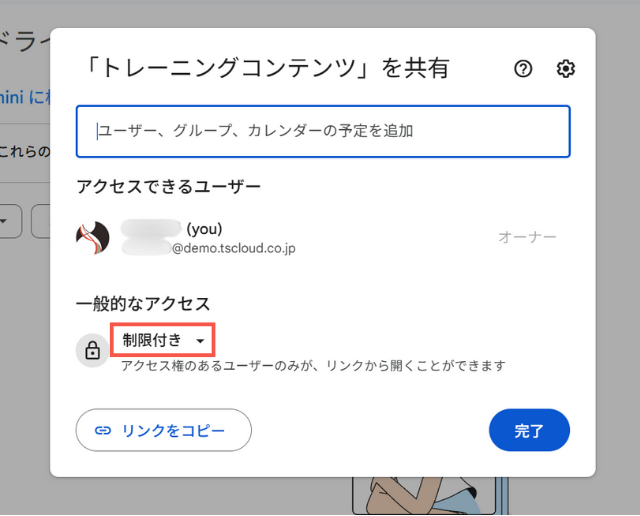
(3)リンクの権限を設定します。権限の種類は以下の通りです。
リンクを知っている全員
リンクを知っている全員がファイルを使用できます。Google アカウントへのログインは必要ありません。
あなたの組織
組織のアカウントにログインしていれば誰でもファイルを開くことができます。
制限付き
アクセス権のあるユーザーだけがファイルを開くことができます。
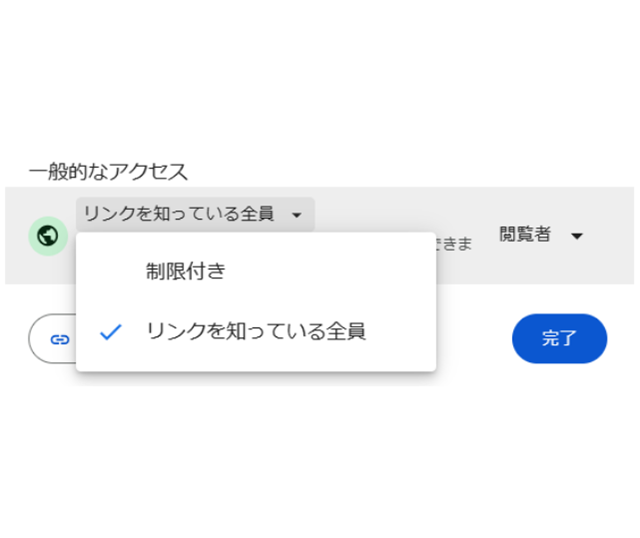
なお、「リンクを知っている全員」設定を利用すると、リンクを知っている人なら誰でもファイルにアクセスできるようになります。便利な機能ですが、情報漏洩のリスクも伴うため注意が必要です。機密性の高いデータを共有する際は、必ず「限定公開」または特定のメールアドレス指定での共有を選択し、閲覧者権限で利用しましょう。
➤共有ドライブでの共有方法
共有ドライブは、チームやプロジェクト単位でのデータ共有と管理に特化した Google Workspace の機能です。従来の「マイドライブ」とは異なり、ファイルやフォルダの所有権が個人ではなく組織に紐づきます。そのため、チームメンバーの入れ替わりがあってもデータが失われる心配がなく、継続的な情報管理が可能です。
(1)共有したいドライブの「メンバー管理」をクリックして、共有ドライブのメンバーを設定します。
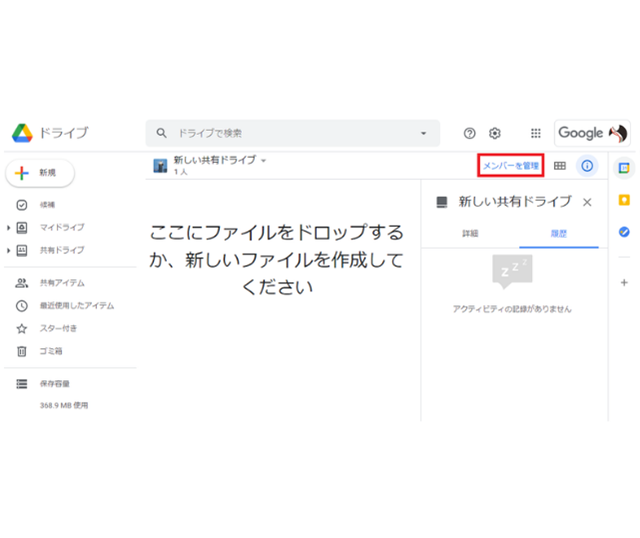
(2)メンバーの名前やメールアドレスを入力します。また、メンバーの右側の欄で権限を選択します。メッセージを送信する場合は、通知にチェックを入れたまま、メッセージを入力してください。
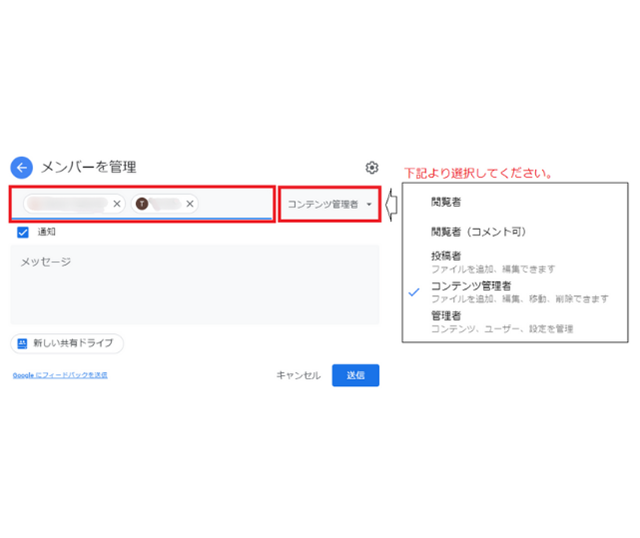
権限は、下記の5つから選択します。
閲覧者:アイテムの閲覧のみが可能です。
閲覧者(コメント可):アイテムの閲覧とファイルへのコメントが可能です。
投稿者:アイテムの作成、編集が可能です(アイテムの移動、削除はできません)。
コンテンツ管理者:このドライブのアイテムに関してすべての操作が行えます。
管理者:アイテムやメンバーの編集など、このドライブのすべての操作が行えます。
(3)「送信」をクリックしてメンバーを招待すると、共有ドライブにメンバーが追加されます。
参考:共有ドライブとは?マイドライブとの違いやメリット、制限を解説
➤外部ユーザーとのデータ共有
Google アカウントを持たない外部ユーザーにも、メールアドレスを指定してファイルを共有できます。特定の相手とのみ情報を共有したい場合に便利です。
【導入事例】株式会社ヒューネット
建設業向けソフトウェアの開発・販売を行う 株式会社ヒューネット は、従来のオンプレミス環境から Google Workspace への移行を進め、データ共有の課題を解決し、業務効率を大幅に向上させました。
共有ドライブの活用により、社員間でのファイル共有がスムーズになり、必要な情報に簡単にアクセスできるようになりました。また、Google ドキュメントや Google スプレッドシートの共同編集機能を活用することで複数人での作業効率が向上し、プロジェクトの進行が加速。これらの取り組みにより、情報共有の属人化を防ぎ、組織全体の生産性向上に貢献しています。
参考:大容量のデータ共有をスムーズにするため、Google Workspaceを選択。管理側の工数削減にもつながる
Google Workspaceでデータ共有の課題を解決して、業務効率を向上しよう
Google Workspace は、単にファイルを共有するだけでなく、組織全体の情報共有と共同作業のあり方を根本から変革する強力なツールです。Google Workspace の導入によって、「データの一元管理で必要な情報を見つけやすい」「大容量のファイルを共有しやすい」「セキュリティを強化できる」「チームでの情報共有を効率化できる」といったメリットが期待できます。本記事で紹介した基本的な共有方法も参考に、自社に合ったデータ共有方法を検討してみてはいかがでしょうか。
もっと読む

