Google Workspace で申請・承認のワークフローを構築!手順や活用事例、メリットを解説
コラム更新日:2025.08.04
Google Workspace は、Google ドキュメントや Google スプレッドシート、Google フォームといった標準機能だけで、ワークフローを構築できるツールです。特別な IT 知識がなくても、直感的な操作でペーパーレス化や業務効率化を実現し、日々の総務業務を劇的に改善することが可能です。
本記事では、 Google Workspace を活用したワークフローの一例として、申請・承認の具体的な構築手順、部門別の活用事例、そして導入によって得られるメリットまで、詳しく解説していきます。
「Google Workspace を導入したいけれど、具体的にどんな業務に使えるの?」「申請や承認のフローを効率化したいけれど、複雑なシステムは避けたい…」と考えている方は、ぜひ参考にしてください。
Google Workspace の基本機能から導入事例まで網羅!「TSクラウドの Google Workspace 導入ガイド3点セット」で、あなたの疑問を今すぐ解消。無料ダウンロードで、導入準備を加速させましょう。 ⇒ まずは資料をダウンロードする

執筆・監修:TSクラウド編集部
Google Cloud の「プレミア認定」を保有する、Google Workspace 正規販売代理店です。業界歴 17 年、延べ 3,500 社以上の導入支援実績( 2026 年 2 月時点)に基づき、Google Workspace の最新機能から活用術、DX推進に役立つノウハウを専門的な視点で解説しています。
※情報は記事公開(更新)時のものです。Google Workspace の仕様や価格は変更される場合があるため、最新情報は必ず公式ページでご確認ください。
※名称変更に関するお知らせ: NotebookLMは、2026年7月に「Gemini Notebook」に名称が変わりました。メディア内では旧名称が利用されていることがあります。その場合は、Gemini Notebookに読み替えてご確認ください。
Google Workspace は標準機能でワークフローが作れる!
Google Workspace の最大の魅力の一つは、追加の費用や複雑な設定なしに、標準機能だけでさまざまなワークフローを構築できることです。日々の業務で発生する申請や承認のプロセスを、Google ドキュメント、Google スプレッドシート、Google フォームなどを組み合わせることで、スムーズにデジタル化し、業務の効率化ができます。
➤Google Workspace の承認機能とは?
Google Workspace には、Google ドキュメントや Google スプレッドシートといったファイルに対して承認機能が備わっています。作成した文書やシートに対して特定のユーザーに承認をリクエストし、その承認状況を管理できる機能です。これにより、特定の書類が最終決定される前に、関係者の確認と承認を得るというワークフローを、Google Workspace 内で完結させることができます。
➤Google ドキュメント・スプレッドシートで承認フローを設定する具体的な手順
Google ドキュメントを例に、承認フローを設定する基本的なステップを紹介します。スプレッドシートでも同様の手順で設定が可能です。
【Step1】承認を依頼するドキュメントを作成する。
【Step2】承認リクエストの送信
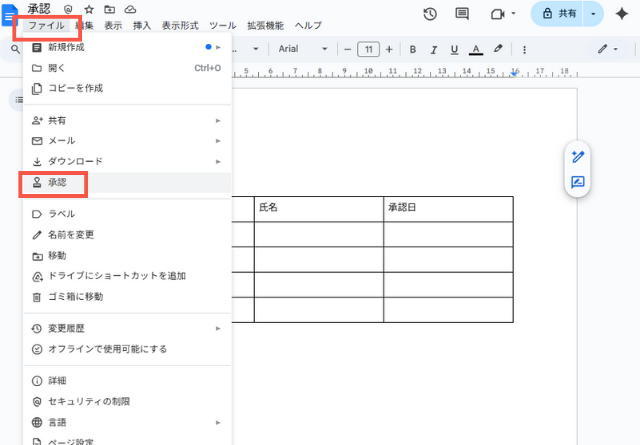
メニューバーの「ファイル」から「承認」を選択します。
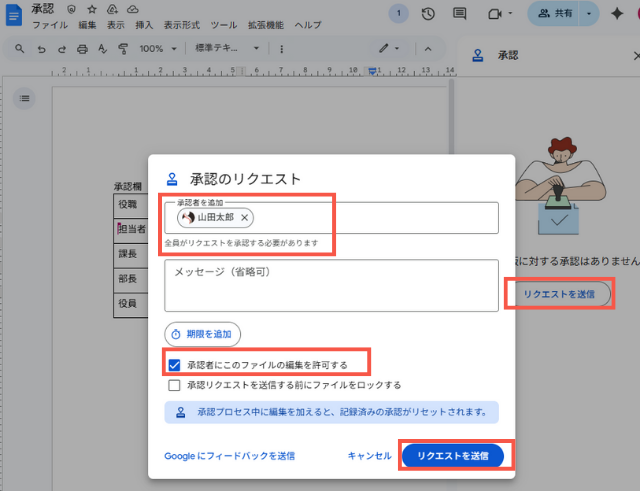
「リクエストを送信」をクリックし、承認者のメールアドレスを入力し、必要に応じて期日やメッセージを追加します。複数の承認者を設定することも可能です。設定が完了したら、「承認をリクエスト」ボタンをクリックして承認依頼を送信します。
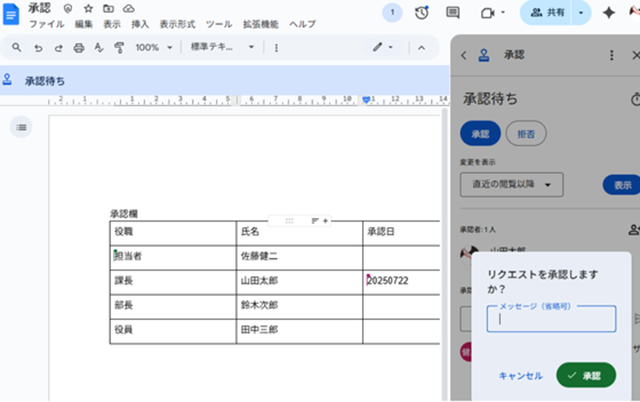
【Step3】承認者が承認・却下を行う
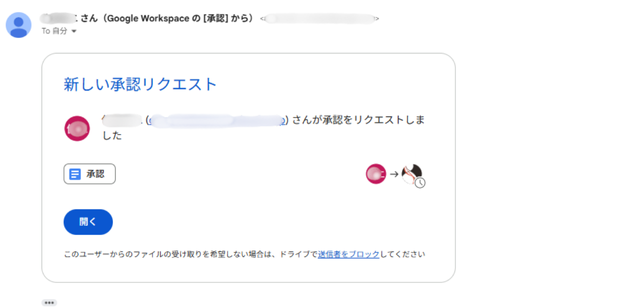
承認者はメール通知を受け取り、ドキュメント上で「承認」「却下」を選択します。コメントの追加も可能です。
Gmail 宛ての通知
【Step4】承認状況の確認
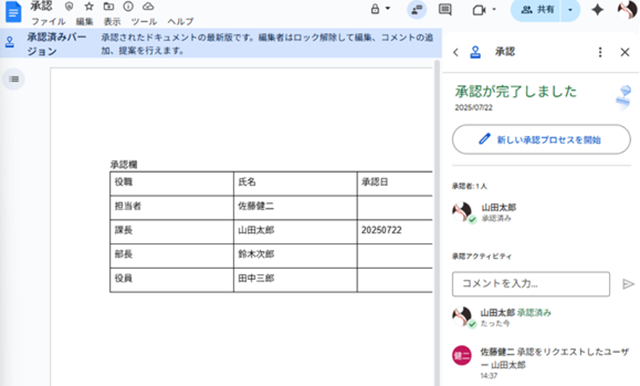
ドキュメントの所有者は、いつでもドキュメント上部や「ファイル」メニューの「承認」から承認状況を確認できます。
この機能を使えば、紙の稟議書を回したり、メールで個別に承認依頼を送ったりする手間がなくなり、ワークフローが格段にスムーズになります。
Google フォームとスプレッドシートで実現する「簡易経費精算フロー」
上記で解説した Google Workspace の承認機能のほかにも、Google フォームとスプレッドシートを組み合わせることで、簡易的な経費精算ワークフローを構築できます。
【Step1】 Google フォームで申請窓口を統一する
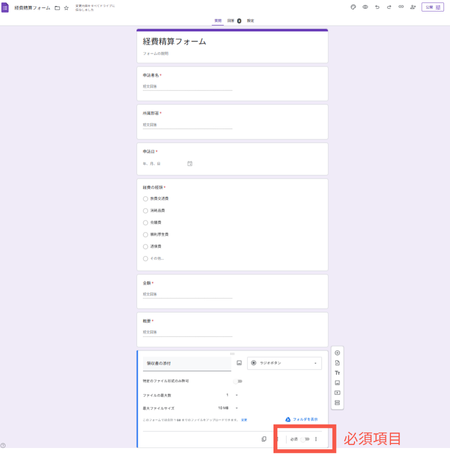
まずは、経理部門の担当者が、社員用の経費精算の申請窓口として Google フォームを作成します。
必要な項目を追加し、領収書の添付欄を設けます。必須項目を設定することで入力漏れを防げます。
Google フォームの使い方については、以下の記事でも紹介しています。
関連記事:「Googleフォームの作り方。iPhoneやAndroidなどのスマホでも回答できる」
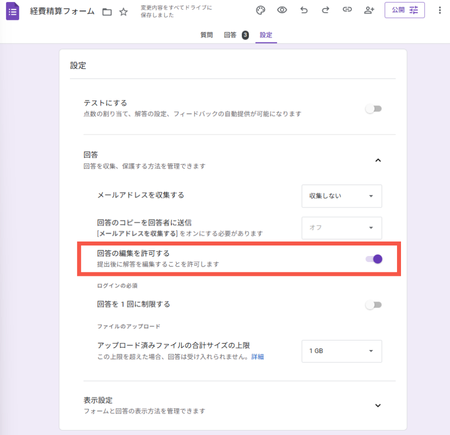
「設定」のタブで「回答の編集を許可する」をONにしておいてください。
回答者(経費申請者)は、フォームを送信した後、「別の回答を送信」を選択することで何度でもフォームの送信ができるようになります。
【Step2】 スプレッドシートで申請状況をリアルタイムに可視化する
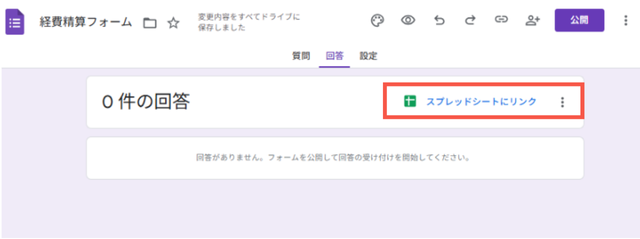
Google フォーム「回答」のタブから「スプレッドシートにリンク」をクリックし、申請データが自動的に記録されるようにします。申請があると同時にスプレッドシートにデータが追加されるため、常に最新の申請状況を把握でき、このスプレッドシートが、経費精算の管理台帳となります。
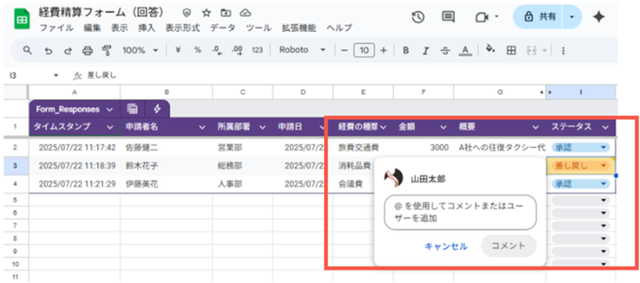
スプレッドシートに承認状況のステータス列(例:「承認」「差戻し」など)を追加し、承認者が手動でステータスを選択することで、簡易的な承認管理が可能です。
スプレッドシートとリンクさせる方法は以下の記事内で紹介しています。
関連記事:「Googleフォームの回答の確認方法。スマホで確認する方法や回答率を上げる方法もご紹介」
【Step3】 承認・差戻しの連絡を確認する
承認者はスプレッドシートを確認し、各申請に対して承認または差戻しの判断を行います。
スプレッドシートのコメント機能を使うことで、承認者は申請者への質問や差戻しの理由を直接書き込むことができます。このとき、申請者のメールアドレスを「@マーク」で入力することで、申請者へ通知を送れます。
この簡易経費精算フローは、Google Workspace に標準搭載されている機能だけでワークフローを構築したい場合に、その基本的な考え方や流れを理解するのに役立つでしょう。
【部門別】Google Workspace ワークフロー全社活用事例
Google Workspace のワークフローは、総務部や経理部だけでなく、さまざまな部門で応用でき、全社的な業務効率化を推進します。
ここからは、いくつかの活用事例をご紹介します。
➤全社共通で使えるワークフロー
全社共通で使える Google Workspace のワークフローの例として、以下の申請などが挙げられます。
| 休暇申請・承認フロー | Google フォームで申請、Google スプレッドシートで管理、承認者がスプレッドシート上でステータスを更新し、Gmailで申請者に承認を通知 |
|---|---|
| 備品申請・承認フロー | Google フォームで申請、Google スプレッドシートで在庫管理と連携、承認者がスプレッドシートで承認 |
| 社内アンケート・意見収集 | Google フォームでアンケート作成・配布、Google スプレッドシートで回答集計、Google ドキュメントで結果を共有 |
➤管理部門(総務・人事・経理)で使えるワークフロー
総務・人事・経理といった、管理部門で使える Google Workspace のワークフローの例を紹介します。
| 住所変更届フロー | Google フォームで届け出を申請、Google スプレッドシートで個人情報を管理 |
|---|---|
| 入社手続きフロー | Google ドキュメントで必要書類のテンプレートを作成・共有、Google フォームで個人情報を収集、Google ドライブで書類を管理 |
| 固定資産管理フロー | Google スプレッドシートで固定資産台帳を作成し、更新履歴を管理 |
➤営業部門で使えるワークフロー
営業部門に最適な Google Workspace のワークフローは以下のような例があります。
| 見積もり承認フロー | Google スプレッドシートで作成した見積もりをGoogle ドキュメントに貼り付け、承認機能で上長の承認を得る |
|---|---|
| 顧客情報更新フロー | Google フォームで顧客情報の変更申請を受け付け、Google スプレッドシートの顧客リストを更新 |
| 日報・週報提出フロー | Google ドキュメントまたはGoogle フォームで日報・週報を作成し、共有設定で上長が確認 |
上記の例は、Google Workspace を活用したワークフロー として、会社の業務改善のヒントになるかもしれません。ぜひ積極的に活用してみてください。
Google Workspace の標準機能でワークフローを作成するメリット
➤【メリット1】抜本的な業務効率化とスピード向上
申請・承認プロセスをデジタル化することで、大幅な業務効率化が実現します。たとえば、書類の印刷・配布・回覧・保管の手間がなくなり、承認までのスピードが向上します。また、申請状況がリアルタイムで可視化されるため、進捗確認や催促の手間が減り、業務の効率化をすすめることができます。
➤【メリット2】ペーパーレス化によるコスト削減
紙の書類をなくすペーパーレス化が進むことで、直接的なコスト削減につながります。
具体的には、これまで印刷コストに含まれていた用紙代やトナー代、プリンターのメンテナンス費用が不要になります。また間接的ですが、オンラインで業務を進めることにより、書類保管スペースが不要になり、オフィス賃料やキャビネット購入費用の削減も見込めるでしょう。
その他にも、紙の書類を使用していたときに発生していた郵送コストは、Eメールで送信することで不要になります。また紙を使用しないことで、環境負荷の低減にも貢献できます。
➤【メリット3】ヒューマンエラーの防止と内部統制の強化
デジタル化されたワークフローは、人為的なミスを減らし、業務プロセスの透明性を高めます。
たとえば、Google フォームの必須項目設定や入力規則により、入力漏れや記入ミスを減らせます。また、承認機能や通知機能により、承認者が対応を忘れるリスクを低減します。Google Workspace 導入によりワークフローのデジタル化が進むことで、誰が、いつ、何を承認したか、変更したかの履歴が残り、不正防止につながり内部統制を強化することができます。
Google Workspace のワークフローをさらに強化させるには?
Google Workspace の標準機能だけでも十分なワークフローを構築できますが、さらに複雑な自動化や外部システムとの連携が必要な場合は、以下の方法を検討してみてもよいでしょう。
【rakumo for Google Workspace】
株式会社TSクラウドでは、Google Workspace をさらに使いやすく進化させるクラウド型拡張ツールとして、「 rakumo for Google Workspace」 のオプションをご用意しています。
rakumo for Google Workspace は、日本企業向けに合わせたきめ細やかな設定が可能で、中でも「rakumo ワークフロー」アプリは、Google Workspace の標準機能だけではカバーしきれない、複雑な業務フローを実現できます。ほかにもrakumo カレンダーやrakumo キンタイ、rakumo ケイヒなどのアプリがあります。テンプレートが豊富でスムーズに導入でき、費用対効果が高く、中小企業にも導入しやすい価格帯であることが特徴です。
rakumo for Google Workspace については、以下の記事で詳しくご紹介しています。
関連記事:「rakumo for Google Workspaceとは?特徴と導入メリット、各アプリ紹介、 価格について」
【Google Apps Script (GAS)】
Google Workspace の各アプリケーションを連携させ、自動化するためのプログラミング環境です。たとえば「スプレッドシートの特定のセルが更新されたら、自動でGmailを送信する」といった、より高度なワークフローを構築できます。プログラミングの知識が必要ですが、一度構築すれば大幅な効率化が期待できます。
【Google Workspace Marketplace のアドオン・連携サービス】
Google Workspace Marketplace には、ワークフロー管理に特化したさまざまなアドオンや外部サービスが提供されています。これらを活用することで、より専門的な機能や、既存の基幹システムとの連携も可能になります。
Google Workspace で「会社全体」の生産性を高めよう
本記事では、Google Workspace を活用してワークフローを構築するメリットと、その具体的な手順・事例について紹介しました。
ワークフローを導入することで、紙の書類を探す時間、承認を待つ時間、問い合わせに対応する時間など、目に見えないけれど蓄積されている非効率な時間をなくし、会社全体の生産性向上を実現します。
まずは、ワークフローを取り入れやすい業務から、Google Workspace の標準機能でワークフローを構築してみてはいかがでしょうか。
もっと読む

