Google Workspace Studio の使い方。Gemini 3 が自動化に革命!
コラム更新日:2025.12.24
「Google Workspace Studio」は、「だれでも、自動化の仕組みを簡単に作れたら」という願望を叶えてくれるような画期的なソリューションです。ノーコードで業務を自動化できる機能が、ついに日本でも一般提供され、注目を集めています。
この記事では、Google Workspace Studio の最新アップデート情報を押さえつつ、使い方や活用例、料金プランを紹介します。
※ このコラムは、2025年12月24日時点の情報に基づいて執筆しています。Google Workspace Studio の機能は変更になることがございますので、ご了承ください。
「Google Workspace Studio(旧 Flows)」を利用するには、Google Workspace へのお申し込みが必要です。TSクラウドでは、お見積りからお申し込み手続き、導入サポートまで支援しております。⇒ まずは無料で相談する

執筆・監修:TSクラウド編集部
Google Cloud の「プレミア認定」を保有する、Google Workspace 正規販売代理店です。業界歴 17 年、延べ 3,500 社以上の導入支援実績( 2026 年 2 月時点)に基づき、Google Workspace の最新機能から活用術、DX推進に役立つノウハウを専門的な視点で解説しています。
※情報は記事公開(更新)時のものです。Google Workspace の仕様や価格は変更される場合があるため、最新情報は必ず公式ページでご確認ください。
※名称変更に関するお知らせ: NotebookLMは、2026年7月に「Gemini Notebook」に名称が変わりました。メディア内では旧名称が利用されていることがあります。その場合は、Gemini Notebookに読み替えてご確認ください。
目次

Google Workspace Studio(旧 Flows) とは?
Google Workspace Studio とは、Google Workspace 上で AI エージェントを設計・管理・共有できるツールです。これまで「Google Workspace Flows」としてアルファ版で提供されていた機能が名称を変え、正式にリリースされました。
AI エージェントを構築できるツール
Google Workspace Studio は、Gmail、Google Chat などの Google アプリやGem、さらに外部アプリをも連携させ、日常業務におけるさまざまな作業を自動化できます。
一般的な自動化ツールは「 A が起きたら B をする」という単純なトリガー型が主流でしたが、 Google Workspace Studio では Gemini 3 を活用することで、より複雑な判断を AI に委ねることができます。動作のステップを組み合わせる感覚で、自分の代わりに働く AI エージェントをユーザー自身が構築できるのです。
※AI エージェント: ユーザーの指示に基づき、推論・学習しながら自律的にタスクを実行する仕組み
参考:Google Cloud「AI エージェントとは」
どこが違う? Google Workspace Flows から Google Workspace Studio へ
2025年4月、Google Cloud Next’25 で発表され、注目を集めた「Google Workspace Flows」。この機能がアルファ版での検証を経て、2025年12月3日(日本時間では12月4日)に正式リリース。同時に「Google Workspace Flows」から「Google Workspace Studio」へ名称が変更されています。
「Google Workspace Flows」と「Google Workspace Studio」のできることに大きな違いはなく、Google Workspace や Gemini を使ってノーコードで業務を効率化する、という本質的な機能は同じと考えてよいでしょう。
Google Workspace Studio が利用できる料金プラン
Google Workspace Studio は、Google Workspace の該当プランを契約していれば利用できます。Google の無料アカウントでは利用できないため、未契約の方が利用したい場合は Google Workspace への申し込みを検討する必要があります。
企業の場合、Google Workspace Studio を利用できる Google Workspaceの料金プランは以下になります。
| Business | Enterprise | ||||
|---|---|---|---|---|---|
| Starter | Standard | Plus | Standard | Plus | |
| 価格 ユーザー1人あたりの月額 (年間契約の場合) |
¥800 | ¥1,600 | ¥2,500 | ¥3,060 | ¥3,980 |
| 利用可能人数 | ~300人 | ~300人 | ~300人 | 無制限 | 無制限 |
| ストレージ容量 ユーザー1人当たり |
30GB(プール) | 2TB(プール) | 5TB(プール) | 5TB~(プール) | 5TB~(プール) |
| 生成 AI 機能 | ◯ (機能制限あり) |
◯ | ◯ | ◯ | ◯ |
※一部機能の範囲は、契約プランによって異なる場合があります
Google Workspace Studio をいち早く使いたい方は、TSクラウドでお見積りや申し込み手続きなどを行っておりますのでお問い合わせください。
\ これから Google Workspace のご利用を検討される方へ /
まずは無料で相談する
さらに Google Workspace のプラン別の違いについて詳しく知りたい方は、以下の記事をご覧ください。
Google Workspace プラン比較。機能や料金、選び方までを解説
利用できる機能やストレージ容量、セキュリティレベルなど、Google Workspace の各プランの内容を詳しく解説します。
Google Workspace Studio の特長
Google Workspace Studio の主な特長を3つ紹介します。
特長①ノーコードで自動化のフローを組める
これまで、業務の自動化には「Google Apps Script」などの、ある程度のプログラミング知識が必要でした。しかし、Google Workspace Studio は AI ボットとの対話を通じてフローを組み立てることができます。チャットのようにやりたいことを伝えれば、土台となるフローを自動生成してくれ、必要に応じて画面上で編集も可能です。
<特長>
- システム担当者がいない企業でも、自分たちで業務の自動化に取り組める
- 「どのような条件で自動化のフローを動かせばよいかわからない」という段階からでも始めやすい
特長② Gemini 3 連携による文脈の理解
Google Workspace Studio のカギとなるのは、Google の AI「Gemini 3」です。単なるキーワードマッチングなどではなく、「文脈」を理解してアクションへとつなげられます。
さらに、特定の専門知識を持たせたカスタム AI エージェント「Gem」をフローに組み込めます。例えば、一般的な問い合わせへの初期対応や文章スタイルの調整など、特定の専門的なタスクを自動で処理できるようになるでしょう。これまで適用が難しかった範囲も、自動化できる可能性があります。
<特長>
- 柔軟な判断に基づいた業務の自動化ができる
特長③外部アプリとの連携
Google Workspace Flows は、Google Workspace 内のアプリとの連携を主軸としていますが、CRM などの外部の業務アプリとも連携できます。例えば、現段階では以下のようなアプリと連携し、より包括的なワークフローを自動で行えます。
- 【Asana】
プロジェクト・セクション・タスクの作成、タスクへのコメント追加 など - 【Salesforce】
リード・取引先責任者・取引先・商談・ケースの作成、タスクの作成 など
これらの連携により、「Google フォームで受け付けた問い合わせを、プロジェクト管理ツールにタスクを作成し、担当者にGoogle Chat で通知」といった業務の自動化プロセスを、ノーコードで実現できるようになります。
<特長>
- より広い範囲に自動化を適用し、業務効率化を実現できる
※2025年12月24日現在、外部ツールとの連携は「限定プレビュー段階」となっています。利用できない場合もあるため、ご利用の際は最新の情報を必ずご確認ください。
Google Workspace Studio の始め方と基本操作
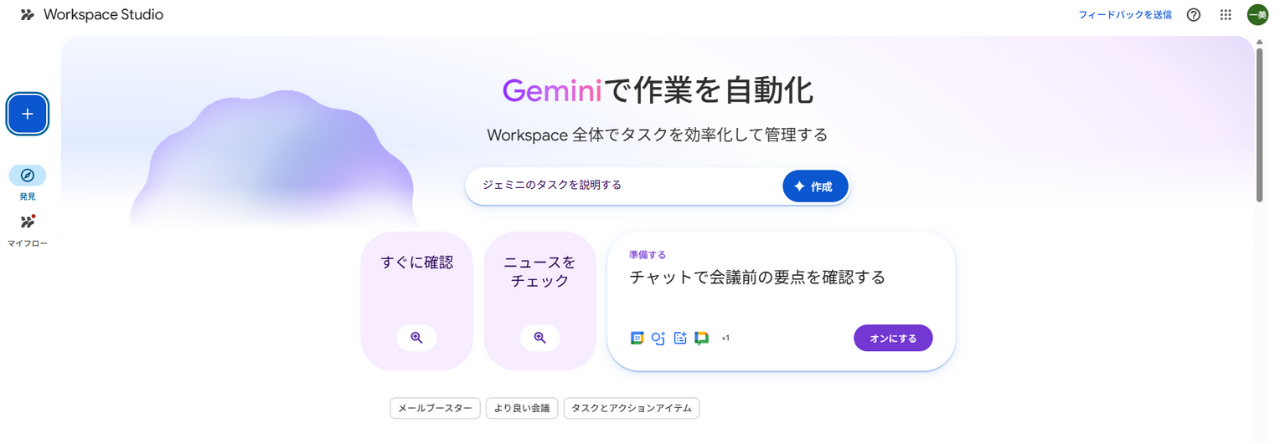
(※ここでは、Google Chrome の翻訳機能を使って日本語で表示しています)
<基本的な操作の流れ>
- Google Workspace Studio のダッシュボードにアクセスします。
- 「+」ボタンをクリックして新しいワークフローを作成します。
- ワークフローに名前を付けます。
- ワークフローの開始方法(トリガー)を選択します。
-
ワークフローのステップを1つ1つ設定します。
連携できるアプリには、Google Workspace のアプリの他、Gemini や Gem が選択できます。 - フローを保存し、有効にします。
一からワークフローを自作する場合は、上記の手順で行います。ほかに、テンプレートを利用する方法、チャットでワークフローの大まかな流れを説明して、骨子を生成してもらう方法もあります。
ワークフローを動かすトリガーである「スターター」として設定できるものには、以下のようなものがあります。
<スターターの例>
- 指定日時
- メールの受信
- Google スプレッドシートの変更
- Google フォームでの回答の送信
- Google カレンダーの予定 など
※Google Workspace Studio の AI 機能を活用するには、Google Workspace の管理者が Gemini を有効にする設定を行う必要があります。
Google Workspace Studio の使い方は?
ここからは、実際の操作画面を交えながら、Google Workspace Studio の使い方をご紹介します。
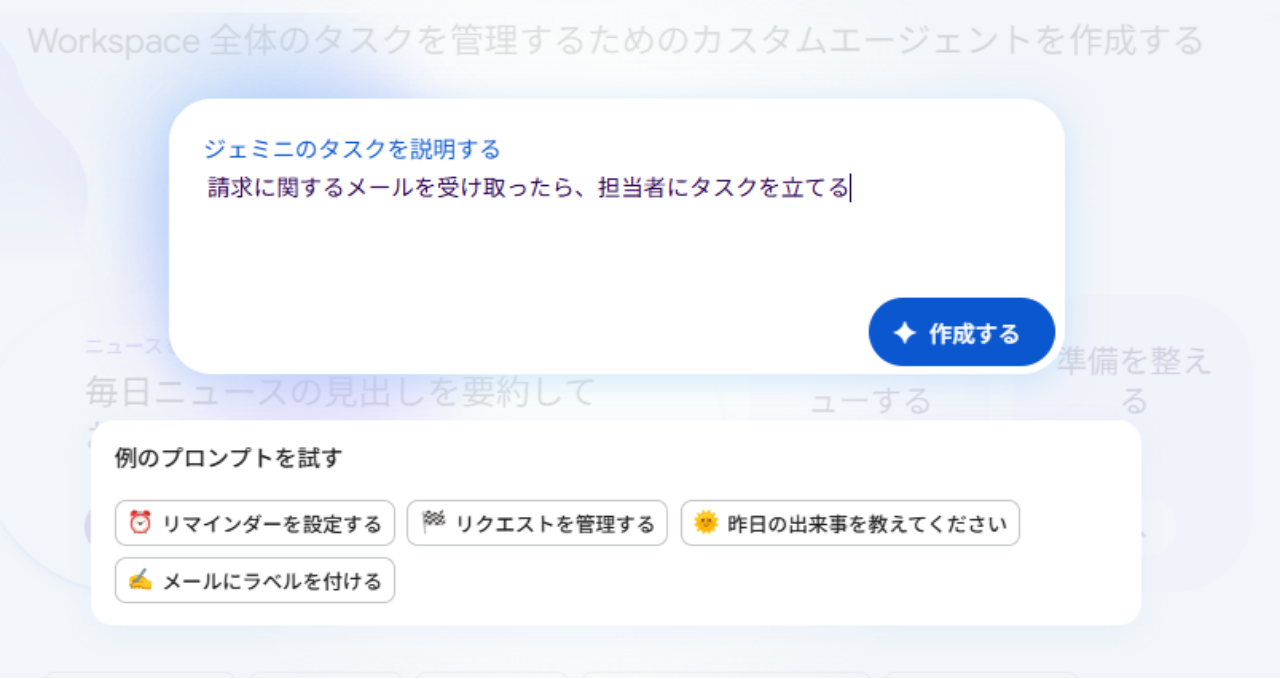
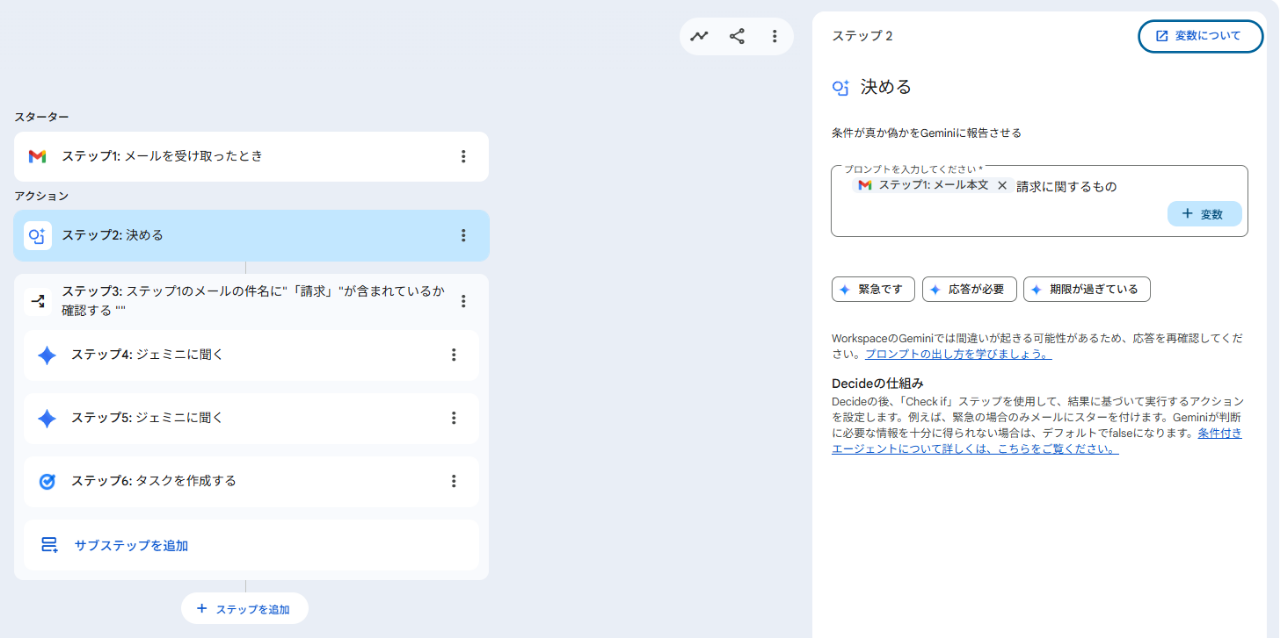
今回は簡単な方法として、チャットでやりたいことの流れを説明し、骨子を生成してもらう使い方を紹介します。「請求に関するメールを受け取ったら→タスクを立てる」というワークフローを作成してみましょう。
<使い方のポイント>
- 現段階では日本語対応が限定的です。プロンプト入力は、日本語に対応してはいますが、複雑な内容の場合は、英語で入力した方が成功率が高いとされます。
- 英語で表示される場合も、ブラウザの翻訳機能を使えば、ボタンなど日本語の見た目で操作可能です。ただし、表示される日本語は翻訳機能によって異なります。
-
Gemini に話しかけてワークフローの骨子を作成

(※ここでは、Google Chrome の翻訳機能を使って日本語で表示しています)
ワークフローのダッシュボードにあるプロンプト入力欄に、自然言語で指示します。入力したら、「作成する」をクリックすると Gemini が自動でワークフローの骨子を生成します。 -
生成されたステップを詳細に設定・調整する
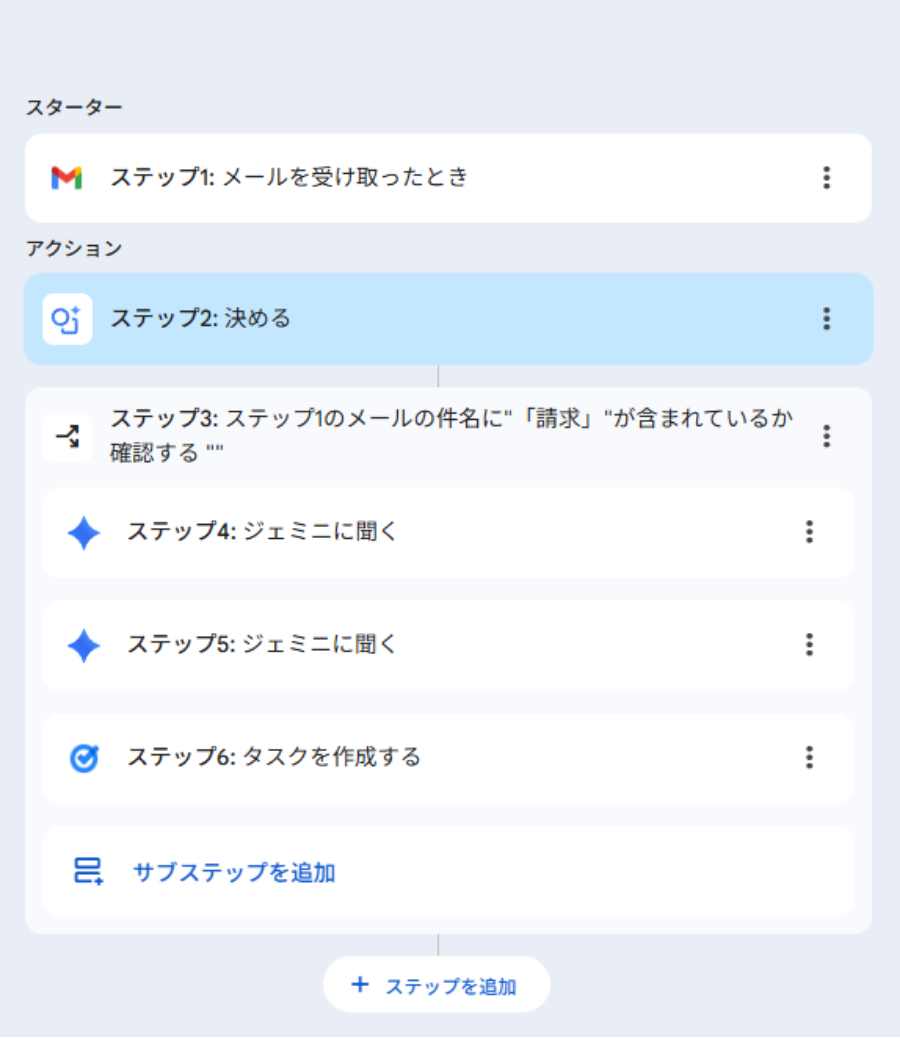
今回、Gemini が生成した骨子には、以下のようなステップが含まれていました。- ステップ1: メールを受け取ったとき(トリガー)
- ステップ2: 決める(条件が真か偽か)
- ステップ3:条件分岐(どの条件のメールを次のステップに進めるか)
- ステップ4: Gemini に聞く(本文に基づいてタスクのタイトルを生成)
- ステップ5: タスクを作成する
-
各ステップを順にクリックして、詳細な動作を定義する
各ステップをクリックし、内容を確認、編集します。不要なステップは削除したり、反対にステップを追加したりすることも可能です。 -
テスト実行と結果の確認をする
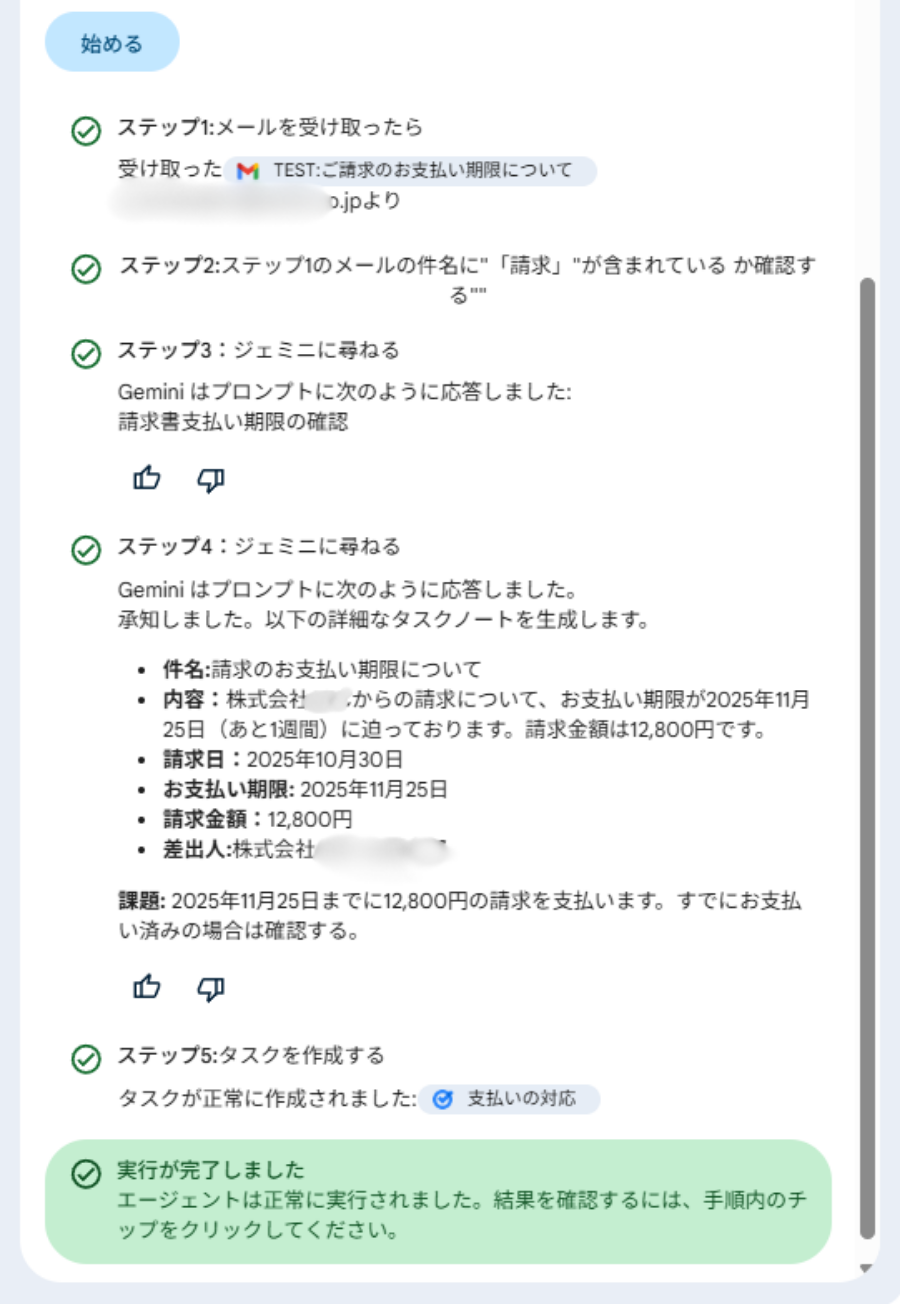
各ステップの確認が済んだら、「試運転」をクリックして作業がうまく実行されるかテストしてみましょう。
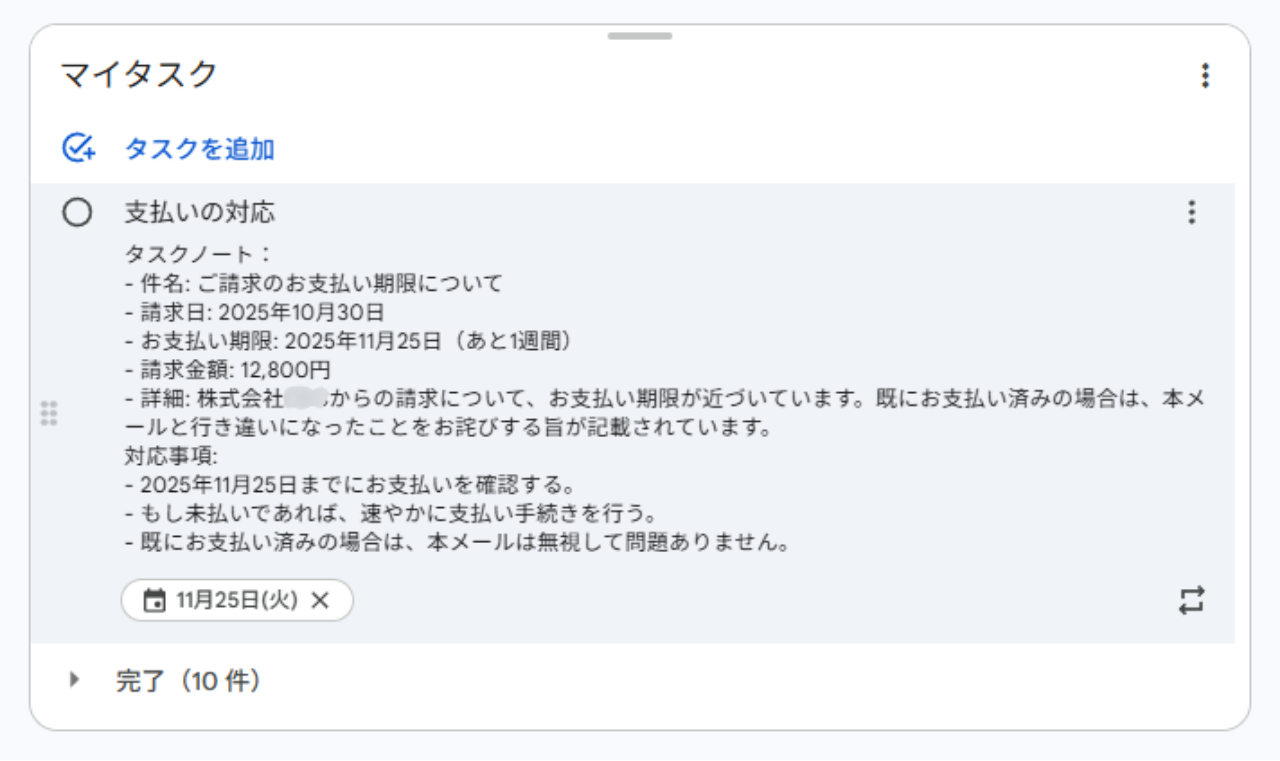
今回のテストの結果、Google ToDo リストには、以下のようにタスクが作成されていました。
Google Workspace Studio には、さまざまな自動化を実現するワークフローのテンプレートが用意されています。実際に試しながら、社内でどのような使い方ができるかイメージしてみてはいかがでしょうか。
▼Google Workspace Studio を活用し、業務自動化を試してみたい方へ
現段階では、Google Workspace Studio は、法人向けである Google Workspace の Business Starter 以上のプランで提供されています。
Google Workspace の申し込み手続きや導入時の初期設定、利用開始後のサポートなど、詳しいことがお知りになりたい場合は、TSクラウドまでお問い合わせください。
\ Google Workspace を導入してすぐに活用したい方をサポート /
【活用例】Google Workspace Studio の業務での使いどころ
Google Workspace Studio を、業務のどのような場面で役立てられるか、イメージしている方も多いかもしれません。
例えばカスタマーサポート部門なら「お客様からの問い合わせへの対応」を、下準備まで自動化するのはどうでしょうか。
<問い合わせ対応のワークフロー例>
問い合わせフォームを受け取る
→内容から問題を把握する
→返信用の下書きを作成する
→担当者に Google Chat で通知する
カスタマーサポートチームの担当者は、AI が用意した内容を確認してメールを送信するだけで対応でき、一次対応の負荷が大きく削減されます。
また、営業部門の活用アイデアとして、「商談直前に資料をまとめて通知」といった使い方もよいのではないでしょうか。例えば、Google カレンダーの商談予定をトリガーに、開始30分前に自動で関連資料をまとめて通知。移動中でも資料へすばやくアクセスでき、直前準備のムダが減ります。
Google Workspace Studio に関する注意点
Google Workspace Studio の利用を検討する際、多くの担当者が最も懸念するのは、やはりセキュリティ面、特にデータの取り扱いではないでしょうか。Google Workspace 内でGemini(Google Workspace Studio を含む)を利用する際のデータの取り扱いなどは、Google の厳格なプライバシーとセキュリティ ポリシーに準拠しています。Gemini がアクセスしたデータは、組織外の一般的な AI モデルの学習には使用されません。
ただし、注意点として、Google Workspace Studio を外部サービスと連携させてエージェントを作成することも可能です。外部サービスの情報の取り扱いは、各サービスのポリシーに準拠するため、メール内容などを外部に送る設計をする場合は、連携先として信頼できるサービスを選ぶ必要があるでしょう。
▶AI 活用のリスクや社内ルール不足にお悩みではありませんか?
TSクラウドの「AI 活用支援サービス for Gemini」では、貴社に合わせてカスタマイズ可能なガイドラインキットを提供しています。組織で安心して Gemini を活用できる社内体制をスピーディに構築しましょう。
\ Gemini を全社活用するならTSクラウド /
AI 活用支援サービスの詳細を見るGoogle Workspace Studioで業務自動化をさらに促進しよう
Google Workspace Studio は、Gemini との連携により、プログラミングなどの専門知識なしで業務を自動化できる革新的なソリューションです。ノーコードで直感的に操作できるため、IT 人材の確保が難しい企業にとっても、業務効率化の大きな一歩となるでしょう。
顧客からのフィードバック管理や、社内の情報共有など、その活用範囲は多岐にわたります。自社の競争力強化に向け、最新の Gemini を活用して業務自動化を促進していきたいとお考えの場合は、早めの導入を検討してみてはいかがでしょうか。
もっと読む

