Google Workspace の DLP で情報漏洩を防ぐ!対応プランと設定方法を解説
コラム更新日:2026.01.13
テレワークの普及やクラウド利用の拡大に伴い、企業が扱うデータの保護が重要になっています。特に、意図しないメールの誤送信や共有設定のミスによる情報漏洩は、企業の信頼を大きく損なう要因となります。
そこで注目されているのが、Google Workspace の DLP(データ損失防止)機能です。本記事では、DLP の基本概念から、対応プランや具体的な設定方法までを詳しく解説します。自社のセキュリティを一段階引き上げたいと考えている管理者の方は、ぜひ参考にしてください。
▶Google Workspace で DLP 機能の利用を検討している方へ
DLP 機能は、主要プランの中ではEnterprise プランでご利用いただけます。現在 Business プランをご利用でアップグレードをご検討の方や、強固なセキュリティ対策のもと新規導入をご検討の方は、ぜひお気軽にお問い合わせください。⇒無料で相談する

執筆・監修:TSクラウド編集部
Google Cloud の「プレミア認定」を保有する、Google Workspace 正規販売代理店です。業界歴 17 年、延べ 3,500 社以上の導入支援実績( 2026 年 2 月時点)に基づき、Google Workspace の最新機能から活用術、DX推進に役立つノウハウを専門的な視点で解説しています。
※情報は記事公開(更新)時のものです。Google Workspace の仕様や価格は変更される場合があるため、最新情報は必ず公式ページでご確認ください。
※名称変更に関するお知らせ: NotebookLMは、2026年7月に「Gemini Notebook」に名称が変わりました。メディア内では旧名称が利用されていることがあります。その場合は、Gemini Notebookに読み替えてご確認ください。
目次
DLP とは
DLP とは、「Data Loss Prevention 」の略で、日本語の直訳は「データ損失防止」です。企業が保有する機密情報や個人情報などの重要なデータが、外部に流出したり、許可されていないユーザーによってアクセスされたりすることを防ぐためのセキュリティ対策です。
具体的には、機密情報が記載されたファイルやメールの内容を自動的に検知し、その送信や共有、保存などを制限・ブロックすることで、データ漏洩のリスクを最小限に抑えます。
Google Workspace の DLP 機能
Google Workspace の DLP 機能で具体的にどのようなことができるのか、詳しく見ていきましょう。
Google Workspace における DLP 適用範囲
Google Workspace の DLP 機能の適用範囲や実行可能なアクションは、以下のとおりです。
<主な DLP 適用範囲>
- Google ドライブ
- Gmail
- Google Chat
- Chrome
<Google Workspace での DLP 機能において可能なアクション>
- アラートと通知のルールを設定する
- 外部共有リンクをブロックする
- エンドユーザーに警告する
- ドライブ ファイルのコンテンツ違反を監査する
DLP 機能を活用することで、組織内で想定されるセキュリティリスク、たとえば、意図せず重要な情報を外部に共有してしまうケースや、悪意のある情報漏洩に対して対策を強化できます。
※DLP 機能の適用には、エディションの種類のほか、ファイル形式やサイズなどの制限があります
DLP に対応した Google Workspace のプランと料金
Google Workspace の DLP 機能は、高度なセキュリティとコンプライアンス管理を必要とする上位エディションでのみ提供されています。
<主要エディションの DLP 機能>
| Business | Enterprise | ||
|---|---|---|---|
| Standard | Plus | Standard | Plus |
| ✕ | ✕ | ◯ | ◯ |
<DLP 機能が使えるプラン一覧>
- Enterprise Standard/Enterprise Plus/Enterprise Essentials Plus
- Education Fundamentals/Education Standard/Education Plus、
- Frontline Standard/Frontline Plus
DLP 機能は該当するプランの月額または年額の利用料に含まれており、追加料金は不要です。
Enterprise Standardと比べて、Enterprise Plus では、「Enterprise データリージョン」や「メールの S/MIME 暗号化」など、セキュリティとデータ管理をさらに強化できる機能を備えています。
▼Google Workspace は、ビジネスの規模や必要なセキュリティ対策、予算に合わせて最適なプランが選べます。⇒プラン・料金を確認
DLP を活用する 4つのメリット
Google Workspace の DLP 機能は、適切に運用することで、組織のデータセキュリティ体制を強化し、業務効率を向上させるなど、多くのメリットをもたらします。具体的なメリットを以下で詳しく解説します。
セキュリティ事故を未然に防ぐ
DLP を活用するメリットのひとつとして、情報漏洩などのセキュリティ事故を未然に防止できる点が挙げられます。一般的なセキュリティ対策では、操作ログを取得することで安全性をチェックするものが多く、この方法では、実際に情報漏洩が発生した後にしか検知できませんでした。
一方、DLP はデータそのものを監視する仕組みで、異常をリアルタイムに検知し、即座に管理者へ通知します。そのため、操作ログを事後確認するセキュリティ対策よりもスピーディーな異常検知が可能であり、セキュリティ事故を未然に防ぐことにつながります。
ヒューマンエラーによる情報漏洩を防止
従業員の不注意で起こるメールの宛先間違いや添付ファイルの誤り、共有設定のミスなどは、情報漏洩の原因のひとつですが、日々の業務におけるヒューマンエラーは避けられない側面があるとも言えます。Google Workspace の DLP 機能は、こうしたヒューマンエラーを検知し、情報漏洩のリスクを軽減します。
たとえば、Gmail に DLP を設定することで、特定のキーワードや機密情報(クレジットカード番号、マイナンバーなど)を含むメールの送信をしようとした場合に、自動的に警告表示を出すなどの設定ができます。また、Google ドライブでは、機密情報を含むファイルの外部共有を制限したり、ダウンロードや印刷を禁止したりすることも設定できます。これにより、従業員の意識に頼るだけでなく、システム的に情報漏洩を防ぐことが可能になります。
コンプライアンス遵守をサポート
企業に求められる情報保護のための法令や規制について、あらかじめ DLP ルールを設定しておくことで、求められる保護要件を遵守することをサポートします。
たとえば、GDPR(EU一般データ保護規則)に基づき、EU居住者の個人データを外部に送信しないよう設定することや、日本の個人情報保護法により個人情報が含まれるメールの送信を管理することが可能になります。
セキュリティ対策の効率化
情報システム担当者にとって、セキュリティ対策の運用は大きな負担となることがあります。手動でのチェックや監視には限界があり、見落としのリスクも伴います。
Google Workspace の DLP は、セキュリティ運用を自動化し、効率を大幅に向上させます。DLP ルールを設定することで、システムが自動的に機密情報を監視し、ルールに基づいて適切なアクションを実行します。これにより、情報システム担当者は、日々の膨大なメールやファイルのやり取り全てを個別に監視する必要がなくなり、より戦略的なセキュリティ対策や他の重要な業務に集中できるようになります。
DLP だけでは対応しきれないセキュリティ要件は?
企業内の重要情報を保護するうえで、DLP は非常に有効なツールですが、すべてのセキュリティリスクに対応できるわけではありません。ここでは、その代表的なケースと、その場合に有効な対策について解説します。
「不正アクセス」などには他の対策が必要
DLP のルールが適用されていても、もし従業員のアカウント情報が盗まれて不正アクセスを受けた場合や、マルウェアに感染した安全ではないデバイスからアクセスされた場合、データの共有自体は許可されていなくても、他の経路で情報が流出するリスクは残ります。
これらのリスクに対処するためには、他のセキュリティ対策の仕組みも必要です。
コンテキストアウェア アクセスやエンドポイント管理との併用メリット
DLP のセキュリティ機能を補完し、強固な多層防御を実現するのが、「コンテキストアウェア アクセス」や「エンドポイント管理」です。
- コンテキストアウェア アクセス
ユーザーのアクセス状況や端末の状態に応じて、クラウドサービスへのアクセス権限を制御。不正アクセスを防ぎます。 - エンドポイント管理
社員のPCやスマートフォンに対してポリシーを適用し、データの持ち出しやコピーを制御。端末外へのデータ流出リスクを低減できます。
DLP にこれらの機能を組み合わせることで、強固なセキュリティ体制が構築できます。これにより、リモートワークなど多様化する働き方に伴う複雑なリスクにも対応可能です。
DLP、コンテキストアウェア アクセス、エンドポイント管理といった高度なセキュリティ機能は、Google Workspace の Enterprise のプランなら全て備わっています。
⇒ 高度なセキュリティ機能が使えるプランについて相談する
Google Workspace の DLP 設定方法
Google Workspace の DLP は、管理コンソールから設定を行うことができます。ここでは、一般的な設定の流れとポイントをご紹介します。
- 管理コンソールにログインし設定画面を開く Google Workspace の管理者アカウントで管理コンソールにログイン。
- DLP ルールを設定する DLPルールは、次の順で設定していきます。
メニューの「セキュリティ」>「アクセスとデータ制御」>「データ保護」に移動します 。
「ルールの管理」をクリックします。次に、「ルールの追加」 → その後「新しいルール」をクリックします。
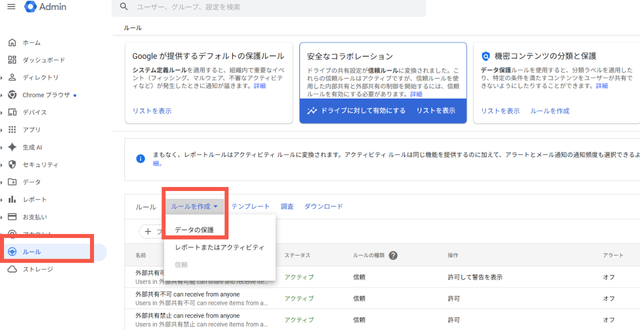
設定が完了したら、動作確認を行いDLP が機能しているかを確認しましょう。
| ①名前とスコープ | 設定する DLP ルールを識別するための、「名前」と「説明」を記載し、ルールを適用する範囲(ドメイン名や組織部門、グループ)を指定します。 |
|---|---|
| ②アプリ | DLP ルールを適用するアプリを選択します。 ( Google Chat 、 Googleドライブ 、 Chrome 、Gmail から選択。複数選択も可。 ) |
| ③条件 | 具体的なスキャン条件を設定します。 「条件」では、スキャンするコンテンツの種類、スキャン対象として必要な DLP スキャンのタイプと属性を選択します。 「コンテキストの条件」では、ルールを適用するアクセスレベルを選択または設定します。 |
| ④操作 | 上記で設定した条件を満たした場合に行う処理を選択します。 選択できる処理には、「外部共有をブロック」「外部との共有を警告する」「コメント投稿者と閲覧者に対して、ダウンロード、印刷、コピーを無効にする」「ドライブラベルの適用」などがあります。 アラートの重要度(低、中、高)の設定や、アラート通知、メール通知についても選択可能です。 |
| ⑤確認 | 上記で設定した DLP ルールを確認します。 「ルールのステータス」で「アクティブ」を選択し、最後に「作成」をクリックすると指定した条件に基づいて、 DLP ルールが適用されます。「無効」を選択した場合には、ルール自体の作成はされますが、適用はされないため、後ほど「アクティブ」に変更したタイミングで有効化できます。 ※作成した DLP ルール の設定の反映には最大で24時間かかる場合があります。 |
▼DLPをどのように活用したらよいか悩んでいませんか?TSクラウドでは、DLPを効果的に使ったセキュリティ対策を構築するためのサポートサービスもご用意しています。
現在 Google Workspace の Business プランをご利用でアップグレードをご検討の方や、強固なセキュリティ対策のもと新規導入をご検討の方からのご相談も受け付けています。
セキュリティ対策でお困りのことがあればTSクラウドへ
Google Workspaceでは、DLP をはじめとするさまざまなセキュリティ機能を組み合わせ、多層的に対策することが可能です。TSクラウドでは、ご要件に応じた最適なセキュリティ構成や、プラン選択についてのアドバイスも提供しています。ご不明な点がありましたら、ぜひお気軽にお問い合わせください。
もっと読む