【初心者向け】Google Workspace の使い方・活用術がわかる完全ガイド
コラム更新日:2025.10.08
Google Workspace の導入を検討している方や、はじめて使い始める方の中には、Google Workspace とは、具体的にどんなサービスなのか、どのような機能があるのかなど、まずは基本的なことを知りたい方もいるでしょう。
本記事では、 Google Workspace を使い始める初心者の方向けに、Google Workspace の全体像から基本的な使い方、業務に役立つ活用術をわかりやすく解説します。
ぜひこの記事を参考に、Google Workspace を導入・活用し、貴社のビジネスにお役立てください。
▶Google Workspaceをこれから導入するフェーズのお客様へ
Google Workspaceの基本機能から導入事例まで網羅!「TSクラウドのGoogle Workspace導入ガイド3点セット」も合わせてご活用ください。⇒まずは資料をダウンロードする

執筆・監修:TSクラウド編集部
Google Cloud の「プレミア認定」を保有する、Google Workspace 正規販売代理店です。業界歴 17 年、延べ 3,500 社以上の導入支援実績( 2026 年 2 月時点)に基づき、Google Workspace の最新機能から活用術、DX推進に役立つノウハウを専門的な視点で解説しています。
※情報は記事公開(更新)時のものです。Google Workspace の仕様や価格は変更される場合があるため、最新情報は必ず公式ページでご確認ください。
※名称変更に関するお知らせ: NotebookLMは、2026年7月に「Gemini Notebook」に名称が変わりました。メディア内では旧名称が利用されていることがあります。その場合は、Gemini Notebookに読み替えてご確認ください。
目次

Google Workspace はビジネス向けのクラウド型グループウェアサービス
Google Workspace は、ビジネス向けに提供されているクラウド型のグループウェアサービスです。
「クラウド」とは、インターネット上にデータやアプリを保存し、いつでもどこからでも必要に応じてネットワーク経由でアクセスできる仕組みのことです。インターネットに接続していれば、パソコンだけでなく、スマートフォンやタブレットからでも、サービスにアクセスが可能で、時間や場所を選ばず仕事をすることができます。
「グループウェア」とは、組織やチームなど多人数での共同作業を助けるツールのことです。Google Workspace には、メール、カレンダー、文書作成、ビデオ会議など、ビジネスで必要なさまざまなツールが統合されています。
Google Workspace は、メールで届いた資料をドライブに保存したり、カレンダーの予定からすぐにビデオ会議を始めたり、チーム内で資料を共有、同時編集したりといったことがスムーズにでき、ビジネス活用に特化していることが大きな特長です。
➤Google Workspace の全体像と主要なアプリ
Google Workspace は、以下の主要なアプリで構成されています。ビジネスシーンで重宝するこれらのアプリが連携し、円滑な業務遂行をサポートしています。たとえるならば、クラウド上でワークスペースを形成しているようなイメージと言えるでしょう。
| アプリ | 概要 | 機能 |
|---|---|---|
| Gmail | ビジネス用ウェブメールサービス | 独自ドメイン(@yourcompany)でのメール運用。強力な迷惑メール対策。 |
| Google ドライブ | クラウドストレージ | ドキュメント、スプレッドシート、スライドなどのファイルを保管・管理・共有するオンラインストレージ。 |
| Google カレンダー | スケジュール管理・会議調整 | 個人の予定管理、チームのスケジュール確認。ミーティングの設定(Google Meet)や会議室や備品の予約も可能。 |
| Google Meet | ビデオ会議ツール | 社内外のオンライン会議をGoogle カレンダーなどから簡単に招待可能。 |
| Google Chat | ビジネスチャットツール | 1対1やグループでのチャットに対応。Googleドライブや Google Meet とも連携。 |
| Google ドキュメント | 文書作成 | 企画書、報告書、議事録などの作成。リアルタイムで共同編集が可能。 |
| Google スプレッドシート | 表計算シート | データ集計・分析、予算管理など数値を扱う場合に役立つ表計算ツール。リアルタイムで共同編集が可能。 |
| Google スライド | プレゼンテーション作成 | 会議資料、提案資料などプレゼン資料作成に最適なツール。リアルタイムで共同編集が可能。 |
| Google フォーム | 入力フォーム作成 | アンケートや申込フォームなどを作成。質問内容に合わせて、選択式、チェックボックス、記述式など回答形式を選択可能。 |
| Gemini | 生成 AI | Google Workspace の利用者向けに提供される生成 AI サービス。文章作成や要約、翻訳、データ分析、議事録作成など、さまざまな作業を効率化可能。 |
※表内は Google Workspace の主要なアプリのみ記載しており、その他にも多数のアプリがあります。
Google Workspace のアプリはすべてクラウド上で動作するため、パソコンやスマートフォン、タブレットなど、どのデバイスからでもアクセス可能です。
▶Google Workspaceの導入を検討されている皆さま向けに、導入体制の作り方やプラン選定方法から設定方法まで、導入に必要な情報を網羅して解説しています。合わせてご確認ください。
【2026年最新】Google Workspaceの導入手順。契約方法やプラン選びを徹底解説
Google Workspaceの申し込み方法から実際の始め方(初期設定の手順)までわかりやすく紹介します。スムーズな導入を可能にするため、申し込み前に準備しておくことや、必要な準備物についても解説しているので、ぜひ参考にしてください。
Google Workspace の基本操作
Google Workspace の基本的な操作は、とてもシンプルです。
ここでは、日々の業務でまず必要となる基本の操作を説明します。
➤Google Workspace のログイン方法
Google Workspace を使うには、まずアカウントにログインをする必要があります。
最初に、Google のログインページにアクセスします。
ウェブブラウザ(Chrome、Firefox、Edgeなど)から、Google のサービスページ(例: https://accounts.google.com )にアクセスし、ログインページに移動します。
表示されたログイン画面で、会社や組織から事前に提供されている自分のアカウント情報「メールアドレス」と「パスワード」を順に入力します。
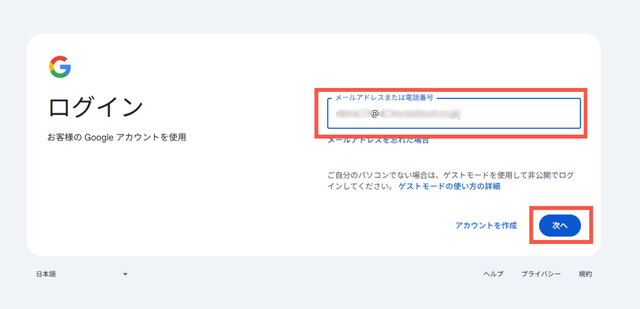
Google Workspace の管理者が2段階認証を設定している場合は、追加の認証(認証コードの入力やスマートフォンへの通知など)を行います。
上記のステップを完了すると自分専用の Google Workspace のサービスにアクセスできるようになります。
関連記事:Google Workspace のログイン方法|ユーザー・管理者向けガイド
➤ログイン後の画面と各アプリへのアクセス方法
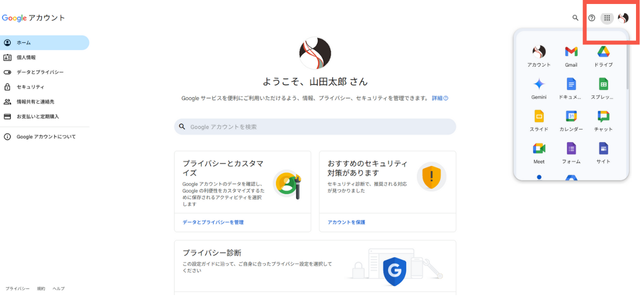
ログイン後の画面では、右上に9つの点(ドット)のアイコンが表示されます。
これを「Google アプリランチャー」と呼びます。
「Google アプリランチャー」をクリックすると、Gmail や Google ドライブ、Google ドキュメント、Google カレンダーといった、Google Workspace の各アプリにアクセスし使用できるようになります。
Google Workspace を使って業務課題を解決!機能別活用術
ここからは、Google Workspace の各機能について、基本的な活用方法を具体的に解説していきます。
なお、ここでは初歩的な使い方の説明に限るため、より詳しく知りたい場合には、関連記事もぜひ参考にしてください。
➤メールを使う
Google Workspace でメールを送受信するには、Gmail を使用します。
Gmail は、Google が開発・提供する電子メールサービスで、 インターネット環境があれば、PC やスマートフォン、タブレットなど、あらゆるデバイスからメールの送受信や管理ができます。
Gmail のトップページ(https://mail.google.com )もしくは Googleのトップページ(https://www.google.com )から Google Workspace にログインした状態で使用します。
Gmail は、パソコンで利用すると以下のような画面が表示されます。
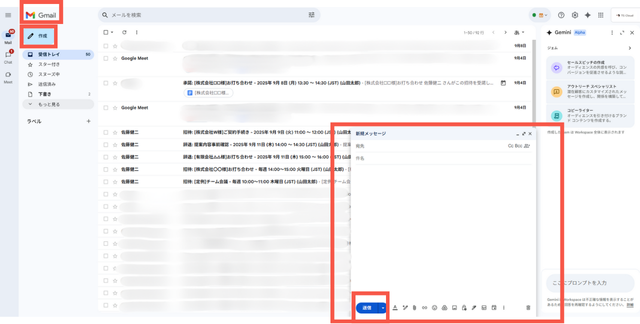
Gmail は、画面左上にある、メール(Mail)の形をした「M」のマークがアイコンです。
画面中央には受信したメールの差出人とメールの件名が表示されています。
メールを送信するには、画面左上、Gmail のアイコンの下にある 「作成」ボタンをクリックします。すると画面上に「新規メッセージ」が開きます。
宛先・件名・本文を入力し、メッセージ内の送信ボタンをクリックすることで、メールを送信することができます。
Gmail は基本的なメールの送受信機能だけでなく、多岐にわたる機能があり、ビジネスシーンで活用することにより業務の効率を上げることが可能です。
また、Gmail は Google の先進的な AI 技術を駆使し、高度なセキュリティ機能でユーザーを保護しています。
Gmail のより詳しい使い方については、以下の記事を参考にしてください。
関連記事:Gmail とは?基本機能・使い方からビジネス活用まで徹底解説
➤ファイルを保管・共有する
Google Workspace でファイルを保管・共有する場合には、 Google ドライブ上 で行います。
Google ドライブとは、ファイルを安全に保管・共有する「クラウドストレージ」サービスです。保管したデータはクラウドにあり、インターネット接続環境であれば、パソコンやスマートフォン、タブレットなど、さまざまなデバイスからアクセスが可能です。
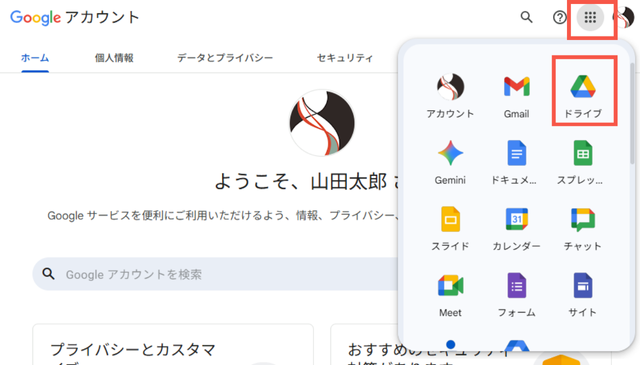
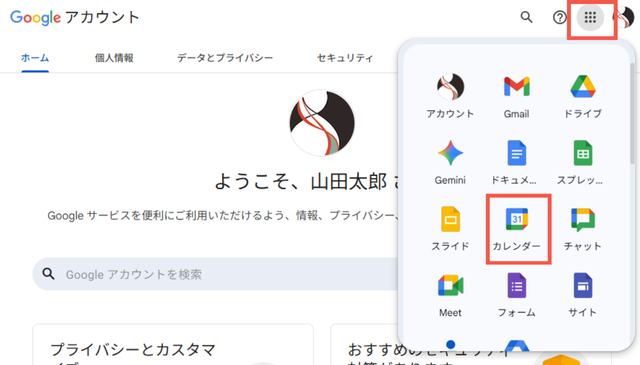
パソコンで Google ドライブにアクセスする場合には、Google Workspace ログイン後の画面で右上の Google アプリランチャーをクリックし、Google ドライブのアイコンを再度クリックします。
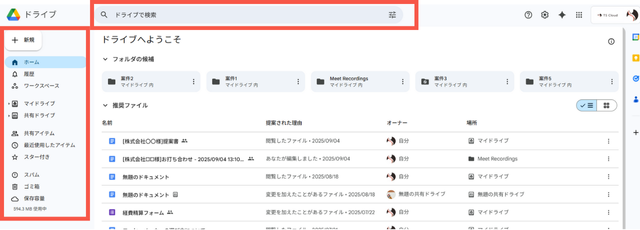
Google ドライブは、ファイルを保管するだけではなく、左上の新規ボタンから Google ドキュメントや Google スプレッドシートなどの 新しいファイルを作成 したり、ファイルを整理するためのフォルダを作成したりすることができます。
Google ドライブ上に保管されたファイルは、左側の一覧の 「マイドライブ」または 「共有ドライブ」 に格納されています。
もしファイルの場所を見失ってしまった場合には、検索機能を活用します。右上の 「ドライブで検索」 内に、キーワードを入力し検索することで必要なファイルを素早く探し出すことが可能です。
Google Workspace の共有ドライブは、組織に帰属するため管理者が 一元管理 し共有権限の設定を行うことができます。
チームや複数名で共同作業を行う際は、共有されたファイルをリアルタイムで 同時編集 でき、作業効率が向上します。
Google ドライブ のより詳しい使い方については、以下の記事を参考にしてください。
関連記事:Google ドライブとは?基本の機能や無料版との違いを解説
➤スケジュールを管理する
Google Workspace でのスケジュール管理は、Google が提供するクラウド型のスケジュール管理ツール Google カレンダー を利用します。
Google カレンダー は、パソコンで利用すると以下のような画面が表示されます。
下の図は1週間のスケジュールが表示されていますが、画面上部の選択枠から表示形式は日・週・月などの中から選ぶことができます。
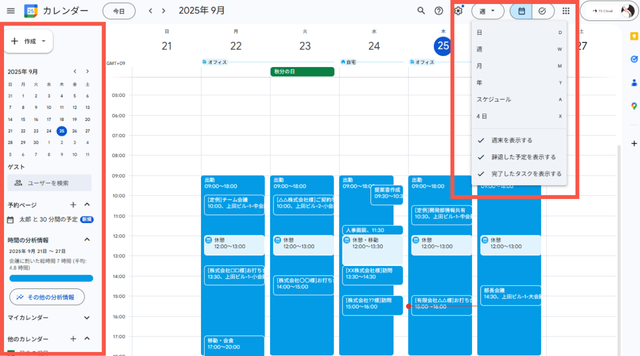
予定を新規で作成する場合には、左側の一覧から 「作成」を選択し入力します。
Google カレンダーは、自分のスケジュール管理だけでなく、組織やチームのメンバーとのスケジュールの 共有・連携にも役立ちます。
メンバーの空き時間を確認することができるため、たとえばミーティングの日程調整にかかる時間を大幅に短縮できます。
また、予定にドキュメントや地図などの情報を添付することで、参加者全員が事前に情報を把握でき、作業や会議をスムーズに進められます。
Google カレンダーのより詳しい使い方については、以下の記事を参考にしてください。
関連記事:Google カレンダーとは?ビジネスを加速する機能 5 選・基本的な使い方を紹介
➤ミーティングを設定する
Google Meet は、Google が提供するクラウドベースの Web 会議ツールです。Google Workspace では、Google カレンダーと Google Meet が連携しているため、オンラインミーティングをスムーズに設定・開催することができます。
ここでは、Google カレンダーから Google Meet でのミーティングを設定する方法を紹介します。
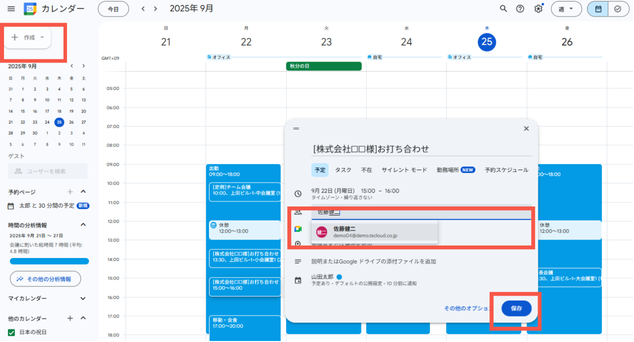
Google カレンダーの左上の 「作成」ボタンから予定を作成すると、「ゲストを追加」という枠がでてきます。
ミーティングに招待する相手の名前またはメールアドレスを入力するとゲストの候補がでてくるので選択し予定を保存します。
ゲストにメールで通知するか聞かれるので通知する場合には 「送信」 をクリックします。
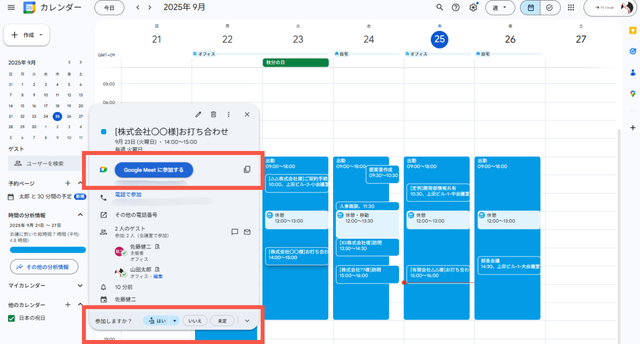
カレンダーに予定を保存すると自動的に Google Meet のリンクが生成されます。ゲストとして招待した参加者のカレンダー上にもミーティングの予定が表示されクリックすると詳細が開きます。
事前に参加の可否を伝える場合には「はい・いいえ」などで回答できます。
ミーティングの当日は時間がきたら 「Google Meet に参加する」をクリックするとミーティングに参加することができます。
Google Meet は無料版のアカウントでも使用できますが、Google Workspace に含まれる Google Meet は、参加上限人数や開催時間の拡大、挙手やブレイクアウトルーム、Q&A、アンケートなど高度な機能が利用可能です。
Google Workspace の Google Meet の機能は契約している エディションによって利用可能な範囲が異なります。
Google Meet のより詳しい使い方・機能については、以下の記事を参考にしてください。
関連記事:Google Meet とは?無料・有料版の機能や使い方、Zoomとの違いも解説
➤生成AI「Gemini」を使う
Google Workspace には、生成 AI 「Gemini」が標準搭載されています。
Gmail、Googleドキュメント、Google スプレッドシート、Google スライド、Google Meet などの Google Workspace の主要なアプリケーションで AI ワークアシスタントとして活用できます。
【Gemini の使い方例】
- メール作成補助
- 会議の議事録係
- リサーチアナリスト
- 営業 アシスタント
- 生産性向上のパートナー
- クリエイティブ アシスタント
具体的には、Gmail でメールを作成する際に、Geminiが文面のドラフトを自動で作成してくれたり、Google ドキュメント でビジネスのアイデア出しを手伝ってくれたりします。
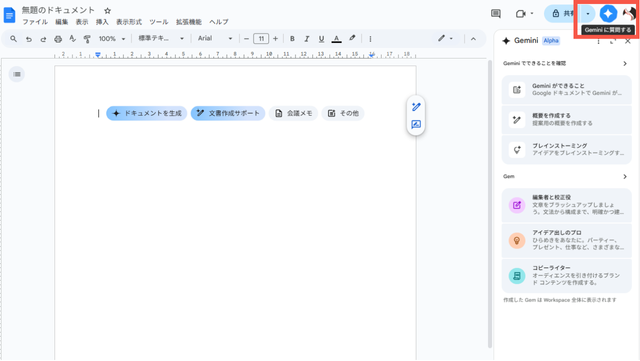
Gemini の使い方の一例として、Google Workspace のアプリ上で Gemini を使用できる「Gemini サイドパネル」を紹介します。
アプリやタブを切り替える必要がなく、画面上に出てくる「Gemini アイコン」のクリックすると、Gemini サイドパネルが開きます。Google ドキュメント の場合は、Gemini ができることとして、文章作成のサポートや要約などの提案や、サイドパネルに直接プロンプトを入力することで業務をサポートしてくれます。
関連記事:Google Workspace with Gemini の使い方。できることは?日本語対応はいつ?
Google の生成 AI「Gemini」 の機能や活用例をまとめた資料をご用意しています。無料でダウンロードできますので、ご活用ください。 ⇒ 今すぐ資料をもらう
知っておくと便利な Google Workspace の用語集
ここからは、 Google Workspace を使いこなす上でよく耳にする、知っておくと便利な用語をいくつかご紹介します。
➤コラボレーション
コラボレーション(collaboration)」「とは、「共同作業」や「協業」を意味します。Google Workspaceでは、複数のメンバーがリアルタイムで一つのドキュメントを共同編集するなど、チームでの共同作業をスムーズに行うための機能が充実しています。
➤共同編集
「共同編集」は、複数のユーザーが同時に一つのドキュメントを編集できる機能です。誰がどの部分を編集しているかがリアルタイムで確認できるため、作業の重複を防ぎ、効率的な業務遂行を可能にします。
➤クラウド
「クラウド(cloud)」は、「インターネット上のサービス」を指す言葉です。Google Workspace はクラウドサービスであり、アプリやデータはすべてインターネット上のサーバーに保存されます。これにより、デバイスや場所に縛られずに仕事ができるようになります。
➤Google 管理コンソール
「Google 管理コンソール」は、Google Workspace の管理者向けのツールです。ユーザーアカウントの追加・削除、セキュリティ設定、サービスの利用状況の確認など、組織全体の管理を行います。
➤移行(マイグレーション)
「移行(マイグレーション)」とは、既存のメールシステムやファイルサーバーから、Google Workspace にデータやアカウントを移す作業のことです。Google Workspace 導入時にはこの作業が必要になる場合があります。
Google Workspace を使いこなして、働き方をアップデートしよう
Google Workspace は、単なるオフィスツールの集合体ではなく、チームでの働き方を根本から変えることができるクラウド型のグループウェアサービスです。
今回ご紹介した基本操作や活用術を参考に、ぜひ日々の業務に取り入れてみてください。
もっと読む

