Google Workspace のログイン方法|ユーザー・管理者向けガイド
コラム更新日:2025.09.01
Google Workspace は、Gmail や Google ドライブなど、ビジネスに必須のツールを提供するクラウドサービスです。しかし、ログイン方法に不安がある方や、管理者としてのアクセス方法に疑問をお持ちの方もいらっしゃるのではないでしょうか。
この記事では、Google Workspace のユーザーと管理者両方に向けて、 アカウントへの安全でスムーズなログイン方法を解説します。ログインできない時の対処法や、セキュリティを高める設定もご紹介しますので、ぜひご活用ください。
株式会社TSクラウドでは、お客様の Google Workspace 活用を成功に導く導入支援サービスを展開しています。管理者・ユーザー様向け研修のほか、セキュリティ強化やデータ移行など、柔軟なオプションをご用意。Google Workspace をいち早く使いこなすなら、TSのクラウドの導入支援サービスをご利用ください。 ⇒ 導入支援サービスの詳細はこちら

執筆・監修:TSクラウド編集部
Google Cloud の「プレミア認定」を保有する、Google Workspace 正規販売代理店です。業界歴 17 年、延べ 3,500 社以上の導入支援実績( 2026 年 2 月時点)に基づき、Google Workspace の最新機能から活用術、DX推進に役立つノウハウを専門的な視点で解説しています。
※情報は記事公開(更新)時のものです。Google Workspace の仕様や価格は変更される場合があるため、最新情報は必ず公式ページでご確認ください。
※名称変更に関するお知らせ: NotebookLMは、2026年7月に「Gemini Notebook」に名称が変わりました。メディア内では旧名称が利用されていることがあります。その場合は、Gemini Notebookに読み替えてご確認ください。
Google Workspace ログイン時に知っておきたい基本
Google アカウントには、ビジネス向けの Google Workspace 有料アカウントと個人利用向けの無料アカウントがあります。今回のコラムでは、Google Workspace のログインについて解説します。
➤個人用 Google アカウントとの違い
Google Workspace のアカウントは、無料で利用できる個人用の Google アカウントとは異なる特性を持っています。個人用アカウントは、主に一般ユーザー向けに提供されユーザー自身がアカウントを管理します。一方、Google Workspace アカウントは企業や組織向けに設計されており、組織が所有・管理します。
たとえば、個人用アカウントは通常「@gmail.com」で終わるメールアドレスを使用しますが、Google Workspace アカウントは企業独自のドメイン名「例:@yourcompany.com」を使用します。さらに、Google Workspace では企業がユーザーのアカウントやデータ、セキュリティポリシーなどを一元的に管理できる点が大きな違いです。
➤ログインに必要なアカウント情報
Google Workspace へのログインには、主に以下の2つの情報が必要です。
- Google Workspace のメールアドレス
所属する組織から提供されたメールアドレス。Google Workspace のメールアドレスとは、ユーザー名でもあります。
- パスワード
Google Workspace アカウントに設定されたパスワード。
これらの情報は、組織の管理者から通知されることが一般的です。初回ログイン時やパスワードを忘れてしまった場合は、管理者に確認するか、パスワード再設定の手順に従う必要があります。
Google Workspace の基本的なログイン方法
➤標準的なログイン手順
Google Workspace へのログイン手順を解説します。
- ウェブブラウザ(Chrome、Firefox、Edgeなど)から、Google のサービスページ(例:https://accounts.google.com/ )にアクセスし、「Google アカウントに移動」よりログインページに移動します。
または Gmail や Googleドライブなどの個別のサービスページにアクセスします。
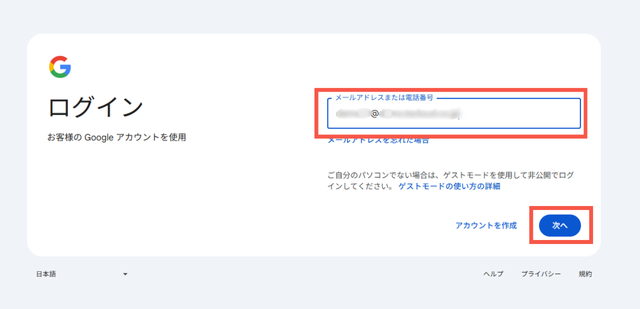
- 表示されたログイン画面で、Google Workspace のメールアドレスを入力し、「次へ」をクリックします。
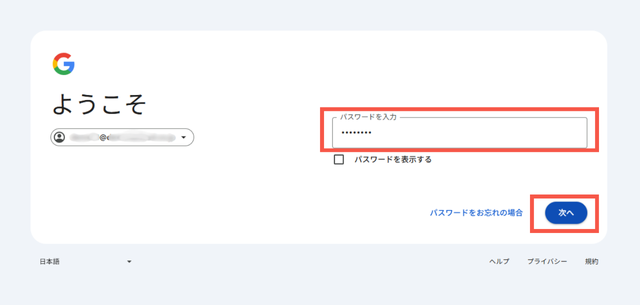
次に、パスワードを入力し、「次へ」をクリックします。
二段階認証を設定している場合は、追加の認証(認証コードの入力やスマートフォンへの通知など)を行います。
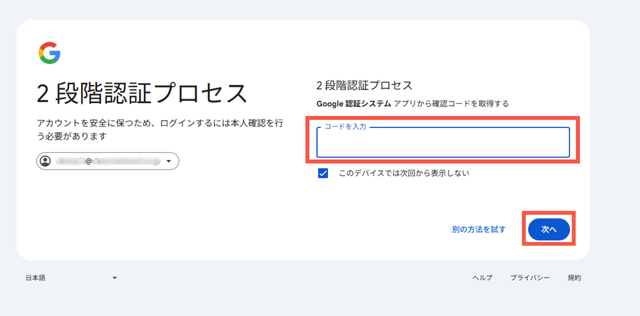
これらのステップを完了すると、Google Workspace のサービスにアクセスできるようになります。
➤ログイン後の画面とサービスへのアクセス方法
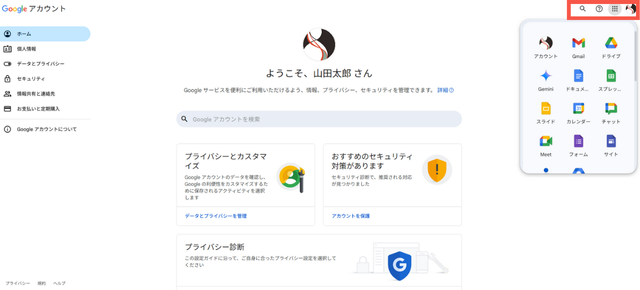
ログインに成功すると、GoogleWorkspace のアカウントページに遷移します。また、右上のアイコンは自分の名前もしくはあらかじめ設定されたアイコンになります。
アイコンを確認後、画面右上の9つの点(Google アプリランチャー)をクリックすると、Gmail、Google ドライブ、Google カレンダー、Google ドキュメントなど、利用可能な Google Workspace の各サービスにアクセスできます。
【管理者向け】Google Workspace 管理コンソールへのログイン方法
Google Workspace の管理者は、ユーザーアカウントの管理、セキュリティ設定、サービス設定などを行う際に「管理コンソール」にログインします。
➤管理コンソールへのログイン手順
管理コンソールは、組織全体の Google Workspace の設定や環境を管理するための、いわば「管理棟」です。管理コンソールにログインするためには、「管理者アカウント」が必要です。
Google Workspace 管理コンソールへのログイン方法としては、admin管理コンソール( admin.google.com)にログインするとスムーズです。通常の Google Workspace ログイン時と同じように、メールアドレス、パスワード、2段階認証を入力し、ログインします。
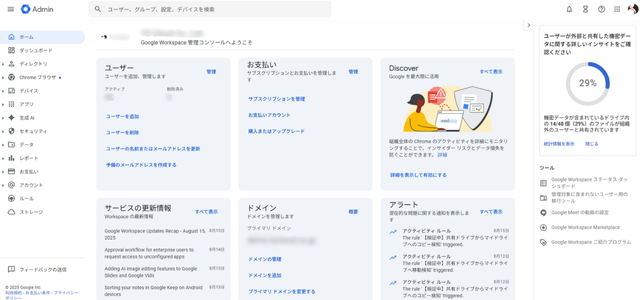
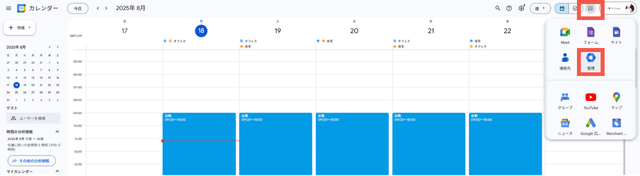
管理コンソールは、ユーザーログイン後でも右上のメニューからもアクセス可能です。
※Google Workspace ユーザーにログインしている状態でも、管理コンソールを操作する前には、再度、ログインが必要となります。
➤初回ログイン時の注意点
Google Workspace の管理コンソールに初回ログインする際は、いくつかの注意点があります。
株式会社TSクラウドのような Google Workspace 販売パートナーから購入された場合は、販売パートナーがアカウントの設定を行っています。Google Workspace 管理者アカウントのユーザー名とパスワードは、販売パートナーにお問い合わせください。
また、初期パスワードはログイン後に速やかに変更することが推奨されます。管理コンソールの機能や設定項目は多岐にわたるため、事前に Google Workspace の管理者向けヘルプやドキュメントを確認しておくことで、スムーズな設定作業を進めることができます。
参考:Google Workspace 管理者ヘルプ「管理コンソールにログインする」
参考:Google Workspace 管理者ヘルプ「管理コンソールにログインできない」
➤セキュリティを高めるログイン設定
Google Workspace の管理者は、組織のセキュリティを強化するために、管理コンソールから以下のログイン設定を行うことが推奨されます。
【二段階認証の強制】
すべてのユーザーに対して二段階認証の利用を義務付けることで、パスワードが漏洩した場合でも不正ログインのリスクを大幅に低減できます。
【パスワードポリシーの強化】
英数字と記号を組み合わせた複雑なパスワードの利用を推奨することで、パスワードの推測によるリスクを軽減できます。
【不審なログインの監視】
管理コンソールのレポート機能を利用して、不審なログイン試行や異常なアクセスがないかを定期的に確認し、迅速に対応できる体制を整えることが重要です。
Google Workspace を利用する際、組織のセキュリティ対策に不安がある場合には、株式会社TSクラウド の Google Workspace セキュリティ設定支援パックの導入をご検討ください。
ログインできないときの対処法
Google Workspace のアカウントにログインできない場合の対処方法について、原因別に確認していきましょう。
➤ユーザー名やパスワードを忘れた場合
ユーザー名(メールアドレス)やパスワードを忘れてログインできない場合は、以下の対処法があります。
【ユーザー名を忘れた場合】
登録時に Google Workspace のウェルカムメールが送信されている場合があります。Gmailの検索から確認してみてください。
または、ログイン画面で「メールアドレスを忘れた場合」や「ユーザー名を忘れた場合」といったオプションを探します。多くの場合、再設定用の電話番号などを入力することで、関連するユーザー名を見つけることができます。
【パスワードを忘れた場合】
ログイン画面の「パスワードをお忘れの場合」リンクをクリックし、画面の指示に従ってパスワードを再設定します。多くの場合、登録済みの再設定用メールアドレスや電話番号への認証コード送信が行われます。
➤二段階認証でログインできない場合
二段階認証を設定しているにもかかわらずログインできない場合、いくつかの原因が考えられます。
【確認コードが届かない】
スマートフォンなどの認証デバイスがオフラインになっていると、テキストメッセージで確認コードを取得できないことがあります。オフラインでないことを確認します。
【認証デバイスを紛失・破損した】
認証に使用していたデバイスが手元にない場合、以前に設定したバックアップコードやバックアップの電話番号を利用してログインを試みます。
確認コードが届かない場合やメインのスマートフォンを使えなくなった場合は、Google アカウントにログインしている別のデバイスからアクセスするのも手段のひとつです。
上記の方法が使えず、Workspace アカウントでログインできなくなった場合は、管理者に相談しましょう。
参考:Google アカウントヘルプ「2段階認証プロセスに関する一般的な問題を解決する」
ログインに関するよくある質問
Google Workspace アカウントのログインに関してよくある質問と回答をまとめました。
➤Google Workspace のログアウト方法は?
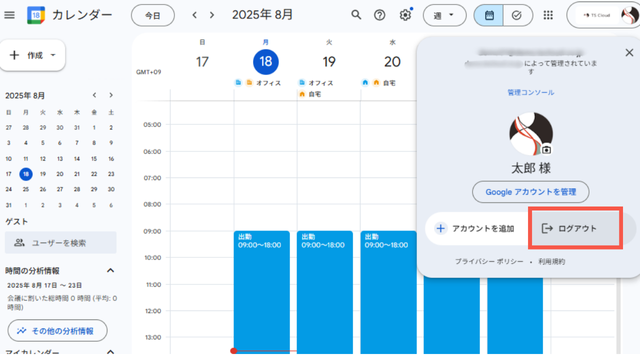
Google Workspace からログアウトするには、Google Workspaceの任意の画面(Gmail や Google ドライブなど)の右上にあるプロフィールアイコンをクリックし、表示されるメニューから「ログアウト」を選択します。
➤複数アカウントを使い分けたいときは?
Google Workspace アカウントと個人用 Google アカウントなど、複数のアカウントを同時に使用したい場合は、プロファイルを切り替えながら利用できます。ログインしている状態で、右上のプロフィールアイコンをクリックし、切り替え先のアカウントを選択します。
➤共有・他人の端末からログインできる?
組織の共有端末や他人が所有するパソコンから Google Workspace にログインすることは可能です。しかし、セキュリティの観点から以下の点に注意してください。
【シークレットモード/プライベートブラウジングの利用】
これらのモードでログインすると、セッション終了後に閲覧履歴やCookieなどの情報が端末に残らないため、アカウント情報の流出防止につながります。
【Chrome でゲストモードを使用してログインする】
検索内容、アクセスしたサイトなどのアクティビティはブラウザの履歴に保存されません。ゲストモードのウィンドウを閉じると、閲覧履歴、Cookie、サイトデータは削除されます。
【必ずログアウトする】
作業終了後には必ずログアウトをします。これを怠ると、次にその端末を使用する人にアカウント情報が残ってしまうリスクがあります。
正しくログイン方法を理解して安全に利用しよう
Google Workspace は、ビジネスにおいて生産性を高める強力なツールです。しかし、その利便性を最大限に活かすためには、正しいログイン方法を理解し、セキュリティ対策を講じることが不可欠です。この記事でご紹介したユーザーおよび管理者向けのログイン手順を参考に、Google Workspace を安全にご活用ください。
もっと読む