Google Workspace の MDM 機能で安全なデバイス管理をする方法
コラム更新日:2025.08.25
近年、働き方の多様化に伴い、スマートフォンやタブレットなどのモバイルデバイスを業務で利用するケースが増えています。しかし、便利な反面、デバイスの紛失や盗難、情報漏えいといったセキュリティリスクも高まっています。
この記事では、Google Workspace の MDM 機能がどのようなもので、なぜ企業にとって重要なのかを分かりやすく解説します。具体的な機能や導入方法もご紹介しますので、 MDM の導入を検討している方や、セキュリティ対策を強化したい方は、ぜひ最後までお読みください。
Google Workspace の基本機能から導入事例まで網羅!「TSクラウドの Google Workspace 導入ガイド3点セット」で、あなたの疑問を今すぐ解消。無料ダウンロードで、導入準備を加速させましょう。 ⇒ まずは資料をダウンロードする

執筆・監修:TSクラウド編集部
Google Cloud の「プレミア認定」を保有する、Google Workspace 正規販売代理店です。業界歴 17 年、延べ 3,500 社以上の導入支援実績( 2026 年 2 月時点)に基づき、Google Workspace の最新機能から活用術、DX推進に役立つノウハウを専門的な視点で解説しています。
※情報は記事公開(更新)時のものです。Google Workspace の仕様や価格は変更される場合があるため、最新情報は必ず公式ページでご確認ください。
※名称変更に関するお知らせ: NotebookLMは、2026年7月に「Gemini Notebook」に名称が変わりました。メディア内では旧名称が利用されていることがあります。その場合は、Gemini Notebookに読み替えてご確認ください。

Google Workspace における MDM 機能とは?
MDM 機能 とは、「モバイルデバイス管理(Mobile Device Management)」機能のことです。Google Workspace に標準で備わっており、組織が管理するスマートフォンやタブレットなどのモバイルデバイスを一元管理するための機能を指します。
この機能を利用することで、組織はデバイスのセキュリティを強化し、情報漏えいのリスクを低減することができます。具体的には、パスワードの適用を強制したり、紛失・盗難時に遠隔でデータを消去したりといったことが可能になります。
企業におけるモバイルデバイス管理の重要性
企業におけるモバイルデバイス管理の重要性は、情報セキュリティの観点から非常に高まっています。業務で個人のモバイルデバイスを利用する「BYOD(Bring Your Own Device)」の導入やリモートワークの普及により、社外で業務を行う機会が増加しました。これにより、企業が管理しきれないデバイスが増え、セキュリティリスクが増大しているのが現状です。
デバイスの紛失や盗難が発生した場合、社外秘の情報が保存された端末が第三者の手に渡ってしまう可能性があります。また、従業員がセキュリティ意識の低い状態で業務を行うと、マルウェア感染や不正アクセスなどのリスクも高まります。このような事態を避けるためには、MDM 機能を活用して、デバイスのセキュリティを一元的に管理することが不可欠です。
Google Workspace の MDM でできること
Google Workspace の MDM 機能には「基本管理」と特定のエディションによって利用できる「詳細管理」の2種類があります。ここでは、それぞれの機能で具体的に何ができるのかを見ていきましょう。
関連記事:情報漏えいを防ぐ!Google Workspace セキュリティ設定完全ガイド
➤「基本管理」でできること
Google Workspace の「基本管理」は、Google Workspace のすべてのエディションで利用可能です。パスワードの適用やリモートワイプといった基本的なセキュリティ機能を備えています。ここでは基本管理でできることの一部をご紹介します。
- 基本的なパスワードの適用
- アカウントのリモートワイプ
- デバイスをブロック、ブロック解除する
基本的なパスワードの適用
管理対象のモバイルデバイスにパスワードの設定を必須にすることで、組織のデータを保護できます。これにより、デバイスの不正利用を防止し、セキュリティレベルを向上させることが可能です。
アカウントのリモートワイプ
従業員の退職時やデバイス紛失時のセキュリティリスクを最小限に抑えるためには、リモートワイプ機能がおすすめです。Google Workspace の管理コンソールから、紛失したデバイスや退職者のデバイスに保存された企業情報を遠隔で消去することで、情報漏えいを防げます。これにより企業はデータ保護義務を果たし、セキュリティポリシーを強化できます。
デバイスをブロック、ブロック解除する
Google Workspace の管理者は、特定のデバイスの Google Workspace アカウントへのアクセスをブロックしたり、ブロックを解除したりすることができます。これにより、不審なデバイスや、紛失したデバイスからのアクセスを遮断できます。
➤「詳細管理」でできること
「詳細管理」は、Google Workspace の特定のエディション(Business Plus、Enterprise Standard、Enterprise Plus など)で利用できます。基本管理の機能に加え、より高度なセキュリティ機能が提供されています。
- 標準型と強化型のパスワードの適用
- デバイスの承認
- デバイスのリモートワイプ
標準型と強化型のパスワードの適用
組織のセキュリティポリシーに合わせてパスワードを詳細に設定し、デバイスへの不正アクセスリスクを低減します。パスワードの長さ、複雑さ、有効期限などを細かく設定でき、機密情報を保護する強固なセキュリティ基盤を確立します。これにより、情報漏えいのリスクを最小限に抑えられます。
デバイスの承認
管理者は Google Workspace アカウントへのデバイスアクセスを厳格に管理、承認できます。これにより許可されたデバイスのみが機密データにアクセス可能に。デバイスの承認を実施することでセキュリティが強化され、情報漏えいリスクを最小限に抑え、未承認デバイスからのアクセスを防ぎます。データ保護のためには、デバイス管理の承認プロセスは必要不可欠です。
デバイスのリモートワイプ
詳細管理では、アカウントだけでなくデバイスをワイプすることも可能です。会社、もしくは個人所有のデバイスが紛失または盗難された場合、「デバイスをワイプ」を選択することで、デバイスからすべての業務データとアプリが削除されます。ただし、Android デバイスで仕事用プロファイルが設定されていない場合や、iOS デバイスが登録済みの場合には、個人データとアプリも削除されるので注意が必要です。
Google Workspace MDM 導入手順
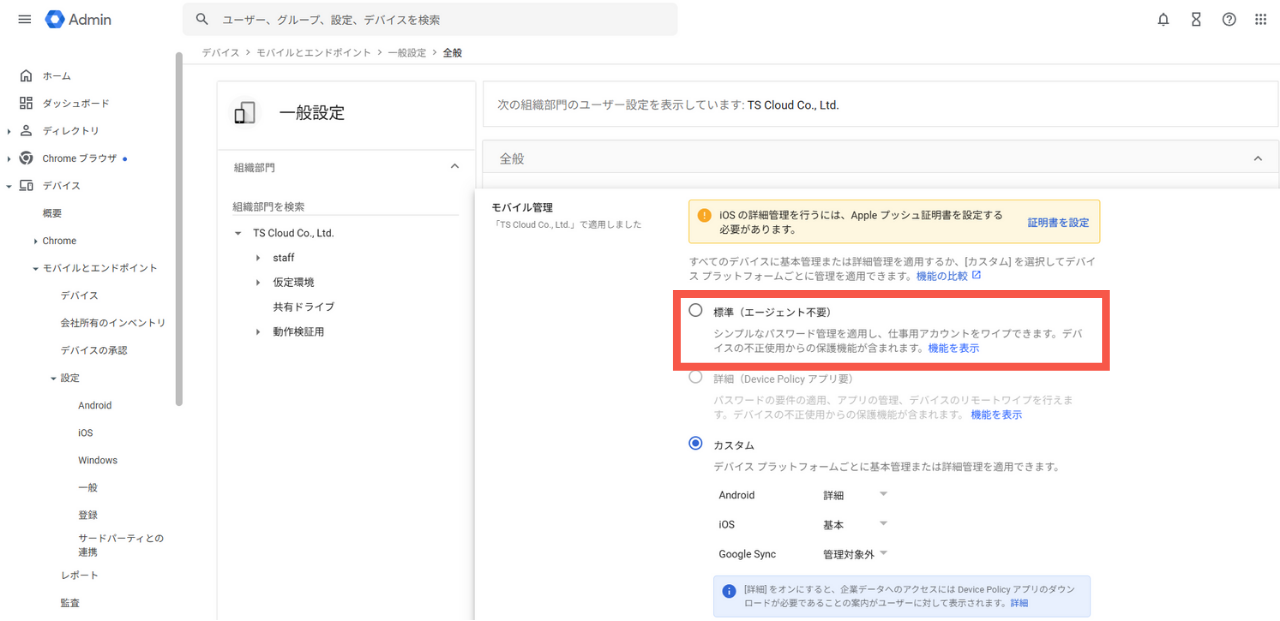
Google Workspace の MDM 機能を導入し、モバイルデバイスの基本管理を有効化するには、Google Workspace の管理コンソールから設定を行います。具体的な手順は以下の通りです。
- Google Workspace の管理者アカウントで管理コンソールにログイン
- 管理コンソールの左側のメニューから「デバイス」>「モバイルとエンドポイント」>「設定」>「一般」を選択
- 「全般」>「モバイル管理」をクリック
- 「標準(エージェント不要)」を選択し、「保存」をクリック
Google Workspace MDM で、セキュリティと利便性を両立させよう
Google Workspace の MDM 機能は、企業のセキュリティを強化し、情報漏えいリスクを低減するための非常に有効な手段です。基本管理と詳細管理という2つのレベルで提供されており、企業のニーズに合わせて柔軟にセキュリティ対策を講じることができます。
MDM を導入することで、従業員は安心して業務にモバイルデバイスを利用でき、企業はセキュリティを確保できます。セキュリティと利便性の両立は、これからの働き方において不可欠です。Google Workspace の MDM 機能を活用して、安全で効率的なワークスタイルを実現しましょう。
もっと読む