情報漏洩を防ぐ!Google Workspace セキュリティ設定完全ガイド
コラム更新日:2025.07.29
現代のビジネスにおいて、クラウドサービスの利用はもはや不可欠となっています。その中でも Google Workspace は、多くの企業で導入され、日々の業務に欠かせないツールとして活用されています。利便性が高まる一方、情報漏洩のリスクも高まっており、セキュリティ対策の重要性はますます増しています。
本記事では、Google Workspace を安全に利用できるよう、そのセキュリティ設定について徹底的に解説します。情報漏洩を防ぎ、安全なビジネス環境を構築するための具体的な設定方法から運用上のヒントまで、幅広くご紹介していきます。
「IT に詳しいスタッフがいない」「忙しくて手が回らない」と、優先度が下がりがちなセキュリティ設定を最短で完了しませんか?株式会社TSクラウドでは、情報漏洩や不正アクセスなどの脅威から企業を守るサポートサービスを提供しています。 ⇒ サービス資料を無料ダウンロードする

執筆・監修:TSクラウド編集部
Google Cloud の「プレミア認定」を保有する、Google Workspace 正規販売代理店です。業界歴 17 年、延べ 3,500 社以上の導入支援実績( 2026 年 2 月時点)に基づき、Google Workspace の最新機能から活用術、DX推進に役立つノウハウを専門的な視点で解説しています。
※情報は記事公開(更新)時のものです。Google Workspace の仕様や価格は変更される場合があるため、最新情報は必ず公式ページでご確認ください。
※名称変更に関するお知らせ: NotebookLMは、2026年7月に「Gemini Notebook」に名称が変わりました。メディア内では旧名称が利用されていることがあります。その場合は、Gemini Notebookに読み替えてご確認ください。
なぜ今、Google Workspace のセキュリティ設定が重要なのか?
サイバー攻撃の巧妙化により、企業における情報漏洩のリスクは増大しています。Google Workspace は便利なツールですが、不適切なセキュリティ設定は情報漏洩の原因となる場合があります。たとえば、脆弱なパスワードや二段階認証の未設定は、不正アクセスを招く可能性があります。また、リモートワークの普及により社外からのアクセスが増え、セキュリティの境界線が曖昧になっていることも、情報漏洩につながる要因の一つとなります。Google Workspace を安全に利用するには、これまで以上に徹底したセキュリティ設定が不可欠です。
Google Workspace セキュリティ設定の基本
Google Workspace のセキュリティ設定を行う上で、まず理解しておくべきは、その中心的な管理場所が「Google Workspace 管理コンソール」であるということです。すべてのセキュリティ関連機能や設定項目は、この管理コンソールに集約されています。
➤管理コンソールとは?
管理コンソールは、企業が利用する Google Workspace 環境を一元的に管理するためのツールです。ユーザーアカウントの追加・削除、グループ管理、デバイス管理、そして最も重要なセキュリティ設定など、あらゆる管理業務を管理コンソールから行うことができます。
管理コンソールは、企業が利用する Google Workspace 環境を一元的に管理するためのツールです。ユーザーアカウントの追加・削除、グループ管理、デバイス管理、そして最も重要なセキュリティ設定など、あらゆる管理業務を管理コンソールから行うことができます。
管理コンソールへのアクセス方法
Google Workspace 管理コンソールにアクセスするには、管理者権限を持つアカウントでログインする必要があります。
- Chrome などのウェブブラウザを開き、admin.google.com にアクセスします。
- 管理者アカウントのメールアドレスとパスワードを入力してログインします。
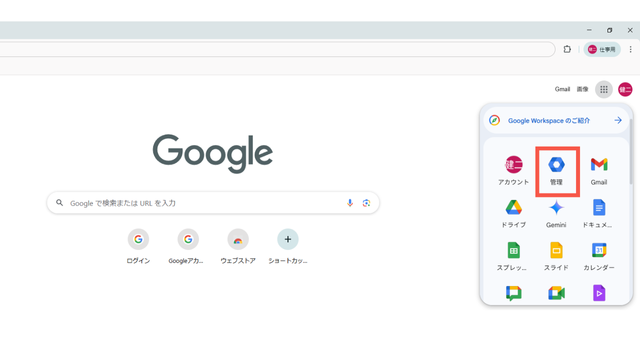
管理者権限を持つアカウントでログインしている場合、Google のアプリマーク内にある「管理」というアイコンからもアクセスできます。
➤セキュリティ設定の全体像と主要な設定項目
管理コンソールにログインすると、さまざまなメニューが表示されますが、特にセキュリティ設定に関連する主要なセクションは以下の通りです。
- セキュリティ
このセクションは、Google Workspace 全体のセキュリティポリシーを設定する最も重要な場所です。パスワードポリシー、二段階認証の設定、セキュリティセンター、アラートルールなど、情報漏洩対策の根幹をなす設定がここに集約されています。 - ディレクトリ
ユーザーアカウントや組織単位の管理、グループの作成などを行います。アクセス権限の管理と密接に関連します。 - アプリ
Google ドライブ、Gmail、Google Meet など、各 Google Workspace アプリケーションの詳細な設定を行います。データ共有の制限やコンプライアンス設定など、アプリ固有のセキュリティ設定が含まれます。
これらのセクションを理解し、適切に設定することで、Google Workspace 環境のセキュリティを強固にすることができます。セキュリティ設定は多岐にわたりますが、まずはこれらのセクションを中心に作業を進めることを覚えておきましょう。
最優先で取り組むべきセキュリティ設定項目
ここでは、Google Workspace のセキュリティ強化において特に優先して取り組むべき項目と、その具体的な設定方法、推奨される設定について解説します。
まずセキュリティ設定の基本は、以下の3つの柱で考えることができます。
- ユーザー認証・アクセス管理の強化
誰が、どのような権限で情報にアクセスできるかを厳密に管理することで、不正な侵入を防ぎます。 - データ保護・共有管理の徹底
機密情報の漏洩を防ぐため、データの保存場所、共有範囲、アクセス権限などを適切に設定します。 - セキュリティ監視・運用管理の可視化
不審な動きやセキュリティ上の脅威を早期に発見し、迅速に対応するための仕組みを構築します。
これらの基本を踏まえ、具体的な設定項目と推奨設定について詳しく見ていきましょう。
➤ユーザー認証・アクセス管理の強化
ユーザー認証とアクセス管理は、セキュリティ対策の最初の砦です。ここを強固にすることで、不正なユーザーによるシステムへの侵入を防ぐことができます。
パスワードポリシーの強化
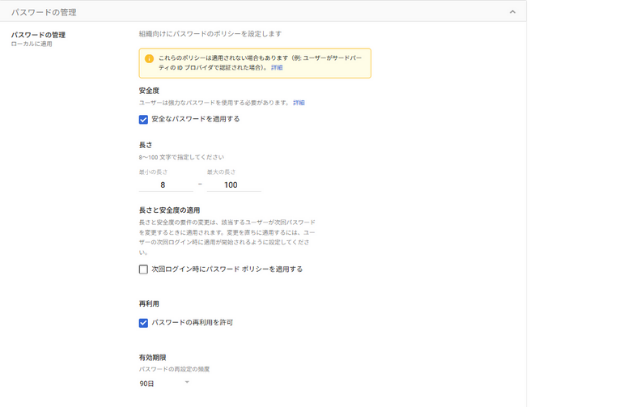
パスワードは情報セキュリティの最初の防衛線です。しかし、脆弱なパスワードは容易に破られ、不正アクセスや情報漏洩のリスクを高めます。パスワードの桁数が短いと、ブルートフォース攻撃や辞書攻撃などのパスワード攻撃に対して脆弱になるため、避けるべきです。強力なパスワードを設定するなど、セキュリティ体制の強化をお勧めします。
| 項目 | 設定 |
|---|---|
| 安全なパスワードを 適用する |
有効にするにはオン |
| 長さ | 8~100文字でそれぞれ最小・最大の文字数を指定可能。 |
| 次回ログイン時にパスワードポリシーを適用する | 強制的にパスワードを変更させる場合はオン |
| パスワードの再利用を 許可 |
過去に使用したパスワードの利用を許可する場合はオン |
| 有効期限 | パスワードを期限切れにする期間を選択。「30日」「60日」「90日」「180日」「365日」の長さから設定可能 |
パスワードの要件設定は管理コンソールから以下の手順で設定できます。
- メニュー アイコン> 「セキュリティ」>「認証」>「パスワードの管理」を選択。
- 必要に応じて「安全度」「長さ」「次回ログイン時にパスワードポリシーを適用する」「パスワードの再利用を許可」「有効期限」をそれぞれ設定する。
二段階認証(2要素認証)の適用
パスワードだけでは、万が一漏洩した場合に不正アクセスを許してしまいます。二段階認証(2要素認証)は、パスワードに加えて別の認証要素を求めることで、セキュリティを大幅に向上。二段階認証(2要素認証)を適用し、より強固なセキュリティ設定を行いましょう。
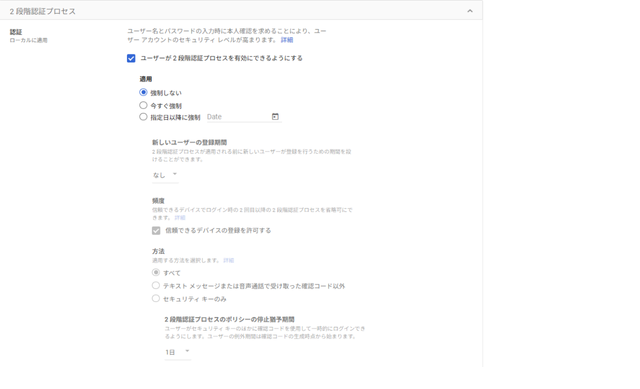
二段階認証(2要素認証)の適用設定は管理コンソールから以下の手順で設定できます。
- メニュー アイコン>「セキュリティ」>「認証」>「2 段階認証プロセス」にアクセス。
- 「ユーザーが 2 段階認証プロセスを有効にできるようにする」のチェックボックスをオン。
- 「適用」>「強制しない」「今すぐ強制」「指定日以降に強制」のいずれかにチェック。
- 「保存」をクリック。
パスキーでログインする
近年では、パスワードに代わる簡単かつ安全なログイン手段としてパスキーが注目されています。パスキーを使用すると、指紋認証、顔認証、またはスマートフォンの画面ロック(PINなど)を使って Google アカウントにログイン可能です。
- 注意点
- パスキーは、ご自身が管理する個人のデバイスでのみ作成してください。
- Google アカウントからログアウトしても、デバイスのロックを解除できる人なら誰でも、パスキーで Google アカウントにログインできることを認識しておきましょう。
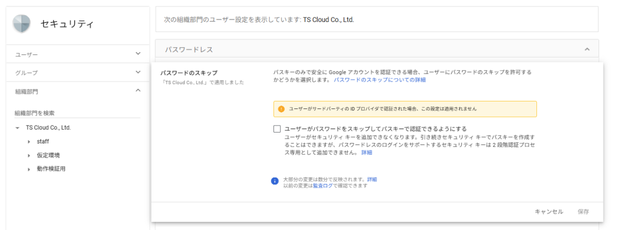
パスキーの利用設定は、管理コンソールから以下の手順で設定できます。
- メニュー アイコン>「セキュリティ」>「認証」>「パスワードレス」にアクセス。
- 「パスワードのスキップ」を選択。
- 「ユーザーがパスワードをスキップしてパスキーで認証できるようにする」をチェックし、保存。
セッションの有効期間の管理
業務内容やセキュリティポリシーに合わせて、セッションの有効期間を適切に管理できます。たとえば、8時間や24時間など業務時間中に再認証を求めない程度の長さに設定します。そうすることで、ユーザーがログインした状態が長時間続き、万が一デバイスを紛失したり盗まれたりした場合のリスクを軽減できます。
セッションの有効期間に関する設定は管理コンソールから以下の手順で設定できます。
- メニュー アイコン>「セキュリティ」>「アクセスとデータ管理」>「Google セッションの管理」にアクセス。
- 「セッション管理」の 「ウェブ セッション継続時間」で、時間の長さを選択。
- 「保存」をクリック。
➤データ保護・共有管理の徹底
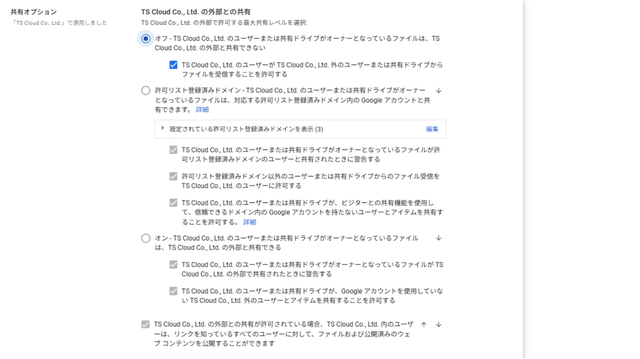
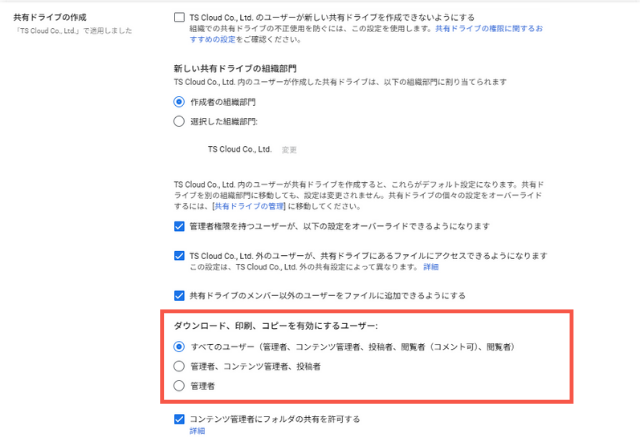
Google Workspace では、Google ドライブやドキュメント、スプレッドシート など、多くのサービスでデータを扱います。これらのデータの保護と共有管理を徹底することで、情報漏洩のリスクを最小限に抑えます。たとえば、「組織外への共有を許可しない」、または「信頼できるドメインのみに制限する」といった設定にすることで、外部ドメインへのデータ共有を防止することができます。また、「閲覧者によるダウンロード、印刷、コピーを無効にする」設定で、閲覧者による二次利用を防止することもできます。
共有、データのダウンロードやコピーに関する設定は、管理コンソールから以下の手順で設定できます。
- 共有設定
- メニューアイコン>「アプリ」>「Google Workspace」>「ドライブとドキュメント」を選択。
- 「共有設定」>「共有オプション」をクリック。
- 外部との共有を「オン」「オフ」「許可リスト登録済みドメイン」のいずれかを選択。
- データのダウンロード、印刷、コピーの有効
- メニューアイコン>「アプリ」>「Google Workspace」>「ドライブとドキュメント」>「共有設定」>「共有ドライブの作成」を選択。
- 「ダウンロード、印刷、コピーを有効にするユーザー」の項目から「すべてのユーザー」「管理者、コンテンツ管理者、投稿者」「管理者」のいずれかを選択。
➤セキュリティ監視・運用管理の可視化
セキュリティ設定をいくら強固にしても、完全にリスクを排除することはできません。万が一の事態に備え、常にシステムを監視し、異常を早期に検知して対処できる体制を整えることが重要です。ここでは、セキュリティ監視に関する設定を解説していきます。
セキュリティセンターの活用
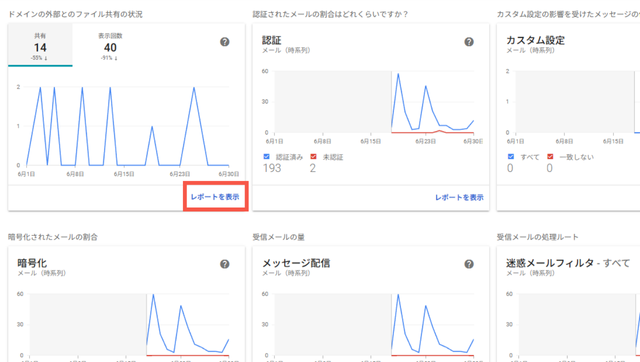
Enterprise エディションで利用できる Google Workspace のセキュリティセンターは、組織のセキュリティ状態を包括的に把握し、脅威を管理するための強力なツールです。セキュリティセンターのダッシュボードを定期的に確認することで、セキュリティの状態を把握することができます。また、セキュリティスコアを確認し、改善が必要な項目を特定したり、レポート機能を利用して、不審なログイン試行、マルウェアの検出、不適切な共有などのセキュリティイベントを監視したりすることができます。
ダッシュボードとレポートの確認は管理コンソールから以下の手順で行えます。
- メニュー アイコン>「セキュリティ」>「セキュリティ センター」>「ダッシュボード」にアクセス。
- 各レポートの詳細は、パネル右下にある「レポートを表示」をクリック。
異常を検知するルールの作成
特定のアクティビティやイベントが発生した際にアラートを立て、任意の方法で通知を受け取るといったルールを作成しておくことで、異常をリアルタイムで検知し、迅速な対応が可能になります。自社の状況にあわせてセキュリティに関するルールを設定しましょう。
ルールの作成は、管理コンソールから以下の手順で行えます。
- [レポート] > [監査と調査] > ログイベントを選択
- [レポートルールを作成] をクリック
- [新しいルールの作成] 画面で、ルール名・説明を入力し、次へ
- [フィルタを追加] をクリックし、条件を入力し、次へ
- アラート・通知の設定を行い、次へ
- [ルールを作成]をクリック
上記は、Business エディションにおけるルール作成手順です。Enterprise における設定手順について、詳しく知りたい方はTSクラウドまでご相談ください。⇒TSクラウドに相談する
セキュリティ設定における注意点
Google Workspace のセキュリティ設定は一度行えば終わりではありません。変化する脅威に対応し、常に最適な状態を保つためには、いくつかの注意点と継続的な運用が不可欠です。
➤設定変更による影響の事前確認
セキュリティ設定の変更は、ユーザーの利便性や業務フローに影響を与える可能性があります。大規模な変更を行う前には、影響範囲を特定し、関係部署やユーザーと事前に調整を行いましょう。可能であれば、一部のユーザーグループを対象にパイロット運用を行い、問題がないか検証してから全体に適用することをおすすめします。
➤定期的な見直しと更新
サイバー攻撃の手法は常に進化するため、一度設定したセキュリティポリシーや設定も、定期的に見直し、更新していく必要があります。年に一度など、定期的な見直しサイクルを設け、Google Workspace のアップデート情報やセキュリティニュースを常にチェックし、最新情報や対策方法について情報収集することをおすすめします。インシデント発生時には、原因を分析し、再発防止のために設定を見直す機会と捉えましょう。
➤従業員へのセキュリティ教育
どのようなセキュリティシステムを構築しても、最終的に操作するのは人間です。従業員一人ひとりのセキュリティ意識が低いと、人為的なミスによる情報漏洩のリスクが高まります。これらの事象を防ぐためには、定期的なセキュリティ研修や eラーニングを通じて従業員のセキュリティ意識を高め、パスワード管理、不審なメールの見分け方、共有ファイルの取り扱いなど、具体的な事例を交えながら教育を行うことが効果的です。
万全なセキュリティ体制でビジネスを加速させよう
Google Workspace のセキュリティ設定は、企業の情報資産を守る上でとても重要です。本記事でご紹介した設定を適切に行うことで、セキュリティリスクを軽減できることでしょう。
しかし、セキュリティ対策は、一度行えば終わりではありません。常に変化する脅威に対応し、定期的な見直しと従業員への教育を継続することで、真に強固なセキュリティ体制を維持することが大切です。必要に応じて専門家のサポートを受けつつ、貴社の状況にあったセキュリティ設定で、ビジネスをさらに加速させましょう。
もっと読む