Google Workspace初期設定ガイド|ドメイン設定から全社展開までのロードマップ
コラム更新日:2026.06.05
Google Workspaceの導入は決定したものの、「使い始めるための初期設定」で立ち止まっていませんか。
「専門のIT担当者がいないから難しそう」「設定が複雑そうで失敗しないか心配」など、いざ設定するとなると、やるべきことの全体像が見えず、漠然とした不安を感じてしまっている方も多いかと思います。また、技術的な不安から、導入に踏み切れない企業も少なくありません。
この記事では、そうした不安を抱える方のために、Google Workspaceを安全かつスムーズに使い始めるために必要な設定を解説します。初期設定の全体像の把握と、全社展開までの具体的なステップを確認しましょう。
▼導入をお急ぎの方へ。初期設定の不安は専門家におまかせ!
「設定作業をする時間も知識もない」「技術的なミスで業務に支障が出るのが怖い」「セキュリティ設定が複雑でわからない」そんな課題を弊社の専門スタッフが解決します。まずはお気軽に、貴社の状況やお困りごとをお聞かせください。
▶ プラン比較から導入時の初期設定までまとめて知りたい方へ
プランの機能・料金比較から、費用を抑えるコツ、セットアップまでを網羅した「【2026年版】Google Workspace導入まとめ|プラン比較から初期設定までガイド」もあわせてご覧ください。

執筆・監修:TSクラウド編集部
Google Cloud の「プレミア認定」を保有する、Google Workspace 正規販売代理店です。業界歴 17 年、延べ 3,500 社以上の導入支援実績( 2026 年 2 月時点)に基づき、Google Workspace の最新機能から活用術、DX推進に役立つノウハウを専門的な視点で解説しています。
※情報は記事公開(更新)時のものです。Google Workspace の仕様や価格は変更される場合があるため、最新情報は必ず公式ページでご確認ください。
※名称変更に関するお知らせ: NotebookLMは、2026年7月に「Gemini Notebook」に名称が変わりました。メディア内では旧名称が利用されていることがあります。その場合は、Gemini Notebookに読み替えてご確認ください。
目次

Google Workspaceを使い始めるために必要なこと
Google Workspaceの導入は、単にアカウントを取得するだけではありません。利用開始前に全体の流れを把握することで、今どの段階に取り組んでいるのか、何が必要なのかがわかり、安心して作業を進められます。
Google Workspaceの利用開始までには、大きく分けて以下の3つが必要です。
- 事前準備:独自ドメインの情報やユーザーリストなど、設定に必要なものの準備
- 初期設定:管理コンソールでのログイン、ドメイン所有権の証明、ユーザーアカウントの作成、メールサーバーの切り替え
- 全社展開:運用のための準備や必要なデータの移行、セキュリティ対策
Google Workspaceのスムーズな利用開始の成否を分けるのが、「初期設定」のドメイン所有権の証明やメールサーバーの切り替えです。失敗すると業務停止につながるリスクがあるため、リスクを徹底的に避けるための全体像と計画の把握が不可欠です。
▼まだ契約がお済みでない方、プラン選びに迷っている方は、こちらの導入・契約ガイドをまずご確認ください。
【2026年最新】Google Workspaceの導入手順。契約方法やプラン選びを徹底解説
Google Workspace の導入手順として、申し込み方法や契約方法、プラン選びなど実際の始め方について詳しく解説します。
▼公式契約と代理店違い、代理店のメリット・選び方が気になる方はこちら
Google Workspace 代理店から自社に最適な1社を見つける方法
Google公式と代理店の違いや、代理店契約ならではのメリットを徹底解説。失敗しない比較ポイントや、自社に最適な1社の選び方を紹介します。
事前準備:スムーズに進めるためのチェックリスト
設定作業をスムーズに進めるためには、事前準備が大切です。特にドメイン関連の設定は、情報が反映されるまでに時間がかかる場合もあり、途中での中断は予期せぬトラブルの原因になりかねません。「設定の途中で、わからない情報があって作業が中断してしまう」といった事態を防ぎ、スムーズに完了させるためにも重要な工程です。
現行メールアドレスの棚卸し
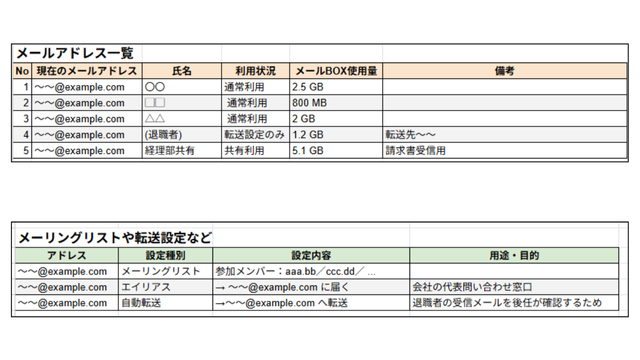
- 移行対象となる全メールアドレスを一覧にまとめる
- 現行サーバーにある全データのバックアップを取る
まず、現在使用しているメール環境を把握し、移行の進め方を考えます。移行対象となる全ユーザーのメールアドレスとデータ量をリストアップし、「誰が」「いつ」「何を行うか」というスケジュールを立てます。
移行スケジュールや、新しいメール環境の利用マニュアルを準備し、事前に社内に共有しておきましょう。万が一の事態に備え、既存サーバーにある全データのバックアップを取得しておくことが大事です。
なお、Google Workspaceへの移行では、現行メールアドレスのパスワードを把握する必要はありません。「パスワードは本人しか知らない」という状態が、セキュリティの基本原則です。
社内への事前共有とマニュアル作成
事前に社内に知らせておくことや、移行後の操作マニュアルを用意しておくことで、混乱や知識不足によるトラブル回避につながります。必ず共有しておきたい情報は次の3つです。
- 移行作業を行う日時
- 移行に関する注意点(切り替え後、数時間はメールが遅延する可能性があるなど)
- 移行後の新しいログイン方法と初期パスワード
現行環境の棚卸しや社内共有マニュアルの作成は、Google Workspaceの導入成功に欠かせない最初のステップです。しかし、「必要な移行データの特定ができない」「スケジュールの計画・立案がわからない」といった具体的な計画の立案作業は、担当者にとって大きな負担となります。
▼弊社では、お客様の環境や課題をヒアリングし、長年の実績で培ってきたGoogle Workspace導入の成功パターンから、企業に最適な導入計画をご提案。さらに、初期設定の代行や運用開始時のサポートまで一括して行うサービスもご提供しています。
\ 最適な導入計画からサポートを受けたい方はこちら /
導入支援サービスの詳細を見るGoogle Workspace導入の初期設定
準備が整ったら、Google Workspaceの初期設定に取り掛かります。この設定は、単にアカウントを作るだけでなく、メールやドメインをGoogleの環境へ切り替える重要なステップです。
初期設定は、大きく分けて以下の4つのステップで進行します。
- 管理者アカウントでのログインと利用規約への同意
- 独自ドメインの所有権を証明
- ユーザーアカウントの作成
- メールサーバーの切り替えで独自ドメインを有効化
①管理者アカウントでのログインと利用規約への同意
Google Workspaceを申し込み後、設定した管理者アカウント宛に開設のお知らせメールが届きます。メールが届いたら、管理者はGoogleの利用規約に同意してください。利用規約に同意することで、アカウントがアクティブになります。
<手順>
- Google Workspace管理コンソールにアクセス
- ログインする
- 最初に表示される、Google Workspaceのサービス利用規約に同意
これで、Google Workspaceを管理するためのアプリ「管理コンソール」に入れるようになります。今後、ユーザーの追加やセキュリティ設定など、あらゆる管理作業をこの画面から行います。
②独自ドメインの所有権を証明
管理コンソールにログイン後、次に必要なのが「ドメイン所有権の証明」です。
これは、Googleが、あなたが利用しようとしている企業の独自ドメインの正当な所有者であることを認識するための作業です。第三者が無断でそのドメインをGoogleサービスに利用(メール送信など)するのを防ぐために必須な設定であり、この作業を完了しないとGoogle Workspaceを利用開始できません。
具体的には、ドメインを管理しているサーバー(DNS)設定画面にアクセスし、Googleから指定された専用のテキストコード(TXTレコードなど)を追加することで、所有権を証明します。
設定の手順については、「Google Workspace独自ドメインの設定手順を解説。料金から基礎知識まで。」で解説しています。
③ユーザーアカウントの作成
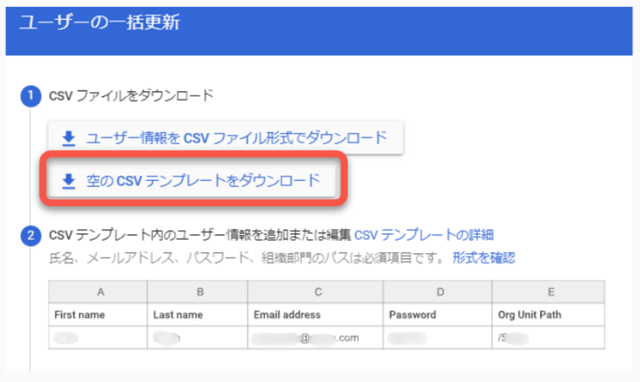
ドメイン所有権が証明できたら、従業員が利用するアカウントを作成します。事前準備で作成したユーザーリストがここで役立ちます。アカウントの作成方法は「一人ずつ手動で追加」「CSVファイルで一括で追加」の2つがあります。
- 一人ずつ手動で追加する方法
管理コンソールの「ユーザー」から、氏名やメールアドレスなどを入力する。 - CSVファイルでユーザーを一括で追加する方法
以下の方法で、各ユーザーの初期パスワードが設定され、全アカウントを一括作成できます。
<CSVファイルでユーザーを一括で追加する手順>
- Google指定のフォーマットをダウンロードし、CSVファイルを作成(ユーザーの一括更新>空のテンプレートをダウンロード)

- 管理コンソールの「ユーザー」セクションから、「ユーザーを一括で追加」を選択し、作成したCSVファイルをアップロード
④メールサーバーの切り替えで独自ドメインを有効化
初期設定の最後のステップにして、最も重要な作業が「メールサーバーの切り替え」です。
独自ドメインのメールアドレスでメールを送受信するには、現在利用しているメールサーバーをGoogle Workspaceへ切り替える「MXレコードの切り替え」が必要になります。なお、この設定はGoogle Workspaceでメール機能(Gmail)を利用する場合にのみ必要です。
この設定により、初めてGoogle Workspaceのメール機能が独自ドメインで有効化されます。設定を間違えるとメールの遅延や受信停止のリスクがあるため、細心の注意が必要です。
▼「独自ドメインの所有権を証明」や「メールサーバーの切り替え」の設定手順はこちら
Google Workspace 独自ドメインの設定手順を解説。料金から基礎知識まで。
Google Workspaceで企業の信頼性を高める独自ドメイン設定を徹底解説。ドメイン取得からMX/TXTレコードのDNS設定などの高度なセキュリティ設定まで、わかりやすく紹介します。
初期設定の次は「全社展開」への準備と設定
初期設定が完了したら、Google Workspaceの利用が開始となります。しかし、「使えるようになった」だけであり、「使いこなして効果を出す」ために重要なのが全社展開への準備と設定です。
全社展開を成功させるために重要なポイントのうち、2つを紹介します。
導入効果を最大化する運用体制の整備
初期設定が完了しても、従業員が使いこなせなければ思ったような導入効果が得られません。混乱なく、スムーズに全社展開を進めるためには、以下の準備が有効です。
従業員向け研修の実施(全社トレーニング)
利用開始前にツールの操作方法や社内のルールに関する研修を実施します。GmailやGoogle カレンダーの基本操作はもちろん、ドキュメントの共同編集や共有ドライブの活用方法など、業務効率を高めるための実践的な内容を、集合研修やオンライン形式で提供しましょう。
また、マニュアルの不備は、問い合わせの増加や利用促進の停滞、誤操作による情報漏洩のリスクもあるため、研修後の意見をもとに、マニュアルの整備も行うとよいでしょう。
<成功ポイント>
オンライン研修を行う際には必ず録画(アーカイブ)を残し、中途採用者や当日不参加の従業員がいつでも見返せる仕組みを作ることが重要です。
社内ヘルプデスクの設置
利用開始直後は特に質問や相談が集中するため、一時的でも社内に対応窓口を設けることで、担当者の負担軽減と従業員の不安解消につながります。
従業員が自己解決できる仕組みを用意するとともに、各部署にツールの習熟度が高いキーパーソンを育成することもおすすめです。
<成功ポイント>
質問を即座に解消できるよう、専用の相談窓口(Chatスペースや内線)を設けます。ここでよくある質問(FAQ)を管理者がスプレッドシート等にストックしていくことで、次回以降の運用の手間を削減できます。
社内ヘルプデスクの設置による担当者の負荷を軽減するためには、ユーザー自身の自律的な学習とツール定着を促す仕組みも有効です。「Google Workspace 導入研修」は、自社でFAQを整備する時間がない・ITリテラシーが不安、といったニーズにお応えするサービスです。
リスクを避けるためのセキュリティ対策
独自ドメインメールの利用がスタートすると、会社の機密情報や個人情報がGoogle Workspace内で扱われるようになります。そのため、セキュリティ設定は初期設定の延長として、極力早いタイミングで完了させることが推奨されます。
特に、2段階認証の設定やパスワードポリシーの強化は、情報漏洩や不正アクセスなどのリスクを大幅に軽減させるために不可欠です。
- 2段階認証:不正ログインを防ぐために推奨される基本的な対策
- パスワードポリシーの強化:複雑なパスワードの設定で不正アクセスを防止するルールの適用
- アラートの設定:不正な操作や異常なログインがあった場合に管理者が検知できる体制の整備
管理者が初期に設定すべき高度なセキュリティ制御
基本的な2段階認証やパスワードポリシーに加えて、企業のIT管理者が初期設定で必ず行うべきなのが「Google ドライブの外部共有禁止設定」と「監査ログ」の有効化です。これにより、従業員の誤操作による情報漏洩を防ぎ、万が一のアクセスログを追跡できる体制が整います。
Google Workspaceの導入は、事前準備から初期設定、そして全社展開するまでに、専門知識や時間が必要です。
特に、設定ミスが業務の停止や情報漏洩などに直結するリスクがありながら、担当者が通常業務と並行してこれらの作業を行うのは大きな負担となる可能性も高いでしょう。
弊社では、導入計画から初期設定の代行まで一括してサポートする「導入支援サービス」も提供しています。さらに、「セキュリティ対策」や「全社展開に欠かせないトレーニング」といった、解決したい課題別に利用できるオプションもご用意。安心してご利用いただけるよう、お客様の環境とニーズに合わせて、柔軟なサポートを行います。
Google Workspaceの導入から運用開始までに少しでも課題を感じている場合は、ぜひ一度、お話をお聞かせください。
\ 初期設定・運用のあらゆる不安を解消します /
Google Workspace 導入について相談する実務への運用・展開で直面する「2つの落とし穴」と対策
実務への運用・展開が始まると、多くの企業が直面する「2つの落とし穴」があります。対策と併せて確認しておきましょう。
Excelファイル等との「互換性の壁」
既存のExcelマクロ(VBA)はGoogle スプレッドシートでは動作しないといった互換性の問題は、多くの企業が直面する壁です。しかし、業務を止める必要はありません。Google WorkspaceにはOfficeファイルを変換せずにそのまま編集・保存できる機能が備わっています。
初期段階ではこの機能を活用してこれまでの業務手順を維持し、将来的にさらに自動化を進めたい業務からGoogle Apps Script(GAS)へ切り替えていくなど、情シス担当者にとっても無理のないペースで段階的な移行が可能です。
退職者アカウント処理での「データ消失」
運用のスタート後に多くの管理者が直面するのが、退職者や異動者のアカウント処理に関するトラブルです。Google Workspaceでは、ユーザーのアカウントを削除すると、そのユーザーが保持していたデータも一緒に削除されてしまいます。
この「データ消失」の落とし穴を防ぐため、アカウント削除前にデータを転送・ダウンロードする手順や、アカウントを一時停止してアクセスをブロックしつつデータを保持するといった運用ルールを、あらかじめ初期設定の段階で設計しておきましょう。
Google Workspaceを使い始める際によくある質問
Google Workspaceを使い始める際によくある質問をまとめました。
Google Workspaceに移行したら、今までのメールサーバーでメールを受信することはできませんか?
新しいメールサーバーへの移行のステップとして、既存のメールサーバーとGoogle Workspaceのメールサーバーの両方でメールを受信できる「二重配信」の期間を設けることが可能です。
二重配信を利用すれば、ユーザーはこれまで利用していたサーバーと、Google Workspaceのメールサーバーの両方で、同時にメールの受信が可能です。二重配信期間をサーバー移行のための準備期間として上手に活用することで、「やりとりの途中でサーバーが切り替わり、現場が混乱するのではないか」などの懸念にも対応。メールサーバーの段階的な移行が可能となり、メールサーバー移行のハードルが下がります。
MXレコード(DNS設定)を切り替えたのにメールが届かない・反映されない原因とは?
MXレコードを設定した直後にメールの送受信テストを行うと、エラーになるケースが多々あります。これは設定内容に誤りがなくても、DNS設定の変更が世界中のサーバーに反映(伝播)されるまでにある程度の時間を要する場合があるためです。まずは時間を置いてから再度動作確認を行ってください。
また、ドメインホストによっては設定画面でホスト名に「@」記号を入力する必要があるか、あるいは空欄にすべきかが異なります。お使いのドメインホストのマニュアルを再確認しましょう。
Google Workspace初期設定の「時間がない・リスクが怖い」を解決します
この記事では、Google Workspaceを使い始めるための、事前準備から初期設定、全社展開へのポイントを解説しました。
利用開始までの流れやポイントが理解できても、「重要な設定を自社で行うには知識のあるスタッフがいない・不安が強い」「業務が忙しく時間を割けず導入計画がたてられない」などのお悩みを抱えている方もいるかもしれません。
そのお悩みは、TSクラウドの提供する「導入支援サービス」ですべて解決できます。プロによるサポートで、導入時のリスク・トラブルを回避し、素早く・確実に、Google Workspaceの導入が実現できます。
また、「自分の会社環境でも、問題なく移行できるか知りたい」「サービス内容について直接話を聞きたい」など、まずは具体的な疑問や不安を解消したい場合には、専門家と直接話せる個別のお問い合わせも受け付けています。ぜひ、お気軽にご相談ください。
▼ プラン比較から初期設定までまとめて知りたい方はこちら
【2026年版】Google Workspace導入まとめ|プラン比較から初期設定までガイド
プランの機能・料金比較から、コストを抑えるコツ、代理店選定のポイント、初期設定までを網羅して紹介しています。
もっと読む

