Google Workspace のオフライン活用術!Gmail・ドライブの対応と管理時の注意点
コラム更新日:2026.05.21
近年、働き方改革や DX により、場所を選ばない柔軟な働き方が一般的となりました。その中心的な役割を担うのが Google Workspace ですが、クラウドサービスである以上、常にインターネット接続が前提であると考えている方も多いのではないでしょうか。
しかし、時にはインターネット環境が整備されていない状況、たとえばオフィス外での会議や商談、移動中、予期せぬ災害時など、オフライン環境で作業を継続しなければならない場面は多々あります。実は Google Workspace には、こうした状況に対応するためのオフライン機能が備わっています。
本記事では、Google Workspace をオフラインで活用するための設定手順から、管理者として把握しておくべき注意事項を解説します。
\ TSクラウドは企業の Google Workspace 導入・活用をサポートしています /
相談する
執筆・監修:TSクラウド編集部
Google Cloud の「プレミア認定」を保有する、Google Workspace 正規販売代理店です。業界歴 17 年、延べ 3,500 社以上の導入支援実績( 2026 年 2 月時点)に基づき、Google Workspace の最新機能から活用術、DX推進に役立つノウハウを専門的な視点で解説しています。
※情報は記事公開(更新)時のものです。Google Workspace の仕様や価格は変更される場合があるため、最新情報は必ず公式ページでご確認ください。
※名称変更に関するお知らせ: NotebookLMは、2026年7月に「Gemini Notebook」に名称が変わりました。メディア内では旧名称が利用されていることがあります。その場合は、Gemini Notebookに読み替えてご確認ください。
目次
Google Workspace はオフラインでも利用可能
Google Workspace は、適切な設定を行うことで、インターネットに接続されていない環境でも主要なアプリケーションを利用することが可能です。まずは、「何ができて、何が制限されるのか」というオフラインの対応範囲と制約を確認していきましょう。
オフライン対応アプリとできること
以下の主要アプリは、事前の設定によりオフライン環境でも可能な操作があります。
【Gmail】
メールの閲覧、作成、検索、削除、ラベル付けが可能。
【Google ドキュメント/Google スプレッドシート/Google スライド 】
ファイルの作成、閲覧、編集が可能。
オフライン環境における技術的な制約事項
オフライン機能には、以下のような制約が存在します。
- 対応ブラウザの限定
Google Chrome または Microsoft Edge に対応しています。Safari や Firefox は公式にサポートされていません。 - シークレットブラウジングの不可
プライベートブラウジングやシークレットモードでは、ローカルデータの保存が制限されるため利用できません。 - Gmail の制限事項
- 即時送受信:受信トレイの更新(新着メールの取得)は行われません。
- 同期対象外:「迷惑メール」および「ゴミ箱」内のメールは保存されません。
- タブの制限:Gmail のオフライン機能は、ブラウザの「1 つのタブ」で開いている場合にのみ動作します。複数のタブで Gmail を開いていると機能しません。
- 対象外アプリ
Google Chat や Google Meet など、リアルタイム通信を前提としたサービスは利用できません。
オンライン復帰後の同期挙動
ネットワーク接続が再開されると、システムは自動で同期を開始します。
- データのアップロード
オフライン中に編集した内容がクラウド上の最新版に反映されます。送信トレイに溜まったメールも順次送信されます。 - 最新情報のダウンロード
オフライン中に受信した新着メールや、他ユーザーによるファイル更新内容がローカルにダウンロードされます。
Gmail をオフラインで使用するための設定手順
Gmail のオフライン利用を有効にするには、「管理者による一括許可」と「ユーザーによる個別の有効化」をそれぞれ行います。
【管理者による設定】管理コンソールでの一括許可設定
Google Workspace でユーザーが Gmail をオフラインで利用するには、まず管理者が管理コンソールでオフライン機能を有効にする必要があります。
- 管理コンソールから「アプリ」>「Google Workspace」>「Gmail」>「ユーザー設定」に移動します。
- 「Gmail ウェブ オフライン」セクションで「Gmail ウェブ オフラインを有効にする」をオンにします。
- (省略可能)「Google アカウントからログアウトする際にオフライン データを強制的に削除します」をオンにすることを推奨します。この設定は、共用パソコンなどでログアウトした後にデータが残るのを防ぎます。
- 「保存」をクリックします。
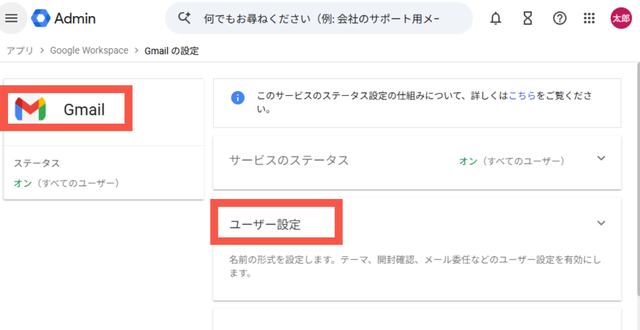
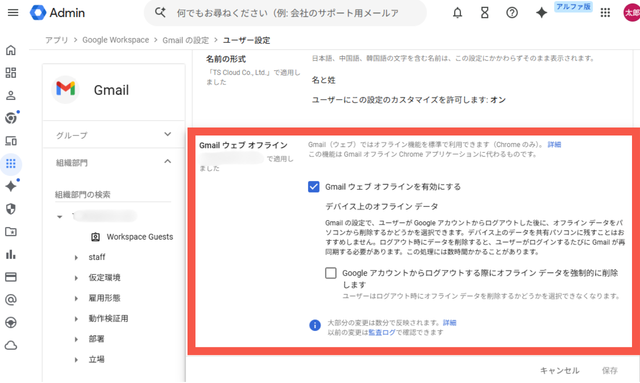
※変更の反映に最長で 24 時間ほどかかる可能性があります。
【ユーザーによる設定】Gmail 設定画面での操作
オフラインで Gmail を利用するユーザーは、個別に Gmail の設定から「オフライン Gmail」 を有効にする必要があります。
- Gmail 画面右上の 「設定アイコン(歯車)」>「すべての設定を表示」をクリックします。
- 「オフライン」タブで「オフライン メールを有効にする」をオンにします。
- セキュリティ選択:アカウントからログアウトした際の設定を以下の選択肢から選びます。
- オフライン データをパソコンに保存
- オフライン データをパソコンから削除
- 「変更を保存」をクリックします。
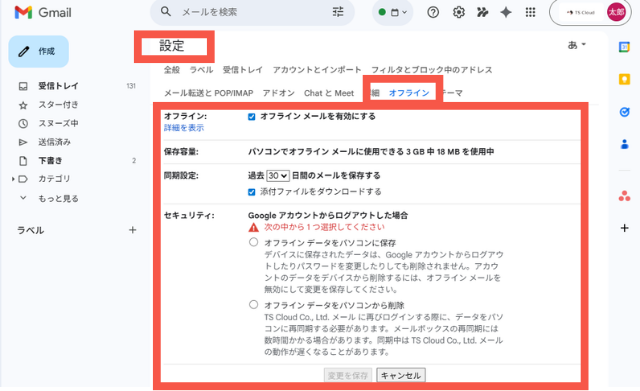
※オフライン Gmail では、デフォルトで過去 30 日間のメールと添付ファイルがローカル デバイスに保存されます。また、Chrome によってハードドライブの空き容量の最大 60% がオフライン コンテンツ用として Gmail に割り当てられます。オフライン コンテンツ用の保存容量を減らすには、以下の設定をします。
- 同期設定で保存期間「7 日間」を選択します。
- 「添付ファイルをダウンロードする」チェックボックスをオフにします。
Google ドライブのオフライン利用
Google Workspace の管理者は、Google ドキュメント、Google スプレッドシート、Google スライドをオフラインで利用する利便性と引き換えに生じる「端末へのデータ残存リスク」を管理する必要があります。
また、ユーザーは拡張機能の導入とファイル単位の個別設定が必要となります。以下で詳しく説明していきます。
【管理者向け】組織レベルでのオフラインアクセス管理方法
Google Workspace の管理コンソールでは、オフラインアクセスについて、次の2 つの管理方針から選択できます。
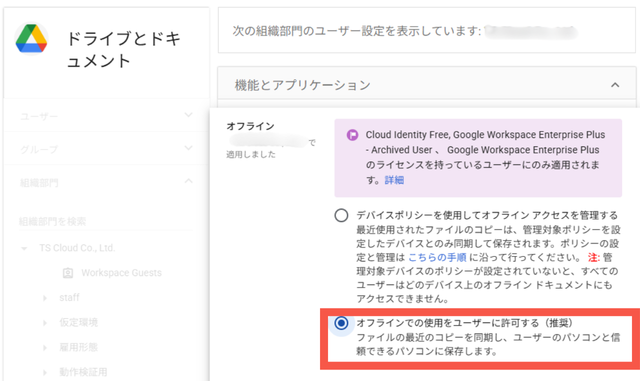
【方針 1】すべてのユーザーに一律許可(推奨)
組織内のすべてのユーザーに対してオフライン アクセスを許可するシンプルな方法です。
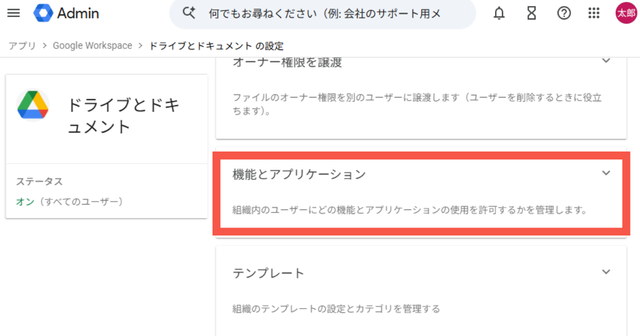
- 管理コンソールで 「アプリ」>「Google Workspace」>「ドライブとドキュメント」に移動します。
- 「機能とアプリケーション」をクリックします。
- 「オフライン」の項目で「オフラインでの使用をユーザーに許可する」をオンにします。
【方針 2】デバイスポリシーによる厳格な管理
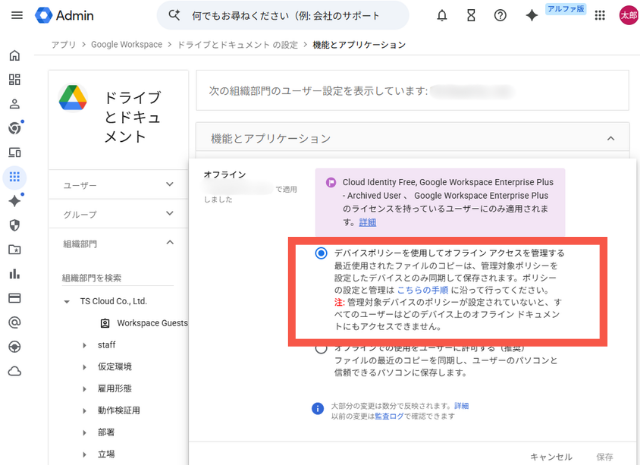
管理者は、Windows、Mac、Linux オペレーティング システムが搭載されたパソコン上の Google ドキュメント、Google スプレッドシート、Google スライドへのオフライン アクセスを管理するポリシーを使用できます。管理外のパソコンでのオフライン利用をブロックしたい場合に有効です。
デバイスポリシーによる管理を選択する場合は、管理者が管理対象ポリシーを各パソコンにプッシュ送信する必要があります。 ポリシーを設定する前にこのオプションを選択すると、これまでオフライン アクセスが可能だったユーザーはその後アクセスできなくなるため注意が必要です。
- 管理対象の各パソコンにポリシーをインストールします。
※パソコンの種類による詳細な手順は以下の参考サイトでご確認ください。 - 管理対象パソコンにオフライン アクセスを許可します。
各管理対象パソコンでポリシーのインストールと設定が完了したら、オフライン アクセスのみを許可します。ポリシーが適用されていないパソコンでは、オフライン アクセスがブロックされます。 - 管理コンソールから 「アプリ」>「Google Workspace」>「ドライブとドキュメント」に移動します。
- 「機能とアプリケーション」をクリックします。
- 管理対象の各デバイスにポリシーをインストールしたことを確認します。
- 管理コンソール上の「デバイス ポリシーを使用してオフライン アクセスを管理する」 をオンにします。
- ポリシーが設定されている管理対象パソコンで、最近使用されたファイルが同期、保存されます。
【注意】
- ChromeOS デバイスやモバイル デバイス(スマートフォン、タブレット)ではこの方針は使用できません。
【ユーザーによる設定】事前にファイル単位の個別操作が必要
【ステップ 1】拡張機能の導入と全体設定
- ブラウザの準備 :オフライン利用には Google Chrome または Microsoft Edge が必要です(シークレット モード不可)。
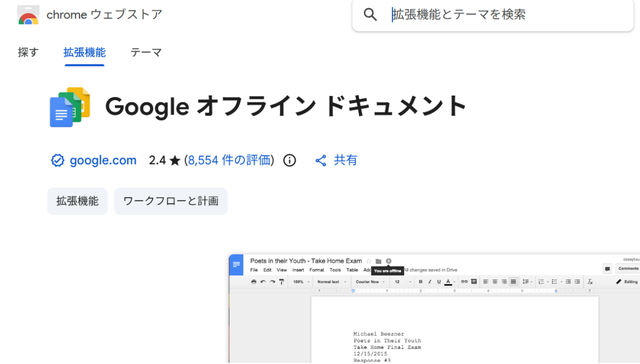
- 拡張機能のインストール : Chrome ウェブストア から「Google オフライン ドキュメント」拡張機能 をインストールします。
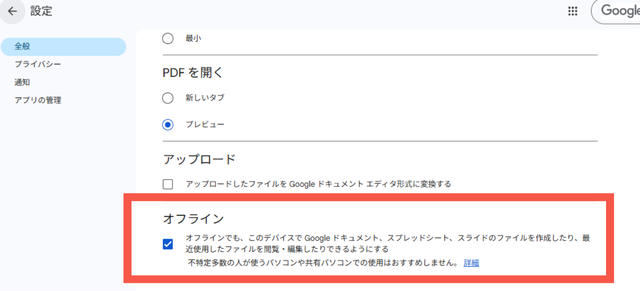
- ドライブ設定の有効化: Google ドライブ の設定画面(歯車アイコン)から「オフライン」項目の「Google ドキュメント、スプレッドシート、スライドのファイルをオフラインで編集できるようにする」にチェックを入れます。
【ステップ 2】ファイル単位の個別設定
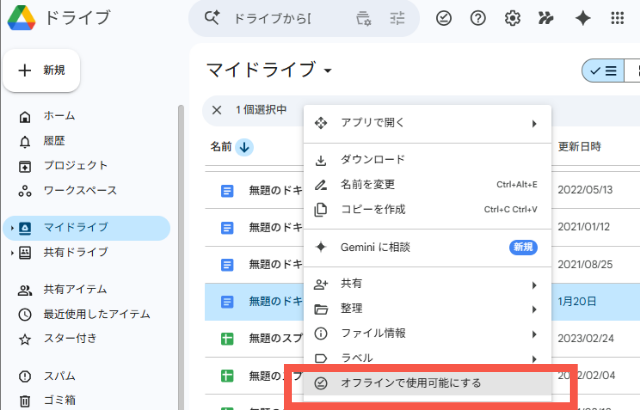
Google ドライブ内のすべてのファイルが自動同期されるわけではなく、オフラインで使用するファイルを個別に有効化する必要があります。
- 対象ファイル上で右クリックし、「オフラインで使用可能にする」をオンにします。
- 選択したファイルがローカルにダウンロードされます。設定が完了したファイルには、ファイル名の横に チェックマーク(✓) アイコンが表示されます。
オフライン利用に関する運用時の注意点
オフライン機能はとても便利な機能ですが、運用を誤るとデータの損失につながるリスクがあります。以下の 3 点に注意し運用することが重要です。
データの競合に注意し「先祖返り」を防ぐ
複数人で共有しているファイルをオフライン編集する場合、オンライン復帰時の同期で「競合ファイル」が作成されたり、他のユーザーの最新編集内容を古いデータで上書きしてしまうリスクがあります。
【対策】
-
同時編集の可能性が高いファイルはオフライン作業を避けるか、事前に共有メンバーへ「〇時までオフラインで編集する」とチャット等で通知する。
ローカルストレージの空き容量不足に注意
Chrome はハードドライブの空き容量の 最大 60% をオフライン コンテンツ用に割り当てます。Gmail で大量のメールや重い添付ファイルを同期設定にしている場合、または大量のドライブファイルを「オフラインで使用可能」にしている場合、デバイスの容量を圧迫します。
空き容量が不足すると、同期が途中で止まったり、ブラウザの動作が著しく不安定になったりする原因となります。
【対策】
- オフラインで同期するメールの同期期間を必要最小限(例:7 日分)に設定する。
- 不要になったファイルの「オフライン利用」設定は定期的に解除する。
長時間のオフライン作業を避ける
オフライン作業時間が長くなればなるほど、オンライン上のデータとの乖離が大きくなります。
【対策】
オフラインでの作業はあくまで「移動中」などの一時的な措置とし、終了後はすぐにインターネットに接続して同期を完了させる。
\ TSクラウドは企業の Google Workspace 導入・活用をサポートしています /
相談するオフラインでも Google Workspace を安全に活用しよう
以前は「クラウド=常時接続」が前提でしたが、Google Workspace にはオフライン機能が備わっているため、恒常的なインターネット環境が用意しにくい業種や職種でも導入することが可能です。
しかし、管理者にとっては「誰がどのファイルをオフラインで持ち出しているか」という可視性の欠如がセキュリティ上の不安要素となるでしょう。そのため、自社のポリシーに基づいた運用ルールの設定、デバイスを紛失した際の対策をあらかじめ設定しておくことも重要です。
Google Workspace のオフライン機能は、環境を選ばない働き方を実現する選択肢の一つです。正しい設定と理解に基づき、場所の制約を超えた柔軟なワークスタイルを実現しましょう。
もっと読む

