Google Workspaceのバックアップ対策|手順やツール選定基準を解説
コラム更新日:2026.03.18
Google Workspace を導入している企業でも、「クラウドにあるデータは消えない」と思い込んでいる人がいるのではないでしょうか。Google Workspace は非常に堅牢なインフラですが、操作ミスや不正アクセスによるデータ消失リスクは常に存在します。
本記事では、IT 管理者が知っておくべきバックアップの重要性と、Google Workspace の標準機能「データ エクスポート」を使ったバックアップ手順を解説します。また、多くの企業で課題となる手動運用の限界や、効率的なデータ保護のあり方についても深掘りします。

執筆・監修:TSクラウド編集部
Google Cloud の「プレミア認定」を保有する、Google Workspace 正規販売代理店です。業界歴 17 年、延べ 3,500 社以上の導入支援実績( 2026 年 2 月時点)に基づき、Google Workspace の最新機能から活用術、DX推進に役立つノウハウを専門的な視点で解説しています。
※情報は記事公開(更新)時のものです。Google Workspace の仕様や価格は変更される場合があるため、最新情報は必ず公式ページでご確認ください。
※名称変更に関するお知らせ: NotebookLMは、2026年7月に「Gemini Notebook」に名称が変わりました。メディア内では旧名称が利用されていることがあります。その場合は、Gemini Notebookに読み替えてご確認ください。
目次
Google Workspace にバックアップは必要?
Google Workspace の導入企業にとって、バックアップは「推奨」ではなく「必須」に近い検討事項です。多くの管理者は「Google のサーバーにあるから大丈夫」と考えがちですが、実際には ヒューマンエラーや外部攻撃によってデータが失われるケース は珍しくありません。
主なデータ消失の原因は「操作ミス」「退職者による削除」「ランサムウェア」の 3 つです。特に 共有ドライブ内のファイルを誤って削除し、30 日の保持期間を過ぎてしまうと復元は非常に困難 になります。また、退職時にアカウントを削除した際、重要なデータが引き継がれていないリスクも無視できません。
責任共有モデルとは
クラウドサービスには「責任共有モデル」という考え方があります。これは、クラウド事業者が守る範囲と、利用企業が守る範囲を明確に分けるものです。
Google は、データセンターの物理的保護やシステムの稼働、セキュリティインフラの維持に責任を持ちます。そのうえで作成・管理される 「データそのもの」の管理責任はユーザー企業 にあります。
つまり、ユーザーが自ら消してしまったデータや、管理不足で漏洩・改ざんされたデータについて、Google が補償するわけではありません。この原則を理解することが、適切なバックアップ対策の第一歩となります。
Google Workspace 標準機能で今すぐできるバックアップ
Google Workspace には、標準機能として 「データ エクスポート ツール」 が備わっています。追加費用なしで、 組織内のデータの一部またはすべてを Google Cloud Storage アーカイブに書き出してダウンロードできる公式ツール です。
定期的なバックアップとして、この機能を活用するのは非常に有効です。ただし、データ エクスポート機能は 「データの抽出」を目的としており、消えたものを瞬時に元の場所へ戻す「リカバリ(復元)」を主眼に置いたものではない 点に注意が必要です。
ここでは、組織のすべてのデータを書き出す手順を見ていきましょう。
データ エクスポートで組織のすべてのデータを書き出す手順
データ エクスポート機能を使えば、Gmail、Google ドライブ、Google カレンダー、連絡先など、ほぼすべての Google Workspace データをアーカイブとして抽出できます。
<組織のすべてのデータを書き出す手順>
- Google 管理コンソールに特権管理者アカウントでログインする。
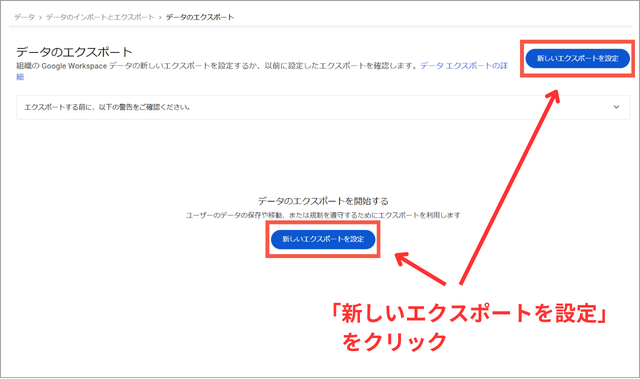
- メニューから「ツール」>「データのエクスポート」>「新しいエクスポートを設定」をクリック。
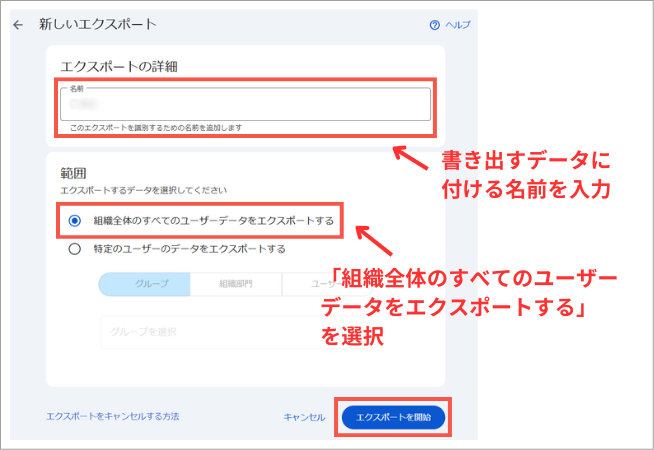
- 「名前」ボックスに、書き出すデータに付ける名前を入力する。
- 「範囲」ボックスで「組織全体のすべてのユーザーデータをエクスポートする」をオンにする。
- 「エクスポートを開始」をクリック。
書き出したデータを確認・ダウンロードする方法
データの書き出し処理が完了すると、組織の特権管理者に、Google Cloud Storage へのリンクが記載された通知メールが届きます(処理の完了まで数日かかる場合があります)。
- 管理者アカウントで Google 管理コンソールにログインする。
- メニューから「ツール」>「データのエクスポート」を選択。
- 書き出されたデータの名前をクリックして詳細ビューを開き、「ステータス」でエクスポートが完了したか、エラーが発生したかを確認する。
- 書き出されたデータをダウンロードして保存する。
Google Vault との使い分け
データ エクスポートと混同される機能に「 Google Vault 」があります。Google Vault は、Google Workspace の情報ガバナンスおよび電子情報開示(eDiscovery)ツールです。組織の電子情報を保持、検索、書き出し、監査するための機能を提供し、法的義務やコンプライアンス要件への対応を支援します。
データ エクスポートとの大きな違いは「目的」にあります。 Google Vault は「過去のメールやチャットを検索し、証拠として書き出す」ことに特化 しています。一方、 データ エクスポートは「現時点でのデータセットをそのまま持ち出す」ためのもの です。用途に応じた使い分けが重要です。
手動バックアップの「3 つの限界」と運用のリスク
データ エクスポートは非常に優れた標準機能ですが、企業の日常的な BCP(事業継続計画)対策として運用する場合、いくつかの実務的な課題に直面します。
「データはあるのに仕事が再開できない」という事態に陥らないよう、手動バックアップに潜む「時間」「手間」「安全」のリスクを正しく整理しておきましょう。
頻度の限界(30 日の制約)
Enterprise プランと Education プラン以外の Google Workspace のプランでは、データ エクスポート機能を 「一度実行すると、次の実行まで 30 日間待機しなければならない」 という制限があります。
たとえば、バックアップを取った翌日に重要なプロジェクトのフォルダが完全に削除された場合、次のバックアップが取れるのは約 1 か月後です。また、その間にさらにデータが更新されていれば、復旧できるのは「最大で 30 日前」の古いデータになってしまいます。
「昨日の夕方の状態に戻したい」といった細やかなニーズには、標準機能だけでは物理的に応えることができません。
リストア(復元)の手間と難易度
バックアップにおいて最も重要なのは「取ること」ではなく「戻すこと」です。データ エクスポートで書き出されるデータは、複数の zip ファイルに分割されたアーカイブ形式です。
このデータを元の Google ドライブに戻す場合、ファイルを解凍し、ブラウザや同期ツールを使って 手動でアップロードし直す必要があります。 この際、元の「フォルダ階層」や、誰と共有していたかという「権限設定」は自動では復元されません。
数百人規模の組織でデータ消失が発生した場合、手動で権限を再設定し、元通りに整理し直す作業には膨大な時間と人件費がかかり、業務停止による損失も拡大してしまうでしょう。
データの保管場所とセキュリティ
書き出したデータの「その後」の管理も大きな課題 です。全組織のデータを書き出すと、その容量は数 TB に及ぶことも珍しくありません。この膨大なデータをどこに保存するのかも懸念点です。
社内のサーバーや外付け HDD に保存する場合、その機器自体が故障したり、紛失・盗難に遭ったりするリスクが生じます。また、クラウドから安全に守られていたデータが、ローカル環境に保存されることで、社内ネットワーク経由のランサムウェア感染の標的になることも考えられるでしょう。
自社に最適な「備え」のレベルを決める判断基準
データ保護の重要性はわかっていても、すべての企業がコストをかけて外部ツールを導入すべきとは限りません。自社の規模、扱うデータの機密性、許容できる復旧時間によって、最適な解決策は異なります。自社がどのフェーズにいるのか確認しましょう。
【比較表】標準機能と外部ツールの違い
標準機能のデータ エクスポートと、一般的な有償の外部バックアップツールの違いを表にまとめました。
| 比較項目 | 標準機能「データ エクスポート」 | 外部バックアップツール |
|---|---|---|
| 初期・運用費用 | 無料(ライセンスに含む) | 有料(機能によって異なる) |
| 実行頻度 | 30 日に 1 回のみ | 毎日(1 日 3 回〜など自動) |
| 復旧スピード | 遅い(手動アップロード) | 非常に速い(ワンクリック復元) |
| 権限の復元 | 不可(手動再設定が必要) | 可能(共有設定ごと元通りに) |
| データの鮮度 | 最大 30 日前のデータ | 数時間前の最新データ |
| 運用の手間 | 管理者の手動作業が必要 | 初期設定後はほぼ自動 |
コストを抑えるか、万が一の際の「確実性とスピード」を優先するかで選択肢が変わります。
【チェックリスト】外部ツールの検討が必要な企業とは?
以下の項目に 2 つ以上当てはまる場合、標準機能だけでは運用リスクが高い可能性があります。外部ツールの導入を本格的に検討すべきタイミングといえるでしょう。
[ ] 従業員数が 100 名を超えている
[ ] 共有ドライブを多用し、複数人での共同編集が日常的である
[ ] データが消失した場合、1 営業日以内に復旧できないと大きな損失が出る
[ ] 個人情報や機密性の高いデザインデータ、財務情報を扱っている
[ ] 退職者のアカウント削除に伴うデータ移管を効率化したい
[ ] P マークや ISMS(ISO27001)などの認証を取得、または取得予定である
特に、規模が大きくなるほど「誰が何を消したか」の追跡が困難になり、一括復元の重要性が増していきます。
持続可能なデータ保護のための対策
バックアップは、単にツールを導入して終わりではありません。企業の資産であるデータを守り続けるためには、ルールづくりと継続的な運用体制が必要です。押さえておきたい対策を紹介します。
データの種類に応じたポリシー策定
まずは 「どのデータを、いつまで、どう守るか」という、自社のデータの優先順位を整理 しましょう。すべてのデータを等しく完璧にバックアップしようとすると、コストが膨れ上がります。
「メールは Google Vault で 7~10 年間保持する」「共有ドライブのプロジェクト資材は外部ツールで毎日バックアップする」「個人のマイドライブは標準機能の範囲内で自己責任とする」といった、データの種類に応じたポリシー策定が重要です。
自社のポリシーに沿って、外部ツール導入を検討
ポリシーが決まったら、それを実現するための手段を選びます。前述の通り、標準機能は「万が一の保険」としては優秀ですが、日常的に発生する「ちょっとしたミス」や「急ぎの復元」には不向きです。
もし自社のポリシーが「業務停止を最小限にする」ことを重視しているのであれば、外部ツールの導入を検討するとよいでしょう。
安心な運用フローの確立
自社のポリシーに沿った 「運用フロー」をマニュアル化 することも重要です。半年に一度程度の「復旧テスト」の実施をおすすめします。
実際にバックアップデータから数ファイルを復元してみて、本当に元の権限や階層が維持されているか、操作に迷うところはないかを確認しましょう。誰でも手順に従えば復旧できる状態をつくっておくことが望ましいですが、自社内での判断が難しい場合は、専門家に助言を求めるのも有効な手段です。
\ Google Workspace で自社に最適なバックアップに取り組みたい! /
無料で相談する自社にとって最適な備えで、持続可能なデータ保護を実現しよう
Google Workspace のバックアップ対策は、企業のフェーズやデータの重要度によって正解が異なります。トラブルが起きる前に対策を講じることで、IT 管理者の精神的負担を軽減し、企業の信頼性を高めることができます。
まずは本記事で紹介した標準機能「データ エクスポート」の手順を確認し、現在の自社のデータ量や運用実態を把握することから始めてみてはいかがでしょうか。そのうえで、手動運用の限界やリスクが許容範囲を超えていると感じる場合、外部ツールの活用を検討しましょう。
もっと読む