Google Workspace Marketplaceとは?使い方やおすすめアプリ、企業のセキュリティ対策を解説
コラム更新日:2026.04.27
企業の業務効率化に欠かせないツールとなったGoogle Workspaceですが、「標準機能だけでは特定の業務が完結しない」と悩む担当者も多いのではないでしょうか。そんな課題を解決するのが「Google Workspace Marketplace」です。本記事では、Google Workspace Marketplaceの概要からメリット、料金体系、そして企業利用において重要なセキュリティと管理のポイントまでを分かりやすく解説します。シャドーITを防ぎつつ、自社に最適なアプリを見つけて活用するためのヒントとしてぜひお役立てください。

執筆・監修:TSクラウド編集部
Google Cloud の「プレミア認定」を保有する、Google Workspace 正規販売代理店です。業界歴 17 年、延べ 3,500 社以上の導入支援実績( 2026 年 2 月時点)に基づき、Google Workspace の最新機能から活用術、DX推進に役立つノウハウを専門的な視点で解説しています。
※情報は記事公開(更新)時のものです。Google Workspace の仕様や価格は変更される場合があるため、最新情報は必ず公式ページでご確認ください。
※名称変更に関するお知らせ: NotebookLMは、2026年7月に「Gemini Notebook」に名称が変わりました。メディア内では旧名称が利用されていることがあります。その場合は、Gemini Notebookに読み替えてご確認ください。
目次
Google Workspace Marketplaceとは?
Google Workspace Marketplace とは、Gmail、Google ドキュメント、Google カレンダー、Google スプレッドシート、Google Meet などのGoogle アプリをさらに便利に使用できる さまざまなアプリやアドオンを入手できる公式のプラットフォーム です。
Google Workspace Marketplaceのアプリと連携すれば、たとえばAIを使用してGmailで素早くメールを作成したり、スプレッドシートでデータを分析したりすることが可能になります。サービスの販売やCRMを効率化するアプリなども多数提供されています。
Google Workspace Marketplaceを利用するメリット
Google Workspace Marketplaceを利用する主なメリットは以下の通りです。
- Googleアプリの利便性と効率の向上
Googleの公式アプリ単独の機能では補いきれない業務課題を、別アプリと連携させることで解決します。また、サードパーティ製のビジネスアプリやサービスをGoogleアカウントにリンクし、Google Workspaceのフローから直接アクションを実行できるようになります。 - 業務タスクの自動化
タスクを自動化するアプリや、他のシステムとの統合を可能にするアプリを活用することで、日々のルーティンワークを効率化し、より重要な業務にリソースを集中させることができます。
Google Workspace Marketplaceの料金体系
Google Workspace Marketplaceの利用自体に料金はかかりません。提供されているアプリは、価格によって絞り込むことができ、無料のアプリ(有料機能または無料試用版のあるアプリを含む)と有料のアプリがあります。
有料アプリの場合、無料試用版や無料の機能が含まれていることもあります。なお、アプリの支払いはアプリのデベロッパーがユーザーから直接受け取る仕組みになっており、GoogleがMarketplaceでの支払いの処理や価格情報の正確性の検証を行うわけではありません。 そのため、導入を検討する際は、各アプリの提供ページで料金プランをしっかりと確認することが重要です。
Google Workspace Marketplaceの使い方と導入手順
Google Workspace Marketplaceには、タスクを自動化し、Googleアプリをより効率的に使用するためのアプリが多数用意されています。 ここでは、実際にアプリを探してインストールする手順を解説します。
目的のアプリの探し方
Marketplaceで目的のアプリを探すには、いくつかの方法があります。
- Marketplaceにアクセス
ブラウザでGoogle Workspace Marketplaceにアクセスします。もしくは各Googleアプリから以下の方法でアクセスできます。 - 各アプリからのアクセス
Google ドキュメントやGoogle スプレッドシートなどの上部メニューから[拡張機能] > [アドオン] > [アドオンを取得]をクリックするか、右側のサイドバーにある「アドオンを取得」アイコンをクリックします。 - 検索とフィルタ機能
カテゴリ、検索、またはフィルタを使用して、目的のアプリを見つけます。フィルタ機能では、「Google Workspaceにおすすめ」のように連携したいアプリを指定したり、「無料」「有料」といった価格で絞り込むことも可能です。
例:Googleドキュメント
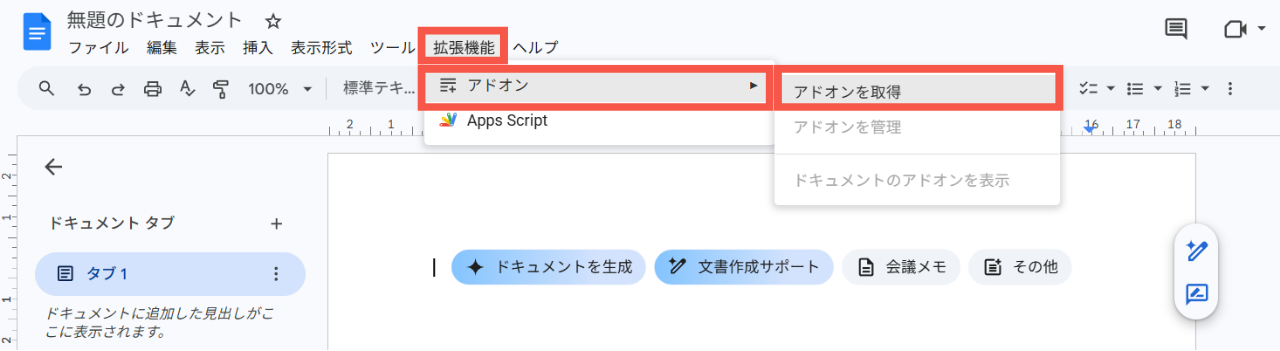
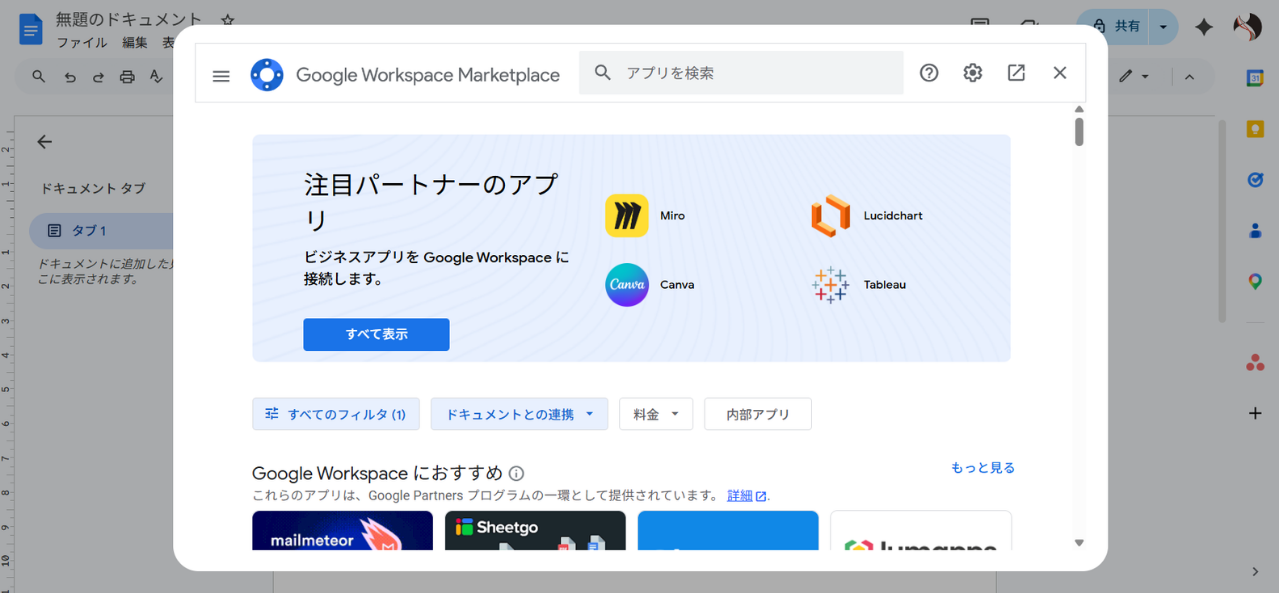
おすすめの機能拡張の例
- AI機能を追加し、Gmailでメールをすばやく作成したり、スプレッドシートでデータを分析したりする
- サービスの販売や顧客管理プロセスを効率化する
- Google Chat内でプロジェクトの最新情報を直接受け取る
- Google Meetでのコラボレーションを強化したり、Google カレンダーから特定のサードパーティ製ビデオ会議ツールを直接使用したりする
アプリのインストール手順
目当てのアプリが見つかったら、以下の手順でインストールを行います。なお、組織の設定によっては、管理者のみがインストールできる場合があります。
対象のアプリをクリックし、アプリの掲載情報を確認します。
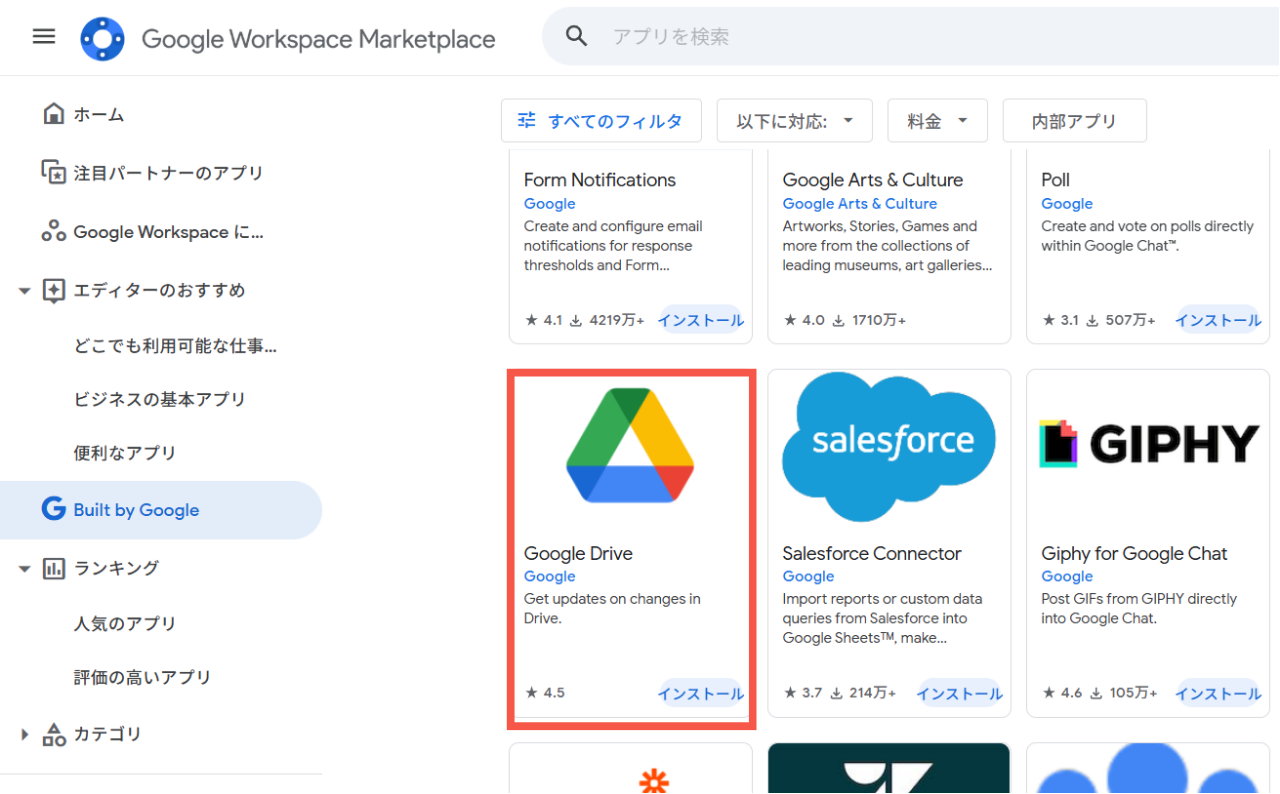
「インストール」をクリックします。
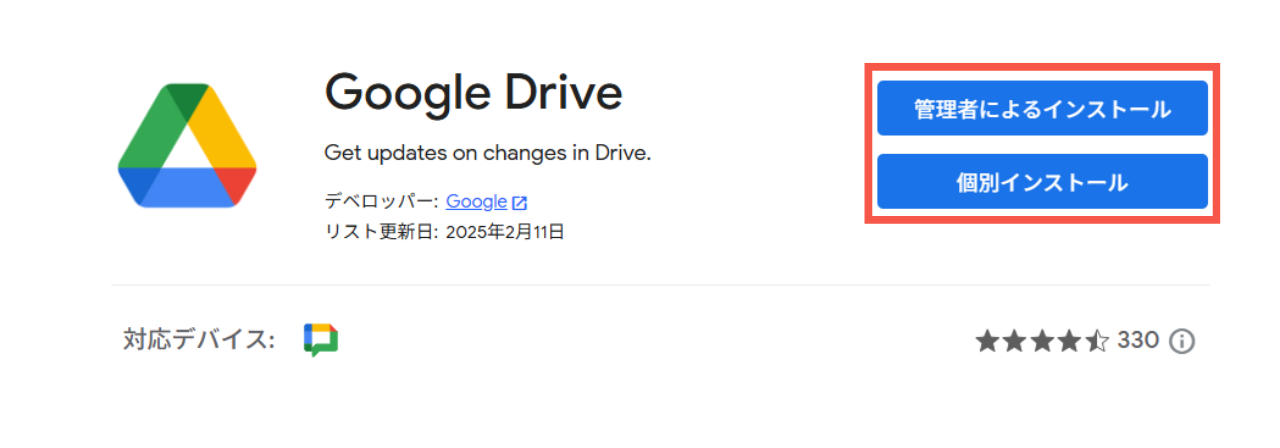
それぞれ「管理者によるインストール」は、組織全体での一括ダウンロード、「個別インストール」は、ユーザー本人(個別)のみのダウンロードになっています。
インストール準備画面が表示され、アプリに権限を付与するよう求められます。この画面には、リクエストされた権限が含まれており、承認する個々の権限を指定できる場合もあります。
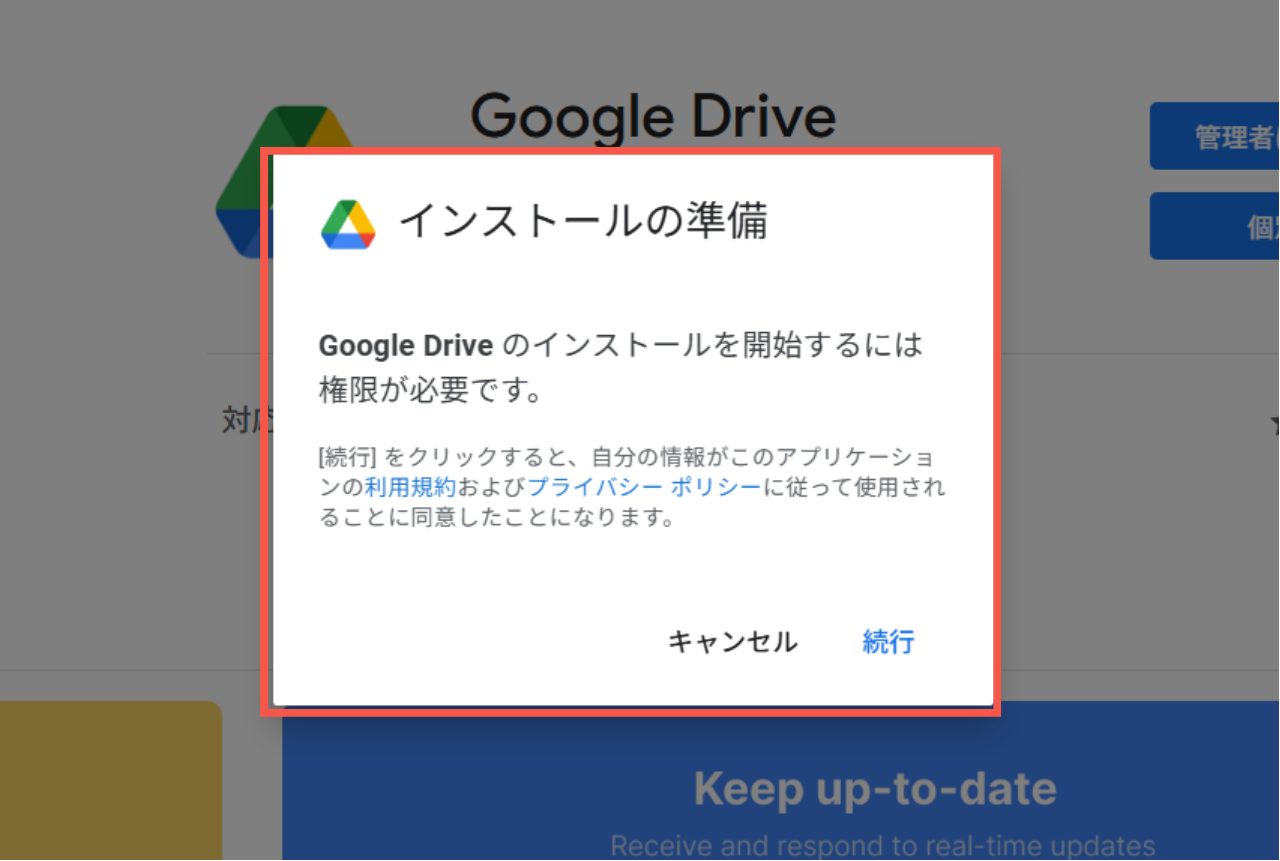
権限を承認するとインストールが完了し、アプリを使用できるようになります。起動方法は、拡張機能メニューから開く、サイドバーから開くなど、アプリの種類によって異なります。
企業利用で注意すべきセキュリティと管理のポイント
Google Workspace Marketplaceは非常に便利ですが、企業で利用する際はセキュリティと管理に十分注意する必要があります。従業員が独自の判断でアプリを導入してしまう「シャドーIT」は、情報漏洩やセキュリティ事故のリスクを高めます。
安全なアプリを見極めるための判断基準
導入するアプリが信頼できるものかを確認することは非常に重要です。Marketplaceでは、独立したセキュリティ評価に合格したアプリに 独立したセキュリティ認証済バッジ が表示されます。アプリを選定する際は、このバッジの有無を確認するほか、Google Workspaceサービスと緊密に統合され、安全性が高いと認められた「Google Workspace におすすめ」カテゴリのアプリを選ぶのも有効な判断基準となります。
権限設定とアプリの許可
組織のデータを保護しながらアプリを活用するためには、管理者が適切な権限設定を行う必要があります。
管理者は、ユーザーがインストールできるアプリを制限することができます。たとえば、特定のアプリのみを「許可リスト」に追加し、承認されたアプリだけを従業員が使えるように設定することが可能です。また、組織の管理者権限を持つユーザーが組織全体に対してアプリを一括でインストールすることもできます。これにより、安全性を担保しつつ、組織全体での業務効率化を推進できます。
マーケットプレイス活用でGoogle Workspaceをさらに便利に
Google Workspace Marketplaceを上手く活用することで、標準機能だけでは解決しきれなかった業務課題をクリアし、自社の業務フローに合わせた環境の最適化が実現します。
便利なアプリが多数存在する一方で、企業として安全に利用するためには、適切な権限管理とセキュリティ対策が欠かせません。自社のルールに基づいた運用体制を整えながらMarketplaceを活用し、Google Workspaceの利便性をさらに高めていきましょう。
もっと読む

