【Workspace Studio】フロー作成のコツと失敗しない自動化の進め方
コラム更新日:2026.06.05
「毎日のルーティンワークを自動化して、コア業務に集中したい」そう考えてWorkspace Studioを開いたものの、「AIへの指示がうまく伝わらない」「エラーで止まってしまう」と、自力での構築に限界を感じていませんか?
Workspace Studioは、専門知識がなくてもGeminiを活用した自動化フローを作れる画期的なツールですが、実務で安定して動かすにはいくつかのコツが必要です。
本記事では、フロー作成を成功させるコツと手順を分かりやすく解説します。
▼生成 AI 活用の環境構築から運用支援まで。TSクラウドは組織の生成 AI 活用をサポートしています。
Google Workspace の生成 AI Gemini 活用を進めたいとお考えでしたら、まずはご相談ください。

執筆・監修:TSクラウド編集部
Google Cloud の「プレミア認定」を保有する、Google Workspace 正規販売代理店です。業界歴 17 年、延べ 3,500 社以上の導入支援実績( 2026 年 2 月時点)に基づき、Google Workspace の最新機能から活用術、DX推進に役立つノウハウを専門的な視点で解説しています。
※情報は記事公開(更新)時のものです。Google Workspace の仕様や価格は変更される場合があるため、最新情報は必ず公式ページでご確認ください。
※名称変更に関するお知らせ: NotebookLMは、2026年7月に「Gemini Notebook」に名称が変わりました。メディア内では旧名称が利用されていることがあります。その場合は、Gemini Notebookに読み替えてご確認ください。
目次
Workspace Studioでフロー作成を成功させる5つのコツ
Workspace Studioは非常に直感的で扱いやすいツールですが、ビジネスの実務において「24時間いつでも、エラーを出さずに安定して動くフロー」を構築するためには、いくつか押さえておくべき実践的なポイントがあります。場当たり的にパーツを並べるだけでは、途中で処理が止まってしまったり、AIが予期せぬ動きをしてしまったりする原因になります。
ここでは、自動化の成功率を劇的に高めるための「5つのコツ」を詳しく解説します。
コツ1: AIへの指示(プロンプト)は具体的にし、コンテキストを提供する
AIにフローを自動生成させる際や、「Geminiに相談」などのAIステップで指示を出す際は、何をどのように処理してほしいかを明確にします。
「person@example.comからのメールを処理してください」といった曖昧な指示ではなく、「person@example.comからメールを受信したら、Google Chatで通知してください」のように具体的に指示することが推奨されています。
また、Geminiに相談のステップを使用する際は、Geminiが自動的にフロー全体の流れをすべて把握しているわけではない点に注意が必要です。「メールへの返信文を作って」とだけ指示しても、AIはどのメールを指しているのか認識できません。そのため、特定のファイルを指定したり、前のステップから得られたデータ(変数)を参照させたりして、しっかりと文脈(コンテキスト)を提供することが、的確な結果を得るために不可欠です。
コツ2:変数のマッピング(データの受け渡し)を正しく設定する
Workspace Studioでフローを作る際、つまづきやすいのが変数やマッピングの概念です。これは簡単にいうと前のステップで手に入れたデータを、次のステップへ正確に引き渡す仕組みです。
たとえば、「問い合わせフォームからのメッセージを受信したら、その本文をAIに渡して要約させ、要約文をチャットに送る」というフローを考えてみましょう。このとき、それぞれのステップ間で引き渡されるデータ(件名、本文、AIが作った要約文など)を入れる「中身の変わる箱」のことを変数と呼びます。そして、次のアクションに対して紐付ける作業をマッピングといいます。
設定時の注意点として、マッピング(紐付け)がズレてしまうと、AIが何を処理していいか分からずエラーになります。
【マッピングがズレている例】
- AI(要約ステップ)に「フォームの本文データ」を渡し忘れる
AIに情報を要約させるステップで、「以下の内容を要約して」とだけ指示し、「フォームの回答内容(変数)」を指示文の中に紐付け忘れた場合、AIはフロー内の他のステップの情報を自動的には認識できないため、一体どの文章を要約すればいいのかがわからず、エラーになるか全く見当違いの回答を生成してしまいます。 - チャット通知の本文に「AIの要約結果」とは違う変数を紐付ける
チャットにメッセージを送る際、通知内容に「要約結果(変数)」を入れず、代わりに「フォームのタイトル」や中身が空の変数を紐付けてしまった場合、チャットに通知自体は届くものの肝心の要約文が記載されておらず、情報が抜け落ちた通知になってしまいます。
AIに読み込ませる箱とチャットに送る箱が画面上の選択肢から正しく指定できているか確認しましょう。
「今、どのデータを次の箱に引き継ごうとしているのか」を一歩ずつ意識することが成功の近道です。
コツ3:有効化する前に「テスト実行」を実施する
最初から複雑な長いフローを一度に作って有効化してしまうのは、失敗の原因になりやすいので避けるべきです。なぜなら、いざ動かしてエラーが起きたときに、長いフローの「どこの設定が間違っていたのか」を特定するのが困難になるからです。
おすすめの方法は、「アクション(動作)を1つ追加するたびに、こまめにテスト実行を挟む」 という進め方です。
【進め方】
- 「開始条件の選択」から、「メールの受信時」「チャットメッセージを受信したとき」などのトリガーを選択する。
- 次にアクションを追加してテストする
- 正常に動いたら、またアクションを追加してテストを繰り返す
このように、スモールステップで確認を繰り返すことで、もしエラーが出ても「今追加したばかりのステップに原因がある」とすぐに分かります。
コツ4:エラー発生時の条件分岐を組み込む
実務でフローを運用し始めると、開発時のテストでは想定していなかったような事態が必ず起こります。たとえば、「受信したメールの本文が空欄(添付ファイルのみ)だった」「AIの応答がシステムのエラーで想定外の形式になってしまった」といったケースです。
何も対策をしていないと、データが空だった時点でフローが強制終了(エラー終了)してしまいます。これを防ぐために、フローの中に「条件分岐(Decide)」を活用したエラー回避の設を組み込んでおきましょう。
具体的には、以下のような「もし〜なら」というルートを作っておきます。
- もし、メッセージ本文が空欄だったら → チャットに「本文が空のため処理をスキップしました」と通知して安全に終了する
- もし、通常通り本文があれば → 通常の要約処理へ進む
このように、例外的なパターンが発生した場合でもフローが途中でクラッシュしないよう、あらかじめ逃げ道を作っておくことで、安定した自動化フローに仕上がります。
コツ5:管理者によるアラート設定と監視を行う
自作の自動化フローをいざ社内で本格的に運用する、あるいは他のメンバーにも使ってもらうようになった場合、気をつけなければならないのが「予期せぬ無限ループや過剰実行」のリスクです。
設定の不備によって、「フローが終了したことをきっかけに、また同じフローが起動してしまう」といった無限ループに陥ると、短時間で膨大な回数のフローが実行されてしまいます。これは、社内のAPI利用制限を圧迫したり、思わぬトラブルを引き起こしたりする原因になります。
これを防ぐための有効な対策が、組織の管理者が設定するアクティビティアラートと監視体制です。
Workspace Studioの管理画面から、実行回数が一定のしきい値を超えた場合や、エラーが多発した場合に、管理者へ即座にメールなどで通知が飛ぶようにアラートを仕込んでおきます。万が一の異常事態を早期に検知できる仕組みを作っておくことが、全社で安全に自動化を推進するための最低限のルールです。
【実践例】「フォームの自動要約とGoogle Chatへの通知」フロー作成の手順
メール整理や議事録作成以外にも、Workspace Studioはマーケティングやカスタマーサクセスの現場で威力を発揮します。ここでは「お客様からの問い合わせフォーム」をトリガーに、Geminiが会社名や要約を自動整理し、Google Chatに通知するカスタムフローの構築手順を解説します。
ステップ1:トリガーの設定(Googleフォームの回答送信)
まずは、自動化を起動する開始条件を設定します。今回は「顧客がアンケートフォームを送信したとき」を起点にします。
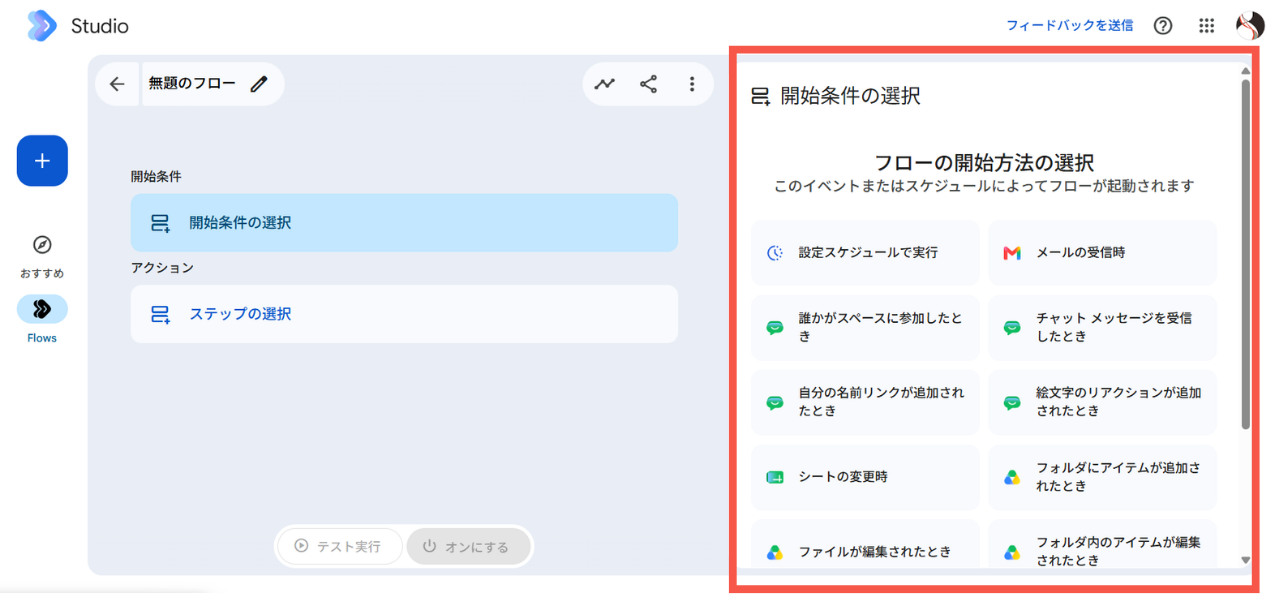
- 新規作成ボタンをクリックして、開始条件を選択する。
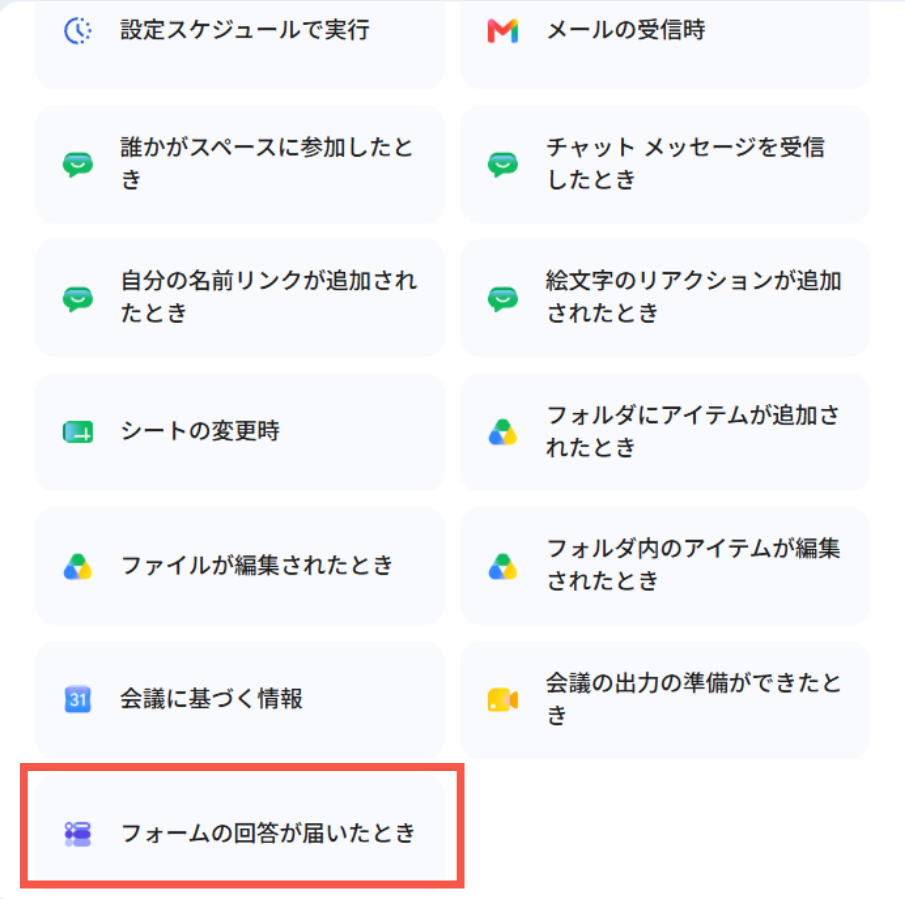
開始条件の選択>「フォームの回答が届いた時とき」を選択します。

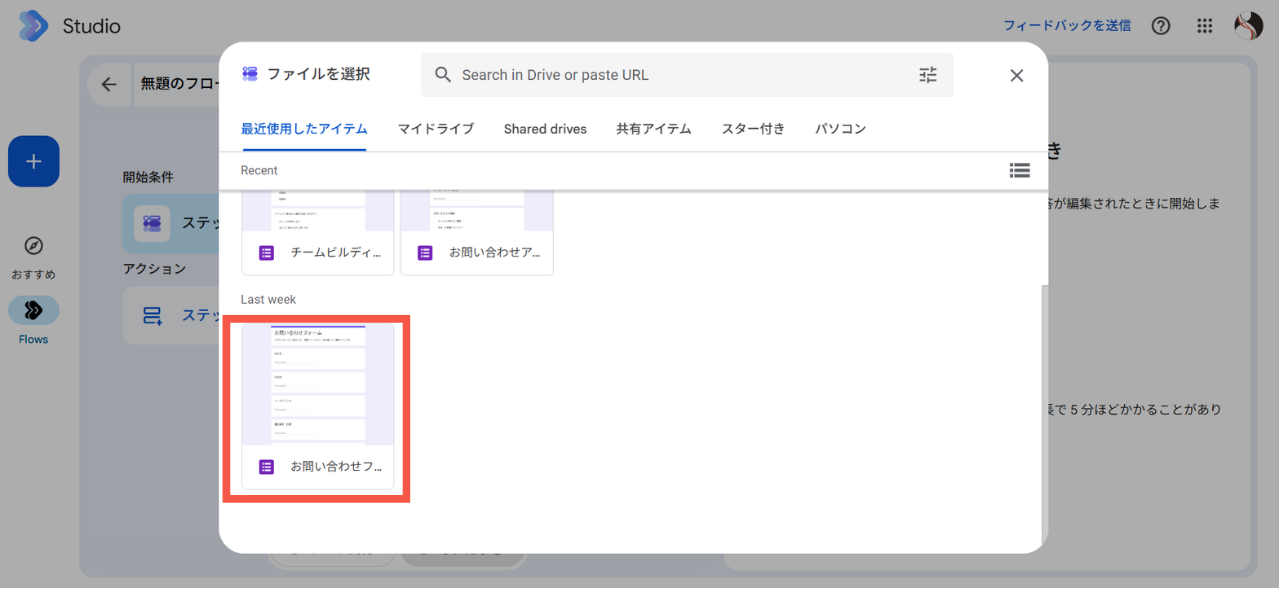
- つぎに、対象とするフォームを指定します。
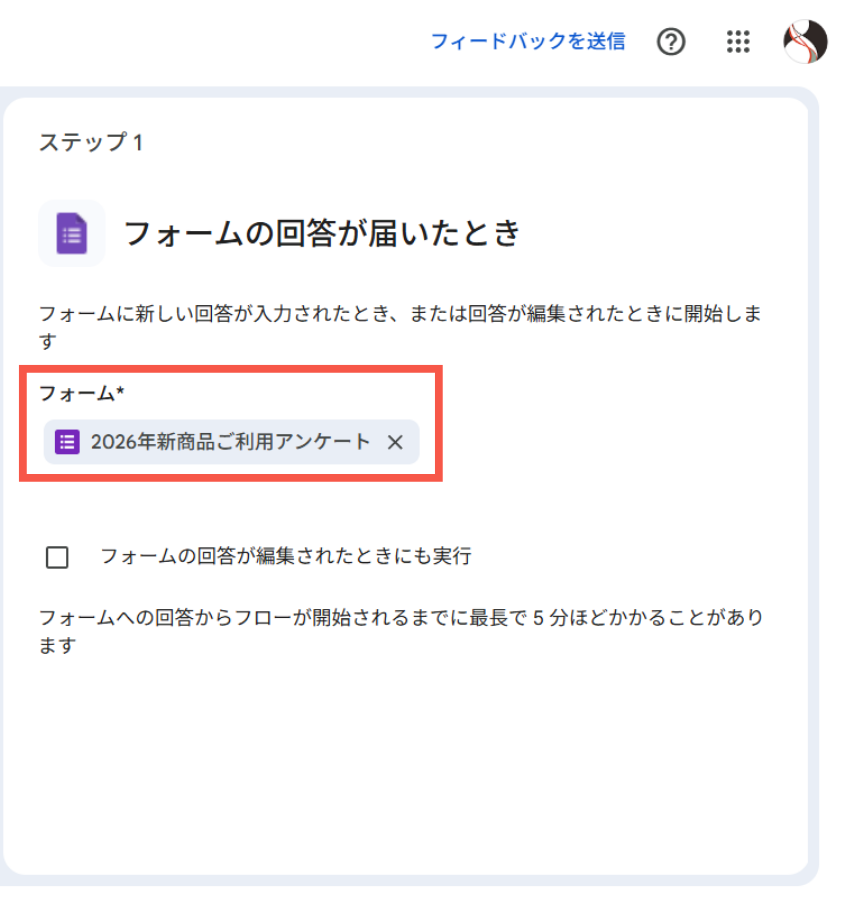
「フォーム+」ボタンから、対象のアンケートのフォームを選択します。
これにより、顧客がアンケートを入力して「送信」ボタンを押した瞬間に、システムがリアルタイムで回答データをキャッチし、自動でフローを起動させることができます。
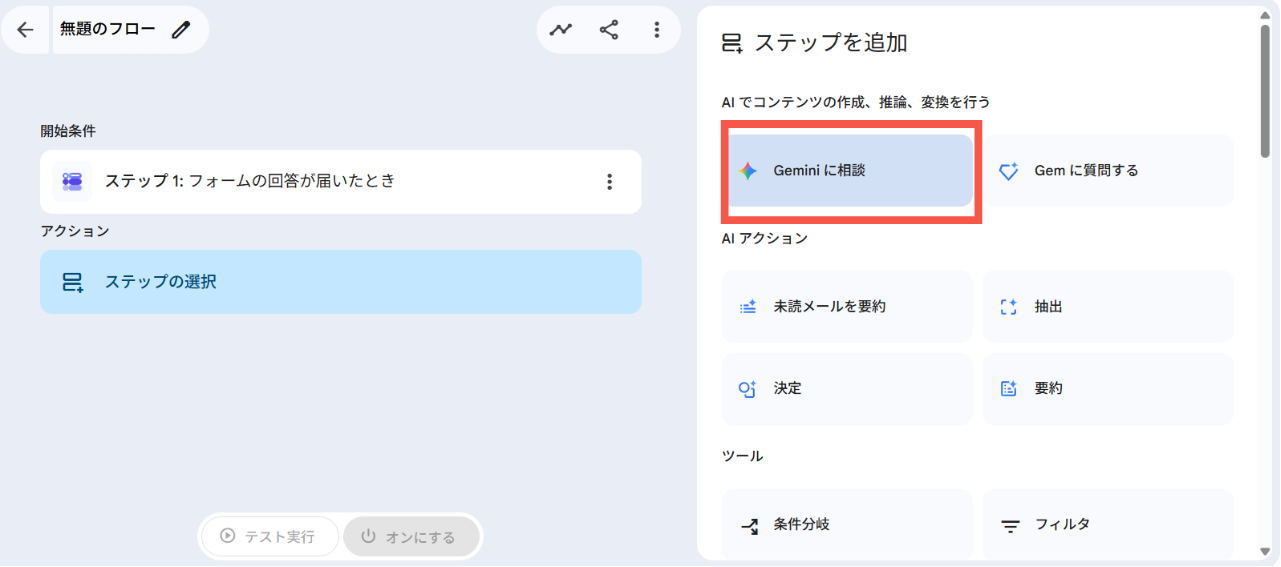
ステップ2:アクションの設定(AIによる要約)
次に、キャッチしたメールの中身を処理する「アクション(具体的な動作)」を設定します。ここでは、受け取った回答をもとにGeminiに問い合わせ内容を整理させるフローを設定していきます。
- ステップの選択をクリックし、「ステップを追加」から「Geminiに相談」のステップを追加します。
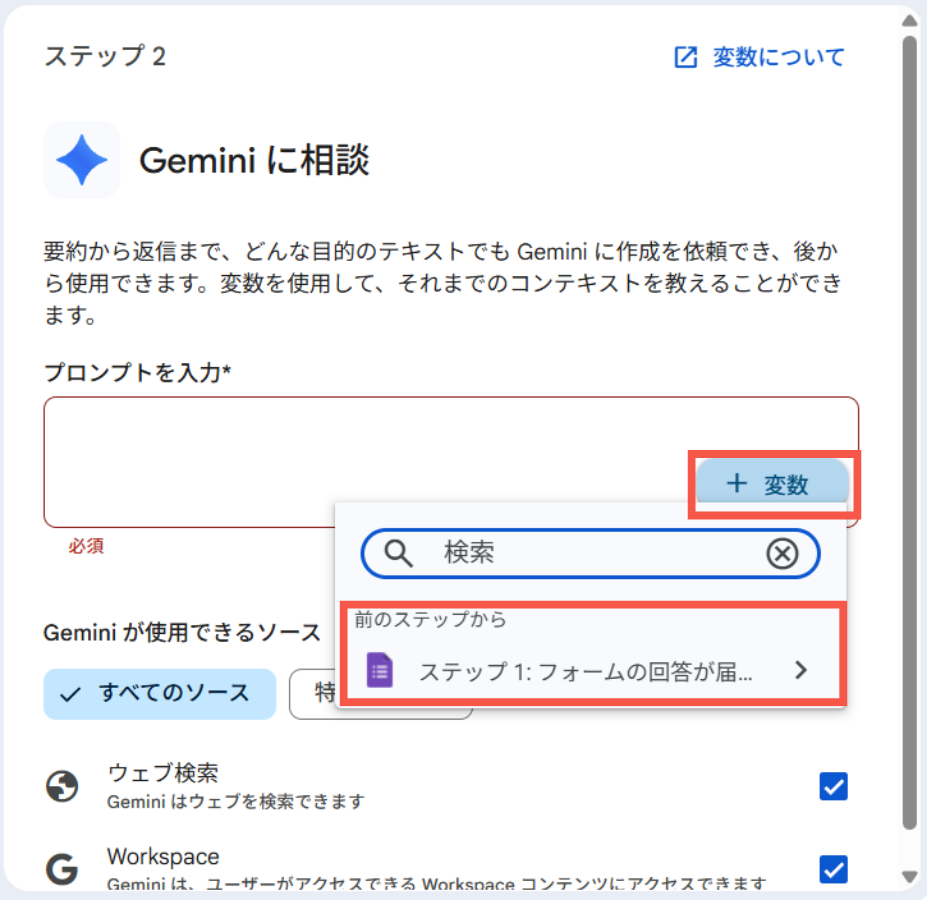
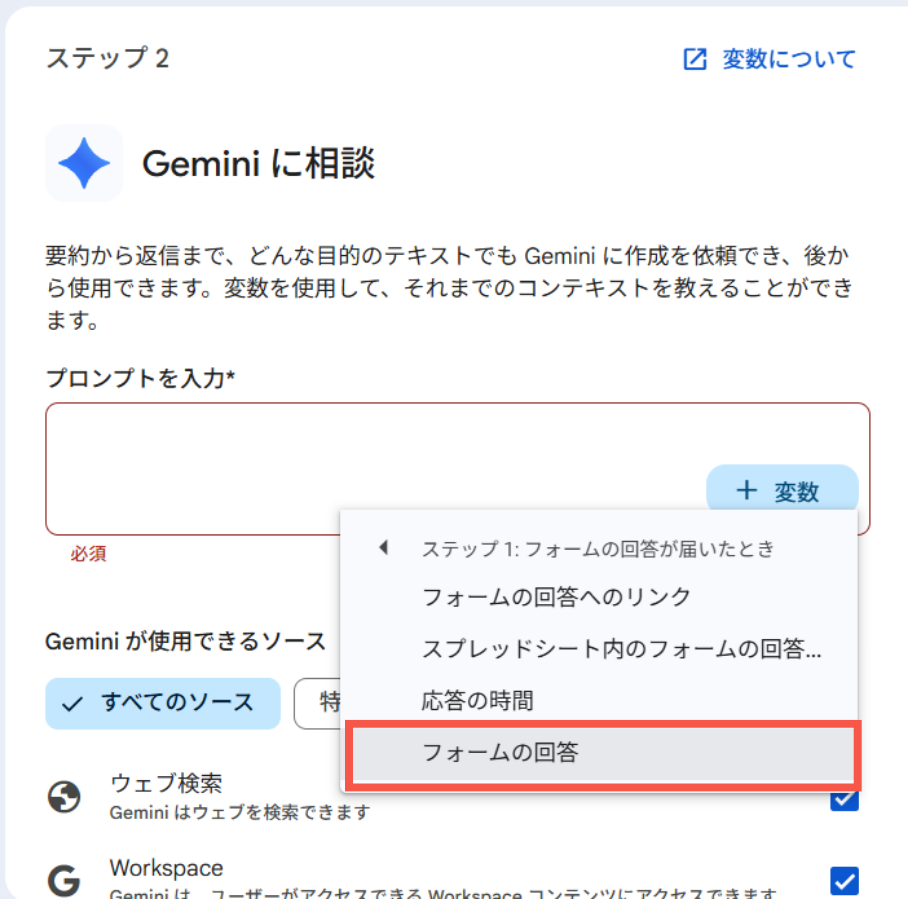
- 変数(もとになるデータ)を指定します。
「+変数」のボタンをクリックし、「ステップ1:フォームの回答が届いたとき」>「フォームの回答」を選択します。
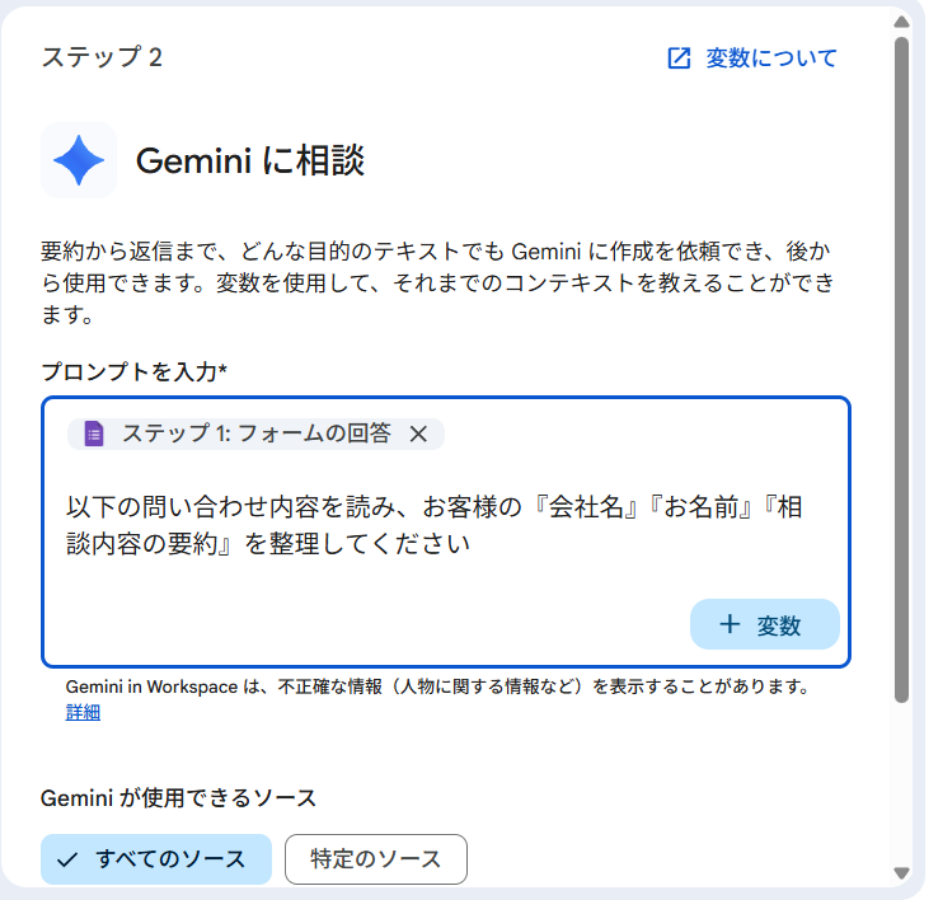
- 変数に対して、何をするかの紐づけ(マッピング)を行います。
プロンプトの入力欄に具体的な指示文を書き込みます。
例)「以下の問い合わせ内容を読み、お客様の『会社名』『お名前』『相談内容の要約』を整理してください」
ステップ3:アクションの設定(Google Chatへの通知)
今回は自分宛てにチャットを送信するためのアクションを作成します。
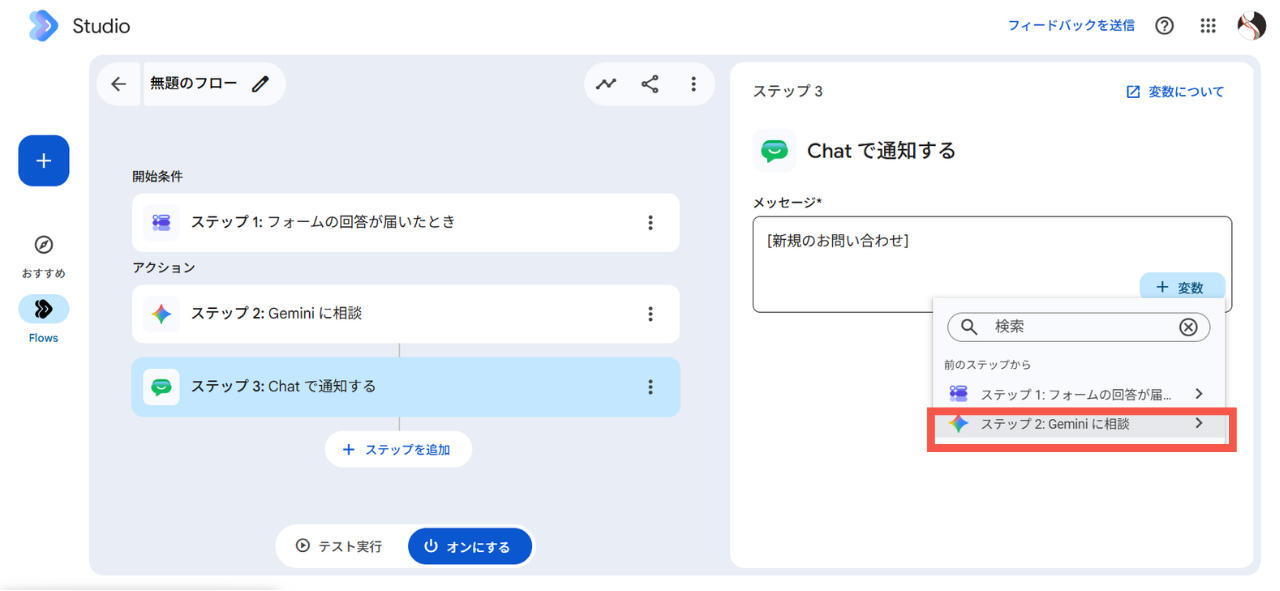
- 投稿するメッセージの本文を作成します。最初に新規問い合わせがきたことがわかりやすいように、「新規のお問い合わせ」という文章を追加します。
次にお問い合わせ内容を記載する変数を追加します。「+変数」ボタン>「ステップ2:Geminiに相談」>「Geminiで作成されたコンテンツ」を選択します。
- フローが完成したら、「オンにする」ボタンを押すとフローが有効化されます。
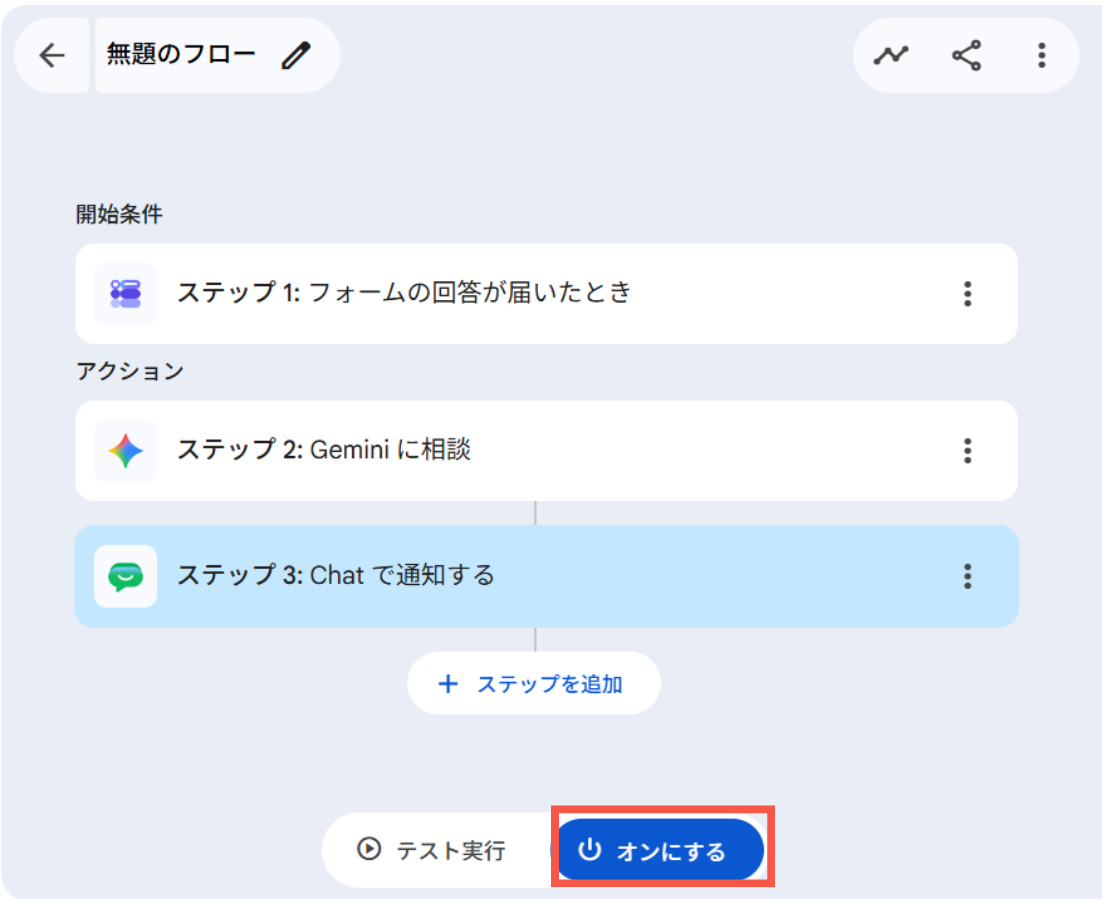
これでフローは完成です。このフローを有効化しておけば、夜間や休日に問い合わせがあっても、システムが自動で内容を整理し、チャットで確認できるようになります。
AI Expanded Accessを導入して業務効率化
Workspace Studioを標準機能のまま利用していると、ビジネスの規模や自動化の頻度によってはAI機能の利用制限(上限)や連携できるアプリの限界という壁に突き当たることがあります。特に、全社規模で複数のワークフローを毎日何百回も稼働させるようなケースでは、標準の枠組みだけでは不十分になるケースが少なくありません。
この制限を突破し、Google WorkspaceのAI機能の利用上限を大幅に 引き上げる には、追加ライセンス(アドオン)である「AI Expanded Access」が有効です。
AI Expanded Accessを組織に導入すると、Workspace Studioの実行上限が大幅に引き上げられます。具体的には以下のように、利用回数が変わります。
| Business Starter | Business Standard / Plus Enterprise Standard / Plus |
AI Expanded Access | |
|---|---|---|---|
| Workspace Studio | 1 か月あたり 100 回のフロー実行 | 1 か月あたり 400 回のフロー実行 | 1 か月あたり 2,000 回のフロー実行 |
これにより、件数の多いルーティンワークや、全社員が日常的に利用するような大規模な社内フローであっても、上限制限による突然のシステムストップを心配することなく、安定して稼働させ続けることが可能になります。
AI Expanded Accessについては以下の記事で詳しく解説しています。
AI Expanded Access とは?機能・料金・導入方法を解説
Google Workspace の AI 機能を拡張するアドオン「AI Expanded Access」を徹底解説。 Gemini、NotebookLM、Flow といった高度なエージェント機能、料金、導入時の注意点、セキュリティまで網羅。業務自動化の鍵を握る最新ライセンスを紹介します。
コツを抑えたフロー作成とアドオン追加で業務効率化を次のステージへ
Workspace Studioによる業務自動化の真価を発揮させるためには、プロンプトの具体化や変数のマッピングの設定といったコツをしっかり押さえることが重要です。
まずは身近なルーティンワークの自動化からスモールスタートし、テストを繰り返しながら、最適な形へとブラッシュアップしていきましょう。なお、実務での運用回数が多く上限を解放したい場合や、外部ツールとも連携させたい場合は、必要に応じてAI Expanded Accessの追加を検討するのもおすすめです。
チーム全員が本来のクリエイティブなコア業務に集中できる環境体制を構築していきましょう。
もっと読む

