Google ドキュメントとは?便利な機能の使い方や Word との違い、活用方法をわかりやすく解説
コラム更新日:2025.07.29
Google ドキュメントとは、Google が無料で提供するオンライン文書作成ツールです。「どのような機能があるのか」「他のツールと何が違うのか」、気になる方もいるでしょう。
インターネット環境さえあればどこからでもアクセスし、ブラウザ上で文書の作成・編集が可能。あらゆるデバイスからリアルタイムで共同編集でき、ビジネス文書やプロモーション文書の作成を効率的に行えます。高度な編集機能や AI が搭載されており、メールでファイルをやり取りする手間を減らし、チームや組織全体の業務を効率化します。
この記事では、文書業務の無駄を減らすために知っておきたい Google ドキュメントの機能や活用方法、AI アシスタント「Gemini」との連携などについて解説します。
Google Workspace の基本機能や料金がわかる!「Google Workspace のご案内」で、あなたの疑問を今すぐ解消。無料ダウンロードで、導入準備を加速させましょう。 ⇒ まずは資料をダウンロードする
▶ 比較ポイントや移行手順をまとめて知りたい方へ
機能の違いや選定基準、実際の移行ステップまでの記事をまとめた「【2026年版】Google Workspace と Microsoft 365 比較まとめ|機能・選び方・移行手順まで」もあわせてご覧ください。

執筆・監修:TSクラウド編集部
Google Cloud の「プレミア認定」を保有する、Google Workspace 正規販売代理店です。業界歴 17 年、延べ 3,500 社以上の導入支援実績( 2026 年 2 月時点)に基づき、Google Workspace の最新機能から活用術、DX推進に役立つノウハウを専門的な視点で解説しています。
※情報は記事公開(更新)時のものです。Google Workspace の仕様や価格は変更される場合があるため、最新情報は必ず公式ページでご確認ください。
※名称変更に関するお知らせ: NotebookLMは、2026年7月に「Gemini Notebook」に名称が変わりました。メディア内では旧名称が利用されていることがあります。その場合は、Gemini Notebookに読み替えてご確認ください。
目次
Googleドキュメント はオンライン型の文書作成ツール
Google ドキュメントは、Google が提供するクラウドベースの文書作成ツールです。PC
本体にインストールして使用するアプリケーション(ソフトウェア)と異なり、インターネットに接続された PC やスマートフォンなどからアクセスして、クラウド上で利用できます。
文書の作成、編集、共有、共同作業まで、必要な機能がすべてオンライン上で完結するため、場所やデバイスに関係なく作業を進められるのが大きな特徴です。自動保存や共有機能が標準搭載されており、複数人での同時作業が可能なため、紙やファイル添付でのやり取りと比べて、文書管理の効率を大きく高めることができます。
Google ドキュメントの 4 つの特徴
Google ドキュメントには、ビジネスに役立つさまざまな特徴があります。ここでは、特に注目すべき 4 つを紹介します。
➤【無料】Google アカウント があれば使える
Google ドキュメントは、Google アカウントを持っていれば誰でも無料で利用できます。Gmail を利用している方や、Android スマートフォンを使っている方など、すでに Googleアカウントを持っている方は、専用のアプリケーションや月額費用なしに、ブラウザ上でそのまま利用可能です。個人利用はもちろんチームでの共同作業も可能なため、コストを抑えつつ高機能な文書作成ツールをすぐに使いたい企業にとって、大きな魅力でしょう。
➤【自動保存】面倒な「上書き保存」が不要
Google ドキュメントの魅力の一つが、自動保存機能です。文書を作成・編集する際、変更内容はすべてリアルタイムでクラウドに保存されるため、手動で上書き保存を行う必要がありません。
PC がフリーズするなどで意図せず作業終了となっても、作成中のデータは自動でクラウド上に保存されているので安心です。また、過去の変更履歴も自動で記録されているため、必要に応じて以前の状態に戻すこともできます。
➤【マルチデバイス】PC・スマホ・タブレット間で同期
Google ドキュメントで作成した文書は、すべてクラウド上に保存されるため、PC、スマートフォン、タブレットなど、あらゆるデバイスからアクセスして編集できます。オフィスの PC で作成を始めた文書を、外出先でスマートフォンを使って確認・修正するといった使い方も可能です。デバイス間でデータが同期されるため、出張の多い方やリモートワークなどでも、場所を選ばずにスムーズに作業を進められます。
➤【セキュリティ】共有設定の管理によるセキュリティ対策
Google ドキュメントは、共有設定を細かく管理することでセキュリティを確保できます。初期設定では作成者のみが閲覧・編集可能です。他のユーザーと共有する際は、「閲覧者」「閲覧者(コメント可)」「編集者」といった権限を、文書ごとに設定できます。
「特定のメンバーだけに共有」「コメントのみ許可する」といった管理が簡単にできるため、意図しない書き換えや情報漏洩のリスクを低減し、安全に共同作業を進めることが可能です。また、有料版の Google Workspace では、管理者によるセキュリティポリシーの設定やアクセス制限など、さらに高度な管理機能も利用可能です。
便利機能 8 選!Google ドキュメントの活用方法
Google ドキュメントには、文書作成を効率化し、共同作業をスムーズにするための便利な機能が豊富に搭載されています。ここでは、特に役立つ 8 つの機能をご紹介します。
➤共同作業とレビューを徹底サポートする機能
チームでの資料作成やレビュー作業において、リアルタイムに意見を交わしながら作業を進められる「共同編集」「コメント・提案機能」「変更履歴の自動記録」は、Google ドキュメントの強みです。
リアルタイム共同編集
Google ドキュメントの大きな魅力の一つともいえるのが、最大 100 人のユーザーがリアルタイムで文書を編集できる「共同編集」機能です。チームで資料を作成する際、それぞれが担当箇所を同時に書き進められるため、個別にファイルを作成して後から結合する手間がなくなります。誰がどこを編集しているかがカーソルで視覚的にわかるため、誤って上書きしてしまう心配もありません。
関連記事:Google ドキュメントの共同編集 基本のやり方とできないときの対処法など
コメント・提案機能
Google ドキュメントを共同編集する際、「提案」や「コメント」などの共有機能が役立ちます。コメントは文章に吹き出しのようにメモをつけるため、どの部分に対するコメントなのかが一目瞭然。編集者間で文書を往復させる必要がなく、作業効率がアップします。
また、「提案」機能を使えば、元の文章を直接変更することなく、修正案を提示できます。提案された変更は、作成者が「承認」をクリックして初めて書き換えられるため、作成者が修正箇所を見落とすこともなく、複数人でのレビューや校正作業がスムーズです。
変更履歴の自動記録
Google ドキュメントは、時間ごとに編集内容を自動で記録します。いつ、誰が、どのような変更を行ったかが記録されており、必要に応じて過去のバージョンに戻すことが可能です。誤って削除した内容を復元したいときにも役立ちます。
➤単独での文書作成・管理を効率化する機能
共同作業だけでなく、個人で文書を作成する際にも役立つ機能が充実しています。
豊富なテンプレート
Google ドキュメントには、さまざまな用途に対応したテンプレートが用意されています。
Google ドキュメントのビジネス用テンプレートの例
- プロジェクト提案書
- 会議メモ
- 新入社員向け文書
- パンフレット
- ニュースレター
テンプレートにテキストを挿入するだけでデザインの整った文書を作成でき、色の変更やビジュアルコンテンツの追加など、アレンジも可能です。テンプレートを活用すれば、白紙の状態から作成するよりも作業時間を短縮できるだけでなく、デザインの統一感を生み出せます。
Google Workspace の対象のエディションでは、会社のロゴやコーポレートカラーを用いたカスタム テンプレートの登録もできます。企業イメージを表現した公式資料は、ブランディングに役立てられるでしょう。
音声入力
音声を文字に変換する「音声入力」も便利な機能の一つ。タイピングでは時間がかかる長文も、原稿を読み上げて草稿を作成すれば、短時間で作成できます。作業しながら、マニュアルのたたきを作成するなど、手が離せない状況での記録ツールとしても活用できそうです。
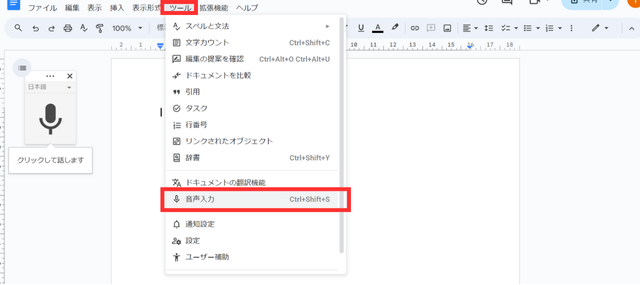
参考:Google ドキュメント エディタ ヘルプ「音声で入力、編集する」
タブ機能
2024 年 10 月より導入された新しい機能で、長くて複雑なドキュメントをタブで分割し、見やすく分かりやすい構造に整理できます。Google スプレッドシートのタブのように見出し間を移動でき、タブ名に絵文字を追加して視認性を高めたり、ドラッグ&ドロップでタブを並べ替えたり、共同作業の効率化が可能です。
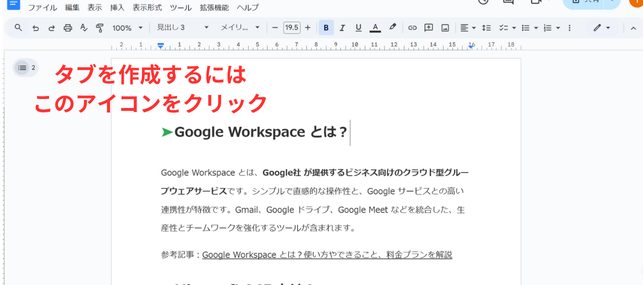
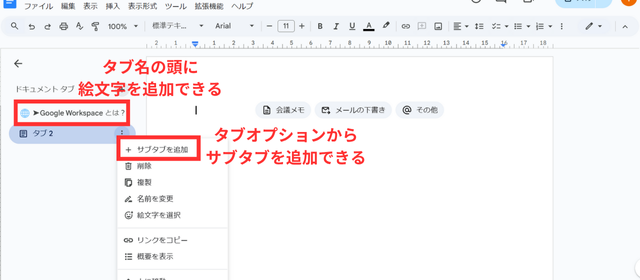
一例として、以前はいくつものファイルに分かれていた営業資料のようなドキュメントも、業界や地域ごとにタブで区別することで、1つのドキュメントに集約できます。特定の情報へアクセスするために Google ドライブ内を検索する必要がなく、各タブのリンクを作成・共有できるため、ユーザーは特定の情報に素早くアクセスできます。
➤外部連携と拡張性で可能性を広げる機能
Google ドキュメントは、他のファイル形式との互換性や機能拡張によって、さらに便利になります。
Word ファイルとの互換性
Google ドキュメントは Microsoft Office と互換性があり、Google ドキュメントのファイルを Word 形式に変換することも、逆に Word ファイルを Google ドキュメント上で編集することも可能です。Google ドキュメントのファイルは、Word を筆頭に以下のような形式でエクスポートできます 。
- Microsoft Word(.docx)
- OpenDocument 形式(.odt)
- リッチテキスト形式(.rtf)
- PDF ドキュメント(.pdf)
- 書式なしテキスト(.txt)
- ウェブページ(.html、zip)
- EPUB Publication(.epub)
- マークダウン(.md)
互換性があることによって、Word ファイルの変換ツールを探したり、互換性の問題を心配したりする必要がありません。Microsoft Office ユーザーの取引先とも、安心してデータのやり取りができます。
ただし、Word 形式のファイルを Google ドキュメント上で開く際、文字化けやレイアウトの崩れなどが生じることがあるため、変換後に修正が必要になる場合があります。
関連記事:Googleドキュメントのオーナー変更方法。オーナーが退職・異動する場合どうなる?
アドオンによる機能拡張
Google ドキュメントは、さまざまな「アドオン」を追加することで機能を拡張できます。アドオンとは、Google ドキュメントに新たな機能を追加する小さなプログラムのこと。たとえば、スペルチェックを強化する、グラフや図形描画を簡単にする、数式や化学式を挿入するなどです。多種多様なアドオンが提供されているため、自社の業務を効率化できる機能を探してみるとよいでしょう。
Googleドキュメント と Word の違い
現在、文書作成ツールのグローバルスタンダードといえば、Google ドキュメントと Microsoft Word が代表格です。「両者は何が違うのか」「どちらを使うべきか」と悩む方もいるでしょう。両者の違いを以下の表にまとめましたので、比較検討してみてください。
| Google ドキュメント | Word(インストールアプリ) | |
|---|---|---|
| インストール | 不要 | 必要 |
| コスト | 無料 | 有料 |
| 共同編集 | 可能 | 可能(条件あり) |
| 保存 | デフォルトで自動 | 自動保存機能あり |
| サポート | △ (有料プランであれば手厚いサポートを受けられる) | ◯ |
※ 2025 年 7 月時点
Web 版の Word は、Microsoft アカウントがあればインストール不要・無料で利用できますが、インストールアプリ(デスクトップ版)と比較すると機能が限られており、マクロやグリッド線、差し込み印刷、セクション区切りなどの機能は使用できません。
Google ドキュメントの魅力として、「コストがかからない」「自動保存機能により、データ紛失のリスクが低い」などの点が挙げられます。ただし無料版は、保存容量、受けられるサポート、管理機能などに限りがあります。法人利用の場合は Google Workspace に加入し、より快適に利用できる環境を整えるとよいでしょう。
3 ステップで簡単!Google ドキュメント の始め方・使い方
Google ドキュメントの始め方は非常にシンプルです。Google アカウントとインターネット接続があれば、誰でもすぐに使い始められます。
➤ステップ 1|Google アカウント でログインし、ドキュメントを開く
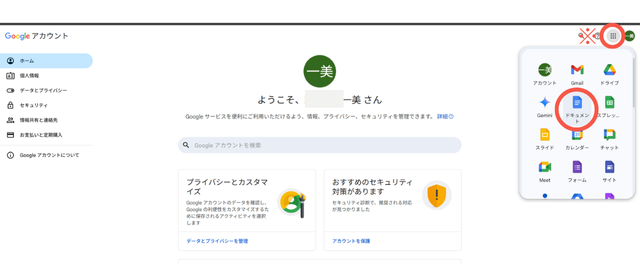
まず、お使いの Web ブラウザで Google のトップページにアクセスし、ご自身の Google アカウントでログインします。ログイン後、画面右上にある Google アプリランチャー(※ 9つの点が並んだアイコン)をクリックし、表示されるアイコンの中から「ドキュメント」を選択します。
➤ステップ 2|「新しいドキュメントを作成」から文書を作る
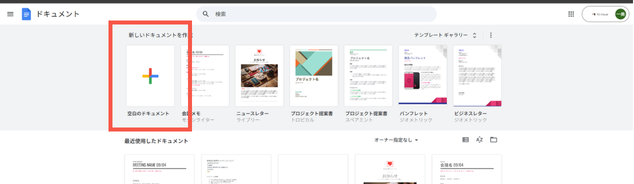
ドキュメントのトップページが開いたら、「新しいドキュメントを作成」という表示の下にある「空白」またはテンプレートを選択し、新規ドキュメントを作成します。
空白のドキュメントを選択すると、すぐに編集画面が表示され、Word と同じように文字の入力や書式設定が可能です。
➤ステップ 3|右上の「共有」ボタンから他のユーザーを招待する
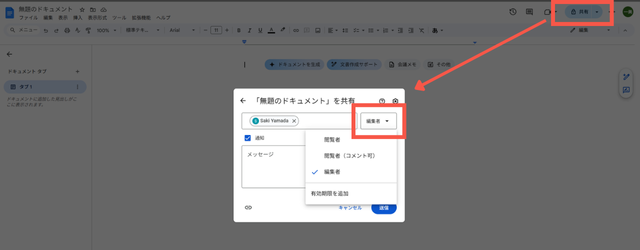
作成した文書をほかのユーザーと共有したい場合は、画面右上にある「共有」ボタンをクリックします。共有したい相手のメールアドレスを入力し、その相手に与える権限(閲覧者、コメント投稿者、編集者)を選択して「完了」をクリックすれば、共有設定は完了です。
指定したユーザーはドキュメントにアクセスできるようになり、選択した権限の範囲内で共同編集ができるようになります。
【ビジネス向け】チームの生産性を向上させる活用術
Google ドキュメントは、個人の文書作成だけでなく、チーム全体の生産性を向上させるための強力なツールとしても活用できます。ここでは、具体的なビジネスでの活用術を 3 つご紹介します。
➤活用法 1|会議の議事録作成のスピードアップ
会議の議事録作成は、Google ドキュメントの音声入力や共有機能でスピードアップできます。音声入力機能で文字起こしをする、複数人で分担して同時に編集するなどで、効率的に議事録を作成・管理できます。また、コメント機能を使えば、確認が必要な箇所を後から確認してもらうことも簡単です。
➤活用法 2|「あの資料どこ?」から解放
チームで共有する資料が、個人のパソコンや異なるストレージに散らばっていて「あの資料はどこ?」と探すのに時間がかかった経験がある方もいるでしょう。Google ドキュメントであれば、作成された文書はすべてクラウド上に保存され、Google ドライブで一元管理できます。
最新版の資料が常に共有された状態になり、ドライブの検索機能も充実しているため、キーワード検索で目的のドキュメントを見つけることが可能です。資料探しにかかる無駄な時間を削減することで、本来の業務に集中しやすくなります。
➤活用法 3|面倒なレビュー・校正作業を効率化
企画書や提案書などのレビュー・校正作業は、メールでファイルを添付してやり取りすると、バージョン管理が複雑になりがちです。Google ドキュメントの提案機能やコメント機能を活用することで、レビュー担当者は、直接文書を修正することなく修正案を提示できます。文書の作成者は、それらを確認して承認・却下できるため、意図しない修正も防げます。
さらに、コメント機能を使った具体的なフィードバックや質問によって、変更内容の把握や承認がスムーズになります。レビュープロセスが可視化されることで手戻りが減り、作業効率の向上につながるでしょう。
Google ドキュメントに AI が搭載!ビジネス利用なら Google Workspace
Google ドキュメントは、これまでの「文書を共有・編集するツール」から、AI を活用した「スマートな作業支援ツール」へと進化しています。特に、Google Workspace の有料版では、AI アシスタント「Gemini」が使えるようになり、企画書や議事録の下書きを短時間で作成できるなど、作業効率のさらなる向上が期待できます。
➤AI アシスタント「Gemini」で文書作成が次のステージへ
Google Workspace に搭載されている AI アシスタント「Gemini」は、Google ドキュメントでの文書作成を次のステージへと引き上げます。ドキュメント上で簡単な指示を出すだけで、Gemini が優秀なアシスタントとして文書作成をサポートします。
Gemini でできることの例:
- 企画書のたたき台を数秒で作成:「新サービスのプロモーション企画書を書いて」と指示して、骨子となる文章を生成
- 長文の議事録を要約:膨大な議事録の内容から重要なポイントだけを抜き出し、短時間で要約を作成
- 文章のトーンを変更:作成した文章を、丁寧なビジネスメール風やカジュアルなメッセージ風など、目的に合わせて瞬時に書き換える
Google Workspace では、これらの機能に加えて「サイドパネル」「文書作成サポート 」といった機能も利用できます。
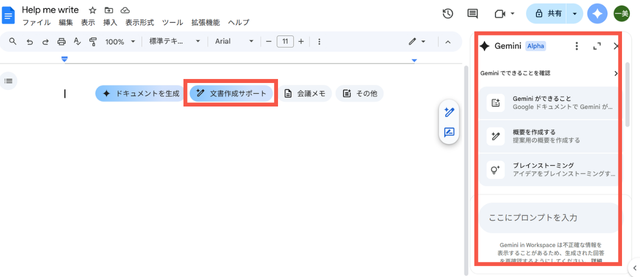
- サイドパネル:(Business Starter は Gmail のみ)
サイドパネルとは、Google Workspace で Gemini を活用するための機能です。右側パネルで Gemini と対話できるため、Google ドキュメントと Gemini を切り替えることなく、ドキュメントの要約、内容に基づいたコンテンツの生成、校正、翻訳などができます。また、Google ドライブや Gmail を参照して、内容に関する質問も可能です。 - 文書作成サポート:(Business Starter は Gmail のみ)
文書の下書き作成や既存の文章の書き換え・校正をサポートする機能です。ドキュメント内で「文章作成サポート」をクリックし、プロンプトを入力するだけで、AI が文章を生成します。生成された文章は、ドキュメントに直接挿入することが可能です。
Gemini は単なる文章生成ツールではなく、思考を整理するビジネスパートナーとして、文書作成に役立ちます。
関連記事:Google ドキュメントの Gemini の使い方。AI で文章生成を時短!
➤違いは AI 以外も。機能・セキュリティ・サポートを比較
Google ドキュメントは無料版でも十分な機能を提供していますが、Google Workspace(有料版)では、AI 機能以外にもビジネス利用に特化したさまざまなメリットがあります。
| 無料アカウント | Google Workspace | |
|---|---|---|
| AI 機能 | なし | Google Workspace の Gemini(※) |
| ストレージ容量 | 15 GB | 2 TB〜/ユーザー(プランによる |
| メールアドレス | @gmail.com | 独自ドメイン |
| セキュリティ | 個人向け(基本的なセキュリティ対策) | 企業向けの高度な管理機能(データ損失防止、詳細なアクセス制御など) |
| サポート体制 | なし(Google ヘルプフォーラムでの情報提供のみ) | 公式による管理者向けメール・チャット・電話サポート(プランによる)、 販売代理店のサポートサービスを利用可能 |
※エディションによって機能制限あり
Google Workspace のサポートサービスは、販売代理店によって内容が異なります。販売のみでサポートがない代理店もありますので、自社で導入する際は、アフターサービスも確認することをおすすめします。
無料で始められる Google ドキュメントは、ビジネスの加速に不可欠なツール
Google ドキュメントは、複数人で同時に編集作業を進めながら、効率的に文書をブラッシュアップできるアプリケーションです。今回は Google ドキュメントの機能について紹介しましたが、今後もさらに機能が進化していくでしょう。Google Workspace(有料版)に加入すれば、AI アシスタント「Gemini」による文書作成支援に加え、高度なセキュリティやカスタマーデスクのサポートなど、ビジネス利用に必要な機能がそろいます。
株式会社 TS クラウドでは、Google Workspace の正規代理店として、Google ドキュメントや Google Workspace の導入に関するご相談を承っています。電話やメールなどによるスピーディーで丁寧なサポートも充実しています。Google アプリケーションについてご質問がございましたら、ぜひ TS クラウドにお問い合わせください。
▼Google WorkspaceとMicrosoft365の違いを知りたい方はこちら
【2026年版】Google Workspace と Microsoft 365 比較まとめ|機能・選び方・移行手順まで
Google WorkspaceとMicrosoft 365の基本比較や、各アプリの違い、移行方法をまとめています。