Gemini で文章要約する方法。プロンプトやドキュメント上での使い方も紹介
コラム更新日:2025.08.26
会議の議事録、PDF資料、Webサイトの記事、長文のレポートや論文など、日々の業務で膨大な情報に触れる企業は多いでしょう。そこで、効率的な情報収集を可能にするのが、Gemini による文章要約です。この記事では、AIツール「Gemini」を活用した文章要約に焦点を当て、使い方の基本ステップ、注意点、文章要約を行う際のポイントなどを解説します。「必要な情報だけを効率的に把握したい」とお考えの方は、ぜひ最後までご覧ください。
「導入しただけ」のGeminiを組織の武器に!ガイドラインキットの提供から社員研修・定着までトータルサポートする「AI活用支援サービス for Gemini」のご案内 ⇒サービス内容をチェック

執筆・監修:TSクラウド編集部
Google Cloud の「プレミア認定」を保有する、Google Workspace 正規販売代理店です。業界歴 17 年、延べ 3,500 社以上の導入支援実績( 2026 年 2 月時点)に基づき、Google Workspace の最新機能から活用術、DX推進に役立つノウハウを専門的な視点で解説しています。
※情報は記事公開(更新)時のものです。Google Workspace の仕様や価格は変更される場合があるため、最新情報は必ず公式ページでご確認ください。
※名称変更に関するお知らせ: NotebookLMは、2026年7月に「Gemini Notebook」に名称が変わりました。メディア内では旧名称が利用されていることがあります。その場合は、Gemini Notebookに読み替えてご確認ください。

Gemini の文章要約機能。その特徴とは
Gemini による文章要約は、単なる文字数の削減ではありません。日々の業務効率化のために、まずはその特徴を確認しましょう。
➤1.要点だけを抽出する高い精度
長文のレポートや専門的な記事など、難解な文書からでもその核心を正確に捉え、要点を抽出します。一般的な要約ツールが、単に文章の最初や最後を切り取ったり、キーワードを羅列するだけであるのに対し、Gemini は文章全体の文脈を理解し、重要な情報とそうでない情報を識別することが可能です。
そのため、複雑な議論が交わされた議事録や専門用語が多く含まれる資料でも、文章の核心部分を捉えます。重要な情報の見落としを防ぎ、読者が効率的に内容を把握しやすくなります。
➤2.多様な形式の文書に対応
Gemini の文章要約機能は、その柔軟性も強みの一つです。テキストファイルはもちろん、PDF、Word、Google ドキュメントなど、さまざまな形式の文書を直接読み込んで要約することが可能です。さらに、WEB サイトの URL を入力するだけで、該当ページの内容を要約することもできます。多様な情報源から手軽に要約を作成でき、複数のファイル形式に対応しているため、ファイル形式ごとにツールを使い分ける手間が省け、作業効率が向上します。
➤3.自然な文章と分かりやすい出力
要約された文章が不自然だったり、意味が通じないものでは、かえって理解に時間がかかってしまいます。Gemini の文章要約機能は、抽出した要点をただ並べるだけでなく、自然で分かりやすい文章として出力します。箇条書きや段落形式、指定した文字数など、利用者の目的に応じて出力形式を柔軟に調整できるのも利点です。
【ステップで解説】Gemini アプリで文章要約を行う方法
Gemini の文章要約は、パソコンやスマートフォンから簡単に実行できます。ここではパソコンでの操作を基に、具体的な手順を紹介します。
➤1.Gemini アプリで「+」をクリックし、ファイルを選択
Gemini アプリを開き、画面下部のプロンプト欄にある「+」アイコンをクリックします。「ファイルを追加」のオプションとして「ファイルをアップロード」「ドライブから追加」「コードをインポート」が表示されるので、要約したい文書ファイルを選択します。
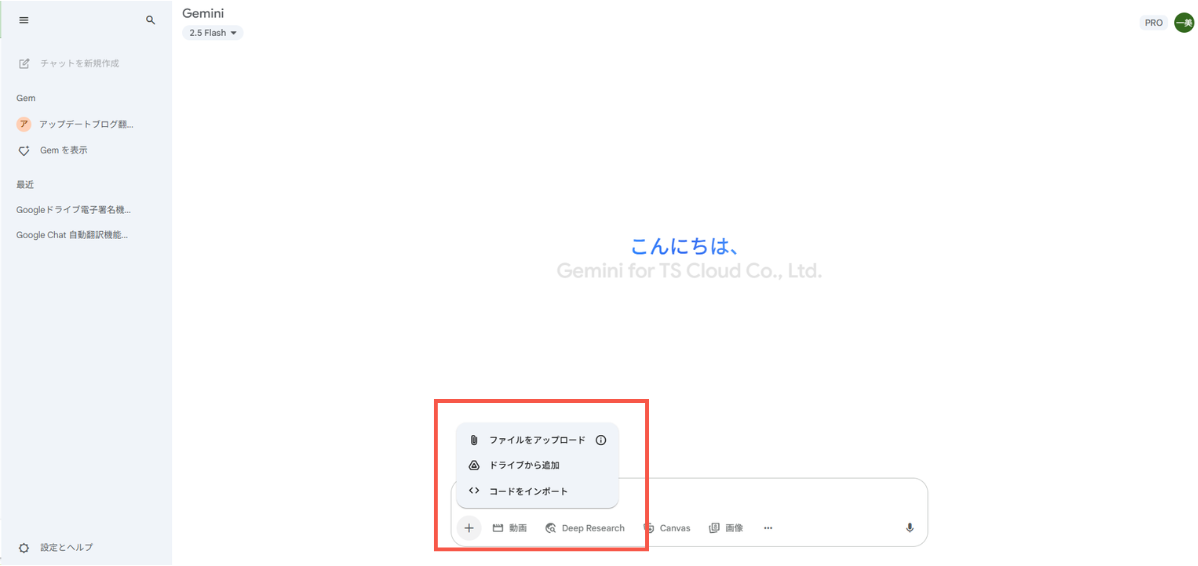
この操作により、Gemini が文書の内容を読み込み、要約の準備が整います。
ファイル選択のためには、PDF、Googleドキュメント、Wordなど、要約したい文書をあらかじめ用意しておきましょう。パソコンで作業している場合は、ドラッグ&ドロップでファイルをアップロードすることも可能です。
➤2.プロンプトを入力し送信
ファイルのアップロードが完了したら、Gemini に要約を指示するプロンプトを入力します。「以下のドキュメントを要約してください」という基本指示でも要約できますが、より詳細な指示を加えることで、精度の高い要約を得やすくなります。
具体的には、「500 文字程度に要約して」「フォーマルな文体で作成してください」などの指示を加えると、目的に沿った要約が生成されます。
➤3.出力された要約を確認
プロンプトを送信すると、Gemini は数秒~数十秒で生成結果(要約)を表示します。出力された要約内容を確認し、もし不明な点やさらに詳しく知りたい部分があれば、続けて質問を投げかけて、内容を深く掘り下げることも可能です。
たとえば、「○○の数値の根拠となる部分はどこですか?」といった質問をすることによって、元の文書を読み直して該当部分を探す手間を省きます。
Google Workspace なら Google ドキュメントで文章要約機能を使える!
日頃から Google Workspace(GWS) を利用している方にとって、Google ドキュメント上で直接文章要約ができたら、さらに作業効率が上がると感じるのではないでしょうか。Google Workspace の特定のプランでは、作業中の Google ドキュメント上で Gemini による文章要約機能を使えます。
Google Workspaceとは?できること・使い方・料金をわかりやすく解説
Google Workspaceでできることや基本的な使い方、料金プランを徹底解説!Microsoft 365との違い、Geminiなど最新AIの活用法から導入事例まで網羅。
ここでは、特定の範囲の文章のみを要約する具体的な方法を紹介します。
➤1.ドキュメントの要約したい部分を選択
Google ドキュメントを開き、要約したい範囲を選択します。
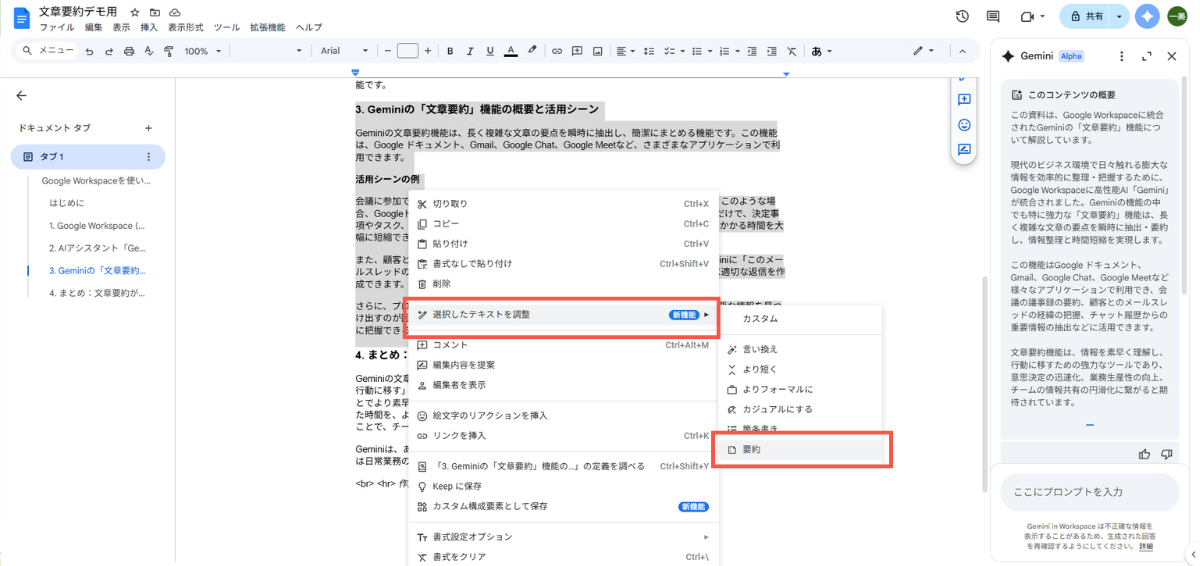
➤2.右クリック>選択したテキストを調整>要約 を選択
選択した部分で右クリックします。「選択したテキストを調整」を選択して、「要約」をクリックします。
➤3.出力された要約を確認
表示される要約を確認し、必要に応じて追加のプロンプトで指示を出して調整します。「改良」をクリックすると「より短く」「箇条書き」など、使いやすい形に瞬時に変換可能です。
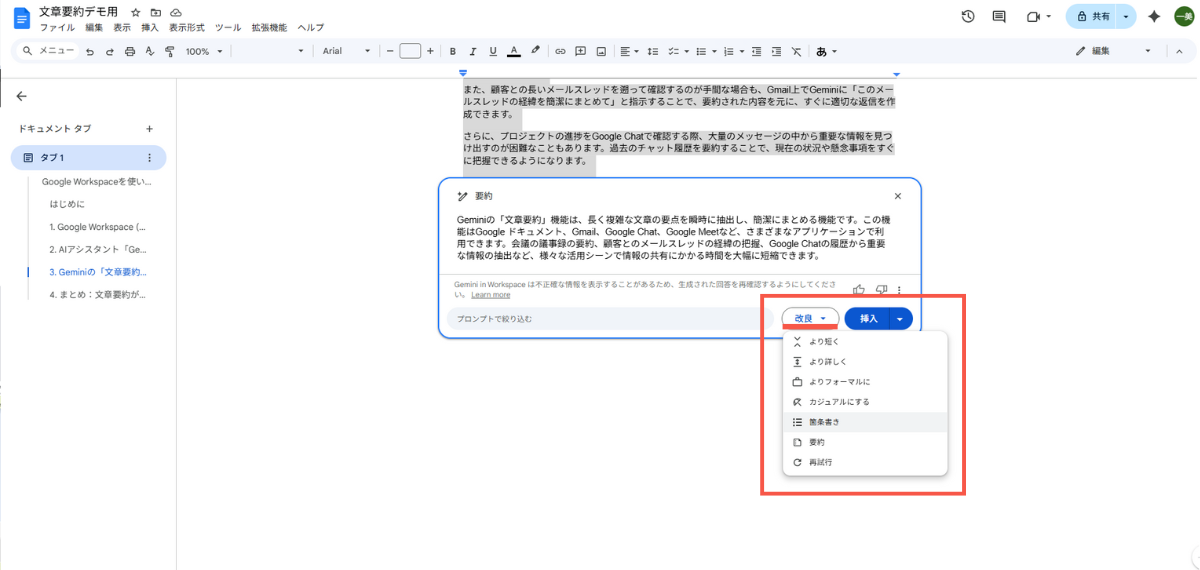
最後に「挿入」をクリックすると、生成した要約がドキュメントに挿入されます。「挿入」の右にある▽をクリックすると「置き換える」が表示され、生成結果をそのまま選択部分と置き換えることもできます。
参考:Gemini in Google ドキュメントを活用する
ドキュメント上での文章要約のように、Geminiは個人作業を大きく効率化します。しかし、真の成果を出すには「一部の人が使う便利機能」で終わらせず、チーム全体の業務フローへ組み込むことが不可欠です。
TSクラウドの「AI 活用支援サービス for Gemini」なら、各現場の実務担当者向けの、90分×3回のオンライン研修をご提供。個人頼みの活用から脱却し、組織全体の生産性を底上げします。
\ 個人からチーム活用へ /
AI 活用支援サービスの詳細を見る【注意】Google ドキュメントの文章要約機能を使うには?
Google ドキュメントの文章要約は、Google Workspace の特定のプランに標準搭載されている機能です(Business Standard、Business Plus、Enterprise)。Gemini をより幅広く活用して生産性アップにつなげるために、文章要約に対応している Google Workspace の導入をおすすめします。
⇒TSクラウドの Google Workspace 導入ガイド3点セットはこちら
Gemini で文章要約を行う際のポイント
Gemini の文章要約は、プロンプトの工夫次第で結果が変わります。そのため、欲しい情報を的確に得るためには、単に「要約してください」と指示するのではなく、細やかな指示を加えましょう。要約する文章の形式や文字数などを具体的に指定することで、精度の高い要約を得やすくなります。
具体的には、「このレポートを 300 字程度で要約してください」「決定事項だけを箇条書きにしてください」といった指示を与えることで、自身が使いやすい要約を得られて、要約後の文章をそのまま報告書やプレゼン資料などに活用可能です。
長文資料は Gemini の文章要約を活用して業務効率アップ!
Gemini による文章要約は、その高い精度と柔軟な対応力で、企業の情報処理スピードの向上に寄与します。長文のレポートや議事録などの要約にかかる時間と手間を削減することによって、担当者はより生産性の高い業務に集中できるようになるでしょう。業務効率をアップするために、日々の業務に Gemini を取り入れてみませんか。
もっと読む

