Gemini でファイルをアップロードする方法。できないときの対処法も解説
コラム更新日:2025.08.22
Gemini にファイルアップロード機能が追加され、業務効率化の可能性がさらに広がりました。しかし、「具体的にどう使えばいいのか分からない」「アップロードしようとしても、なぜかうまくいかない」といった疑問や課題を抱えている方も多いのではないでしょうか。
この記事では、Gemini へのファイルアップロード方法から、対応しているファイル形式、アップロードできない場合の具体的な対処法まで、幅広く紹介します。企業で活用するうえでのリスクも解説しますので、より安全かつ効率的に利用するためにも、ぜひ最後までご一読ください。
▶業務効率化の鍵は Gemini にあり!TSクラウドでは「AI 活用支援サービス for Gemini」を提供しています。Gemini の全社活用・定着を推進しませんか?

執筆・監修:TSクラウド編集部
Google Cloud の「プレミア認定」を保有する、Google Workspace 正規販売代理店です。業界歴 17 年、延べ 3,500 社以上の導入支援実績( 2026 年 2 月時点)に基づき、Google Workspace の最新機能から活用術、DX推進に役立つノウハウを専門的な視点で解説しています。
※情報は記事公開(更新)時のものです。Google Workspace の仕様や価格は変更される場合があるため、最新情報は必ず公式ページでご確認ください。
※名称変更に関するお知らせ: NotebookLMは、2026年7月に「Gemini Notebook」に名称が変わりました。メディア内では旧名称が利用されていることがあります。その場合は、Gemini Notebookに読み替えてご確認ください。

Gemini にファイルアップロードで業務がもっと効率的に
Gemini にファイルをアップロードすることで、作成したドキュメントの校正、データ分析、資料の概要作成などを効率的に行うことが可能になり、業務の生産性を飛躍的に向上させることができます。
たとえば、Google スプレッドシートのデータをアップロードすると、Gemini がデータを読み込んで分析結果を提示してくれるため、データ分析にかかる時間を大幅に短縮できます。また、ドキュメントをアップロードすると、要約・翻訳・校正・作成のサポートを Gemini に任せることができ、日々のドキュメント作業がよりスムーズになります。
これにより、これまで手作業で行っていた多くのタスクを AI に委ね、従業員はより生産性の高い業務に集中できるようになります。
➤【使い方】ファイルアップロードは簡単1ステップ
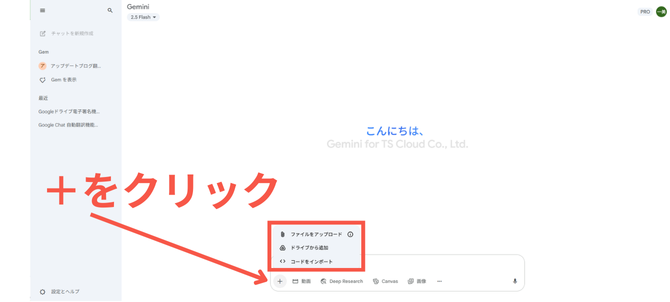
Gemini にファイルをアップロードする方法は非常に簡単です。チャット画面で「+」マークをクリックし、アップロードしたいファイルを選択するだけで完了します。複数のファイルを一度にアップロードすることも可能です。モバイルでもアップロードできるため、場所を選ばずに作業を進めることができます。
➤ほとんどのファイルが Gemini にアップロード可能
Gemini は、ドキュメントファイルや画像ファイルなど、さまざまな種類のファイル形式に対応しています。Google で作成したドキュメント・スプレッドシート・プレゼンテーションなどのほか、以下のようなファイルがアップロードが可能です。
Google 公式では対応可能なファイル形式を公表しておらず、現時点では対応していない形式でも、今後のアップデートで対応する可能性があります。ただし、ファイルのサイズには制限があるため、事前に確認しておくことをおすすめします。
参考:Gemini アプリでファイルをアップロードして分析する
アップロードできない場合の対処法
Gemini へファイルをアップロードできない場合は、いくつかの原因が考えられます。それぞれの対処法は以下のとおりです。
➤ファイル形式や容量を変更する
アップロードしようとしているファイルの形式や容量が、Gemini の制限を満たしていない可能性があります。同一のプロンプトにアップロードできるのは最大 10 ファイルで、各ファイルのサイズは最大 100 MB です。ただし動画は、1 ファイルにつき最大 2 GB、長さは 5 分まで(※例外あり)となっています。
これらの方法を試してから、再度アップロードを行ってみてください。
➤時間をあけて行う
Wi-Fi やモバイルデータ通信など通信環境が不安定だったり、サーバーに一時的な不具合が発生したりしている可能性も考えられます。
それでもうまくいかない場合は、Gemini の方で障害が発生している可能性もあるため、公式ページで障害情報を確認してみましょう。
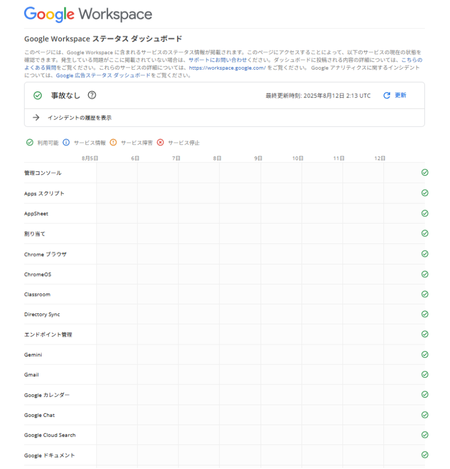
参考:Google Workspace ステータス ダッシュボード
➤NotebookLM を利用する
Gemini でのアップロードがうまくいかない場合、同様の機能を持つ別のツール「NotebookLM」を試してみるのも一つの方法です。
NotebookLM は、複数のファイルを横断的に分析・要約する際に強力なツールで、PDF や Google ドキュメントなどの複数の情報源(ソース)を読み込ませて、それらの内容に基づいた要約や質問への回答を生成することが可能です。
状況に応じて Gemini と使い分けてみましょう。
▶「AI を導入したのに職場で使われていない」そんなお悩みはありませんか?
TSクラウドの「AI 活用支援サービス for Gemini」では、実務担当者向けの「AI活用実践プログラム」と、AI 活用を広げる「基礎 e ラーニング」で、組織全体の Gemini 活用と定着をサポートします。
\ 社内の活用格差を解消! /
サービス内容を見る関連記事:NotebookLM とは?機能・使い方から活用事例まで徹底解説
Gemini に社内情報をアップロードするリスクは?
Gemini に社内情報をアップロードする際には、情報漏洩のリスクを十分に理解しておく必要があります。
無料版の Gemini では、入力したデータが AI の学習データとして利用される可能性があるため、機密情報や個人情報を含むファイルをアップロードすることは推奨されません。たとえば、契約書や議事録、製品の設計図や技術情報、顧客情報や営業戦略、未公開の財務情報、従業員の個人情報などです。このような「外部に共有すべきではない情報」を無料版でアップロードすることは、情報漏洩につながる懸念があります。
社内でのみ共有されるべき情報を扱う場合は、高度なセキュリティが施された「Google Workspace」を導入して、より安全な環境で利用することをおすすめします。
Google Workspace なら安全な環境でアップロードが可能
業務目的で Gemini を活用し、社内情報をアップロードする際には、Google Workspace のGemini を利用することを強く推奨します。有料版(Google Workspace)の Gemini は、以下のようなメリットがあります。
- 入力したデータが学習に利用されることがない
- 情報漏洩のリスクを大幅に低減
- 万が一機密情報をプロンプトに入力してしまっても情報漏洩にはつながらない
- より高度なデータ分析や要約機能が利用可能 など
Google Workspace の Gemini は単なるファイルアップロード機能だけでなく、その後のデータ分析や要約まで一貫して行うことが可能です。Gemini 以外のさまざまなツールも契約料金の範囲内で使用できるため、業務効率化とコストの面でさらに優位性があります。
ファイルアップロード機能活用で、賢く業務効率化!
Gemini のファイルアップロード機能は、使い方次第で日々の業務を大きく効率化できる非常に便利なツールです。ぜひ Gemini を業務に取り入れてみてください。ただし、無料版を利用する際にはセキュリティリスクを十分に理解し、機密情報の取り扱いには十分注意が必要です。
より安全に、そして効率的に Gemini を活用したい場合は、 Google Workspace を利用して、安心して AI を活用できる環境を整備してはいかがでしょうか。組織での AI 活用に課題を感じている企業には、TSクラウドの「AI 活用支援サービス for Gemini」がおすすめです。ガイドラインキットの提供から実務担当者向けのプログラム、基礎 e ラーニングまで、組織全体の AI 活用と定着をサポートします。ぜひお気軽にお問い合わせください。
もっと読む

