Google Vids なら動画作成が楽々!始め方や使い方、業務での活用例も紹介
コラム更新日:2025.10.17
Google Vids(ビズ、ヴィズ)とは、専門的な知識やスキルがなくても動画を作成できる、AI を搭載した動画作成ツールです。スライド資料を動画に変換する、テキスト入力で画像を生成する、音楽や動画のストックを利用できるなど、動画を手軽に作成できます。 この記事では、Google Vids の基本的な使い方と、企業における活用例を解説します。説明会や社内資料などの動画作成を検討している方は、ぜひご一読ください。
※記事内で紹介する一部の機能は、日本語対応が未完了の場合があります。
Google の生成 AI Gemini を活用して、ビジネスを加速させませんか? Gemini × Google Workspace でできることをまとめた資料で、新しい働き方を覗いてみましょう。

執筆・監修:TSクラウド編集部
Google Cloud の「プレミア認定」を保有する、Google Workspace 正規販売代理店です。業界歴 17 年、延べ 3,500 社以上の導入支援実績( 2026 年 2 月時点)に基づき、Google Workspace の最新機能から活用術、DX推進に役立つノウハウを専門的な視点で解説しています。
※情報は記事公開(更新)時のものです。Google Workspace の仕様や価格は変更される場合があるため、最新情報は必ず公式ページでご確認ください。
※名称変更に関するお知らせ: NotebookLMは、2026年7月に「Gemini Notebook」に名称が変わりました。メディア内では旧名称が利用されていることがあります。その場合は、Gemini Notebookに読み替えてご確認ください。

Google Vids とは AI が動画作成を効率化するツール
Google Vids(ビズ)は、編集スキル不要で動画を作成できる、Google の AI Gemini を搭載した動画作成・編集ツールです。社内研修や商品プロモーションなどのビジネス利用を主な目的としており、厳選した機能と AI によって、手軽に動画を作成できます。 操作画面が Google スライドに似ているため、日頃からプレゼンテーション資料を作成している方は、特に使いやすいでしょう。
➤Google Vids の始め方。料金は?
Google Workspace のユーザーであれば、全プランで Google Vids が利用可能であり、ライセンス利用料以外の追加料金はかかりません。
Google の無料アカウントでも Google Vids を利用できますが、利用できるのは一部のテンプレートや基本編集のみです。組織やチームで Google Vids を含む AI 活用を進めるなら、Google Workspace の活用が必須です。
\ Google Workspace の利用料金を今すぐ確認 /
 料金を
料金を見る
➤Google Vids の特長
従来の動画作成ツールと異なり、Google Vids は Google が提供するツールの 1 つであるため、ブラウザ上で作成・編集を可能としています。Google ドライブとの連携で、Google フォトやスライド といった既存のファイルを読み込むだけで手軽に動画を作成できる点も、作成を効率化する重要なポイントです。
相手に編集権限を付与して、複数名で同時編集できるのも便利です。背景画像の挿入、ナレーションを追加、音楽の編集といった分業作業が可能で、短時間で動画を完成できます。テンプレートが用意されていることから、デザインをゼロから考えず、すぐ作成を始められる点も魅力の 1 つでしょう。
さらに、Google Workspace では AI 機能を活用できるため、テキスト入力から動画を生成することも可能です。
以下の記事では、Google Vidsを連携してGoogle スライドから動画を作成する方法を詳しく解説しています。参考にしてみてください。
Google Vids連携でGoogleスライドを簡単に動画化する方法
本記事では、この2つの強力な機能の特徴から具体的な操作手順、さらに作成した動画を社内で安全かつ体系的に共有するためのポイントまで詳しく解説します。
企業が Google Vids で動画を作成するメリット
Google Vids で動画を作成する最大のメリットは、動画作成のプロセスを大幅に効率化できることです。従来の動画作成では、企画、台本作成、撮影、編集など多くの工程が必要でした。しかし Google Vids は、アプリのインストールなどが不要で、操作も簡単です。外部に作成を委託するための調整や費用も不要となれば、コスト削減効果も期待できます。
特に、人的リソースが不足して動画作成に手がまわらない企業や、外注コストに課題がある企業、動画作成を急ぐ場合などは、Google Vids を利用するメリットが大きいでしょう。
\ Google Workspace のご利用はTSクラウドにお任せください /
Google Workspace のサービスを見てみる
【4ステップで紹介】Google Vids の使い方
ここでは、動画を作成する基本的な手順を解説します。
➤ステップ 1:Google Vids を立ち上げる
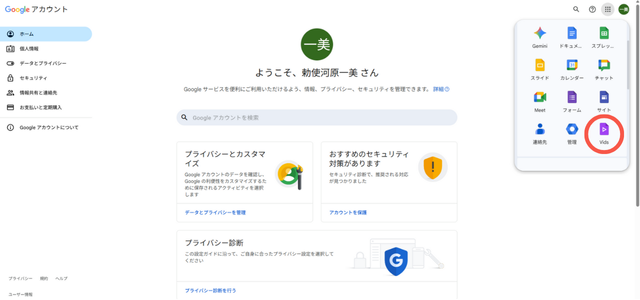
Google Vids を立ち上げるには、Google Workspace にログインして、アプリランチャー(アイコン隣にある9つの点)から「Vids」をクリック。またはブラウザで「Vids.new」と入力して Enter キーを押します。
Google Vids が立ち上がったら、以下の選択肢が表示されるので、動画作成の開始方法を選択しましょう。
- 録画…自分の姿、画面、またはその両方を録画
- アップロード…Google ドライブ、フォト、パソコン本体のメディアを使用
- テンプレート…Google Vids のテンプレートを使って作成
- スライドを変換…プレゼンテーションを動画に変換
- 空白の動画…自身でゼロから作成
➤ステップ 2:シーンに画像やナレーションなど素材を挿入する
作成したい動画の目的に沿った画像やナレーション、音楽などを挿入していきます。
パソコン本体の画像・動画ファイル、Google フォト、Googleドライブのスライドなどを使えるほか、Google Vids の「ストック(動画、画像、音楽、効果音、ステッカー、GIFなど)」から、素材を追加することもできます。
Google Vids 内で、AI を活用してテキストから画像を生成して、動画に挿入することも可能です。
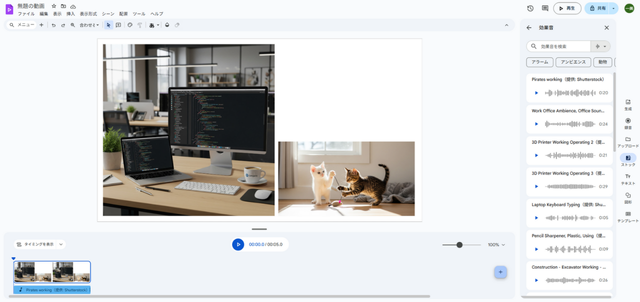
なお、作成できる動画は最長 10 分です。10 分を超える動画を Google ドライブから挿入して、10 分にトリミングして編集することもできます。
➤ステップ 3:作成した動画を編集する
作成した動画を再生して確認し、長さや音声、アニメーションなどを調整していきます。Google スライドに似た直感的な操作感で、既存の画像を別の画像に差し替える、音楽やナレーションを加えるなども容易です。
➤ステップ 4:完成した動画を共有する
完成した動画を Google ドライブに保存して、Google ドキュメントやスプレッドシートと同様に、他のユーザーに共有できます。(無料版ではマイドライブに保存されます)
共有の際に相手に編集権限を付与すれば共同編集も可能で、1 人が画像を担当して別のメンバーがナレーションを担当するなど、より効率的に作成することも可能です。社内での運用をよりスムーズにするには、あらかじめドライブの格納ルール、編集権限などを決めておくとよいでしょう。
業務効率を最大化する Google Vids の活用例
Google Vidsは、以下のような業務シーンで活用できます。
➤顧客サービスチーム向け:製品マニュアルや FAQ 動画の作成
商品の使い方やサービスの利用方法を、動画で分かりやすく説明できます。視覚的に理解しやすい動画は、複雑な製品の操作方法や、トラブルシューティングの説明に有効と考えられます。問い合わせ件数の削減にもつながり、サポート担当者の業務負担を軽減する効果も期待できます。
また、Google Vids では既存の資料を動画に変換できるため、すでに作成済みのマニュアルを動画コンテンツとして再利用する際にも役立ちます。
➤人事・研修チーム向け:新入社員向けオリエンテーション動画の作成
Google Vids は研修用動画の作成にもおすすめです。一度作成すれば繰り返し利用できるため、人事担当者の負担が軽減します。遠隔地の支店など物理的に離れた場所にいる従業員も、動画を使えばそれぞれの場所で同時にオリエンテーションを受けることが可能です。
全員で一斉に研修を受けるのが困難な業種・職種や、在宅勤務や海外出張中の従業員にも、動画をオンライン研修のコンテンツとして活用することで、従業員のスキルアップをサポートできます。
➤マーケティングチーム向け:イベントレポートやプロモーション動画の作成
イベントの報告や顧客への商品説明のような、短時間の動画作成にも Google Vids が向いています。イベントの熱気を迅速に SNS で発信したり、新商品のプロモーション動画を素早く制作したりすることが可能です。
高品質な動画を量産しやすく、タイムリーな情報発信が求められるマーケティング活動において強力なツールとなるでしょう。
➤経営層・プロジェクトチーム向け:進捗報告や社内向け動画の作成
経営層の挨拶や社内へのアナウンスなど、情報共有の手段として手軽に動画を作成できます。従業員は好きなタイミングで視聴できるため、情報伝達が円滑になります。
特に、テキストだけでは伝わりにくい経営方針の背景や、プロジェクトの進捗状況におけるニュアンスを動画で伝えることで、従業員の理解度を深め、エンゲージメントを高める効果が期待できます。
Google Vids の使い方を理解して社内で動画を作成しよう
Google Vids の使い方は簡単で、既存のファイルを活用するだけで動画を迅速に作成できます。Google にログインすれば利用可能で、動画編集の専門知識や高価なソフトは不要。高品質な動画を素早く作成できる画期的なツールです。
動画を内製化することで、外部への依頼にかかるコストや時間を大幅に削減しながら、社内の研修やマーケティングなど、さまざまなビジネスシーンで活用できます。この記事でご紹介した活用例を参考に、ぜひ Google Vids を導入して、動画作成を始めてみませんか。
もっと読む

