Gemini Notebook(旧:NotebookLM)で複数のPDFを要約!使い方と安全な活用法
コラム更新日:2026.09.18
情報システム担当者やDX推進担当者にとって、新しいシステムの仕様書、社内マニュアル、各部署から集まるレポートなど、膨大な量のPDFファイルを読み込み、必要な情報を抽出する作業は大きな負担となっています。こうした文書確認の時間を短縮し、業務効率化を実現するツールとして注目されているのが、Googleが提供する「Gemini Notebook(旧:NotebookLM)」です。 本記事では、Gemini Notebookを活用して複数のPDFを効率的に要約・分析するための具体的な手順や、プロンプトのコツを徹底解説します。安全かつ効果的にAIを活用し、社内のDXを加速させたい方はぜひ参考にしてください。

執筆・監修:TSクラウド編集部
Google Cloud の「プレミア認定」を保有する、Google Workspace 正規販売代理店です。業界歴 17 年、延べ 3,500 社以上の導入支援実績( 2026 年 2 月時点)に基づき、Google Workspace の最新機能から活用術、DX推進に役立つノウハウを専門的な視点で解説しています。
※情報は記事公開(更新)時のものです。Google Workspace の仕様や価格は変更される場合があるため、最新情報は必ず公式ページでご確認ください。
※名称変更に関するお知らせ: NotebookLMは、2026年7月に「Gemini Notebook」に名称が変わりました。メディア内では旧名称が利用されていることがあります。その場合は、Gemini Notebookに読み替えてご確認ください。
目次
Gemini Notebookを利用したPDFの要約と複数ファイル取り扱いのポイント
Gemini Notebookは単なるメモ帳ではなく、アップロードされた情報源(ソース)のみを参照して分析・整理・要約を行うツールです。本章では、PDF要約における基本性能をはじめ、複数のPDFファイルを同時に扱う際の活用法や留意点について詳しく解説します。
Gemini Notebook を使った要約
Gemini Notebookを用いたPDF要約の最大の強みは、AI特有の嘘(ハルシネーション)の回答を防止できる点です。一般的な対話型AIはWeb上の膨大なデータを基に回答を生成するため、誤った情報を出力するリスクを排除できません。
一方、Gemini Notebookはユーザーが登録したPDFなどの指定資料のみを情報源として回答を生成します。この仕組みにより、社内規程や各種マニュアルといった厳密な正確性が求められる業務資料の要約においても、非常に高い信頼性を担保できます。また、回答内には参照元の該当箇所を示すインライン引用が付与されるため、ファクトチェックを即座に行える点も大きなメリットです。
複数のPDFの要約
さらに、複数のPDFファイルを同時に読み込ませた際にも、このツールの利便性は遺憾なく発揮されます。日々の業務では単一の資料にとどまらず、関連する複数のファイルを確認する場面が多く存在します。
具体例として、「昨年度の運用マニュアル」と「今年度の改定版マニュアル」の2つのPDFを用意して読み込ませれば、Gemini Notebookが差分を正確に比較し、変更されたポイントのみを自動で抽出します。加えて、複数社の提案書を一括でアップロードした上で「各社の強み・弱みを対比した比較表を作成して」と指示を与えることも可能です。このように、複数のPDFに跨がる情報を一元的に抽出・分析できるため、従来は手作業で複数の資料を行き来しながら行っていた確認の手間や時間を削減できます。
なお、複数のPDFを処理する際には注意が必要です。無関係なテーマや別々のプロジェクトのPDFを同一のノートブックに集約すると、Gemini Notebookが情報を混同し、正確性を欠く要約が出力されるリスクが生じます。そのため、高い要約精度を維持するには、テーマや目的ごとにノートブックを適切に切り分けることが不可欠です。
Gemini Notebookで複数PDFを要約・分析する基本手順
ここからは、実際に複数のPDF資料をまとめて要約・分析するための具体的な操作手順を3ステップで解説します。
ステップ1:新規ノートブックの作成
Gemini Notebookの利用を開始するには、まず作業の土台となる「ノートブック」を作成します。ダッシュボード画面から、「ノートブックを新規作成」というボタンをクリックすると、新しいワークスペースが立ち上がります。
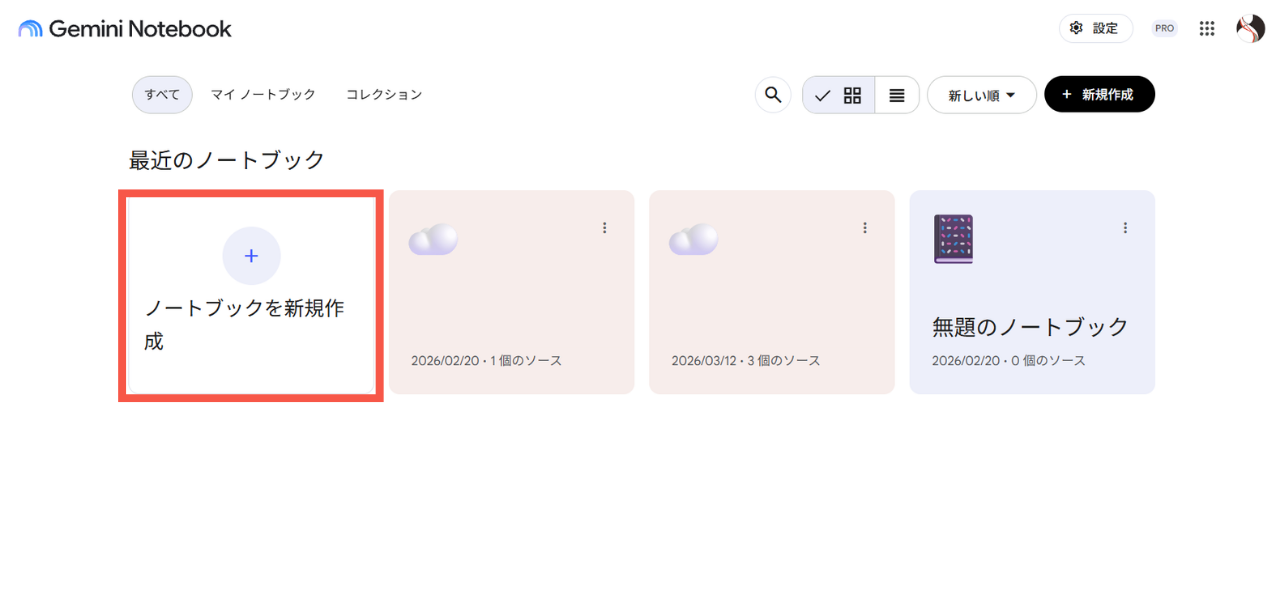
ここで重要なのは、先ほども触れたようにプロジェクトや業務テーマごとにノートブックを細かく分けることです。たとえば、「2026年度 次期システム要件定義」「社内セキュリティガイドライン改定プロジェクト」「〇〇部門月次レポート分析」といった具合に、テーマを持たせてノートブックを整理しましょう。これにより、後から必要な情報にアクセスしやすくなるだけでなく、Gemini Notebookが参照する情報源の範囲が限定されるため、より正確で文脈に沿った質の高い要約結果を得ることができます。
ステップ2:複数のPDFファイルをアップロード
次に、作成したノートブックに対して、情報を抽出・要約したいPDFファイルを情報源(ソース)としてアップロードします。 操作は簡単で、画面上の「ソースを追加」パネルからローカルコンピュータに保存されているPDFファイルを選択するか、指定のエリアにドラッグ&ドロップすると完了します。
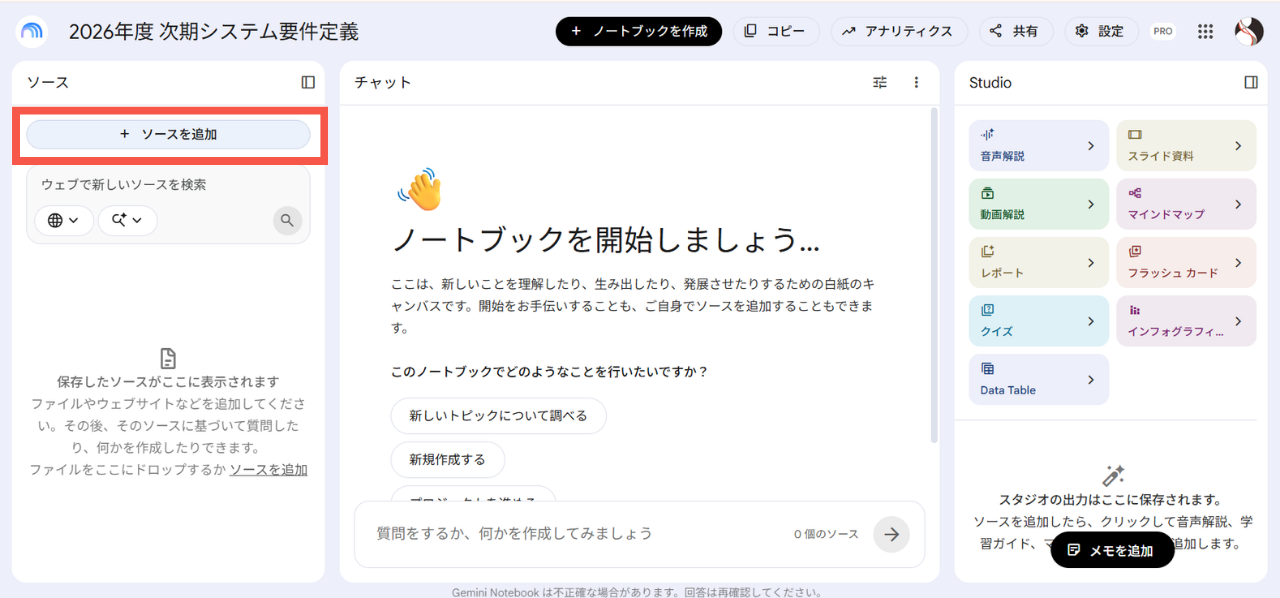
Gemini Notebookは、大規模なデータ処理に十分対応できる仕様を備えています。このため、数百ページにおよぶ詳細な製品マニュアルや、複数のパートナー企業からの提案書、長期間蓄積された会議議事録なども一括でアップロードできます。必要なファイルをあらかじめ集約しておくことで、Gemini Notebookによる横断的な分析とデータ処理をスムーズに行うことが可能です。
各プランの違いは以下の通りです。
| 無料版 (個人アカウント) |
Google Workspace Business Starter |
Google Workspace Business Standard / Plus |
Google Workspace Enterprise |
|
|---|---|---|---|---|
| 1日のクエリ(質問)上限 | 1日約50回 | 1日約50回(標準枠) | 約500回/日(約10倍に拡張) | 高度・柔軟な拡張枠 |
| 1ノートブックのソース上限 | 最大50個 | 最大50個 | 最大100個(約2倍に拡張) | 最大100個〜 |
| 1ソースあたりの容量 | 最大50万語 / 200MB | 最大50万語 / 200MB | 最大50万語 / 200MB | 最大50万語 / 200MB |
| データプライバシー・AI学習 | フィードバック送信時に人間が閲覧するリスクあり | AI再学習なし・人間レビュー完全排除(契約保証) | AI再学習なし・人間レビュー完全排除(契約保証) | AI再学習なし・人間レビュー完全排除(契約保証) |
ステップ3:プロンプトを入力して横断分析・要約を実行
すべてのPDFファイルのアップロードと読み込み処理が完了したら、要約や横断分析を実行します。画面下部に配置されているチャット入力欄に、プロンプトを入力します。
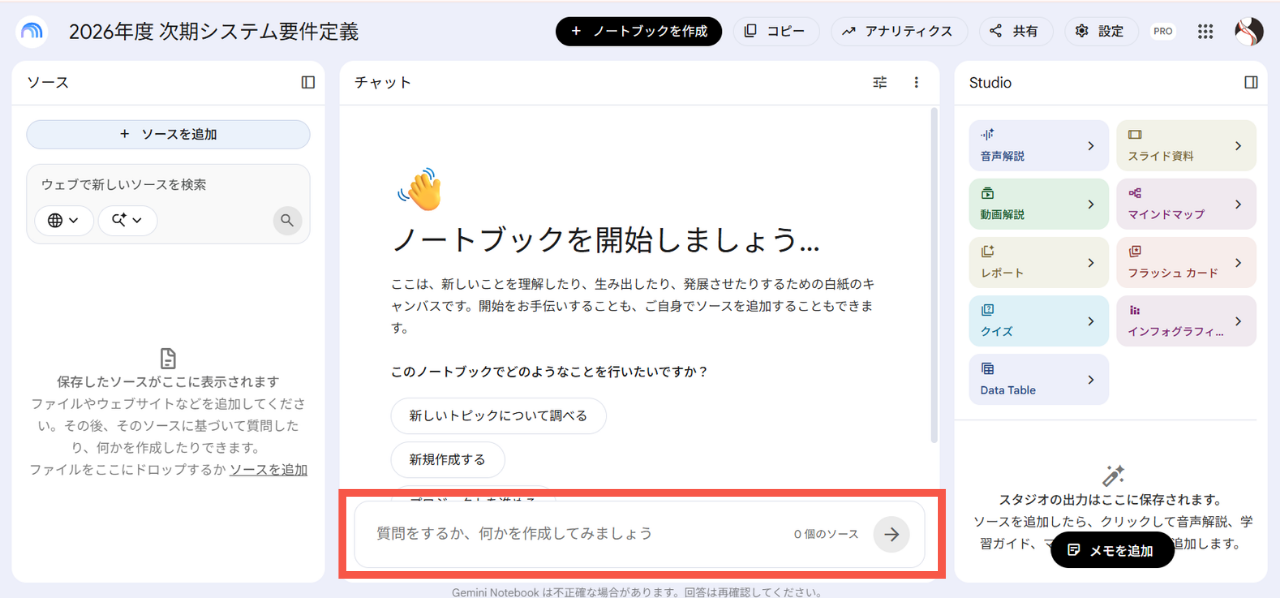
たとえば、「アップロードしたすべての議事録PDFを読み込み、今回のシステム移行プロジェクトにおける主要な課題と、それに対する各部署からの要望を300文字程度で要約してください」といった具体的な指示を送信します。すると複数のPDFを網羅的に分析した上で、すぐに要約文を生成してくれます。
また、Gemini Notebookの優れた機能として、生成された回答の末尾や文中には「[1]」「[2]」といった形式で、参照元(引用元)を示す数字が表示されます。この数字をクリックすると、元のPDFの該当ページや具体的な記述箇所がハイライトして表示される仕組みになっています。これにより、Gemini Notebookの要約が本当に資料に基づいているか、文脈が正しく解釈されているかを瞬時に確認することができます。特にビジネスの意思決定に関わる重要な情報を取り扱う場合は、この機能を活用して人間の目による最終確認を必ず行うようにしましょう。
複数のPDF要約のプロンプトと活用ノウハウ
Gemini Notebookは優れた性能を持つツールですが、単に「要約して」と指示するだけでは本来の力を発揮できません。要約精度や分析の質を向上させるには、プロンプトの組み立て方を工夫することが重要です。ここでは、業務効率化に直結するプロンプトの作成ポイントや、業務の合間にも活用できる実践的な分析例をご紹介します。
求める要約を引き出すプロンプト作成のコツ
求める情報を正確かつ分かりやすく引き出すには、プロンプトに具体的な指示や制約を追加することが有効です。
- 出力形式を具体的に指定する
「要約してください」と言うだけでなく、「重要なポイントを5つの箇条書きでまとめてください」「資料Aと資料Bの違いがひと目でわかるように、比較対象・メリット・デメリットを見出しにした表形式で出力してください」のように指示します。表や箇条書きを指定することで、視覚的に整理された情報が手に入り、そのまま報告書やプレゼン資料に転記しやすくなります。 - 対話を通じて深掘りする
まずは「全体の概要を簡潔に要約して」とプロンプトを送り、得られた回答の大枠をチェックします。その中で深掘りしたい点や疑問点が見つかったら、「先ほどの要約にあった2つ目の課題について、資料内に書かれている具体策を詳しく解説してください」といった形で追加質問を行います。このように段階的にGemini Notebookとの対話を重ねることで、より詳細で包括的な分析や示唆を引き出すことができます。
業務効率を上げる複数資料の比較・分析事例
ここでは実務における具体例として実際にGemini Notebookに複数のPDFを読み込ませて、Gemini Notebookに対して「重要なポイントを5つの箇条書きでまとめてください」というプロンプト(指示文)を入力し、読み込ませる資料の数によってどのような出力結果の違いが出るかを検証しました。
- 資料を1件だけ読み込んだ場合
最初に、デジタル庁が発行している「行政の進化と革新のための生成 AI の調達・利活用に係るガイドライン」の1件のみをノートブックにアップロードし、上記のプロンプトを実行しました。
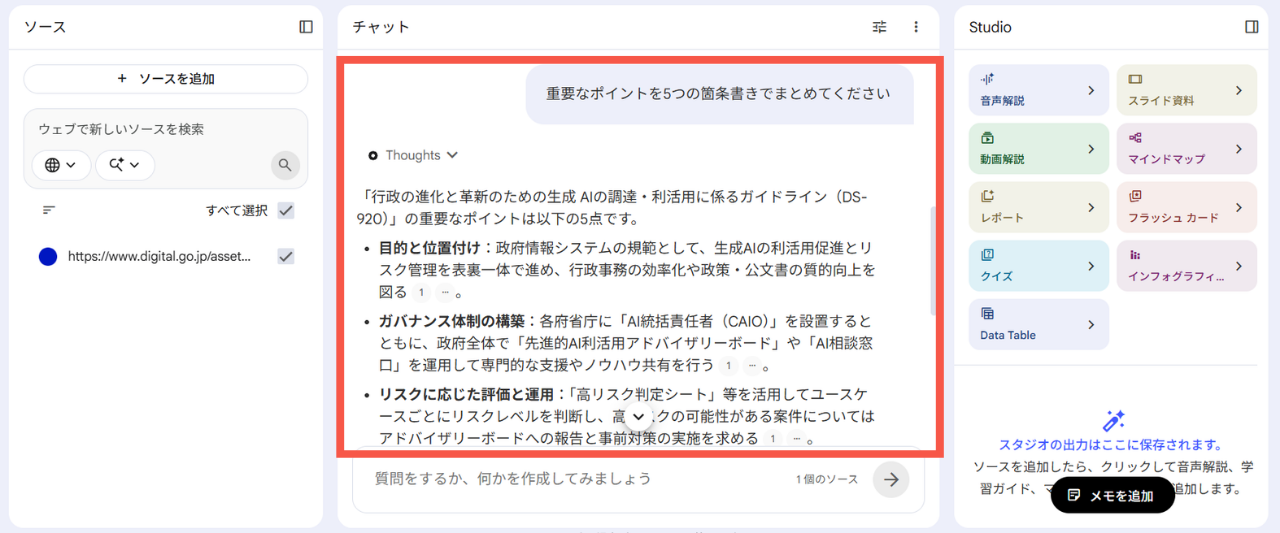
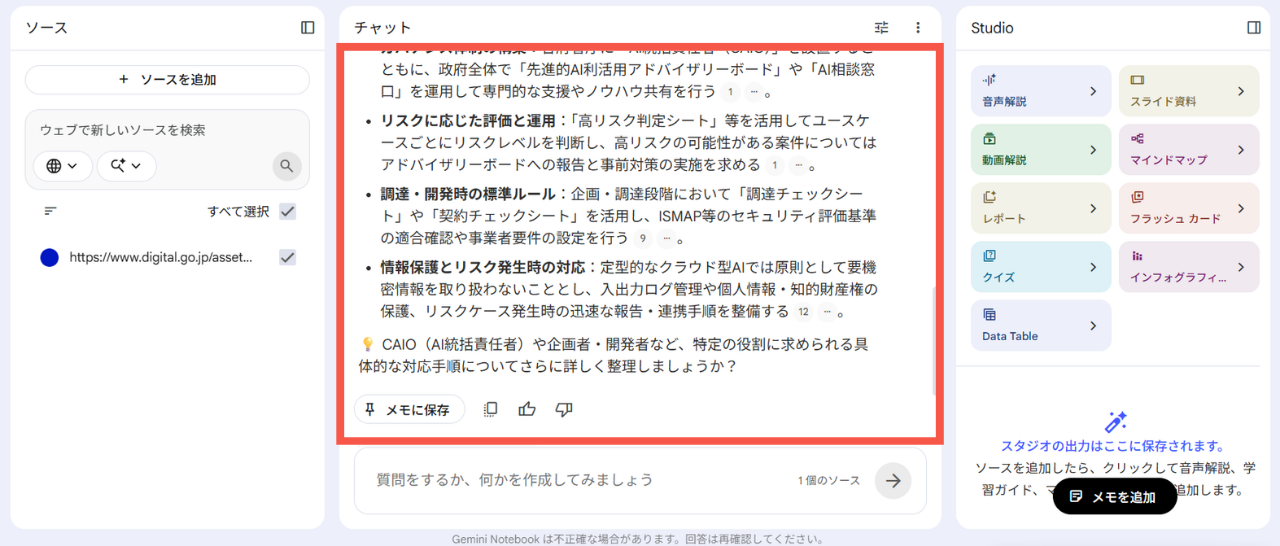
全64ページのPDFファイルですが、Gemini Notebookはその資料内に書かれている内容のみを分析し、
- 目的と位置付け
- ガバナンス体制の構築
- リスクに応じた評価と運用
- 調達・開発時の標準ルール
- 情報保護とリスク発生時の対応
といった、当該ガイドライン単体における重要なポイント5つを要約して短時間で抽出しました。
- 複数の資料を読み込ませた場合
次に最初の資料に加えて、文部科学省の「初等中等教育段階における生成 AIの利活用に関するガイドライン」および総務省の「自治体における AI活用・導入ガイドブック」の2つの資料を追加でアップロードし、合計3つのガイドラインを読み込ませた状態で、全く同じ「重要なポイントを5つの箇条書きでまとめてください」というプロンプトを実行しました。
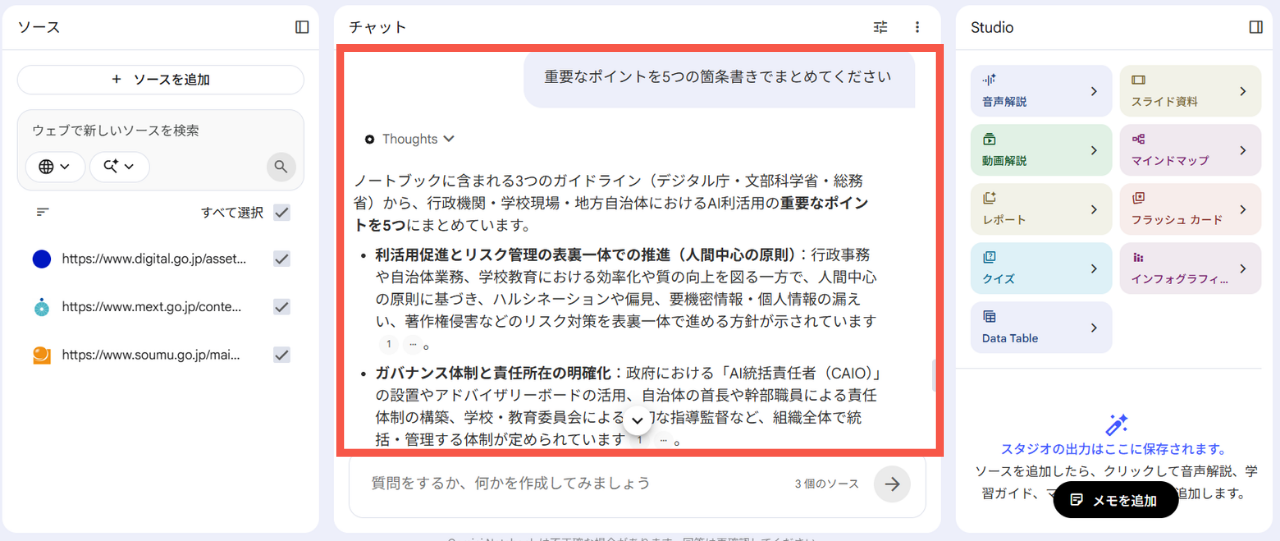
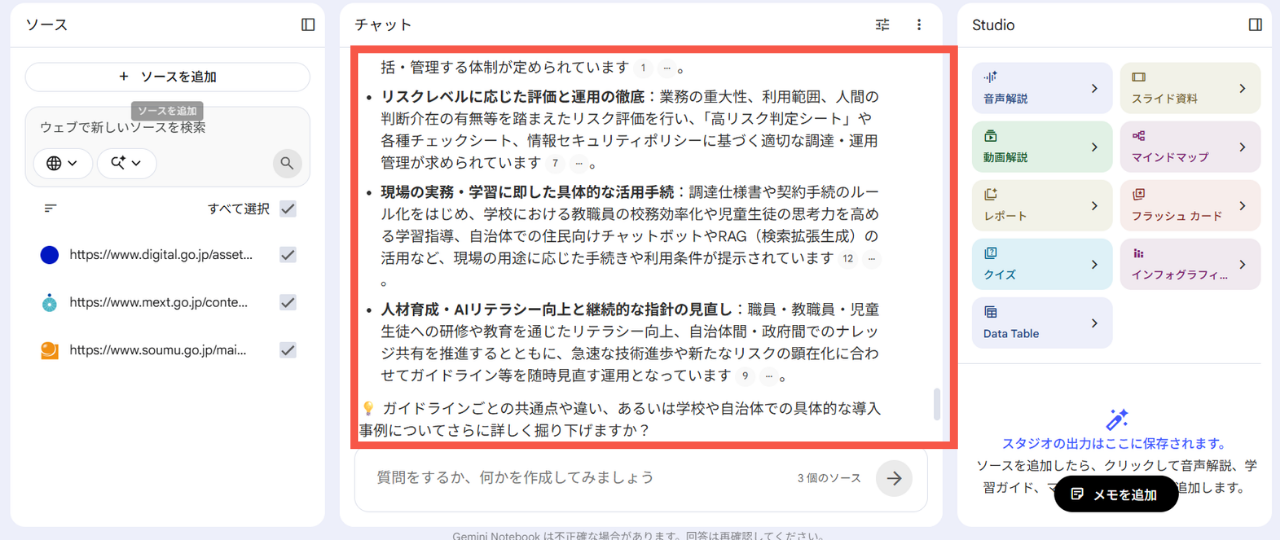
その結果、Gemini Notebookは各資料を個別かつ順番に処理するのではなく、3つのガイドラインを横断的に分析・照合しました。そして、すべての公的指針に共通する最重要ポイントを自動的に抽出し、次の5項目として出力しました。
- 利活用促進とリスク管理の表裏一体での推進
- ガバナンス体制と責任所在の明確化
- リスクレベルに応じた評価と運用の徹底
- 現場の実務・学習に即した具体的な活用手続
- 人材育成・AIリテラシー向上と継続的な指針の見直し
といった、組織の枠組みを超えた共通の原則がまとめられました。
総ページ数が207ページに及ぶ膨大な資料群であっても、迅速に要約を行い、重要ポイントを的確に整理することが可能です。
Gemini NotebookでPDFが読み込めない・エラー時の対処法
Gemini Notebookは強力なツールですが、いざ業務で使おうとPDFをアップロードした際に、エラーが表示されて読み込めないトラブルが発生することがあります。業務をスムーズに進めるために、担当者が事前に把握し、ユーザーに周知しておくべき主なエラー原因とトラブルシューティングについて解説します。
ファイルサイズや文字数の上限制限を確認する
アップロードエラーの最も頻繁な原因は、システムが定めているファイル容量や文字数の制限オーバーです。前段でも触れたように、Gemini Notebookでは1つのソースファイルにつき、最大50万語またはファイルサイズ200MBという上限が設定されています。
一般的なテキスト主体のマニュアルや議事録であれば、この制限に引っかかることは稀です。しかし、高解像度の画像が大量に埋め込まれた重いPDFファイルや、数千ページに及ぶような膨大な過去データのアーカイブなどを一括で読み込ませようとすると、容量オーバーでエラーになります。 この場合の対処法は非常にシンプルです。PDFの分割・編集ソフトなどを利用して、ファイルを「第1章〜第3章」と「第4章〜第6章」のように意味のある単位で分割したり、「2024年度分」と「2025年度分」のように期間で区切ったりして、1ファイルあたりのサイズを小さくしてから再度アップロードを行ってください。
非対応形式やパスワード・スキャン画像PDFの対処法
容量や文字数の条件を満たしているにもかかわらず読み込みエラーや精度低下が発生する場合、データの形式や構造に問題がある可能性があります。主な原因と対処法は以下の通りです。
- 複雑すぎる表の構造やセルの結合
過度なセルの結合や複雑なレイアウトが存在すると、データの区切りを正しく解釈できず、分析精度の低下やエラーを引き起こすおそれがあります。あらかじめセルの結合を解除し、1行1データのシンプルな形式に整形してから読み込ませてください。 - テキストデータを含まないファイルや保護設定
パスワードで保護されたファイルや、光学文字認識処理がされていない画像PDFは、内部のテキストを正しく抽出できずエラーの原因となります。事前に保護の解除や光学文字認識処理を行っておくことが推奨されます。
法人利用時の注意点と安全な生成AI環境の構築
Gemini Notebookによる業務効率の向上を図る中で、意識するべき点が、セキュリティ対策と機密情報の保持です。どんなに優れたツールであっても、顧客情報や未公開の経営データが流出するリスクを伴う運用は避けなければなりません。以下では、無料版ツールにおけるリスク要因を明示するとともに、法人として安全にGemini Notebookを運用するための環境構築手法について詳しく解説します。
無料版利用時における機密情報・データ漏えいの懸念点
個人のGoogleアカウントを持っていれば誰でも無料で利用できるGemini Notebookですが、これをそのまま機密情報の取り扱いに流用することは大きなリスクを伴います。
無料版の場合でも、アップロードされたデータがAIの学習に利用されることはありません。しかし、Googleの利用規約やポリシーに基づき、サービスの改善や不具合対応を目的に、ユーザーが自発的に送信したフィードバック等の内容をGoogleの担当者が閲覧・点検する仕組みが存在します。このため、フィードバックデータの中に万が一機密事項や個人情報が含まれていた場合、第三者の目に触れる可能性を完全になくすことは困難です。
また、重大な情報漏洩を引き起こすリスクとして懸念されるのが、従業員が個人アカウントで独断により業務資料をアップロードするシャドーITの問題です。個人アカウントによる運用では、企業の管理者がアクセス状況を完全に把握・管理できない状態に陥ります。仮に共有設定を「リンクを知っている全員」へと誤って設定してしまった場合、URLの流出のみで第三者が容易に機密情報へアクセスできてしまう危険性があります。さらに、従業員の退職後も個人アカウント内に業務データが保管され続けるため、将来的な情報漏洩のリスクとして残り続ける点にも留意が必要です。
Google Workspaceで安全性を確保する
こうしたリスクを排除し、機密性の高いPDFを安全に要約・分析するためには、企業としてのガバナンスがしっかりと効く法人向けプラン(Google Workspace)の環境下でGemini Notebookを利用することが有効です。
有料のGoogle Workspace環境でGemini Notebookを利用する場合、厳しい「Google Workspace利用規約」が適用されます。これにより、アップロードしたPDFファイルや、入力したプロンプト、生成された回答の結果などが、Gemini Notebookの再学習に使用されることは一切ないと明確に保証されています。また、人によるデータチェックが入ることもありません。
加えて、Google Workspaceの管理コンソール機能を利用すれば、情シス担当者が社内のAI利用を強力にコントロールできます。たとえば、「特定の部署のユーザーにだけGemini Notebookの利用を許可する」「共有範囲を社内のみに制限する」「監査ログを取得して、誰がどのデータにアクセスしたかを追跡できるようにする」といった、強固なセキュリティ運用が実現します。
Google Workspaceとは?できること・使い方・料金をわかりやすく解説
Google Workspaceでできることや基本的な使い方、料金プランを徹底解説!Microsoft 365との違い、Geminiなど最新AIの活用法から導入事例まで網羅。
社内ガイドラインの策定と安全な運用ルールの浸透
Google Workspaceを導入したからといって、それだけで情報漏洩が100%防げるわけではありません。ツールを使うのは人間であるため、「ユーザーの誤操作」や「セキュリティ意識の欠如」による事故を防ぐための取り組みが両輪として必要になります。
情シス部門が中心となり、社内でのGemini Notebook利用に関する明確なガイドラインを策定しましょう。 具体的には、以下のような運用ルールを定めます。
- 取り扱う情報のランク付け
すでにWebサイト等で公開されている「公開情報」は利用可とする一方で、未発表の新製品情報、顧客の個人情報、財務データなどの「機密情報」は、そのままのアップロードを禁止する。 - 匿名化の徹底
業務上どうしても機密性の高いデータを分析したい場合は、そのまま入力するのではなく、顧客名を「A社」という記号に置き換えたり、具体的な売上金額を「前期比〇%増」といった抽象的な割合表現に変更したりしてから利用するルールを徹底する。 - アクセス権の最小化
ノートブックの共有機能を使う際は、本当にその情報を必要としている最小限のメンバーにのみ権限を与え、プロジェクト終了後には速やかに権限を削除・見直しする。
これらのルールを策定したら、一度告知して終わりにするのではなく、定期的なセキュリティ研修や社内ポータルでの啓蒙活動を通じて、全従業員に「なぜこのルールが必要なのか」というリテラシー教育を行い、安全な運用ルールを組織全体に浸透させることが、事故のないGemini Notebook活用の鍵となります。
複数のPDFの要約を効率化し安全な運用へ
Gemini Notebookは、指定したソースのみを参照して正確な情報抽出を行うという特性から、複数のPDF資料を横断的に要約・比較分析するツールとして非常に優れています。目的に合わせてノートブックを整理し、出力形式の指定や対話形式の深掘りといったプロンプトの工夫を取り入れることで、これまで多大な時間を費やしていた資料確認の業務効率は向上します。
しかし、その圧倒的な利便性の裏には、取り扱うデータに応じた適切なセキュリティ対策が求められます。企業の重要な情報を守るためには、無料の個人アカウントによる業務利用を禁止し、Google Workspaceのような安全性が担保された法人向け環境で運用することが強く推奨されます。情シス担当者が主導して、適切なシステム環境の整備と、従業員への安全な運用ルールの浸透を同時に進めることが成功の秘訣です。
Gemini Notebookの機能や、企業でより安全にGoogle Workspaceを導入するための具体的な手法についてさらに深く知りたい方は、以下の記事などもぜひご参照ください。正しい知識と対策を備え、自社のDX推進と業務効率化を大きく前進させましょう。
NotebookLM とは?機能・使い方から活用事例まで徹底解説
NotebookLM について、基本的な機能や使い方、そしてビジネスシーンでの具体的な活用事例まで、分かりやすく解説します。
もっと読む

