Google WorkspaceでGmailが有効化できない原因6選と解決手順
コラム更新日:2026.09.15
独自ドメインでビジネスメールを運用するためにGoogle Workspaceを導入したものの、「Gmailの有効化」がうまくいかないケースがあります。設定手順は正しいはずなのにエラーが消えない、あるいはメールが届かないというトラブルは、大きな焦りや不安を感じるものです。
しかしGmailが有効化できない原因の多くは、ドメイン所有権の未確認やDNSレコードの設定ミスなど、ポイントを押さえれば解決できるものばかりです。本記事では、Gmailが有効化できない6つの原因と、それぞれの解決策を解説します。

執筆・監修:TSクラウド編集部
Google Cloud の「プレミア認定」を保有する、Google Workspace 正規販売代理店です。業界歴 17 年、延べ 3,500 社以上の導入支援実績( 2026 年 2 月時点)に基づき、Google Workspace の最新機能から活用術、DX推進に役立つノウハウを専門的な視点で解説しています。
※情報は記事公開(更新)時のものです。Google Workspace の仕様や価格は変更される場合があるため、最新情報は必ず公式ページでご確認ください。
※名称変更に関するお知らせ: NotebookLMは、2026年7月に「Gemini Notebook」に名称が変わりました。メディア内では旧名称が利用されていることがあります。その場合は、Gemini Notebookに読み替えてご確認ください。
目次
【まず確認】Google WorkspaceでGmailが有効化できない原因まとめ
トラブルを早期解決するために、まずは全体像を把握しましょう。設定の漏れや入力ミスなどが原因であることが多いため、以下の表を参考にご自身の状況と照らし合わせてみてください。
| 分類 | 主な原因 | チェックすべき項目 |
|---|---|---|
| 契約・権限 | ①ライセンス未割り当て、支払いエラー ②アカウントの競合 ③管理コンソール側でGmailサービスが「オフ」になっている | 支払いステータス、現在ログイン中のメールアドレス(個人用@gmail.comになっていないか)、管理コンソールの「サービスのステータス」 |
| ドメイン設定 | ④ドメイン所有権の確認が未完了 ⑤MXレコードのミス、旧レコードの残留 | TXTレコードの「確認済み」ステータス、SMTP.GOOGLE.COMの入力内容、旧サーバーのレコード削除 |
| 反映待ち | ⑥DNSレコードの伝播(タイムラグ) | 設定完了からの経過時間(通常は数分〜1時間、最大72時間) |
それでは、具体的にどのようなエラーや落とし穴が起きているのか、6つの原因を見ていきましょう。
Google WorkspaceでGmailが有効化できない原因
Gmail の有効化を進めても「確認を完了できませんでした」と表示される場合、以下のいずれかのメカニズムが働いています。
①ライセンスの未割り当て・支払いエラーによるサービス停止
Google Workspaceを利用するには、各ユーザーに適切なライセンスが割り当てられている必要があります。新しく従業員のアカウントを作成したものの、ライセンスを付与し忘れている場合、そのユーザーはGmailをはじめとするサービスを利用できません。
組織全体の「プールされたストレージ(共有容量)」の上限を超過している場合、容量オーバーがサービス停止のように見えることもあります。
また、無料試用期間の終了や支払いエラーが発生していると、サービス自体が停止し、有効化も進められません。登録しているクレジットカードの有効期限切れや利用限度額の超過によって決済が正常に完了しなかった場合、猶予期間を経てGoogle Workspaceのサービス全体が一時的に停止されます。
②複数アカウントの同時ログインによる「アカウント(セッション)の競合」
ブラウザで個人のGoogleアカウント(@gmail.com)と管理者アカウントの両方に同時にログインしている場合、意図せず個人用アカウントにセッションが切り替わってしまうことがあります。
個人用アカウントでは管理コンソールにアクセスできない仕様になっているため、「権限がありません」「設定画面が開けない」といったエラーが表示され、設定作業を進められなくなります。
③管理コンソール側でGmailサービスが「オフ」になっている
Google Workspaceの管理コンソール上で、Gmail機能自体が「オフ」に設定されているケースがあります。初期状態では基本的にオンになっていますが、何らかの操作ミスでオフにしてしまっていたり、特定の組織部門に対してのみオフにする設定が適用されていたりすると対象のユーザーはGmailを開くことができません。
この場合ユーザーがログインしようとすると「必要な設定が無効になっているため利用できません」といったエラーメッセージが表示されることがあります。
④ドメイン所有権の確認が未完了
Google Workspaceで自社の独自ドメイン(例:info@yourdomain.com)を利用するためには、「そのドメインを本当に所有しているのは自社である」という証明を行わなければなりません。
ドメインの所有権証明は、ドメインを取得した管理会社の管理画面(DNS設定画面)に、Googleから指定されたTXTレコードを追加することで完了します。しかしこの設定作業を行っていない、あるいは作業途中でエラーになっている場合、Google Workspace側でドメインの利用が許可されずGmailを有効化することができません。
⑤MXレコードの設定ミス・旧レコードの残留・編集場所の間違い
Gmailでメールを受信するためには、ドメインのDNS設定で「MXレコード」をGoogleのサーバーに向ける必要があります。この設定において、主に以下の3つの原因により有効化が失敗します。
- 古い仕様による設定ミス
2023年4月以降の最新仕様(SMTP.GOOGLE.COM の1本のみ)ではなく、古いマニュアル等の情報(5つのレコード設定など)をもとに間違った値を入力している。 - 以前のMXレコードの残留
過去に使用していたメールサーバーのMXレコードが削除されずに残っており、配送先の競合が発生している。 - DNSの編集場所の間違い
Google Workspaceの管理コンソール側で設定しようとしており、本来編集すべき「ドメイン管理会社(お名前.comなど)のDNS設定画面」で作業が行われていない。
⑥DNSレコードの反映待ち
ドメインの所有権確認やMXレコードの追加といったDNS設定を行った後、その変更が即座に有効になるわけではありません。世界中のサーバーに反映(伝播)されるまでタイムラグがあります。
通常は数分から1時間程度で反映されますが、ネットワーク環境によっては最長で48時間から72時間ほどかかることもあります。設定が正しくても、この反映待ちの間に「有効化」を押すとエラーになります。焦らずに時間をおいてから再度確認することが重要です。
Google WorkspaceでGmailが有効化できない場合の解決策
前述した6つの原因に対応する解決手順を解説します。管理画面の確認やDNS設定などステップごとに進めていけば、決して難しくはありません。
① 支払いステータスとライセンスの割り当て状況を確認する
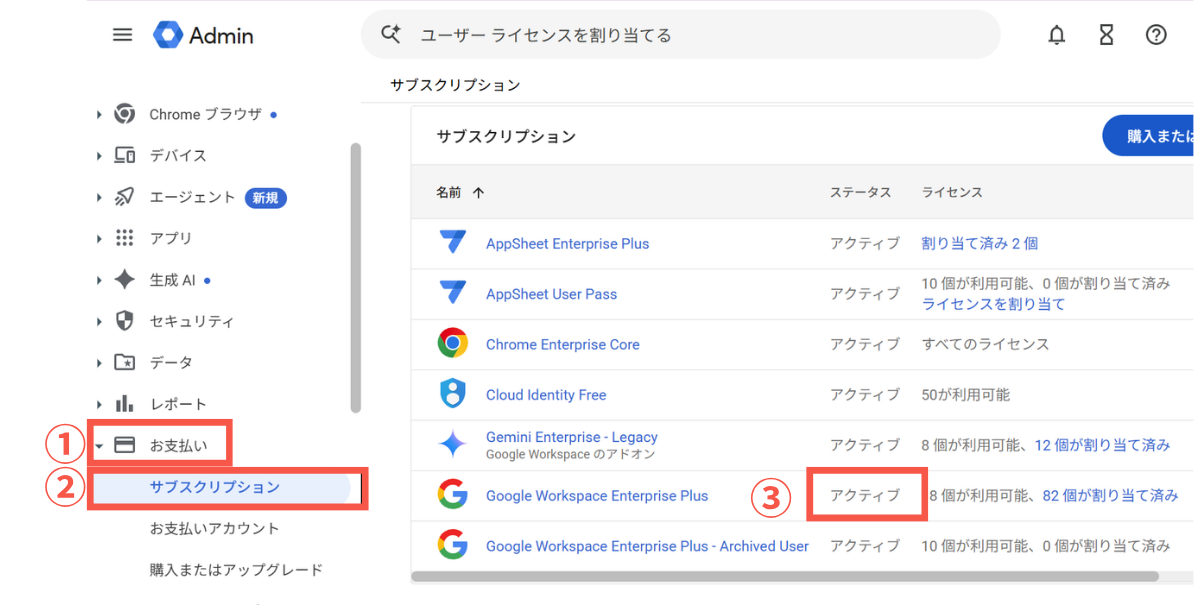
まずは支払い状況の確認を行います。Google Workspaceの管理コンソールに管理者アカウントでログインし、「お支払い」>「サブスクリプション」からステータスが「アクティブ(有効)」になっているかをチェックします。
もしクレジットカードの決済エラーによる警告が出ている場合は、カード情報の更新や未払い分の決済手続きを完了させましょう。
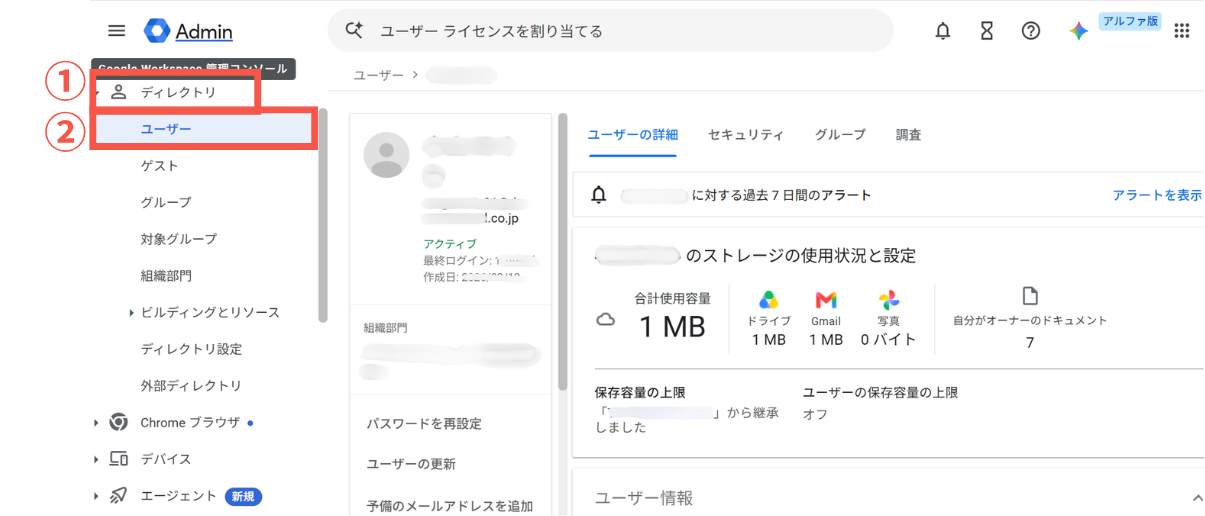
次に、対象のユーザーに正しいライセンスが付与され、ストレージ容量に空きがあるかを確認します。「ディレクトリ」から「ユーザー」を開き、対象ユーザーを選択して「ライセンス」の項目を確認します。未割り当てになっていればライセンスを付与してください。
② シークレットウィンドウを使って正しいアカウントで再ログインする
ブラウザ上で複数のGoogleアカウントにログインしていることによるセッションの競合やエラーを防ぐため、以下の手順で「シークレットウィンドウ」を使用して設定を行ってください。
-
シークレットウィンドウを起動する
Google Chromeなどのブラウザを開き、メニューから「新しいシークレットウィンドウ」(またはシークレットモード)を立ち上げます。これにより、通常のブラウザに残っているログイン情報やキャッシュを無視したクリーンな状態で操作できます。 -
管理者アカウントでログインする
シークレットウィンドウ上で管理コンソール(admin.google.com)にアクセスし、管理者用メールアドレスとパスワードを入力してログインします。 -
「Gmailを有効にする」を実行する
管理者権限で管理画面が開かれていることを確認したうえで、「Gmailを有効にする」または認証ボタンをクリックします。
設定作業時にシークレットウィンドウを使う習慣をつけることで、ログインアカウントの誤りによるトラブルを防げるだけでなく、組織全体のITガバナンスやセキュリティの強化にも繋がります。
③ 管理コンソールでGmailサービスを「オン」に切り替える
Gmailのサービスがオフになっている可能性がある場合は、管理コンソールで設定を見直します。管理者アカウントでログイン後、左側のメニューから「アプリ」>「Google Workspace」>「Gmail」の順にクリックします。
「サービスのステータス」という項目を確認し「すべてのユーザーに対してオフ」になっている場合はクリックして設定を開きます。「すべてのユーザーに対してオン」を選択し、保存をクリックしてください。
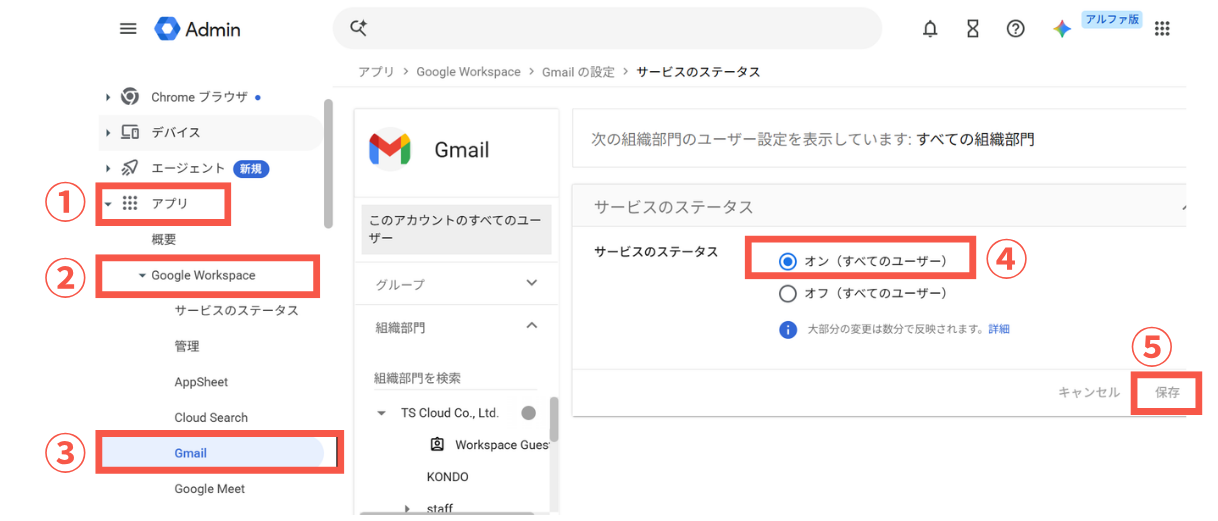
また特定の組織部門にのみ設定が適用されている場合があるため、左側の組織ツリーを確認し、対象のユーザーが属している組織部門でGmailがオンになっているかどうかも併せてチェックしましょう。
④ ドメインの所有権認証を完了させる
管理コンソールのホームに「ドメインの所有権を証明してください」と表示されている場合は、まずTXTレコードの確認を最優先で完了させてください。「確認完了」のステータスにならない限り、Gmailは有効化できません。
具体的な手順は以下の記事でご確認いただけます。
⑤ 正しい場所でMXレコードを設定し旧レコードを削除する
Gmailでメールの送受信を行うには、ドメイン側のDNS設定で「MXレコード」をGoogleのサーバーに向ける必要があります。設定ミスやメールの配送障害を防ぐため、必ず以下の手順に沿って進めてください。
STEP 1:設定場所と仕様(最新ルール)を確認する
作業をスムーズに進めるため、事前に正しい編集場所と最新のレコード仕様を確認しておきます。
- 編集場所
編集を行うのはGoogle管理コンソールではなく、ご利用のドメイン管理会社(お名前.comなど)のDNS設定画面です。 - 最新仕様
2023年4月以降、新規設定に必要なMXレコードは「SMTP.GOOGLE.COM」の1つのみです。古い解説サイト等にある5つのレコード(ASPMX.L.GOOGLE.COM等)を登録する必要はありません。
STEP 2:既存(旧)のMXレコードをすべて削除する
以前利用していたメールサーバーのMXレコードや古い設定が1つでも残っていると、配送先が競合してメールが届かなくなります。
新しいレコードを追加する前に、既存のMXレコードを必ずすべて削除してください。
STEP 3:Googleの新しいMXレコードを追加する
ドメイン管理会社のDNS設定画面で、以下の値を正確に入力して保存します。
| 名前 /ホスト/エイリアス | タイプ | 候補 | 値/参照先 |
|---|---|---|---|
| @ (または空欄) | MX | 1 | smtp.google.com |
※入力時の注意点
末尾のドット(.)について:ドメイン管理会社の仕様により「SMTP.GOOGLE.COM」でエラーが出る場合は、末尾にドットを付けた「SMTP.GOOGLE.COM.」と入力してください。
お名前.com等の選択肢:「ドメインのDNSレコード設定」と「レンタルサーバーのDNSレコード設定」の選択肢がある場合は、自社の契約形態に合わせた正しいメニューを選択してください。
STEP 4:管理コンソールで有効化を実行する
DNSの変更・保存が完了したら、Google Workspaceの管理コンソールに戻り、「アカウント」>「ドメイン」>「ドメインの管理」に移動し、ドメインの 「Gmail を有効にする」 をクリックします。
⑥ DNSルックアップツールで反映・浸透状況を確認する
TXTレコードやMXレコードなどのDNS設定を変更した後は、その設定がインターネット上に正しく反映されているかを確認すると安心です。この確認には公式ツールである「Google Admin Toolbox 」の「Dig機能」などの無料ツールが便利です。
ツールにアクセスし、「名前」フィールドに「www.」を付けずにドメイン名を入力します。レコードタイプで「MX」を選択・検索し、先ほど設定したGoogleのMXレコードなどが正しく登録されているかを確認します。
もし古い情報が表示される場合は、まだ反映待ちの状態か設定場所が間違っている可能性があります。最大72時間程度は様子を見るようにしてください。
有効化の後に実施すべき、メールの信頼性を高める送信ドメイン認証(SPF・DKIM・DMARC)設定
Gmailが動くようになった直後に実施するのが「メール認証三点セット」の構築です。これらを怠ると、自社ドメインがなりすましの標的となり、取引先へのメールが迷惑メールとしてブロックされるコンプライアンス上のリスクを招きます。
| 認証規格 | 仕組み | 設定しないことによるビジネスリスク |
|---|---|---|
| SPF | 送信元IPアドレスをDNSで宣言 | 受信側で「なりすまし」と判定され、迷惑メール化する。 |
| DKIM | メールの電子署名による証明 | 配送途中での「改ざん」を検知できず、信頼性が低下する。 |
| DMARC | SPF/DKIM失敗時の処理方針を規定 | 高度ななりすまし攻撃を防げず、ブランド毀損を招く。 |
特にSPFレコードの設定がない場合、Gmail(送信側)の仕様変更により、受信側サーバーで厳格な制限を受ける可能性が高まっています。
送信ドメイン認証(SPFレコード)の設定手順
SPFとは送信元のメールサーバーがそのドメインの正当なサーバーであることを証明する仕組みです。SPFレコードを設定していないと送信したメールが相手の迷惑メールフォルダに振り分けられたり受信を拒否されたりするリスクが高まります。
自社ドメインからGoogle経由で送られるメールを「正当なもの」として承認します。設定方法は、ドメイン所有権の確認時と同様にドメイン管理会社のDNS設定画面で、ドメインホストのTXTレコードに以下の値を追加してください。
v=spf1 include:_spf.google.com ~all
この1行を追加することでこのドメインのメールはGoogleのサーバーから送信されるのが正規であると宣言することができ、メールの到達率が向上します。
DKIM・DMARCの設定
SPFに加えてDKIMとDMARCを設定することでさらに強固なセキュリティ対策となります。
DKIMは送信するメールに電子署名を付与し、途中で内容が改ざんされていないことを証明する技術です。Google Workspaceの管理コンソールからDKIMの署名キーを生成し、それをDNSのTXTレコードとして追加します。
一方、DMARCはSPFとDKIMの認証に失敗したメールをどう処理するかを受信側へ指示するポリシーです。これもDNSのTXTレコードに「v=DMARC1; p=none;」といった形で設定を行います。
具体的な設定手順は、以下の記事でご確認いただけます。
これら3つを正しく設定することで自社のドメインに対する信頼性が担保されます。
Gmailを有効化できないトラブルを解消し、Google Workspaceを活用しよう
Google WorkspaceでのGmail初期設定は、いくつかの確認ポイントを押さえることでスムーズに完了できます。ライセンスの割り当てやDNSの設定などを手順通りに確認し、安心・安全なメール運用環境を整えていきましょう。
もっと読む

