Gmail の POP 終了はいつ?影響を受ける対象・確認手順と移行ガイド
コラム更新日:2026.10.28
日頃からWebブラウザ版のGmailを使い、会社や個人の独自ドメインメールを受信されている方も多いのではないでしょうか。
Gmailは、2027年1月までに「POP取り込み機能」および「Gmailify」のサポート終了が予定されています。 無料Gmail自体の提供が終わるわけではありませんが、POP接続で外部メールを取得している場合は大きな影響を受けるため、早めの確認と適切な対策が必要です。
本記事では、POPサポート終了のスケジュールや影響対象の確認手順、各種代替策のリスク、そして最も推奨されるGoogle Workspaceへの安全な移行手順までわかりやすく解説します。
▶GmailのPOPサポート終了でお悩みの方へ
その悩み、Google Workspaceを導入して解消しませんか?TSクラウドが導入を伴走サポート!⇒無料で相談する

執筆・監修:TSクラウド編集部
Google Cloud の「プレミア認定」を保有する、Google Workspace 正規販売代理店です。業界歴 17 年、延べ 3,500 社以上の導入支援実績( 2026 年 2 月時点)に基づき、Google Workspace の最新機能から活用術、DX推進に役立つノウハウを専門的な視点で解説しています。
※情報は記事公開(更新)時のものです。Google Workspace の仕様や価格は変更される場合があるため、最新情報は必ず公式ページでご確認ください。
※名称変更に関するお知らせ: NotebookLMは、2026年7月に「Gemini Notebook」に名称が変わりました。メディア内では旧名称が利用されていることがあります。その場合は、Gemini Notebookに読み替えてご確認ください。
目次

Gmail の POP サポート終了とは?何が使えなくなるのか
まず結論からお伝えします。今回の変更により「Google ChromeやSafariなどのWebブラウザでGmailを開き、そこからレンタルサーバー等の外部メールを自動で受信・閲覧する仕組み」が利用できなくなります。
メールを受信する仕組みである「POP(Post Office Protocol)」は、1980年代に作られた古い規格です。当時は1台のパソコンでメールを受け取る運用が中心でした。しかし現在では、会社のPCや自宅のノートPC、スマートフォンやタブレットなど、複数の端末から同じメールを確認するのが一般的になっています。
POPは端末ごとにメールを取り込むため、別の端末で読んでも既読にならないほか、送信履歴が同期されない課題がありました。また、古い認証方式を使っているため、セキュリティ面の懸念も指摘されています。そのためGoogleは、安全性の高い現代的な認証方式であるOAuth 2.0や、端末間でリアルタイムに同期できる新しい仕組みへの完全移行を進めています。
終了する機能:Web 版の POP 取り込み・Gmailify
サポート終了の対象となる主な機能は以下の2点です。
- Web版Gmailの「他のアカウントのメールを確認(POP3)」
- 外部メールにGmailの機能を付与する「Gmailify」
特に、独自ドメインのメールを個人の無料Gmailで一括管理する運用は多くの中小企業やフリーランスで活用されてきました。しかし、この機能が終了するとWeb版Gmailへのメール取り込みが完全に停止し、放置した場合は新着メールがGmail上に表示されなくなる不達トラブルにつながるため注意が必要です。
終了しない機能:アプリの IMAP 接続・外部メーラー
今回の変更対象外として、今後も問題なく継続利用できる機能があります。具体的には、以下の通りです。
- スマホやタブレットの「Gmailアプリ」でのIMAP接続による外部アカウント送受信
- Outlook等のPC向けメールソフトからの送受信
- @gmail.com同士の通常送受信
IMAP通信やPC専用メーラーはサーバー上でメールを一元管理または直接通信するため影響を受けません。今回問題となるのは、あくまで「パソコンのWebブラウザでGmailを開いて外部メールを処理している環境」のみである点に留意してください。
終了スケジュール:新規は2026年Q1・既存は2027年1月
Googleが発表したロードマップによると、POPサポートの終了は段階的なスケジュールで進められます。
第一段階として、2026年第1四半期(1月〜3月)に新規ユーザーに対するサポートは終了されました。そのため、無料版Gmailへ新しく社員のメールアドレスを追加登録する運用は、現時点で既に実行できなくなっています。
次に、現在POP連携を設定済みの既存アカウントに関しても、2027年1月に機能が停止する予定です。まだ期間があるからと対応を延期するのは非常にリスクが高くなります。ドメインの設定変更や旧データの引き継ぎ、社内マニュアルの整備など対応事項は多岐にわたるため、直前でトラブルが発生しないよう、早めの段階で移行計画を立てて準備を進めることが重要です。
自社のメール環境が影響を受けるか確認する手順
「自身が利用しているGmailが今回のサポート終了対象に含まれているか判断がつかない」とお困りの方もいらっしゃるでしょう。
ご自身や自社メンバーが影響を受けるかどうかは、Webブラウザ版Gmailの設定画面を開き、わずか3ステップで簡単に調べられます。さっそくPCで以下の手順に沿って確認を行ってみてください。
Gmail 設定画面での確認3ステップ
確認は、普段業務で使用しているGoogleアカウントにログインした状態で行います。
-
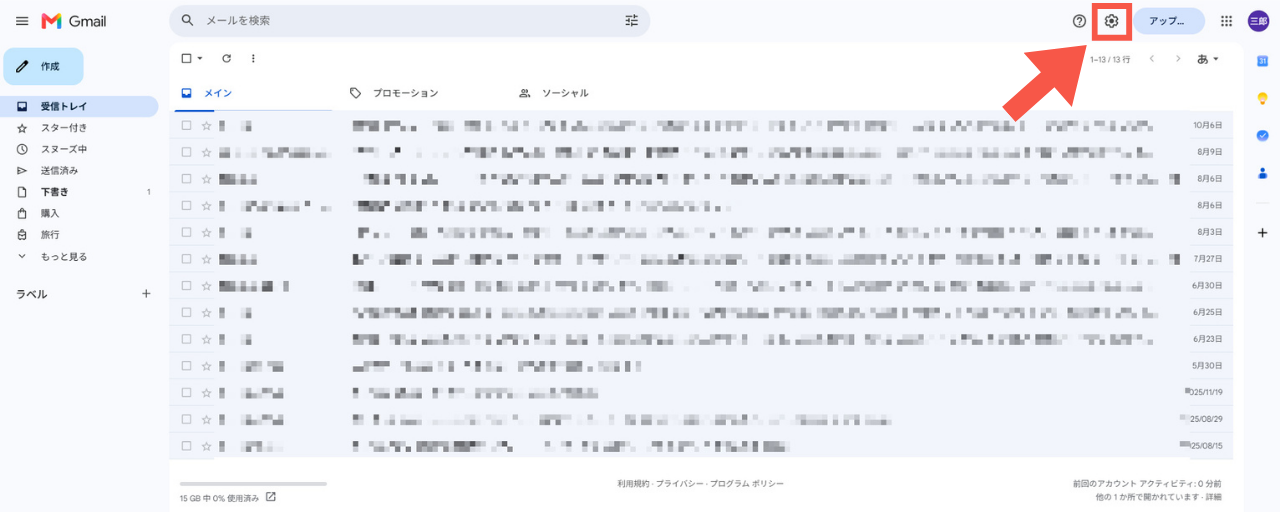
設定画面を開く
パソコンのWebブラウザで普段業務に使っているGmailにログインし、画面右上にある「歯車アイコン(設定)」をクリックします。
-
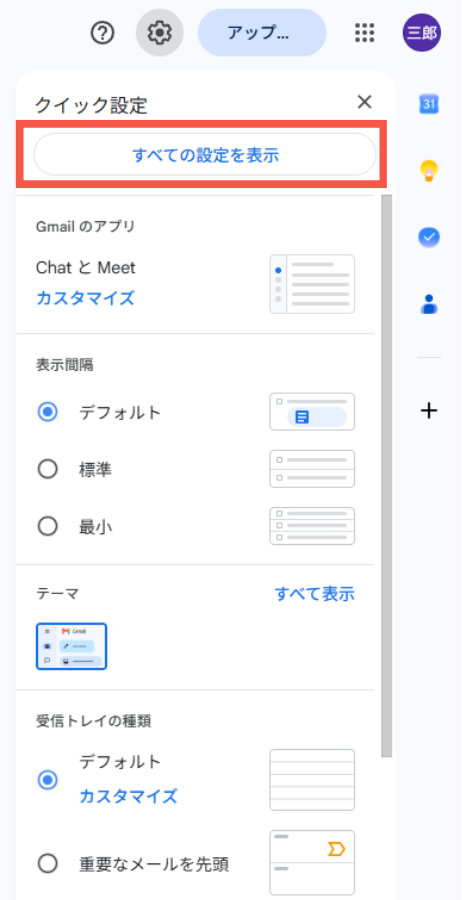
「すべての設定を表示」を選択
クイック設定メニューが表示されたら、最上部にある「すべての設定を表示」ボタンをクリックします。 -
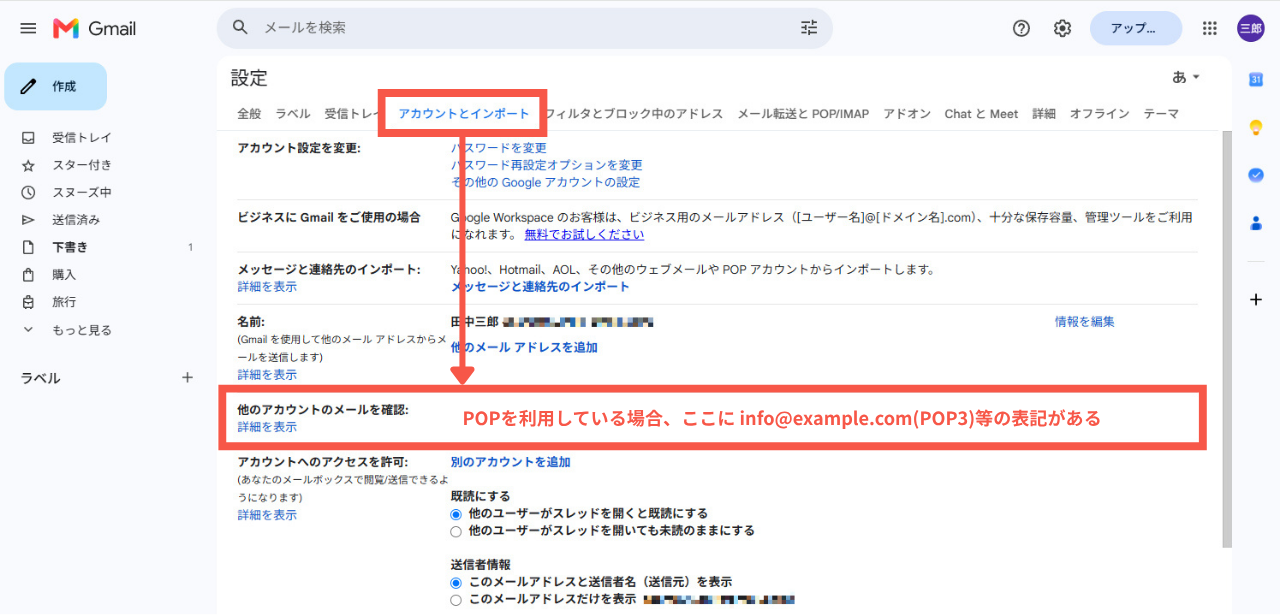
「アカウントとインポート」タブを確認
設定画面の上部に並んでいるタブの中から「アカウントとインポート」をクリックします。画面を少し下にスクロールし、「他のアカウントのメールを確認」という項目を探してください。項目を確認し、以下の場合はそれぞれ対応してください。
対策が必要なケース・不要なケース早見表
利用環境やメールの運用形態に応じて、対応が必要かどうかは異なります。以下の早見表をご活用いただき、自社の運用状況をご確認ください。
| 運用パターン | 影響の有無 | 理由と対策 |
|---|---|---|
| ① ブラウザ版Gmailで 独自ドメインメールを受信している |
要対策 | 2027年1月に受信停止。 早めの移行計画が必要 |
| ② 個人の@gmail.com宛のメールのみを Gmailで利用している |
影響なし | Google内で完結するため、 そのまま利用可能 |
| ③ パソコンでOutlookやThunderbirdを 使用している |
影響なし | 外部サーバーと直接通信するため 影響なし |
| ④ スマホのGmailアプリのみで 独自ドメインを送受信している |
影響なし | IMAP接続で同期されるため 利用可能(PC併用時は要確認) |
| ⑤ レンタルサーバーから 無料Gmailへ「自動転送」している |
要見直し | POP廃止の影響はありませんが、 メール不達リスクあり |
Gmail の POP サポート終了に伴う3つの代替策
自社の運用環境が対象となる場合、2027年1月のサポート終了に向けてどのような方法でメール利用を継続すべきでしょうか。現実的な選択肢として、主に3つの代替策が挙げられます。それぞれのメリットやデメリットを比較検討した上で、自社の体制に最適な運用方法を選ぶことが重要です。
代替策①:PCメールソフト(Outlook等)での直接受信
1つ目の代替策は、WebブラウザでのGmail利用をやめ、OutlookやThunderbirdなどのPC向けメールソフト(メールクライアント)へ移行する方法です。既存のサーバー環境を継続して利用できるため追加費用がかからず、IMAP接続の設定も容易に行える点がメリットです。
一方で、Gmailの高速な全文検索が使えなくなることや、ローカル保管によるPC故障時のデータ全損リスク、端末や場所を問わない柔軟な働き方が困難になるデメリットがあります。また、操作感の変化による従業員の不慣れから業務生産性が低下するリスクにも注意が必要です。
代替策②:サーバー転送設定【メール不達のリスク大】
Web版Gmailを使い続ける目的で外部サーバーの自動転送機能を利用し、届いたメールを無料Gmail(@gmail.com)へ転送する手法は一見手軽に思えます。しかし、セキュリティの脆弱性やトラブル発生のリスクがあるため、ビジネスでの採用は推奨されません。
以下にそのリスクについて解説します。
リスク1:送信ドメイン認証(SPF/DKIM)エラーによるメール消失
主要なメールサービスでは送信ドメイン認証(SPF/DKIM/DMARC)の義務化が進んでいます。しかし、外部サーバーを経由する自動転送では、送信元IPアドレスの不一致によるSPF認証失敗や、転送時のデータ付加による電子署名の破損(DKIM失敗)が頻繁に発生します。
認証に失敗した転送メールは、Gmailなどの受信サーバーによって事前通知なくサイレントに破棄されるリスクがあります。その結果、取引先からの重要な問い合わせや受発注メールに気づかないまま消失してしまう重大なトラブルにつながります。
リスク2:迷惑メール判定によるドメイン評価の下落
外部サーバーで自動転送を設定していると、届いたスパムやフィッシングメールも一緒にGmailへ中継されます。その結果、Gmailの防御システムから転送元サーバーが悪質なスパム配信元と判定される恐れがあります。
これにより転送元サーバーや自社ドメインの信用評価が大きく低下します。信用が落ちると通常メールも相手の迷惑メールフォルダに振り分けられるようになり、復旧にも時間がかかるため対外的な取引に悪影響を及ぼします。
代替策③:Google Workspace への移行【最も推奨】
Google Workspace への移行は、自社の独自ドメインのメール配送基盤を Google の公式サーバーへ直接統合することで、POP終了に伴う不達や同期遅延などの課題を根本から解消する最適な選択肢です。外部サーバー経由の取り込みを行わず直に配信を受けるため、高い信頼性と即時性を実現できます。
また、Web版Gmailの操作感や高速検索をそのまま維持できるため社内トレーニングの負担がなく、強固なセキュリティや大容量ストレージ、各種ビジネスツールもまとめて活用できるメリットがあります。
▼Google Workspaceについて詳しく知りたい方はこちらの記事をご確認ください。
Google Workspaceとは?できること・使い方・料金をわかりやすく解説
Google Workspaceでできることや基本的な使い方、料金プランを徹底解説!Microsoft 365との違い、Geminiなど最新AIの活用法から導入事例まで網羅。
失敗しない!Google Workspace 移行の事前準備
Google Workspaceへの移行にあたっては、日常の業務メールを漏れなく安全かつスムーズに切り替えるための事前の準備が重要となります。技術的な注意点を押さえ、計画的に進めていきましょう。
無料 Gmail にある「過去メール」の安全な移行・バックアップ手順
無料版Gmailを長年運用してきた場合、受信トレイには重要な顧客対応履歴や過去のファイル類が多く蓄積されています。これらを漏れなく安全に新しいGoogle Workspace環境へと移管するための手順を整理して紹介します。
1. データ移行サービスを利用した一括吸い上げ
Google Workspaceの管理者コンソールにある移行機能や公式ツールを使うと、クラウド上でメールを安全に一括移行できます。
無料版Gmail(@gmail.com)からの移行では、事前に各ユーザーで2段階認証を有効化しアプリパスワードを発行してもらうことで、管理者が専用ツール(GWMME)を用いてまとめて移行処理を行えます。
また、外部のレンタルサーバーに残っているメールについても、サーバー側がIMAPプロトコルに対応していれば、管理コンソールにサーバー情報を設定して直接Googleサーバーへメッセージを引き継ぐことが可能です。
2. Google データ エクスポートによるバックアップ
無料版Gmailの設定メニューにある「データをダウンロード(Google Takeout)」機能を使用すれば、全受信メールをMBOXなどの汎用形式で一括取得・保存が可能です。移行手続き中の不慮のデータ失念・紛失トラブルを防ぐ目的で、ローカル環境へ保存する退避用アーカイブとして有効活用できます。
ただし、抽出したMBOX形式のファイルをGoogle Workspaceの管理画面から直接読み込ませることはできません。そのため、本機能はあくまで「ローカル保護用のバックアップデータ」と位置づけてご導入ください。
3. メールクライアントを経由した手動ドラッグ&ドロップ
数名程度の少人数アカウントの移行であれば、ThunderbirdなどのPC用メールソフトに「旧POPアカウント」と「新Google Workspace(IMAP)アカウント」を並行登録し、フォルダ単位でドラッグ&ドロップしてコピーする手法が手軽で直感的です。
ただし、大量のメールを一度に移行すると同期エラーやタイムアウトが発生しやすいため、データ量が多い場合は数回に小分けにしてコピーするなどの注意が必要です。
DNS(MXレコード)切り替え時のメール不達を防ぐコツ
Google Workspaceへ切り替える際、メールの届け先住所(MXレコード)を書き換えます。このときメールが届かなくなるトラブルを防ぐ鍵となるのが、事前に行う「TTL(Time To Live/設定情報の保存期間)の短縮」です。
TTLを「300秒(5分)」など短めに設定しておくと、世界中のサーバーに新しい住所情報がすぐ伝わるようになります。これにより、「古いサーバーと新しいサーバーのどちらにメールを送ればいいか混乱する時間」をとても短くできます。
一番安全なやり方
- 切り替え前: TTLを300秒に下げておく
- 切り替え当日: MXレコードを書き換える
- 安定後: メールがしっかり届くのを確認したら、TTLを元の長さに戻す
DNSの設定は失敗するとメールが止まってしまうため、手順に自信がない場合は無理をせず、専門のサポート業者などに作業をお任せするのがおすすめです。
TSクラウドでは、導入計画の策定から初期設定までを一括代行する「Google Workspace
導入支援サービス」を提供しています。運用開始前の必要な設定を完璧に整えることで、導入の成功を強力に後押し。アカウントおよびGmailのスムーズな利用開始に向け、組織全体での活用をトータルで手厚くサポートします。
\ 無料相談で失敗コストを回避 /
問い合わせる社内混乱を防ぐ初期設定とアカウント管理のポイント
メーリングシステムの変更は、システム管理者層のみならず組織内の全スタッフにおける日々の業務に直結する施策です。現場での無用なトラブルを防ぐ目的で、次のようなガイドラインをあらかじめ定義・調整しておきましょう。
移行日時の事前社内共有
「○月○日(金)20:00よりメンテナンスおよび本番切り替えを実施します。金曜の退社時までに個人の対応作業を終えてください」のように、具体的な移行日程を最低でも2週間前に社内へアナウンスします。休業日や週末を活用して作業を進めることで、現場業務へのトラブルや支障を抑えられます。
共有アドレス(グループ)の効率的な構成
info@やsupport@といった組織の共通窓口を個別アカウントの扱いで契約すると、ライセンス追加コストが増大します。Google Workspaceが持つ「グループ」機能や「メールエイリアス」を活用することにより、単一ライセンスで複数アドレスの送受信環境を構築でき、運用費用の最適化を達成可能です。
セキュリティ設定の義務化(2段階認証)
Google Workspace管理コンソールからは、全ユーザーのログインに対して2段階認証の適用を強制設定可能です。POP運用時によく見られた「脆弱なパスワードを社内で共通利用する」といったセキュリティ上のリスクを回避し、不正アクセスやアカウント乗っ取り被害を防止する安全なガバナンス体制を構築してください。
▼Google Workspaceの導入手順について詳しく知りたい方はこちらの記事をご確認ください。
Google Workspaceの導入手順を解説
Google Workspaceの申し込み方法から実際の始め方(初期設定の手順)までわかりやすく紹介
Gmail の POP サポート終了に備え早めの移行計画を
Webブラウザ版GmailでのPOP取り込み機能は、新規受付が既に終了しており、既存ユーザーについても2027年1月に終了予定となっています。終了直前の2026年後半には移行作業や問い合わせが集中し、希望通りのスケジュールで切り替えられなくなるリスクがあるため、余裕を持った事前の計画と準備が欠かせません。
サーバーによる自動転送はメール消失のリスクを伴うため、根本的な解決策としてGoogle Workspaceへの移行が最も推奨されます。企業の最重要インフラであるメールのトラブルを防ぐためにも、まずは設定画面から自社のアカウント状況を確認し、早めに対策を進めましょう。
もっと読む