【初心者向け】Gmail の使い方。アドレス設定から便利な機能まで総まとめ
コラム更新日:2025.08.06
無料で気軽に始められる Gmail。プライベートからビジネスまで、幅広いシーンで活用されています。しかし、「アカウントの作り方がわからない」「便利な機能の使い方がわからない」といった、使い方に関する疑問をお持ちの方も少なくありません。
この記事では、アカウント作成方法など基本的な使い方から、知っていると仕事の効率が上がる便利な機能まで、わかりやすく解説します。Gmailを初めて使う方向けに、スマホ・PCそれぞれの設定方法や、安全に利用するための注意点も解説していますので、ぜひ参考にしてください。
Google Workspace の基本機能から導入事例まで網羅!「TSクラウドの Google Workspace 導入ガイド3点セット」で、あなたの疑問を今すぐ解消。無料ダウンロードで、導入準備を加速させましょう。 ⇒ まずは資料をダウンロードする

執筆・監修:TSクラウド編集部
Google Cloud の「プレミア認定」を保有する、Google Workspace 正規販売代理店です。業界歴 17 年、延べ 3,500 社以上の導入支援実績( 2026 年 2 月時点)に基づき、Google Workspace の最新機能から活用術、DX推進に役立つノウハウを専門的な視点で解説しています。
※情報は記事公開(更新)時のものです。Google Workspace の仕様や価格は変更される場合があるため、最新情報は必ず公式ページでご確認ください。
※名称変更に関するお知らせ: NotebookLMは、2026年7月に「Gemini Notebook」に名称が変わりました。メディア内では旧名称が利用されていることがあります。その場合は、Gemini Notebookに読み替えてご確認ください。
Gmail とは?多くの人に選ばれる3つの理由
Gmail は、Google が提供する無料から始められるメールサービスです。初心者向けに Gmail の魅力を3つのポイントに絞って解説します。
➤設定が簡単ですぐに使える
Gmail は、画面の案内に沿って必要な項目を入力していけば簡単にアカウントを作成できます。数分でアカウントを作成でき、難しい初期設定は必要ありません。
➤スマホの買い替え時も安心。面倒なデータ移行作業は不要
Gmail のメールや連絡先などのデータは、スマホ本体ではなく、Google の安全なクラウドサーバーに保存されています。そのため、スマホを買い替えた際も、新しいデバイスで同じ Google アカウントにログインするだけで、過去のメールも連絡先もすべて元の状態のまま使えます。万が一スマホを紛失しても、大切なデータが消える心配はありません。
➤無料で高機能!仕事にも十分使える
無料で使えるにもかかわらず、Google ドライブなどと合わせて15 GB の大容量ストレージが利用でき、写真やファイルも余裕をもって扱えます。また、Google の検索機能で過去のメールをすぐに見つけ出したり、「ラベル」機能でメールを整理したりと、ビジネスシーンでも役立つ機能が充実している点も、多くの人に選ばれる大きな理由です。
Gmail のアカウント作成方法
Gmail を利用するには、まず Google アカウントを作成する必要があります。アカウント作成は数分で完了します。以下の手順に従って進めてください。
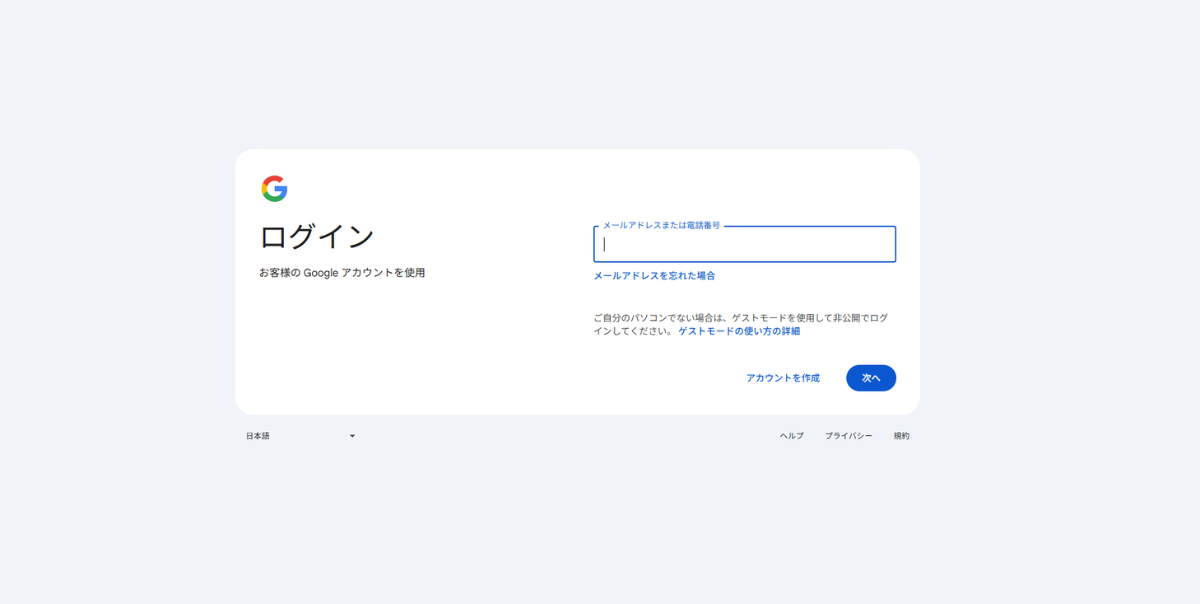
- Google アカウントのログインページにアクセスします。
- ※ログインしているGoogle アカウントがある場合は、現在の Google アカウントからログアウトしておく必要があります。
- アカウントを作成をクリックします。
- プルダウンから、アカウントの用途として次のいずれかを選択します。
- 個人で使用
- 子供用
- 仕事 / ビジネス用
- 画面の指示に従い、各項目を入力します。
- プライバシーポリシーと利用規約を確認し、「同意する」をクリックします。
- アカウントが作成され、Gmailが利用できるようになります。
Gmail のログイン方法
Google アカウントを作成したら、次はGmail にログインしてみましょう。どのデバイスからでも同じ手順でログインできます。
- Gmail のログインページにアクセスします。

- 作成した Google アカウントのメールアドレス、または登録した電話番号を入力し、「次へ」をクリックします。
- パスワードを入力する画面が表示されたら、設定したパスワードを入力します。
- 「次へ」をクリックすると認証が完了し、Gmail の受信トレイが開きます。
【初心者向け】PC・スマホでの Gmail の使い方
ここでは、メールのやりとりで必須となる基本的な操作方法を解説します。スマホの Gmail アプリ、PCのブラウザ版、どちらでも直感的に使えるので、まずはこの4つの使い方をマスターしましょう。
➤アドレス帳(連絡先)の登録と管理方法
ここでは、メールを送る相手の連絡先を登録する方法を紹介します。
<PCの場合>
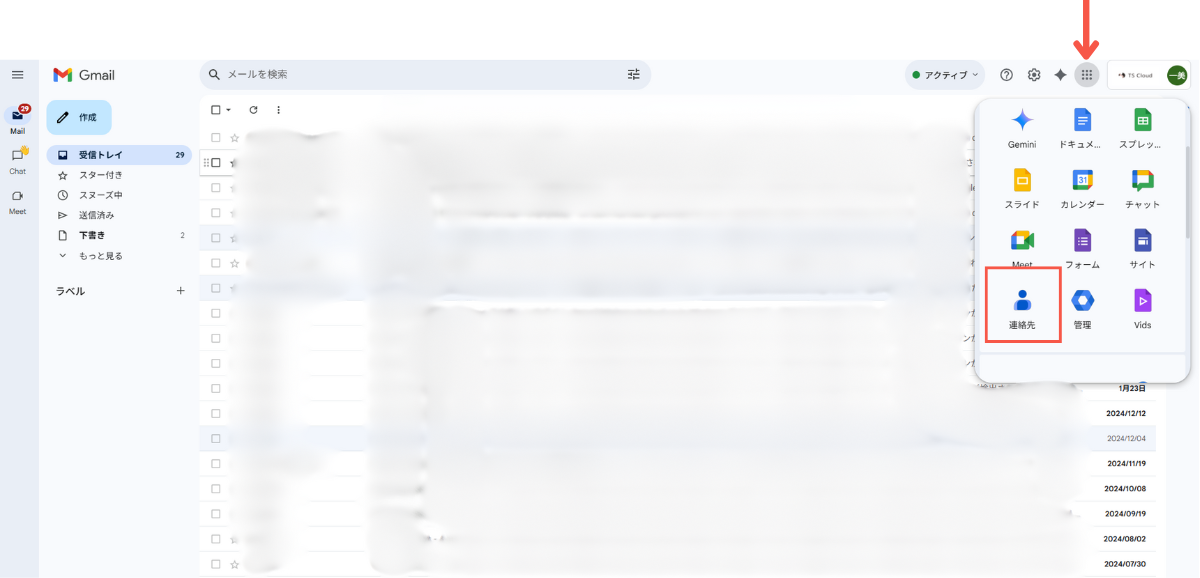
- 画面右上のGoogleアプリアイコンから「連絡先」を選択します
- 画面左上の「連絡先を作成」をクリックし、氏名やメールアドレスなどを入力します。
- 「保存」をクリックするとアドレス帳への登録が完了します。
<スマホの場合>
Android は、連絡帳アプリを開き、右下の「+」をタップして連絡先情報を入力します。
➤メールを作成・送信する
新しいメールを作成して送信する、基本的な使い方を紹介します。
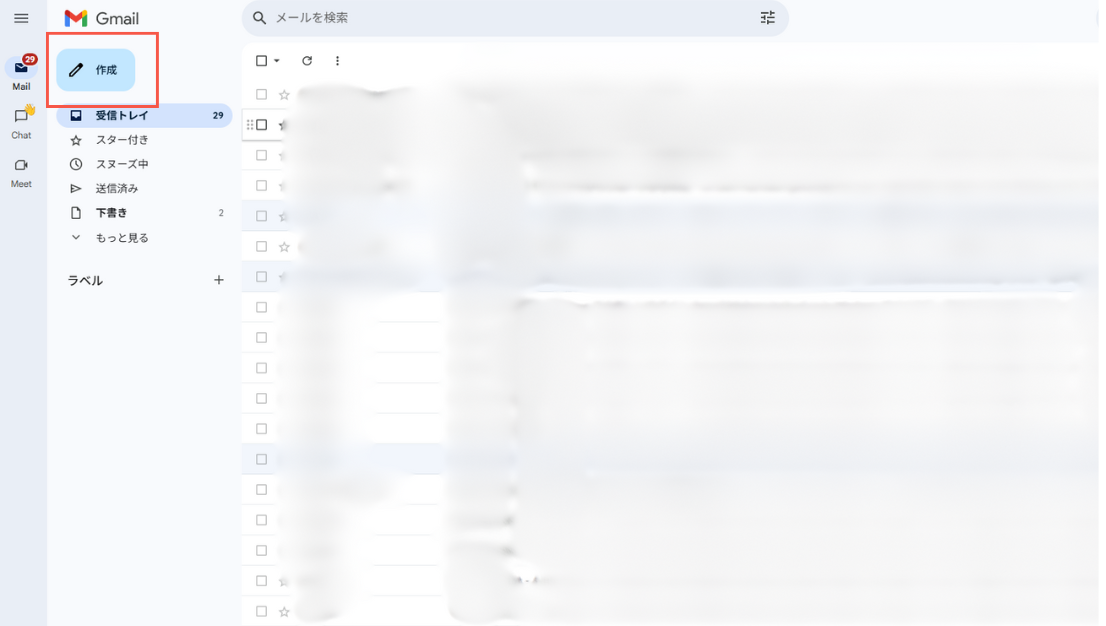
- Gmail の「作成」ボタンをクリックします。PCでは画面左上に、スマホアプリでは画面右下にアイコンがあります。
- 「To」(宛先)に相手のメールアドレス、件名、本文をそれぞれ入力します。
- 入力が完了したら、「送信」ボタンをクリックします。
上記のような方法でアドレスを登録できますが、Gmailならメールを1度送ってしまえば、次回から宛先欄にメールアドレスの一部や名前を入力すると送信先の候補が表示されます。
➤ファイルを添付する
書類や画像などのファイルをメールで送りたい場合も簡単です。
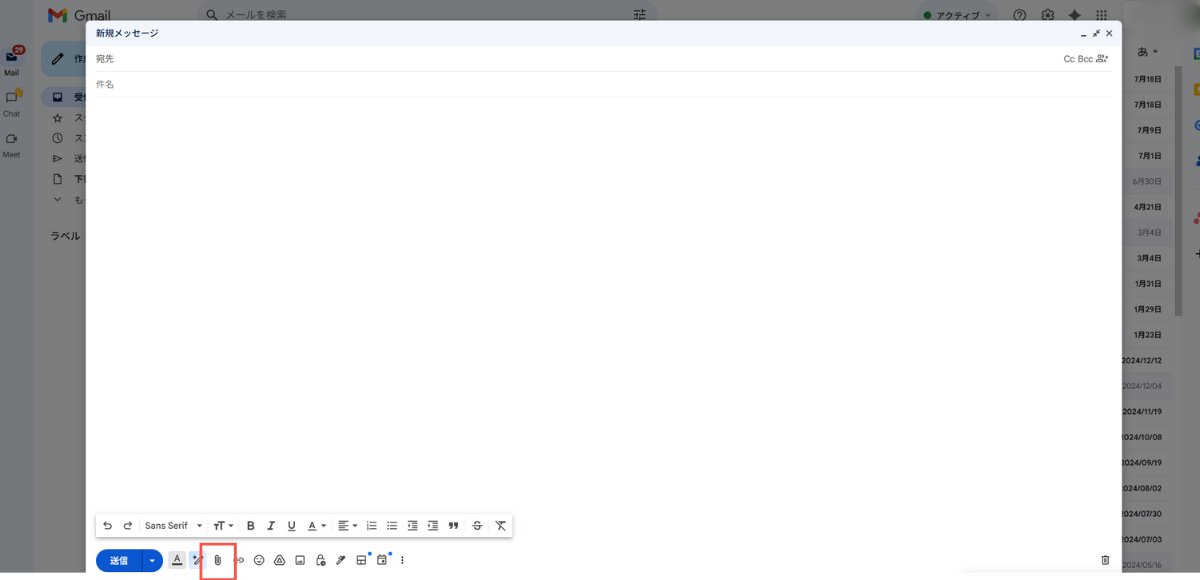
- メール作成画面の下部にあるクリップのアイコン(ファイルを添付)をクリックします。
- お使いのデバイスから添付したいファイルを選択して開きます。
- 本文の下にファイル名が表示されたことを確認し、メールを送信します。
➤受信したメールに返信・転送する
届いたメールに対して返信したり、他の人に共有(転送)したりする際の手順です。
- 返信または転送したいメールを開きます。
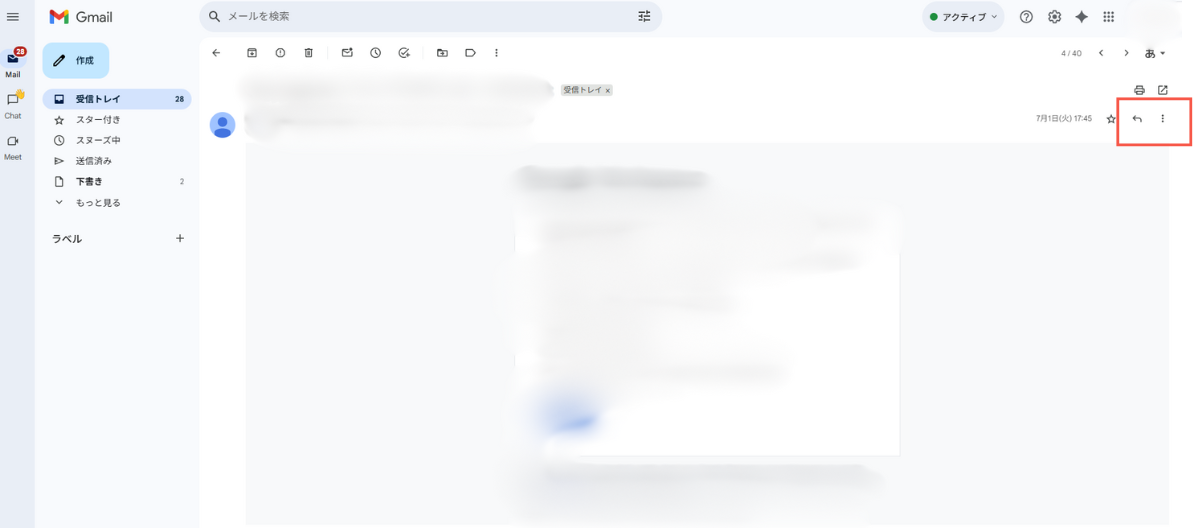
- メール本文の下部にある「返信」ボタン、または右上のメニュー(︙)から「転送」を選択します。
- 返信の場合は本文を入力し、転送の場合は宛先と本文を追加して送信します。
関連記事:Gmailの転送設定の方法。スマホでの設定からエラーの対処法まで
【仕事に役立つ】Gmail の便利な機能の使い方
Gmail には、基本的な使い方以外にも業務効率を上げる便利な機能が数多くあります。ここでは、ビジネスシーンで活用したい5つの機能を紹介します。
➤受信メールに目印をつけられる「スター」
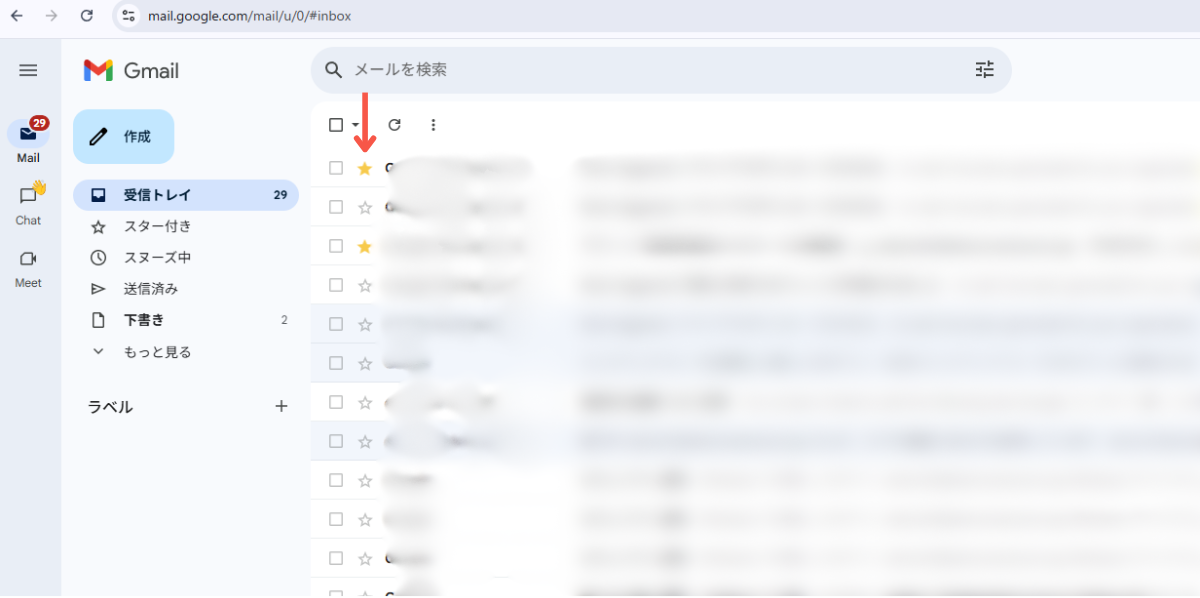
- 星形のアイコンをクリックするだけ!
- 「スター付き」フォルダで、印付きメールだけを一覧表示
重要なメールや後で対応が必要なメールは、件名横の星アイコンをクリックして「スター」を付けておきましょう。「スター付き」フォルダからいつでも一覧で確認できるため、メールの見落としを防ぎます。色を使い分けて優先度管理ができ、メール整理にも便利です。
➤対応もれをなくす「スヌーズ」
- 今すぐ対応できないメールを一時的に非表示
- 指定日時に、受信トレイの最上部へ再通知してくれる!
すぐに対応できないメールは、スヌーズ機能を使って後で確認できるようにしましょう。指定した日時になると、受信トレイの最上部にメールが再表示されるため、対応漏れを確実に防げます。「後でやろう」と思ったことを忘れずに実行できる、タスク管理にも役立つ便利な機能です。
➤対応が終わったメールを整理する「アーカイブ」
- 受信トレイからメールを非表示にして整理
- 削除ではないため、いつでも検索して見つけ出せる!
対応が終わったメールを受信トレイに残しておくと、重要なメールが埋もれてしまいます。そんなときは「アーカイブ」機能を使いましょう。メールは削除されず安全に保管されるため、後から探すことも可能です。重要なメールを保管したい場合や、受信トレイには未対応や進行中のメールだけ表示させておきたい方に便利な機能でしょう。
➤送信日時を指定できる「予約送信」
- 作成したメールを指定した日時に自動で送信
- 深夜に書いたメールも相手の業務時間内に届けられる!
深夜や早朝に作成したメールも、予約送信を使えば相手の就業時間に合わせて送信できます。送信ボタン横のメニューから日時を設定するだけの簡単操作。ビジネスシーンでの心遣いや、決まった時間に報告メールを送る際などに活用できる、非常に便利な機能です。
関連記事:Gmail を送信予約!時間指定する方法を解説。iPhoneなどのスマホからも
➤手間なくメールを作成できる「署名」
- 会社名や連絡先などの署名を自動で挿入
毎回入力する会社名や連絡先は、あらかじめ登録しておくことでメール作成の手間を削減できます。Gmail の設定画面から署名を有効にしましょう。
関連記事:Gmailの署名機能。設定・変更方法から表示不具合の対処法まで
➤重要なメールを見つけやすくするための機能
大量のメールの中から必要な情報をすぐに見つけ出すために、以下の3つの機能が役立ちます。
- 検索演算子|検索する際に条件で絞り込み
Gmail の画面上部にある検索ボックスで検索演算子を使うと、より詳細な条件でメールを絞り込めます。例えば、特定の相手から来た添付ファイル付きのメールだけを探す、といった高度な検索が可能です。便利な検索演算子 from:相手のメールアドレスや名前 特定の相手から受信したメールなどを検索 subject:キーワード 件名に特定のキーワードが含まれるメールを検索 has:attachment ファイルが添付されているメールだけを検索 after:YYYY-MM-DD 指定した日付以降に送受信したメールを検索(例: after:2025/04/01)
- フィルタ|メールを自動で仕分け
フィルタは、特定の条件に合うメールを自動で処理するルールを作成できる機能です。例えば、「A社からのメールは『仕事』フォルダへ」などといったルールを設定し、重要なメールが他のメールに埋もれるのを防げます。
フィルタの設定は、「設定」>「フィルタとブロック中のアドレス」から行えます。 - ラベル|付箋感覚で目印を付けて分類
ラベルは、メールに「付箋(ふせん)」のようなものです。フォルダと違い、ひとつのメールに複数のラベルを貼れるのもポイント。例えば「A社」から届いた「請求書」メールに、「A社」と「請求書」の2枚の付箋を同時に貼って分類できます。これにより、後からメールを探すのが楽になります。
ラベルの設定は、画面左側の「新しいラベルを作成」から行えます。
以下の記事では、ラベルを利用してGmailを自動振り分けする設定手順を紹介しています。
関連記事:Gmail をラベルで自動振り分け!設定手順や運用のコツ。実例もご紹介
➤事業別・クライアント別にメール管理できる「エイリアス」
- ひとつの Gmail アドレスに対して複数の別名(エイリアス)を設定。各エイリアスでメールを送受信
- エイリアスごとにラベルやルールを設定
エイリアスとは、メインのメールアドレスに追加できる予備用のメールアドレスを設定できる機能です。Google Workspaceなら、各プロジェクトやクライアントごとにエイリアスを作成し、ひとつのメールアカウントでそれぞれのメールを別々に管理できます。
関連記事:Gmailのエイリアス機能とは?作成・設定方法と注意点。
安全に使うために!Gmail で気をつけるべき3つのこと
Gmail は非常に便利ですが、安全に使うためにはセキュリティ意識が不可欠です。ここでは、最低限知っておくべき3つの注意点を解説します。
➤迷惑メール・なりすましメールへの対処法
件名や送信元に心当たりのない不審なメールは、絶対に開いたりリンクをクリックしないようにしましょう。送信元のメールアドレスが正規のものと少しでも違う場合は、なりすましの可能性も考えて対処します。
➤セキュリティを強化する2段階認証の設定
不正ログインを防ぐために、必ず2段階認証を設定しましょう。パスワードに加えて、スマートフォンに届く確認コードの入力が必要になるため、アカウントの安全性を高められます。
➤ビジネスで利用する際の情報管理の注意点
顧客情報など含むファイルをやり取りする際は、宛先が正しいか複数回確認するなど、誤送信に細心の注意を払いましょう。また、会社のセキュリティポリシーに従い、安易に個人用 Gmail で重要情報を扱わないことも重要です。
個人向け Gmail をビジネスで利用する際の課題
手軽に使える個人向けの Gmail ですが、ビジネスの主要な連絡手段として利用するには課題もあります。社員が個別にアカウントを管理するため、情報漏洩のリスクや退職時のデータ管理など、組織としてのセキュリティ統制が難しい点もデメリットです。
独自ドメイン(@会社名.comなど)ではないため、送信相手から信頼性が低いと思われる可能性も考えておいたほうがよいでしょう。
Google Workspace の Gmail を利用するメリット
- 社員のアカウントを一元管理。セキュリティ対策も万全!
- 「~~@会社名.com」など独自のアドレスも作れる
- 生成 AI の活用によって業務を効率化できる
Google Workspace のメリットのひとつに、管理者が全社員のアカウントをまとめて管理できることが挙げられます。これにより、社員の入退社に伴うアカウント発行・停止がすぐに行え、組織全体でセキュリティ対策を徹底できます。外部への情報漏洩を防ぐのにも有効いです。
また、その高いセキュリティだけでなく、チームで利用できる大容量の共有ストレージやビデオ会議機能などを通じて、組織全体の生産性を向上させられる点も大きなメリットです。
加えて、最新の生成 AI「Gemini」を連携させることで、業務はさらに効率化します。メールの作成支援や要約、会議の議事録作成、さらには資料のアイデア出しなどを Gemini が強力にサポート。作業時間を大幅に削減し、社員がより創造的な仕事に集中できる環境を構築できます。
Gmail の便利な使い方を知って業務効率化につなげよう
Gmail は、今回紹介した「スター」や「スヌーズ」「予約送信」といった便利な使い方をマスターすることで、日々のメール対応にかかる時間を短縮し、業務全体の生産性を大きく向上させることができます。まずはひとつでも気になる機能から試してみて、使いながら操作方法を覚えていきましょう。
企業での利用を考えている方や、セキュリティ機能を高めたい場合は、Google Workspace の導入を検討をおすすめします。まずは活用事例などをまとめた資料をご覧になってみてはいかがでしょうか。
もっと読む