【徹底解説】Google Workspaceで複数ドメインを運用する方法
コラム更新日:2026.03.18
組織の拡大や新規ブランドの立ち上げ、あるいは企業の合併に伴い、一つの Google Workspace 環境で複数のドメインを運用したいというニーズが増えています。「ドメインを追加するたびに別契約が必要?」「メールアドレスを使い分けるにはどうすればいい?」といった疑問を抱える IT 担当者もいるのではないでしょうか。
本記事では、Google Workspace で複数ドメインを運用するための 2 つの仕組み「セカンダリ ドメイン」と「ユーザー エイリアス ドメイン」の違いや設定手順、最適なドメイン構成の選び方について解説します。
▼自社にとって最適なドメイン構成を考えたい、適切に設定作業を行いたいという方は、まずはお問い合わせください。

執筆・監修:TSクラウド編集部
Google Cloud の「プレミア認定」を保有する、Google Workspace 正規販売代理店です。業界歴 17 年、延べ 3,500 社以上の導入支援実績( 2026 年 2 月時点)に基づき、Google Workspace の最新機能から活用術、DX推進に役立つノウハウを専門的な視点で解説しています。
※情報は記事公開(更新)時のものです。Google Workspace の仕様や価格は変更される場合があるため、最新情報は必ず公式ページでご確認ください。
※名称変更に関するお知らせ: NotebookLMは、2026年7月に「Gemini Notebook」に名称が変わりました。メディア内では旧名称が利用されていることがあります。その場合は、Gemini Notebookに読み替えてご確認ください。
目次
Google Workspace で複数ドメインを運用する 2 つの方法
Google Workspace では、一つの契約内に複数のドメインを追加して一元管理することが可能です。ドメインを追加登録する際に、「セカンダリ ドメイン」または「ユーザー エイリアス ドメイン」のどちらで登録するかを選択する必要があります。それぞれの特徴、活用シーンを解説します。
セカンダリ ドメインとは
セカンダリ ドメインは、メインで使用するドメイン(プライマリ ドメイン)に加えて、追加で使用できる 2 つ目以降のドメインのことです。各ユーザーはセカンダリ ドメインのメールアドレスを自身の「メイン ID」として持つことができます。
<特徴>
- ドメインごとに異なるユーザー群が存在する。
- ユーザーには、所属するドメインの Google Workspace アカウント、メールアドレス、メールボックスが与えられる。
- ユーザー アカウントごとに料金が発生する。
- プライマリ ドメインの管理コンソールで、すべてのドメインとユーザーを管理する。
- 最大 599 個のセカンダリ ドメインを追加できる。
<セカンダリ ドメインの活用例>
- 親会社と子会社のメールシステムを一つの管理画面でまとめて管理したい。
- IT 事業部と飲食事業部といった事業部ごとに、ユーザーも管理も完全に分けたい。
ユーザー エイリアス ドメインとは
ユーザー エイリアス ドメインは、既存のユーザーに対して「別名のメールアドレス」を付与するための仕組みです。新しいドメイン名でログイン ID を作成することはできず、あくまで既存のアドレスの「別名」として機能します。
<特徴>
- 各ユーザーは、プライマリ ドメインとユーザー エイリアス ドメインの両方でメールアドレスを取得する。
- ユーザーは一つの受信トレイで、プライマリ ドメイン宛とユーザー エイリアス ドメイン宛両方のメールを送受信できる。
- ユーザーまたはグループごとの追加費用は不要。
- 最大 20 個のユーザー エイリアス ドメインを Google Workspace アカウントに追加できる。
<ユーザー エイリアス ドメインの活用例>
- 社名変更などで会社のドメインを変更した場合、新旧両方のドメイン宛のメールをすべて同じ場所で受け取りたい。
- サービス A の問い合わせと、サービス B の問い合わせを、同じサポートチームで対応したい。
セカンダリ ドメインとユーザー エイリアス ドメインの違い
セカンダリ ドメインとユーザー エイリアス ドメインを使い分けるポイントは、「ユーザーを共有するか、完全に分けたいか」です。それぞれの違いを表にまとめました。
セカンダリ ドメインとユーザー エイリアス ドメインの違い
| 比較項目 | セカンダリ ドメイン | ユーザー エイリアス ドメイン |
|---|---|---|
| 主な役割 | 別組織・別ブランドの運用 | 既存ユーザーの別名アドレス作成 |
| メールアドレス | yamada@example.com と yamada@other-domain.com は、 別人として別々のメールボックスを作成可能 |
yamada@example.com と yamada@other-domain.com は、 同一人物の同じメールボックスに受信する |
| ログイン | それぞれのドメインでログインできる | メインのドメイン(@example.com)でしかログインできない |
| ライセンス(追加費用) | 必要 (ユーザーごとに料金が発生) |
不要 (既存ユーザーに紐付くため) |
| 対象ユーザー | 特定のユーザーのみに適用できる | 全ユーザーに自動適用される |
ここでは、運用実務において大きく異なる「ユーザー ID とログイン権限」、「料金体系とコストパフォーマンス」について詳しく見ていきましょう。
ユーザー ID とログイン権限
セカンダリ ドメインとユーザー エイリアス ドメインの最も大きな違いは、ログインに使用する「ユーザー名(ID)」の扱いです。
セカンダリ ドメインでは、新しいドメイン名を用いた独自のログイン ID を作成できます。ユーザーは「user@secondary.com」として完全に独立したアカウントとして活動できます。
一方、ユーザー エイリアス ドメインはあくまで「転送用アドレス」のような扱いです。ログインには常にプライマリ ドメインの ID(user@primary.com)を使用する必要があります。
対外的に別会社として振る舞いたい場合は、セカンダリ ドメインを選択するのが一般的です。
料金体系とコストパフォーマンス
Google Workspace のライセンス料は「ユーザー数」に基づいて課金されます。ドメインを追加すること自体に追加費用は発生しませんが、アカウントの作り方によって総コストが変わります。
ユーザー エイリアス ドメインの場合、既存ユーザーに別名アドレスが付与されるだけなので、ライセンス数は増えず、追加コストはかかりません。
一方、セカンダリ ドメインで新しいドメイン専用のユーザーを新規作成する場合は、そのユーザー分のライセンス料金が発生します。ただし、既存ユーザーのプライマリ ドメインのメールアドレスをセカンダリ ドメインのものに変更する、つまりメインとなるドメインの切り替えを行うのであれば追加のライセンス費用はかかりません。
Google Workspace でドメインを追加する手順
Google Workspace でセカンダリ ドメイン、ユーザー エイリアス ドメインを追加する手順を紹介します。
①ドメインを追加する
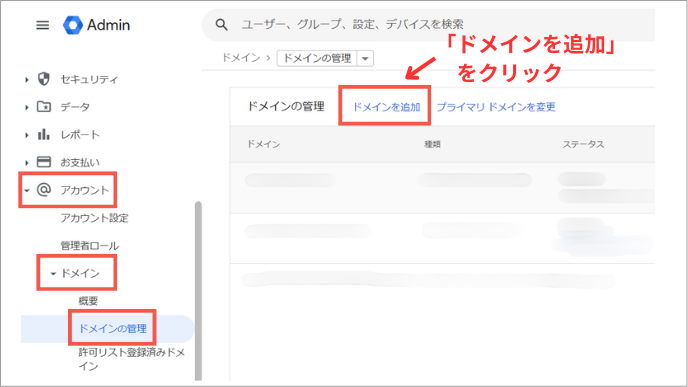
- 管理コンソールにログインし、「アカウント」>「ドメイン」>「ドメインの管理」をクリックして、ドメインの管理画面を開く。
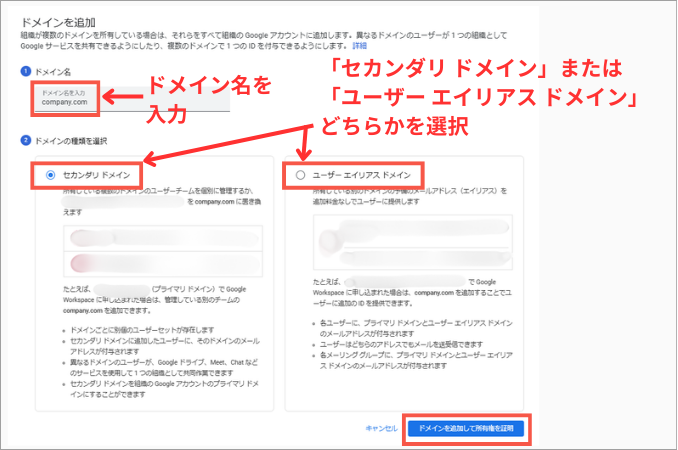
- 「ドメインを追加」をクリックし、新しいドメイン名を入力する。この際、「セカンダリ ドメイン」か「ユーザー エイリアス ドメイン」かを選択。「ドメインを追加して所有権を証明」をクリックする。
②ドメインの所有権を証明する
ドメインの所有者であることを証明するため、DNS 設定に Google から指定された「TXT レコード」を追加します。
- 固有の文字列をコピーする。(例:「google-site-verification=…」)
- ドメインホスト(お名前.com、GMO など)の DNS 管理画面で TXT レコードを作成し、固有の文字列を入力する。
- Google 管理コンソールに戻り、「ドメインの所有権を証明」をクリック。
- 所有権が確認されると、ステータスが「確認済み」になる。
③メールを有効化する
- 所有権の証明が完了したら、「Gmail を有効にする」をクリックする。
- 画面に表示される 5 つの MX レコードをドメインホストの DNS 管理画面に追加する。(例:「aspmx.l.google.com」)
- 設定が完了したら、管理コンソールで「Gmail を有効にする」をクリックする。
Gmail の MX レコード設定が確認されると、ドメイン設定画面に「Gmail を有効にしました」と表示されます。以上でドメインの追加が完了し、メール受信が可能になります。
組織形態別・最適なドメイン構成の選び方
実際のビジネスシーンで「ユーザー エイリアス ドメイン」か「セカンダリ ドメイン」か、どちらを選ぶべきか迷うこともあるでしょう。代表的な 2 つのケースをもとに最適な選定例を紹介します。
ケース①:新規プロジェクトや期間限定ブランドの立ち上げ時
新製品のキャンペーンや、社内の特定プロジェクト用に新しいドメインを取得する場合は、「ユーザー エイリアス ドメイン」を推奨します。
プロジェクトメンバーは既にプライマリ ドメインのアカウントを持っています。ユーザー エイリアス ドメインを設定すれば、新たなログイン ID を覚える必要がなく、既存の受信トレイでプロジェクト宛の問い合わせに対応できます。
プロジェクト終了後の解除も容易です。コストをかけず、スピーディーに新しいドメインでの対外窓口を設置できるのが大きなメリットです。
ケース②:分社化や M&A による組織統合時
別会社を子会社化したり、特定の事業部を分社化したりする場合、会社としての独立性を保つ必要があります。このケースでは「セカンダリ ドメイン」が最適です。
別会社の従業員がプライマリ ドメインの ID でログインするのは、組織のアイデンティティやセキュリティ管理の観点から望ましくありません。セカンダリ ドメインを使用すれば、名刺に記載するメールアドレスとログイン ID を一致させることができ、対外的にも「別組織」としての見せ方を維持できます。
管理コンソールは統合されているため、システム担当者は一画面で全グループの従業員を効率的に管理可能です。
▼自社にとって最適なドメイン構成について、まずは課題感をお聞かせください。
ビジネスの成長に合わせてドメイン構成を最適化しよう
Google Workspace で複数ドメインを運用する際は、セカンダリ ドメインとユーザー エイリアス ドメインの特性を正しく理解することが大切です。
メインのプライマリ ドメインとは完全に分けて別組織・別ブランドの運用に活用したい場合は「セカンダリ ドメイン」、既存ユーザーの別名アドレスとして作成したい場合は「ユーザー エイリアス ドメイン」が適しています。セカンダリ ドメインはユーザーアカウントごとに料金が発生することなども踏まえて、検討するとよいでしょう。
記事で紹介した比較表や設定方法、最適なドメイン構成の選び方などを参考に、ビジネスのフェーズに合わせて、安全で効率的なコミュニケーション基盤を構築しましょう。
もっと読む

