Gemini Notebook でスライド編集!3つの修正アプローチを解説
コラム更新日:2026.07.10
「Gemini Notebook(旧:NotebookLM)」で生成したスライドは、以前は「出力されたスライドが画像形式のため、内容の編集ができない」という弱点がありました。しかしアップデートにより、現在はAIへの指示による直接編集や、Microsoftの「PowerPoint」に書き出すことが可能になり、実務レベルの資料へとスムーズにブラッシュアップできます。
この記事では、Gemini Notebookの編集方法について、3つのアプローチを分かりやすく解説します。Gemini Notebookで編集する際の注意点とリスクも解説しますので、効率的かつ安全なスライド編集にお役立てください。
▶「Geminiを導入したのに職場で使われていない」そんなお悩みはありませんか?
TSクラウドでは「AI 活用支援サービス for Gemini」を提供しています。Geminiの全社活用・定着を推進しませんか?
▶ 日常業務でGemini Notebookを使うアイデアと活用シーンをまとめて知りたい方へ
Gemini Notebookの実践的な使い方、職種別の活用例、情報を可視化する便利機能を網羅した「日常業務で使えるGemini Notebook活用まとめ|利用シーンと実践アイデア完全ガイド」もあわせてご覧ください。

執筆・監修:TSクラウド編集部
Google Cloud の「プレミア認定」を保有する、Google Workspace 正規販売代理店です。業界歴 17 年、延べ 3,500 社以上の導入支援実績( 2026 年 2 月時点)に基づき、Google Workspace の最新機能から活用術、DX推進に役立つノウハウを専門的な視点で解説しています。
※情報は記事公開(更新)時のものです。Google Workspace の仕様や価格は変更される場合があるため、最新情報は必ず公式ページでご確認ください。
※名称変更に関するお知らせ: NotebookLMは、2026年7月に「Gemini Notebook」に名称が変わりました。メディア内では旧名称が利用されていることがあります。その場合は、Gemini Notebookに読み替えてご確認ください。
目次

Gemini Notebookのスライドを編集する3つのアプローチ
Gemini Notebookのアップデートによって、生成したスライドを編集できるようになりました。実務で使える形に整えるための編集方法は以下の3通りで、それぞれの特徴を理解することで作業効率が向上します。ここでは各アプローチの手順を解説します。
①Gemini Notebookのプロンプトで直接編集する
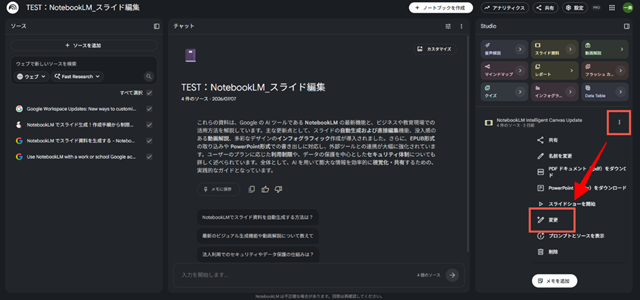
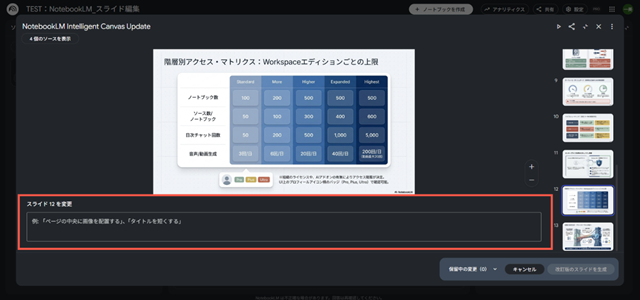
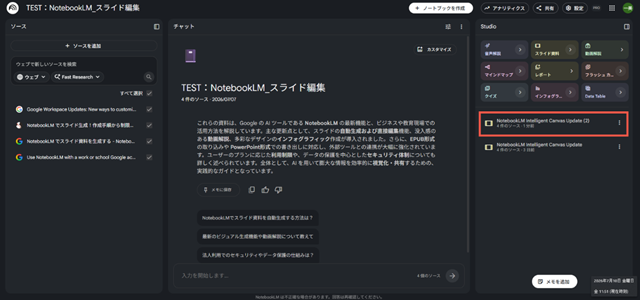
最も手軽な編集方法が、Gemini Notebookの画面上で直接AIに修正指示(プロンプト)を出すアプローチです。生成されたスライド上の「変更(鉛筆のアイコン)」をクリックし、プロンプト欄に具体的な指示を入力します。元のスライドを上書きせず、Studioに別バージョンの新しいスライドが生成されるため、以前のデザインを残したまま試行錯誤が可能です。スライドの構成や全体的な方向性の練り直しなど、作成の初期段階で重宝します。
【 操作手順】
- 右側の「Studio」から作成済みのスライドを選択し、「変更(鉛筆アイコン)」をクリックする
- 修正したいページを表示して、それぞれのプロンプト欄に指示を入力する
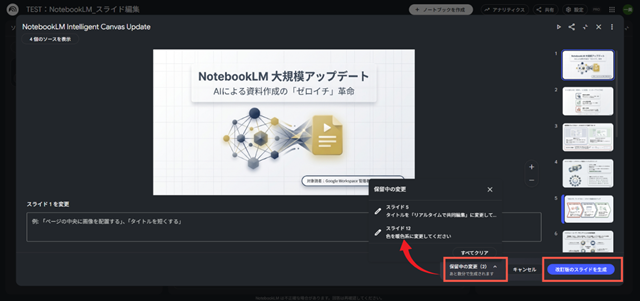
- 必要に応じて「保留中の変更」をクリックして指示漏れや誤りがないことを確認し、確定したら「改訂版のスライドを生成」をクリックする
- Studioに改訂版のスライドができるので、スライドを開いて編集内容を確認する
「保留中の変更」で編集回数を抑える
画面下部にある「保留中の変更」は、複数ページの指示(プロンプト)を、新しいスライドとして生成する前に一時的にまとめておく機能です。スライドの変更は、各ページに対して個別に「箇条書きにして」「色を青にして」といった指示を出すことが可能ですが、これらの指示をすぐに反映せず、処理を保留にしている状態となります。
Gemini Notebookでは、1つのスライド内で変更できるページ数に制限はありませんが、改訂できる「スライドの合計数」には割り当て上限があります。そのため、1枚ずつ変更して毎回新しいスライドを生成するのではなく、各ページの指示を「保留中の変更」としてすべて入力してから、最後にまとめて「改訂版のスライドを生成」を実行するのが効率的です。これにより、生成数の上限を無駄に消費することなくスライドを仕上げることができます。
プロンプトによる編集はソースを読み込まない
編集時のプロンプトは、既存のスライドに対して適用する仕様となっており、AIは元のソース資料を参照しません。そのため、ソース情報の追加・変更があった場合は、最新のソースを根拠として、最初から生成し直すことを推奨します。
②ダウンロードしてPowerPointで編集する
Gemini Notebookで資料の大まかな形を作った後、細かく調整したい場合は、PowerPoint形式(.pptx)でダウンロードして編集する方法が適しています。Gemini Notebook上の編集では難しい「ページの入れ替え」、社内資料など「スライドの追加」が容易で、スピーカーノートの作成も可能です。
【操作手順】
- スライドのメニューアイコンをクリックする。
- メニューから「PowerPoint(.pptx)としてダウンロード」を選択し、ローカル環境へ保存する。
ただし、出力されたPowerPointは、各ページが1枚の「画像」として貼り付けられた状態です。そのため、文字や図版は直接編集できません。実務で微調整する際は、「上から新しいテキストボックスを重ねる」「背景のデザイン枠として活用し、中身を人間の手で構成する」といった方法をとるのが効率的です。
▼PowerPointやGoogle スライドへ書き出す方法は、こちらで詳しく解説しています。
③Google スライドに変換して編集する
チームメンバーと共同で調整したい場合は、PowerPoint形式でダウンロードしたファイルを「Google スライド」に変換する応用アプローチがおすすめです。
いったんPowerPointとしてダウンロードしたファイルをGoogle ドライブにアップロードすることで、Google スライドに変換できます。クラウド上での迅速な共有やコメント機能の活用で、複数人でのスムーズな連携を実現します。
▶Gemini Notebookを業務に活かしたくても、「一部の社員しか使いこなせていない」「現場への教育方法がわからない」とお悩みではありませんか?
TSクラウドの「AI 活用支援サービス for Gemini」なら、実務担当者向けの「AI活用実践プログラム」と、AI活用を広げる「基礎eラーニング」で、組織全体のGemini活用と定着をサポートします。
\ 社内の活用格差を解消! /
サービス内容を見るGemini Notebookの画面上で編集するときの注意点
Gemini Notebookの画面上で直接編集を行う際は、AIツールの特性を理解しておく必要があります。
プロンプトは具体的なほうがよい
プロンプトがあいまいだと、AIは何を・どう変更するのかを正確に判断できず、意図通りの編集は難しくなります。「もっと見やすくして」といったおおまかな指示ではなく、「箇条書きを3ステップのフロー図に変更して」「表の色をビジネス向けの落ち着いた青色に変えて」など、具体的に変更内容を指定してください。
AIによるレイアウト調整や細かな修正は限界がある
「1文字だけをピンポイントで色を変える」といった細かな編集は、AIは不得意です。こうした微調整をプロンプトだけで何度もやり直すと、かえって時間がかかります。Gemini Notebookでスライドの大枠が整ったら、細部の調整はPowerPointやGoogle スライドに切り替えて、人間の手で上からテキストボックスを重ねるなど工夫するほうが、結果的に効率的です。
編集作業における情報漏洩・データ学習の注意点
Gemini Notebookはセキュリティ面で非常に信頼性の高いツールです。Googleは公式に「ユーザーがGemini Notebookにアップロードしたソースデータやプロンプトが、AIモデルの学習に使用されることはない」と明言しています。そのため、機密性の高い資料をソースとして読み込ませ、構成案を練ったり情報を整理したりする段階での学習リスクは低いといえます。
しかし、安全性が高い仕様とはいえ、社員が個人の無料アカウントで社内データを業務利用することは、企業ガバナンス(シャドーIT)の観点から大きなリスクとなります。企業として安全にGemini Notebookを活用するには、利用状況のログ管理やアクセス制限といったセキュリティ統制を行うことができる、法人向けツール群「Google Workspace」環境での一元管理が求められます。
▼生成AIと各種ビジネスツールをプラン料金内で使える「Google Workspace」について、詳しくはこちらをご覧ください。
Google Workspaceとは?できること・使い方・料金をわかりやすく解説
Google Workspaceでできることや基本的な使い方、料金プランを徹底解説!Microsoft 365との違い、Geminiなど最新AIの活用法から導入事例まで網羅。
▶AI活用のリスクや運用ルール不足にお悩みではありませんか?
TSクラウドの「AI 活用支援サービス for Gemini」では、貴社に合わせてカスタマイズ可能な「ガイドラインの雛形」を提供しています。全社員が安心してGeminiを活用できる社内体制をスピーディに構築できます。
\ 適切なルールでGeminiを活用したい! /
サービス内容を見るスライド編集はGemini Notebookと人の分業で効率化
Gemini Notebookが進化してスライドが編集できるようになり、生成したスライドを実務で即戦力として使いやすくなりました。「どうやってゼロから作るか」の悩みはAIに任せて、ユーザーはブラッシュアップに集中するという分業体制で、スライド作成はさらに効率化できます。企業は、社員のAI利用を把握・制御できる環境を整備した上で、スライド作成をより効率化して、より付加価値の高い業務に時間を使えるようにしていきましょう。
組織でのAI活用に課題を感じている企業には、TSクラウドの「AI 活用支援サービス for Gemini」がおすすめです。ガイドラインキットの提供から人材育成、定着支援まで、組織全体のAI活用をサポートします。ぜひお気軽にお問い合わせください。
▼Gemini Notebookを日常業務で利用するためのアイデアや職種別の使い方、便利な機能などのまとめはこちら
日常業務で使えるGemini Notebook活用まとめ|利用シーンと実践アイデア完全ガイド
Gemini Notebookを利用したナレッジ共有・マニュアルや議事録作成・データ分析・スライド作成・情報可視化の具体例と実践アイデアを紹介
もっと読む

