Geminiアプリ連携で何ができる?設定・解除方法とビジネスの注意点
コラム更新日:2026.07.06
「Gemini アプリ」としての利用がお馴染みになったGoogleのGemini。その活用方法は、Gmail、Googleカレンダー、GoogleドライブといったGoogleのアプリ上の情報を取得し、活用するフェーズに到達。GeminiとGoogleの各アプリが連携されたことで、情報がツールの垣根を超えてつながり、一歩進んだ自動化のワークフローが実現します。
この記事では、Geminiと各アプリの連携方法や連携によるメリット、設定・解除方法を解説します。連携できない場合の原因や、ビジネスにおける注意点も紹介していますので、安全かつ効果的なGemini活用のために、ぜひ最後までご覧ください。
▼Geminiを全社活用したい!とお悩みの方へ

執筆・監修:TSクラウド編集部
Google Cloud の「プレミア認定」を保有する、Google Workspace 正規販売代理店です。業界歴 17 年、延べ 3,500 社以上の導入支援実績( 2026 年 2 月時点)に基づき、Google Workspace の最新機能から活用術、DX推進に役立つノウハウを専門的な視点で解説しています。
※情報は記事公開(更新)時のものです。Google Workspace の仕様や価格は変更される場合があるため、最新情報は必ず公式ページでご確認ください。
※名称変更に関するお知らせ: NotebookLMは、2026年7月に「Gemini Notebook」に名称が変わりました。メディア内では旧名称が利用されていることがあります。その場合は、Gemini Notebookに読み替えてご確認ください。
目次

Geminiのアプリ連携とは?できることとメリット
Geminiのアプリ連携とは、Googleの生成AIであるGeminiと、Googleの各ツールや内部のサービスを相互に接続する機能です。この連携によって、個別のアプリ(ツール)を開くことなく、Geminiのチャット画面から直接アプリの操作が可能になり、業務効率のさらなる向上につながります。
Googleのビジネスツール群「Google Workspace」とGeminiを連携させる場合、以下のような使い方が可能です。
【Gmail】メール要約・特定のメール検索・下書き作成
GmailとGeminiの連携で、日々届く大量のメールの処理時間を削減できます。Geminiのチャット画面で「未読メールを要約して」などと指示するだけで、GeminiがGmail内を検索し、チャット上に件名や要点を出力してくれます。「○○に関するメールを探して」というあいまいな指示でも、Geminiが該当するメールを検索して概要を提示してくれるので、送信者の氏名や正確な件名などがわからなくても、目的のメールを探すことが可能です。
さらに、状況に応じた返信文や新規メールの下書き作成も自動で行えるため、メール作成にかかる時間を短縮できます。たとえば、「△△さんからの日程調整メールに対し、私の空き時間を踏まえた返信案を作成して」と指示すれば、ユーザーがGoogle カレンダーを確認しなくても、Geminiが空き時間を調べて、適切な返信文を作成してくれます。
【Google ドライブ】ファイル検索・特定情報の抽出
Google ドライブとの連携は、社内のドキュメント管理や情報探しの効率化に貢献します。マイドライブや共有ドライブに保存されている膨大なファイルの中から、必要なデータを探すのは時間がかかるものです。しかし、Geminiのチャット画面で「○○に関する議事録を探して」などと指示するだけで、短時間で目的のファイルを見つけ出せます。さらに、ファイルの中身を解析して、特定の数値や重要な情報だけを抽出して提示させることも可能です。「ドライブ内のプロジェクト資料から、予算に関する記述だけ抜き出して要約して」という指示によって、Geminiが必要な情報だけを抽出・出力してくれるので、膨大な資料を読む必要がありません。
ユーザーは、ファイルを1つずつ開いて中身を確認する手間がなくなり、必要な情報へ瞬時にアクセスできるようになります。「ファイルを開かない検索」によりデータを探す時間を削減することで、本来の業務に集中できます。
【Google ドキュメント】文書要約・下書き提案
Google ドキュメントでは、Geminiの連携によって文書作成や編集のプロセスが効率化されます。長文のレポートや議事録のファイルを指定して「この文書の要点をまとめて」と指示するだけで、瞬時に簡潔な要約文を作成してくれます。
また、新しい企画書や報告書を作成する際には、テーマや構成案を伝えるだけで、Google ドキュメント形式での下書きを提案してもらうことも可能です。文章の校正や表現のブラッシュアップもGeminiのチャットで指示できるため、ドキュメント作成のクオリティを高めつつ、作業にかかる時間を短縮できます。
【Google カレンダー】予定登録・確認・変更
Google カレンダーとGeminiの連携で、スケジュール管理の利便性が向上します。Geminiに対して「明日の予定を教えて」と質問するだけで、一日のスケジュールを一覧で確認できます。また、Geminiに「来週の水曜日の14時にミーティングの予定を入れて」と指示すれば、自動でGoogle カレンダーに予定が登録されます。
予定の変更や削除も、Geminiとの対話だけで完結するため、わざわざGoogle カレンダーを開いて手動で編集する手間がかかりません。日々の予定確認を直感的に行うことができ、スケジュール調整がスムーズになります。
※注意:ゲストの追加、資料の添付、通知時間の個別設定などは、Google カレンダーにて手動で行う必要があります。
【Google ToDoリスト】タスク作成・管理
Google ToDoリストとの連携により、日常のタスク管理がより直感的で確実なものになります。たとえば、Geminiとのやりとりの中で新しく思いついたことを、Google ToDoリストのタスクを追加するよう指示すれば、タスクの漏れを予防できます。具体的には、「明日の15時までに提案書を提出するタスクをToDoリストに追加して」と指示すれば、タスクが自動で登録されます。また、Geminiへの指示で、毎週・毎月など、定期的に繰り返すタスクを設定することも可能です。
現在のタスクを確認する操作も、Geminiのチャット上で完結します。加えて、 「Gmailで受け取ったメールの文面をGeminiに読み込ませ、対応するToDoをGeminiのプロンプトで作成する」といったことも可能です。複数アプリへの指示をGeminiで完結できるため、タスクの漏れを防ぐ効果が期待できます。
【Google Keep】メモ作成・情報整理
付箋のようなGoogle KeepとGeminiを連携させれば、アイデアの書き留めや情報のストックがスムーズに行えます。Geminiの使用中に浮かんだアイデアや、対話で得た有益な情報を「Google Keepにメモとして保存して」と指示すると、Keep内にノートが作成されます。たとえばGeminiとの対話の最中に、「『持ち物』というメモを作成し、カメラ、バッテリーをリストに入れて」と指示をすると、新しいメモが作成されるといった具合です。
また、Geminiに「○○のメモを探して」といった指示を出して、Google Keepに保存したメモの中から、特定のメモを表示することも可能です。散らばりがちな思考や情報を一元管理し、必要なときにすぐ引き出せる環境を整えることで、アイデアを逃さずに業務効率を向上します。
Geminiアプリ連携の設定と解除方法
Geminiのアプリ連携は、数クリックで完了させることができます。また、利用しなくなった機能や連携を止めたい場合の手順も同様に簡単です。ここでは、パソコンでアプリ連携を設定する方法と、連携を解除する手順を解説します。
GeminiとGoogleツールを連携させる方法
Geminiと各種ツールを連携させるには、まずGemini(Web版)にアクセスします。その上で、以下の手順で設定します。
- 画面の左下にある「設定(歯車アイコン)」をクリック

- 表示されたメニューから「アプリ連携(パズルピースのアイコン)」をクリック
- 連携可能なアプリの一覧が表示されるため、連携させたいツールを「オン」に切り替える
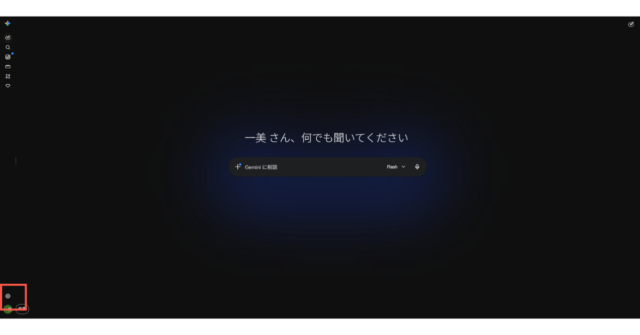
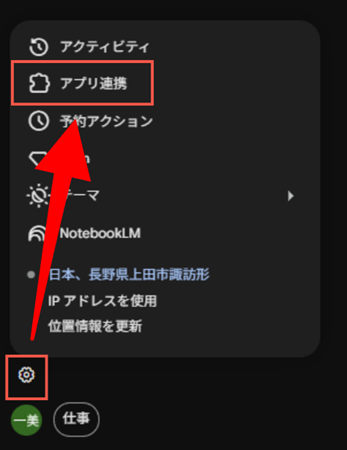
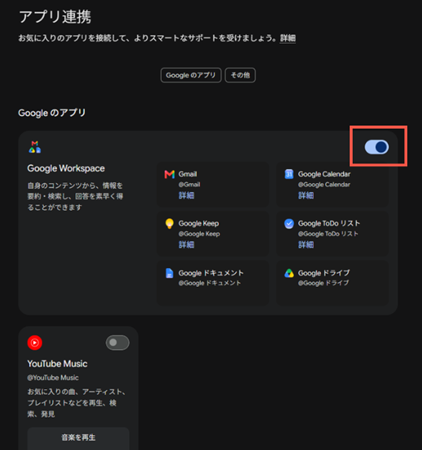
初回設定時には、対象アプリへのアクセス権限を求めるポップアップが表示されることがあります。内容を確認して承認すれば、連携は完了です。
連携メニューが表示されない場合の対処は、後述の「Geminiと連携できない原因と対処法」で解説します。
不要になったアプリ連携を解除する手順
アプリの利用頻度が下がった場合や、一時的に連携を止めたいときなどに、連携の解除が可能です。上述の設定画面で、該当アプリを「オフ」にするだけで連携を解除できます。
Geminiと連携できない原因と対処法
設定を行ったにもかかわらず、Geminiとのアプリ連携がうまく動作しない場合があります。ここでは、うまく連携が機能しない際によくある3つの主な原因と、それを解決するための具体的な対処法について解説します。
ログインしているGoogleアカウントが異なる
基本ですが見落としがちな原因が、アカウントの不一致です。たとえば、Geminiにログインしているアカウントと、データを取得しようとしているGmailやGoogle ドライブのアカウントが異なる場合、Geminiはデータを読み込むことができません。複数のアカウントを切り替えて使用している場合は、Geminiを開いているアカウントが、連携したいアプリと同じアカウントであるかを必ず確認してください。
Google Workspaceの管理者が機能を制限している
企業向けビジネスツール群である「Google Workspace」をプラットフォームとして利用している場合、社員(一般ユーザー)が自由に連携できないことがあります。これは、組織の管理者がセキュリティや情報漏洩対策の観点から、Geminiの拡張機能や外部アプリ連携の利用を制限しているためです。
一見不便な仕組みのようにも思えますが、管理者が全社のAI利用を一元管理することで、個人の独断によるリスクの高い外部アプリ連携を未然に防ぐことが可能です。これは、企業が安全に全社へAIを展開するための、セキュリティ上のメリットでもあります。
管理者による制限の場合、ユーザー側の画面で設定を変更することはできず、管理コンソールによる設定(制限解除)が必要です。社内のシステム管理者やIT部門へご相談ください。
Geminiの利用量が上限に達している
Geminiは、一定の期間内で使用回数やデータ量に上限が設定されています。特に無料アカウントを利用している場合、高度なAIモデルを繰り返し実行したり大量のデータ処理を行ったりすると、この上限に到達しやすく、一時的な利用制限がかかり、アプリ連携を通じた情報の読み込みや出力が、正常に機能しなくなります。
一方Google WorkspaceのGeminiでは、高い利用上限が設定されています。万が一、短時間に大量の処理を行って上限に達した場合でも、機能がストップして業務が滞るわけではなく、自動的に別のAIモデル(処理の速い軽量モデルなど)に切り替わって応答を維持する設計になっています。
利用制限への対処としては、制限が解除されるまで時間を置いて改めて操作するか、より高い上限が設定されている上位プランへのアップグレードを検討するのが有効です。エラーが発生したときには、現在の利用状況や契約プランの制限内容を確認してみることを推奨します。
【重要】Geminiのアプリ連携に潜むセキュリティ上の危険性と対策
アプリとの連携は便利な反面、Geminiが機密データや個人情報にアクセスしうるため、どのような危険性があるのかを把握しておく必要があります。ここでは、想定されるリスクと、安全に運用するための対策を解説します。
Geminiではなく連携先サービスによる情報流出の懸念
アプリ連携を行うということは、Geminiだけでなく、連携対象となる外部のアプリケーションやサードパーティ製サービスに対しても、データへのアクセス権限を与えることを意味します。そのため、Gemini自体のセキュリティが強固であっても、連携先サービスのセキュリティ体制に脆弱性があった場合、そこから社内の重要情報が流出してしまう懸念があります。
対策としては、連携するアプリの提供元が信頼できるか、どのようなセキュリティ対策を講じているかを事前に厳しく審査し、信頼性の低いツールへの連携は許可しない運用の徹底が必要です。
個人向け無料版はデータがAIの学習に利用されるリスクがある
個人向けに提供されている無料のAIを使用してアプリ連携を行う場合、チャットに入力した内容や連携データが、AIモデルの学習に利用されるリスクを伴います。ビジネス上の機密情報や顧客の個人情報が学習に使われてしまうと、他者の回答に混ざって出力されるなど、重大な情報漏洩につながる恐れがあります。
これを防ぐための最大の安全策は、ビジネス利用においてはデータが学習に使用されないことが契約で保証されている、企業向けの有料ツール(Google Workspaceなど)を導入することです。無料版のリスクを理解し、法人利用に適したプランを選択することが、企業の大切なデータを守ります。
▼Google Workspaceの生成AI「Gemini」の概要、料金、プランごとに利用できる機能の比較を解説。よくある質問についても紹介しています。
Google Workspace の生成 AI Gemini とは?料金や機能を徹底解説
Google Workspaceの生成 AI Geminiとは?料金や機能を徹底解説
Google Workspaceの「Gemini」について、概要、料金、プランごとの機能比較などを解説。よくある質問もご紹介しています
Geminiのアプリ連携は安全性を理解して活用しよう
Geminiのアプリ連携は、単なる機能拡張ではなく、さらなる業務効率化を実現するための鍵となります。各アプリと連携させることで、複数のタブを往復する手間が最小限に抑えられ、本質的な業務に集中できる環境が整います。
効果的なGemini活用のために、まずは入力データがAIの学習に利用されないGoogle Workspaceなどの法人向け環境を確保しましょう。安全な環境を整備した上で、メールの要約やスケジュール管理といった日々の身近なタスクから自動化を取り入れ、その効率化を実感してみてください。
もっと読む

