Google Keepの使い方完全ガイド|基本機能からビジネス活用術まで解説
コラム更新日:2026.08.07
スマートフォンやパソコンで手軽にメモを残せる、Googleの多機能メモアプリ「Google Keep」。付箋のような画面で、テキストや画像を安全なクラウドに一元管理できます。
この記事では、Google Keepの基本の使い方から仕事で使える実践的な活用術まで幅広く紹介します。Google Keepの保存先やセキュリティ面、Google Workspaceで利用するメリットについても解説していますので、ぜひ参考にしてください。
Google Workspace の基本機能から導入事例まで網羅!「TSクラウドの Google Workspace 導入ガイド3点セット」で、あなたの疑問を今すぐ解消。無料ダウンロードで、導入準備を加速させましょう。 ⇒ まずは資料をダウンロードする

執筆・監修:TSクラウド編集部
Google Cloud の「プレミア認定」を保有する、Google Workspace 正規販売代理店です。業界歴 17 年、延べ 3,500 社以上の導入支援実績( 2026 年 2 月時点)に基づき、Google Workspace の最新機能から活用術、DX推進に役立つノウハウを専門的な視点で解説しています。
※情報は記事公開(更新)時のものです。Google Workspace の仕様や価格は変更される場合があるため、最新情報は必ず公式ページでご確認ください。
※名称変更に関するお知らせ: NotebookLMは、2026年7月に「Gemini Notebook」に名称が変わりました。メディア内では旧名称が利用されていることがあります。その場合は、Gemini Notebookに読み替えてご確認ください。
目次
Google Keepとは?ビジネスに役立つ特徴2つ
Google Keepとは、Googleが提供する多機能メモアプリです。紙のメモ帳の代わりに使えるだけではありません。まずは、ビジネスシーンで特に役立つ、2つの大きな特徴について解説します。
直感的なデジタル付箋。あらゆる情報をすぐにメモに残せる
Google Keepの最大の魅力は、操作の手軽さと情報形式の多様性です。たとえば、以下のものがメモに記録できます。
- テキスト(文章)
- スマートフォンのカメラで撮影した写真
- 音声
- 手書きのスケッチ
- WebサイトのURL
作成したメモはクラウド上に自動で保存・同期されるため、会社のパソコンで作成したメモを、外出先でスマートフォンから確認・編集するといったことも可能です。デバイスを問わず、いつでもどこでも必要な情報にアクセスできるため、メモの紛失や確認漏れを防げます。
Google Workspaceの各ツールと連携できる
メールでの連絡など、情報が分散していて把握するのが大変という方もいるのではないでしょうか。Google Keepは、Google Workspaceの各ツールと連携できるのも大きな特徴です。
たとえば、Gmailで受信したメールを直接Google Keepにタスクとして保存しておけば、メールをあとから確認しにいく手間がなくなります。
このように、普段の業務で利用しているGmail、Google カレンダー、Google ドキュメントなどと連携することで、業務フロー全体がスムーズになります。
Google Keepの基本的な使い方
まずはじめに、Google Keepでメモを作成する方法は、パソコンとスマートフォンで少し異なります。それぞれの操作方法から紹介します。
<パソコンでメモを作成する手順>
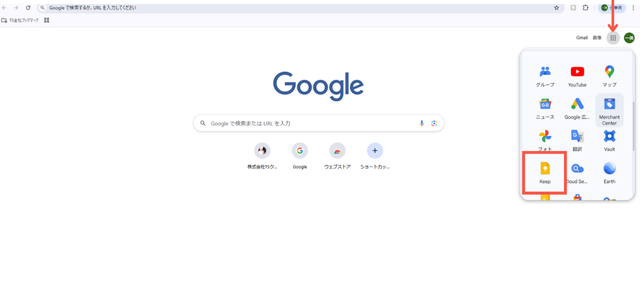
- Googleアカウントにログインした状態でアプリランチャーを開き、Google Keepアイコンをクリック。

- 画面の上部にある「メモを入力…」と表示された欄をクリック。
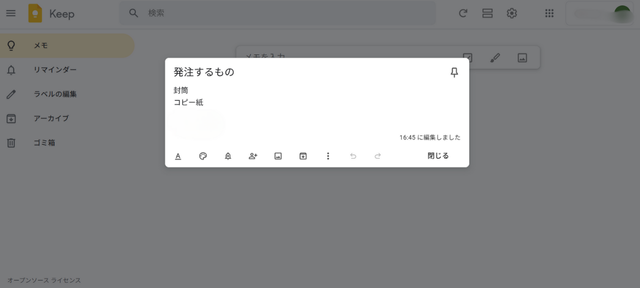
- タイトルとメモの内容を入力する。
- 入力欄以外の場所をクリックすると、メモが自動で保存される。
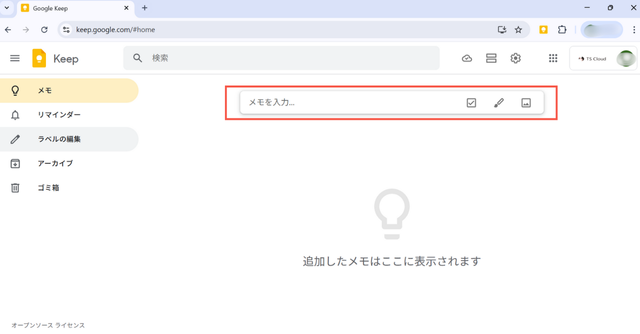
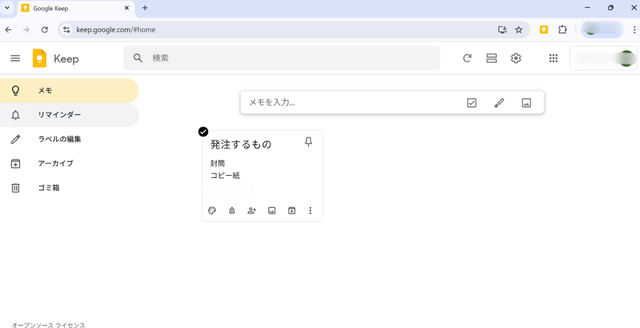
また、テキスト以外のメモを作成したいときは、メモの入力画面に表示されるアイコンを利用します。ペン(手書き)や画像のアイコンを選択するだけで、ご希望の形式でメモを簡単に作成できます。
<スマートフォンの場合>
- スマートフォンでGoogle Keepアプリを開く。
- 画面の右下にある「+」ボタンをタップする。
- メモの種類を選択する。
- タイトルとメモの内容を入力する。
- 画面左上にある「←」(戻る)アイコンをタップすると、メモが保存され一覧画面に戻る。
ここからは、Google Keepを初めて使う方に向けて、基本的な4つの操作方法「作成」「整理」「リマインダー」「共有」について解説します。
メモを作成する方法
Google Keepでは、キーボードによるテキスト入力だけでなく、利用シーンや目的に応じた5つのメモ形式を活用できます。一部のメモ形式は、スマートフォンとタブレットで利用する場合に限ります。
①テキストメモ
タイトルと本文を入力する最も基本的な形式です。すぐにメモを取りたいときや、簡易的な備忘録として活用できます。
②チェックリスト(リスト形式)
タスク管理や準備物リストに最適です。メモ作成画面でリストアイコンをタップするとチェックボックスが追加され、完了した項目をタップすると自動的に「チェックマーク付きアイテム」として下部に移動します。
③手書きメモ(図形描画)
指やマウスを使って、画面上にイラストや図解、ラフスケッチを描くことができます。ペンの種類や色・太さの変更、範囲選択、消しゴム機能が用意されており、紙のメモ帳感覚で直感的に残せます。
④画像メモ
パソコンでは「画像を追加」アイコンをクリックすると、パソコンのライブラリから画像を選択してメモに追加できます。
スマートフォンやタブレットでも「画像を追加」アイコンをクリックします。写真を撮るアイコンをクリックしてその場で撮影するか、端末のライブラリから画像を選択してメモに添付できます。
⑤音声メモ
スマートフォンやタブレットでGoogle Keepを利用する場合、マイクアイコンをタップして話しかけると、音声が録音されると同時に、話した内容が自動的にテキスト化されます。
メモを整理・検索する方法(ピン留め・ラベル・カラー・アーカイブ)
メモの数が増えても、整理・検索機能を使いこなすことで必要な情報へ瞬時にアクセスできます。
①ピン留め(画面上部への固定)
頻繁に見返すメモや最優先タスクは、メモ内の「ピン」アイコンをタップすることで、Google Keepの最上部に固定表示できます。
<手順>
- ピン留めしたいメモにマウスカーソルを合わせる。
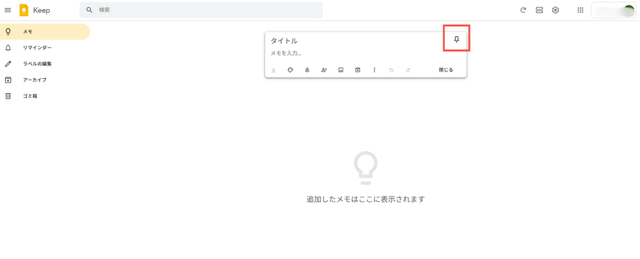
- メモの右上に表示される画びょうのアイコンをクリック。
- アイコンが塗りつぶされ、メモが一覧の最上部に固定される。
②ラベル機能
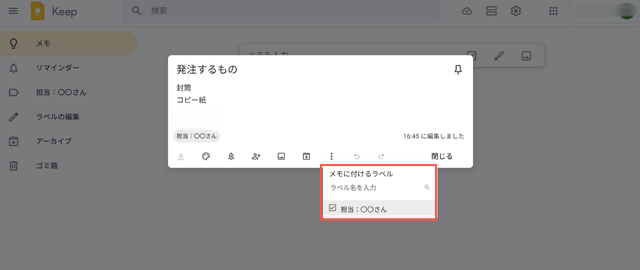
「プロジェクトA」「アイデア」「打ち合わせ」など、カテゴリ別にラベル(タグ)を作成してメモを分類できます。サイドメニューからラベルを選択するだけで、該当するメモを一瞬で絞り込めます。ラベルで分類する方法は、以下の通りです。
<手順>
- ラベルを付けたいメモを開くか、メモにマウスカーソルを合わせる。
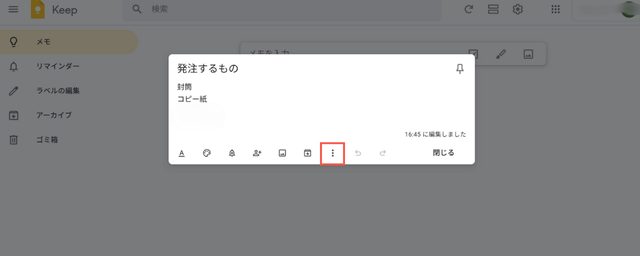
- メニューアイコン(︙)をクリック。
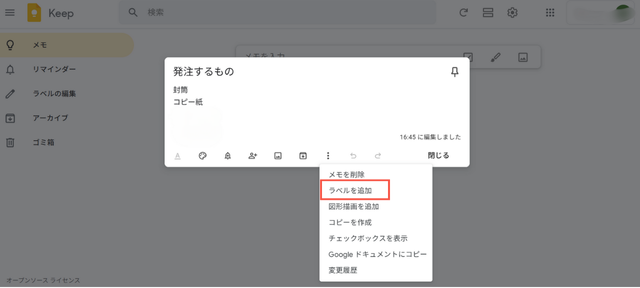
- 「ラベルを追加」を選択する。
- 既存のラベルにチェックを入れるか、新しいラベル名を入力して「(入力したラベル名)を作成」をクリック。
③背景色・カラー設定
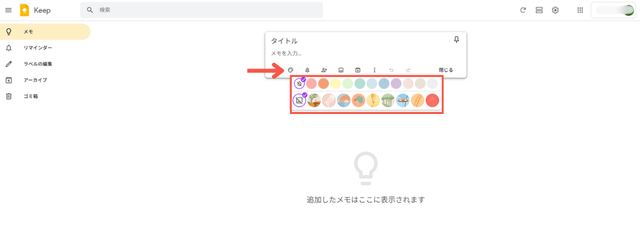
メモごとに背景色や背景イラストを設定できます。重要度や案件ごとに色分けしておくことで、一覧画面で視覚的にメモを探しやすくなります。
<手順>
- 色を変更したいメモを開くか、メモにマウスカーソルを合わせる。
- ツールバーのパレットのアイコンをクリック。
- 表示された背景オプションの中から、設定したい色や画像を選択する。
④アーカイブ機能
確認が終わったメモや完了したプロジェクトのメモは、「アーカイブ」アイコンを押してメイン画面から非表示にできます。「削除」と異なりデータ自体は保管されるため、メイン画面をスッキリ保ちながら、必要なときにいつでも復元・参照が可能です。
⑤高度な検索機能
Google Keepの検索窓からキーワード検索はもちろん、「色」「ラベル」「図形描画」「画像付きメモ」などの属性による絞り込みが可能です。
リマインダーでタスクや予定を通知する方法(日時指定・繰り返し)
Google Keepには指定した日時に通知を受け取れる「リマインダー機能」が備わっています。メモの確認漏れやタスクのうっかり忘れの防止に活用しましょう。
①日時指定リマインダー
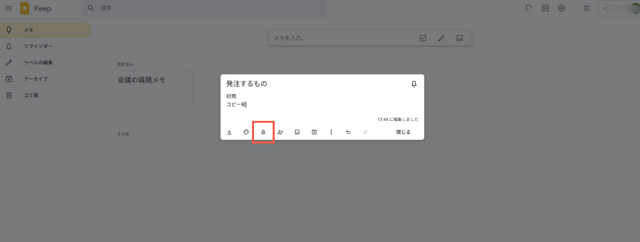
メモにあるベルアイコンをタップし、通知させたい日付や時間を設定します。「毎週」「毎月」などの繰り返し設定も可能なため、定期的な提出物やルーティンワークの通知にも活用できます。
<手順>
- リマインダーを設定したいメモを開く。
- 下部ツールバーにあるベルのアイコンをクリック。日付と時間を選択して保存する。
なお、設定したリマインダーは「Google ToDo リスト」や「Google カレンダー」にも自動的に反映・同期されるため、スケジュールやタスクの一元管理が可能です。
メモをチームで共有・共同編集する方法
Google Keepのメモは、チームメンバーなどと簡単に共有できます。同じメモに書き込んで記録を残すことで、伝達漏れも防げます。
<手順>
- 共有したいメモを開く。
- 下部ツールバーにある人型のアイコンをクリック。
- 「共同編集者」の入力欄に、共有したい相手のGoogleアカウント(Gmailアドレス)または名前を入力する。
- 入力欄の下に表示される候補から、正しい相手を選択する。
- 画面右下の「保存」をクリック。
チームの生産性を大幅に高めるGoogle Keepのビジネス活用術
Google Keepは単体での利用にとどまらず、他のGoogleツールやブラウザと連携させることで業務効率をさらに高められます。タスク管理から情報共有、会議の効率化まで、チーム全体の生産性を飛躍的に向上させる具体的な活用術を紹介します。
【ツール連携】GmailやGoogle カレンダーとの組み合わせ
日常的に使用するGmailやGoogle カレンダーと組み合わせることで、業務はさらに効率化します。
【活用術1】重要なGmailをGoogle Keepにそのままメモ
「あのメールどこだっけ?」などと、あとから探そうと思うとなかなか見つからないこともあるでしょう。重要なメールはGoogle Keepに保存しておくと便利です。Gmailの画面右側にあるサイドパネルからGoogle Keepのアイコンをクリックすると、そのメールへのリンク付きメモを簡単に作成できます。
【活用術2】Google カレンダーのサイドパネルにメモを表示
パソコンでGoogle カレンダーを確認する際に、画面右側にあるサイドパネルからGoogle Keepを直接開くことが可能です。たとえば、クライアントに打ち合わせ候補日程を送るときに、カレンダーを開きながらGoogle Keepに日時をメモする、といった使い方も便利です。
【ツール連携】Google ドキュメントへエクスポートして資料化
Google Keepで書きためたアイデアや箇条書きのメモは、ワンクリックでGoogle ドキュメントへ出力・エクスポートできます。
たとえば、移動中にスマートフォンのGoogle Keepへ音声入力や箇条書きで残したアイデアを、オフィスのパソコンでGoogle ドキュメントへ一括変換します。Google ドキュメント上で文章構成や見出しを整えるだけで、短時間で企画書や議事録、報告書を完成させることも可能です。ゼロから資料を作成する時間を大幅に削減できるでしょう。
<手順>
- ドキュメント化したいGoogle Keepのメモを開く。
- 右下のメニューアイコン(︙)から「Google ドキュメントにコピー」を選択する。
- 処理完了後、画面下に表示される「ドキュメントを開く」をクリックすると、メモのテキストや画像がそのまま反映されたGoogle ドキュメントが新規作成される。
Google ToDo リストと業務での使い分け
Googleにはタスク管理に特化した「Google ToDo リスト」も用意されています。両ツールは似ているように見えますが、機能や用途に明確な違いがあります。
| 比較項目 | Google Keep | Google ToDo リスト |
|---|---|---|
| 主な役割 | アイデアメモ、ブレスト、情報共有 | 個人の期日付きタスク・進捗管理 |
| 情報の形式 | テキスト、画像、音声、手書き、URL | シンプルなテキスト・チェックリスト |
| チーム共有 | 可能(メモ単位で共同編集者を追加) | 単体での共有は不可(Google Chat等を経由) |
| 画像・ファイル添付 | 可能 | 不可 |
業務での使い分けの指針として、以下を参考にしてください。
<Google Keepが適しているケース>
- 打ち合わせ中のアイデア出し
- 画像や音声を含む複合的なメモ
- チーム全員でリアルタイム編集・共有したい情報整理 など
<Google ToDo リストが適しているケース>
- 締め切りが明確な個人タスク
- 段階的なステップ(サブタスク)に分解して管理したい案件進捗 など
【情報共有・ナレッジ蓄積】社内の簡易掲示板・アイデア置き場として活用
Google Keepは、チームや部署内の情報共有ツールとしても非常に優秀です。特に総務部門のように、さまざまな問い合わせ対応や情報発信が求められる部署で役立ちます。
【活用術3】問い合わせ対応用の「簡易FAQ」を作成・共有
「Wi-Fiのパスワードは?」「経費精算の締め日は?」など、頻繁に寄せられる質問とその回答をまとめたメモをGoogle Keepで作成し、部署メンバーで共有します。誰でもすぐに正確な回答ができるようになります。
【活用術4】Web上のスクラップブックとして活用
インターネットで調べているときに、有益な情報を見つけたら、すぐにGoogle Keepに保存します。「Google Keep Chrome 拡張機能」を使えば、ワンクリックでGoogle Keepに追加できます。URLだけでなく、ページ内のテキストをハイライトして保存することも可能で、ブックマークするよりも格段に情報を活用しやすくなります。
【活用術5】画像内の文字をテキスト化し、検索可能なデータに
名刺や紙の資料などをGoogle Keepに画像として保存した後、簡単な操作で文字をテキストデータとして抽出できます。これにより、後からキーワードを入力してメモを検索できるようになり、「データ」として活用しやすくなります。
【タスク管理】チームのタスクを一括管理
前述の通り、Googleには「Google ToDo リスト」というタスク管理ツールもありますが、Google Keepは個人やチームのタスク管理に活用できます。チェックリスト機能と共有機能を組み合わせることで、煩雑になりがちなタスクをシンプルかつ効率的に管理できます。
【活用術6】メンバーを共同編集者に追加し「担当者別タスクリスト」を作成・共有
イベント準備やプロジェクトなど、複数のメンバーが関わる業務では、タスクリストを共有するのが効果的です。「【Aさん担当】会場手配」「【Bさん担当】資料作成」のようにタスクをリストアップし、担当メンバーを共同編集者に追加します。各々が進捗状況を反映させることで、誰がどのタスクを進めているのか、リアルタイムで把握できます。
Google Keepはセキュリティ面での危険性はない?
「便利だけど、会社の情報をメモして危険性はないの?」と、セキュリティ面を心配される方もいるでしょう。Google Keepは適切な設定を行えば安全に利用できます。
まず、Google Keepに保存されたデータはすべてお使いのGoogleアカウントに紐づき、Googleの堅牢なインフラ上で保護されています。通信や保存データは暗号化されており、世界最高水準のセキュリティ対策です。
ただし、ユーザー側の設定も重要です。情報漏洩を防ぐためには、メモの共有設定を常に確認する習慣をつけましょう。また、アカウント乗っ取りによる不正アクセスを防ぐため、パスワードの使い回しはせず、「2段階認証プロセス」を設定することも重要です。
Google WorkspaceでGoogle Keepを利用するメリット
個人向けの無料版と異なり、法人向けのGoogle WorkspaceでGoogle Keepを利用すると、以下のようなメリットがあります。
- ストレージ容量が増加
画像や音声メモなどデータをより多く保存できます。 - 企業レベルのセキュリティと権限管理
Google Workspaceのアカウント配下で利用することで、社外への情報漏洩リスクを低減し、管理者側でアクセス権限やセキュリティポリシーを一元管理できます。 - Google Workspace連携による生産性の最大化
Gmail、Google ドライブ、Google ドキュメント、Google カレンダーとデータがシームレスに連携し、組織全体の情報共有やペーパーレス化を推進します。
Google Workspaceとは?できること・使い方・料金をわかりやすく解説
Google Workspaceでできることや基本的な使い方、料金プランを徹底解説!Microsoft 365との違い、Geminiなど最新AIの活用法から導入事例まで網羅。
Google Keepを最大限に活用し、チームの生産性を向上させよう
手軽にメモを残せて、アイデア活用やタスクリスト、メンバーとの共有などさまざまに展開できる「Google Keep」。Google Keepを活用するメリットを最大限に引き出し、組織全体の生産性を向上させるためには、管理機能やセキュリティが充実したGoogle Workspaceの導入がおすすめです。
Google Workspaceでどのようなことができるのか、資料で詳しく紹介しています。以下より無料ダウンロードできますので、ぜひご活用ください。
もっと読む

