OutlookからGoogle Workspaceへの移行ガイド|GWMMO設定手順
コラム更新日:2026.09.24
Outlook から Google Workspace への移行では、メール・カレンダー・連絡先などの重要データを、安全かつスムーズに移行させることが大きな課題となります。
本記事では、Google が提供する専用ツール「 Google Workspace Migration for Microsoft Outlook 」(以下、 GWMMO ) を用いた Outlook から Google Workspace への移行手順、準備、注意点を詳細に解説します。
▶ 比較ポイントや移行手順をまとめて知りたい方へ
機能の違いや選定基準、実際の移行ステップまでの記事をまとめた「【2026年版】Google Workspace と Microsoft 365 比較まとめ|機能・選び方・移行手順まで」もあわせてご覧ください。

執筆・監修:TSクラウド編集部
Google Cloud の「プレミア認定」を保有する、Google Workspace 正規販売代理店です。業界歴 17 年、延べ 3,500 社以上の導入支援実績( 2026 年 2 月時点)に基づき、Google Workspace の最新機能から活用術、DX推進に役立つノウハウを専門的な視点で解説しています。
※情報は記事公開(更新)時のものです。Google Workspace の仕様や価格は変更される場合があるため、最新情報は必ず公式ページでご確認ください。
※名称変更に関するお知らせ: NotebookLMは、2026年7月に「Gemini Notebook」に名称が変わりました。メディア内では旧名称が利用されていることがあります。その場合は、Gemini Notebookに読み替えてご確認ください。
目次

GWMMO とは
GWMMO は、「 Google Workspace Migration for Microsoft Outlook 」の略称 で、その名の通り、 Microsoft Outlook 環境のデータを Google Workspace に移行するために Google が提供している無料のクライアントツールです。
GWMMO で移行できる主なデータ
GWMMO を使用することで、ユーザーは自身の PC にインストールされている Outlook のプロファイル、またはローカルに保存されている Outlook データファイル( PST ファイル)内の以下のデータを、個人の Google Workspace アカウント( Gmail、 Google カレンダー、連絡先など)へ移行できます 。GWMMO で移行可能な主なデータは以下の通りです。
| メール | 最上位フォルダを含むすべてのフォルダ内のメールが移行されます。フォルダはラベルとして移行され、ラベルには移行元のフォルダと同じ名前が付けられます。 |
|---|---|
| 個人の連絡先 | すべての連絡先フィールドが移行されます。 |
| カレンダー | すべての予定、説明、出席者、予定のリマインダー、場所などプライマリ(既定)のカレンダーが移行されます。 ※Outlookの「会議の開催者」として作成された繰り返しのある予定については、一部移行されない場合があります。 |
GWMMO を使用するメリット
GWMMO を使い移行するメリットとして、以下の 3 点が挙げられます。
- ①直感的な操作性
ウィザード形式の画面に従いクリックしていくと設定が完了するため、システム管理者の負担を最小限に抑えられます。 - ②PST ファイルから直接移行可能
サーバーとの接続が切れているオフライン環境であっても、ローカルに保存された .pst ファイルからデータを抽出できます。 - ③段階的な移行(日付指定)が可能
「特定の月日以降のデータのみ移行する」といったフィルタリングが可能なため、必要なデータだけを絞り込んで移行時間を大幅に短縮できます。
他のツール(GWMME / GWSMO)との違い
Google Workspace への移行・連携ツールには、GWMMO のほかにも「GWMME(Google Workspace Migration for Microsoft Exchange)」 や「GWSMO(Google Workspace Sync for Microsoft Outlook)」があります。
これらは用途や対象者が異なります。
| ツール名称 | 概要・主な用途 | 対象者・実行環境 |
|---|---|---|
| GWMMO | 個別の Outlook プロファイルや PST ファイルからデータを 1 アカウントずつ移行する。 | ユーザー自身または管理者がクライアント PC上で実行 |
| GWMME | Exchange サーバーから複数のユーザーデータを一括でサーバー間移行(一括移行)する。 | システム管理者がサーバー環境から実行 |
| GWSMO | 移行ツールではなく、Google WorkspaceのデータをOutlook 画面で同期・継続利用するためのツール。 | 移行後もOutlook UIを使い続けたいユーザー |
GWMMO は、個々のユーザー PC にインストールして使用するクライアントベースの移行ツールである点が特徴です。そのため、小規模な組織や、ユーザー自身が自分の PC のデータを移行する場合に適しています。管理者側で全ユーザーの PC を操作できない環境や、ユーザー数が比較的小規模な場合に、特に有効な手段となります。
移行作業前に必ず準備しておくべき5つのこと
データ移行の成否は、この準備段階でほぼ決まるといっても過言ではありません。特に大規模なデータ移行を行う企業や、業務への影響を最小限に抑えたい方は、準備事項を徹底してください。ここでは、管理者とユーザー、それぞれのタスクについて解説していきます。
- 準備① Google Workspace の初期設定とユーザーアカウントの準備
- 準備②移行期間中のメールフロー決定とMXレコード切替計画
- 準備③移行対象データの選定と整理
- 準備④ GWMMO の動作環境の要件確認とアップデート
- 準備⑤ Outlook データファイルのバックアップと準備
➤準備① Google Workspace の初期設定とユーザーアカウントの準備
GWMMO を使用したデータ移行を開始する前に、移行先の環境が完全に整っていることが必要不可欠です。以下の点に留意して、準備を行いましょう。
| 役割 | 管理者 | ユーザー |
|---|---|---|
| タスク |
|
|
Google Workspace への移行準備として、まず管理者アカウントでドメインの検証、組織部門(OU)設定、セキュリティポリシーなどの基本設定を完了させます。
次に、Outlook のアカウント数に合わせてユーザーアカウントを作成し、適切なライセンスを割り当てます。この際、 アカウント名やメールアドレスは Outlook 時代と一致させましょう 。この割り当てはユーザーの混乱防止のため、必須事項といえるでしょう。
最後に、移行作業はユーザー自身がPCで行うため、「移行作業の目的」「作業期間」「作業内容」を明確に通知し、事前にユーザーへ準備を促すことが重要です。
➤準備②移行期間中のメールフロー決定とMXレコード切替計画
移行期間中のメールフローと、MX レコードの切替計画についてしっかり策定し、ユーザーに共有することでスムーズな移行につながります。
| 役割 | 管理者 | ユーザー |
|---|---|---|
| タスク |
|
|
既存 Outlook のメールフロー分析、並行稼働、移行後のフローを定義し、MXレコードの切り替えタイミングを決定します。計画はユーザーへ段階的に通知し、影響、問い合わせ窓口、FAQ を共有しながら混乱を最小限に抑えた移行を目指しましょう。ユーザーは、 メールサーバー変更のタイミングを意識し、移行データの選定 につなげましょう。
➤準備③移行対象データの選定と整理
移行するデータ量を最適化することは、移行失敗のリスクを減らし、移行時間を短縮するために非常に重要です。
| 役割 | 管理者 | ユーザー |
|---|---|---|
| タスク |
|
|
移行作業をスムーズに行うため、まずは移行対象とするメール、カレンダー、連絡先の期間を「過去3年分のみ」といった具体的なルールで決定します。
次に、移行対象から外れた古いデータや、容量の大きな添付ファイル付きのメール、不要な下書きなどは、事前にOutlook側で削除するかローカルにアーカイブとして退避させておきましょう。このように データ量を削減することで、GWMMOの処理負荷が大幅に軽減され、移行がスムーズに進みます。
➤準備④GWMMOの動作環境の要件確認とアップデート
GWMMO は、特定の OS や Outlook のバージョンでの動作が保証されています。要件を満たしていない環境で実行すると、インストールエラーや移行途中の停止といった問題が発生する可能性が高くなります。
| 役割 | 管理者 | ユーザー |
|---|---|---|
| タスク |
|
|
GWMMO は通常 Windows OS上で動作し、移行元の Outlook アプリケーションのバージョン(例:Outlook 2016以降)や .NET Framework などのシステム要件が定められているため、Google の公式ヘルプページで最新の要件を必ず確認してください。また、PC の OS や Outlook が最新の状態に保たれているかを確認し、必要に応じてアップデートを実施してください。古いバージョンでは、移行中に予期せぬエラーが発生しやすくなります。
➤準備⑤Outlookデータファイルのバックアップと準備
データ移行は、常に予期せぬ問題が伴う可能性があるため、最悪の事態に備えたバックアップは絶対的な義務です。
| 役割 | 管理者 | ユーザー |
|---|---|---|
| タスク |
|
|
移行対象の Outlook データファイル(PST ファイル)を、別の安全な場所(外部ストレージやネットワークドライブなど)に完全にコピーし、バックアップを取得してください。
万が一、 移行中にデータが破損したり、意図しないデータが削除されたりした場合でも、このバックアップからデータを復元できます。 また、移行に使う PST ファイルが破損していないか、パスワードが設定されていないかなどを事前に確認しておきます。破損したファイルは GWMMO で読み込めない可能性があります。
GWMMOを使った移行作業における5つの手順
準備が整ったら、いよいよ GWMMO を使ってデータ移行を実行します。ユーザーが各自の PC で行う具体的な手順を5つに分けて解説します。
- 手順①GWMMOのダウンロードとインストール
- 手順②Google Workspace アカウントの認証
- 手順③読み込む Outlook データを選択
- 手順④データの読み込みを開始
- 手順⑤データ移行の確認
➤手順①GWMMOのダウンロードとインストール
まず、 GWMMO の最新版を Google の公式ページからダウンロードし、インストールします。
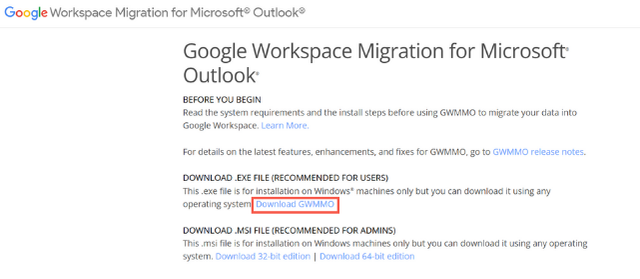
- ダウンロード: 移行作業を行う PC の Web ブラウザ で、 Google の公式 サポート ページにアクセスし、「 Google Workspace Migration for Microsoft Outlook 」のインストーラー( EXE ファイル)をダウンロードします。
- インストール: ダウンロードしたファイルを実行し、画面の指示にしたがってインストールを完了させます。この際、 PC の管理者権限が必要となる場合があります。インストール完了後、 GWMMO が起動可能であることを確認してください。
GWMMO がインストールできない場合
インストール中にエラーや停止が発生した場合、以下の点を確認してください。
| 発生事象 | 考えられる原因 | 対処法 |
|---|---|---|
| インストールが途中で停止する | PC の管理者権限がない、またはセキュリティソフトがブロックしている。 | PC の管理者アカウントで実行し、一時的にセキュリティソフト(ウィルス対策ソフトなど)の機能をオフにしてから再度試します。 |
| 「 Outlook が見つかりません」というエラーが出る | 動作環境の Outlook の要件を満たしていない。 | GWMMO がサポートしている Outlook のバージョン(最新の公式ヘルプページで確認)であることを準備段階で確認し、要件を満たしてください。 |
GWMMO が起動しない場合
インストール後の初回起動時や、実行中にエラーが表示されて起動できない場合は、以下の原因と対処法をご確認ください。
| 発生事象 | 考えられる原因 | 対処法 |
|---|---|---|
| 起動時にエラーコードが表示される |
|
Google の公式ヘルプページから、エラーコードと対処方法を確認する |
| 移行元の Outlook プロファイルが認識されない | 移行対象の Outlook プロファイルが破損している、または Outlook が実行中である。 | Outlook の「アカウント設定」でプロファイルが正常に開けるか確認します。 GWMMO 実行前に Outlook を完全に終了してください。必要であれば、移行方法を PST ファイルからの読み込みに変更します。 |
こうした問題の多くは、 動作環境の要件確認と管理者権限での実行の徹底で解決することが可能です。それでも解決しない場合は、エラーメッセージの内容を正確に記録し、専門家に相談することが最も早く確実に解決できる方法です。
➤手順②Google Workspace アカウントの認証
インストールが完了すると、Windowsメニュー内にGWMMO が追加されます。GWMMO を起動すると、移行先である Google Workspace アカウントへの認証が求められるので、指示に沿って手続きしましょう。
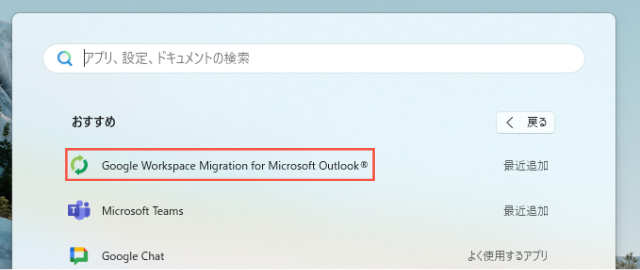
- Google Workspace アカウントの入力
- ブラウザでの認証
移行先の Google Workspace のメールアドレス( Gmail アドレス)を入力し、「次へ」をクリックします。
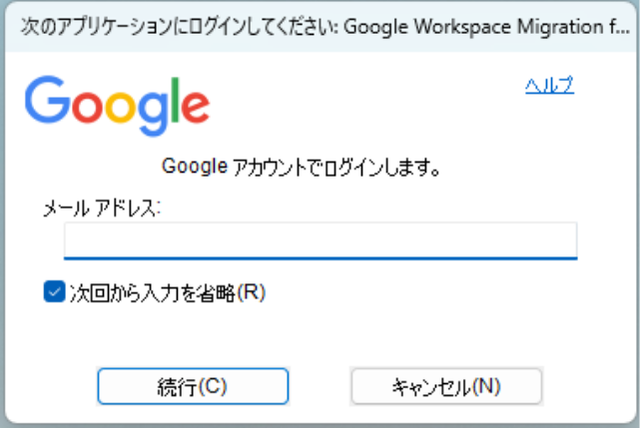
ブラウザが起動し、 Google のログイン画面が表示されます。対象の Google Workspace アカウントでログインし、 GWMMO がデータアクセスを要求する権限(メール、カレンダー、連絡先など)を許可します。この認証により、 GWMMO は Outlook のデータをユーザーの Google Workspace アカウントに書き込む権限を得ます。
➤手順③読み込む Outlook データを選択
アカウントの認証が終わると再び、GWMMO の画面に戻ります。 GWMMO が読み込む Outlook データの種類を選択しましょう。
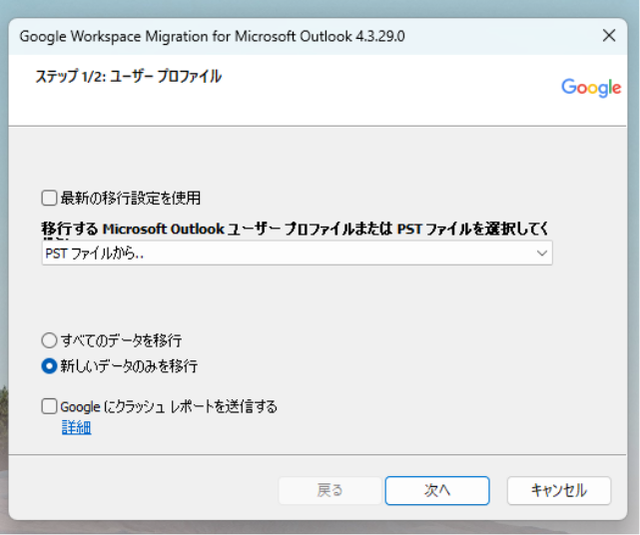
- データソースの選択
- Outlook プロファイル: 現在 Outlook で使用しているデータ全体を移行する場合に便利です。
- PST ファイル: 過去にアーカイブした PST ファイルや、特定のデータファイルのみを移行したい場合に選択し、ファイルパスを指定します。
- 移行する項目の選択
データの読み込み元として、「既存の Outlook プロファイルをすべて読み込む」または「 PST ファイルから読み込む」のいずれかを選択します。
「メール」「連絡先」「カレンダー」の3つのうち、移行したいデータにチェックを入れます。
➤手順④データの読み込みを開始
設定を確認したら、いよいよ移行を開始します。
- 移行の実行
- 進捗状況の確認
「移行」ボタンをクリックすると、 GWMMO は選択された Outlook データソースからデータを読み込み、 Google Workspace のアカウントへアップロードし始めます。
移行が開始されると、画面に現在の進行状況(パーセンテージ、移行中のアイテム数、残り時間など)が表示されます。移行作業中は PC の電源を切ったり、インターネット接続を中断したりしないでください。データ量によっては、時間がかかる場合もあります。
➤手順⑤データ移行の確認
データの移行が完了したら以下を確認しましょう。
- 完了メッセージの確認
- ユーザーによる確認
移行が成功すると、「完了」メッセージが表示されます。
ユーザー自身が Gmail や Google カレンダー、 Google 連絡先 にログインし、メールのフォルダー構造( Gmail ではラベル)、過去の予定などが意図通りに移行されているかを目視で確認します。
移行できない時の対処法
GWMMO を使用してもデータがうまく移行できない場合、焦らずに原因を特定し、対処を進めてください。
まず、PC の特定フォルダーに生成されるログファイルを確認します。ログ分析を迅速に進めるには、Google 管理者ツールボックスの Log Analyzer または Log Analyzer 2 を活用し、GWMMO から出力されたトレースログ(非圧縮またはZIPファイル)を送信します。このツールを利用することで、ほとんどの問題を数分以内に特定可能です。
Log Analyzer で特定されたエラーコードや、ログファイル内の「Error」「Failed」といったキーワードを記録した後、エラーコードに基づき、 Googleの公式ヘルプページ を参照することで、自力での解決可否を判断できます。
参考
移行時に注意したいリスクとビジネスへの影響
GWMMO は便利なツールですが、移行作業には大きく分けて2つの潜在的なリスクが伴います。これらのリスクを事前に理解し、業務への影響を最小限に抑えましょう。
- リスク①データの欠損・不整合
- リスク②ユーザーの混乱と生産性低下
➤リスク①データの欠損・不整合
Google Workspace への移行時には、データの一貫性に関する注意が必要です。GWMMO を利用する際、大容量メールや破損した Outlook データファイル、Gmail で対応していない添付ファイルなど、特定の種類のデータについては移行が難しい場合があります。その結果、一部のデータがスキップされる可能性も考慮しておく必要があるでしょう。
さらに、カレンダーの移行では重複する予定や多数の参加者がいる会議招待状など、複雑なアイテムが Google カレンダーの仕様に完全に適合しない場合も考えられます。この場合、ユーザー自身による調整が必要になることに留意しましょう。
➤リスク②ユーザーの混乱と生産性低下
システム移行においては、技術的な側面だけでなく、ユーザーに関する課題も考慮する必要があります。長年 Outlook を利用してきたユーザーにとっては、従来のフォルダー管理からラベル管理への変更に適応するまでに時間がかかる可能性があります。また、Outlook とは異なる検索方法に慣れるまでは、一時的に情報検索の効率が低下し、業務の生産性に影響が出ることも考えられます。
GWMMO の利用は、ユーザー自身による実行が基本となるため、管理者が実行するツールと比較して、ユーザーは手順の理解に努める必要があります。実行には時間がかかる場合があるため、その間の作業計画を立てておくことをおすすめします。
スムーズな移行でGoogle Workspaceの運用をスタートさせよう
本記事では、Outlook から Google Workspace へのデータ移行を成功させるための GWMMO の利用方法を、準備から手順、リスクについて解説しました。移行は単なるデータ移動ではなく、企業の働き方を次世代のクラウド環境へ進化させる重要なステップです。データ量が多い場合や社内リソースに不安がある場合は、専門家のサポートを受けることも検討しましょう。確実に移行を実現することで、Google Workspace がもたらす生産性向上と新しい働き方をスムーズにスタートさせることができるでしょう。
▼Google WorkspaceとMicrosoft365の違いを知りたい方はこちら
【2026年版】Google Workspace と Microsoft 365 比較まとめ|機能・選び方・移行手順まで
Google WorkspaceとMicrosoft 365の基本比較や、各アプリの違い、移行方法をまとめています。
もっと読む

